インストールしたい? Discord パソコンかスマホで? インストールにかかる時間は 2分 ほとんどのデバイスで:Windows、macOS、iOS、Android、またはLinux。.
ダウンロードせずに、ブラウザから直接 discord.com/app にアクセスして利用することもできます。.
1. Windows 10/11にDiscordをインストールする方法
の上 Windows 10/11, 、すべては公式サイトから行われます。手順は以下の通りです:
- ブラウザを開く お好きなもの(Firefox, Chrome, Edgeなど)。
- Discordのダウンロードページにアクセスしてください。.
- ボタンをクリック 「Windows用ダウンロード」.
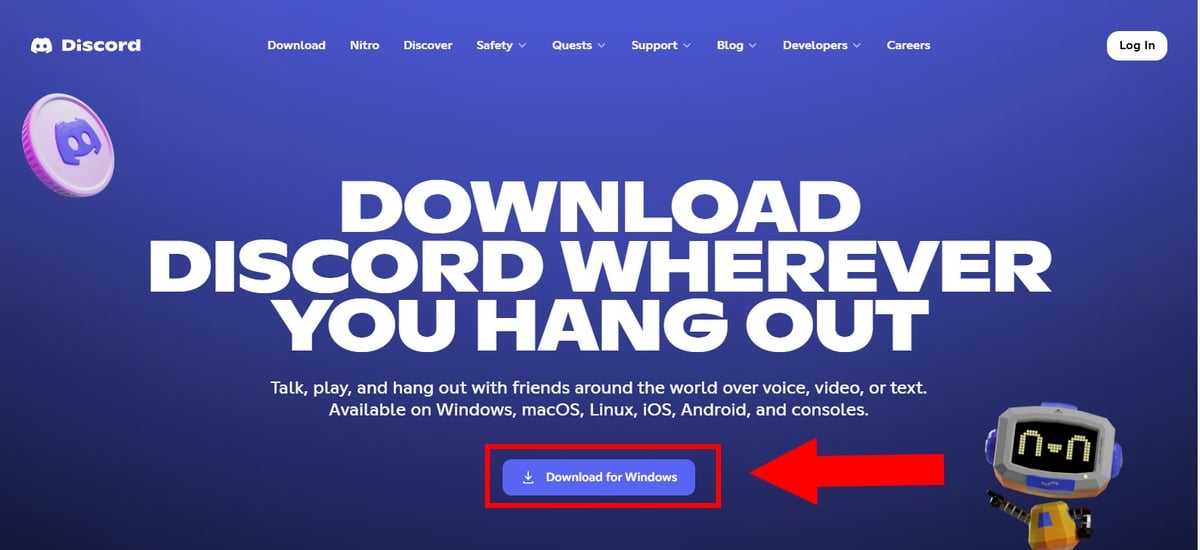
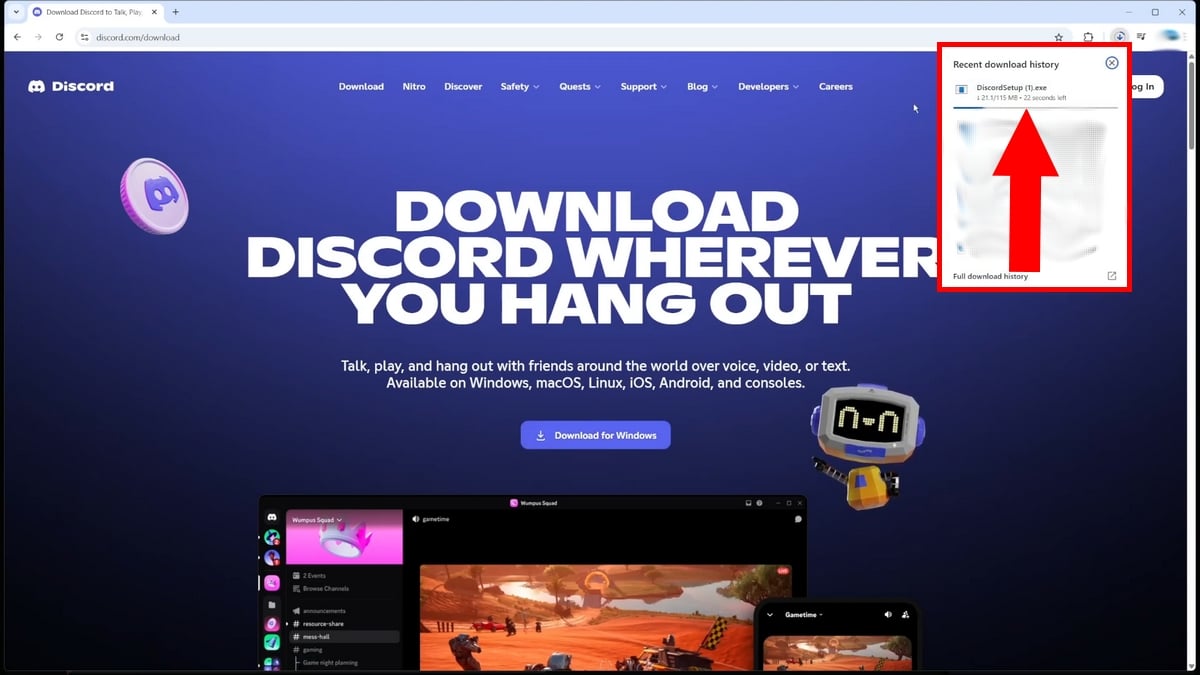
- その間、少しお待ちください。 ダウンロード 終了します。ブラウザの右上で進行状況を確認できます。.
- インストールを開始するには、次の2つの方法があります:
- ファイルを直接ダブルクリックしてください ブラウザのダウンロードバーに。.
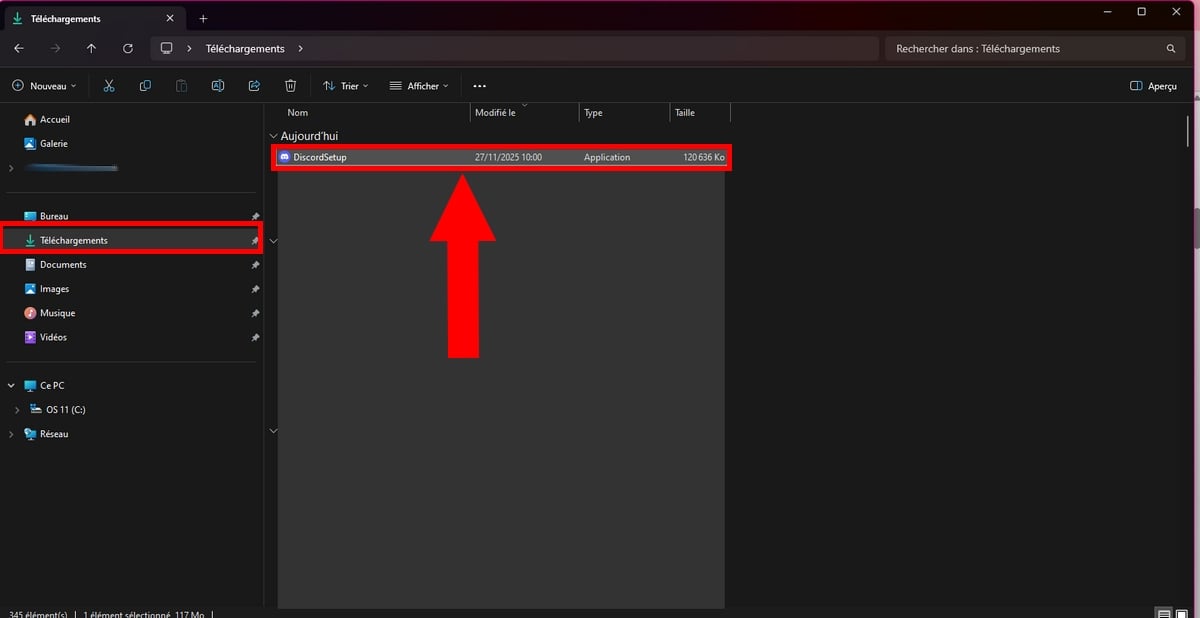
- または、「ダウンロード」フォルダからそのファイルを見つけて、ダブルクリックしてください。.
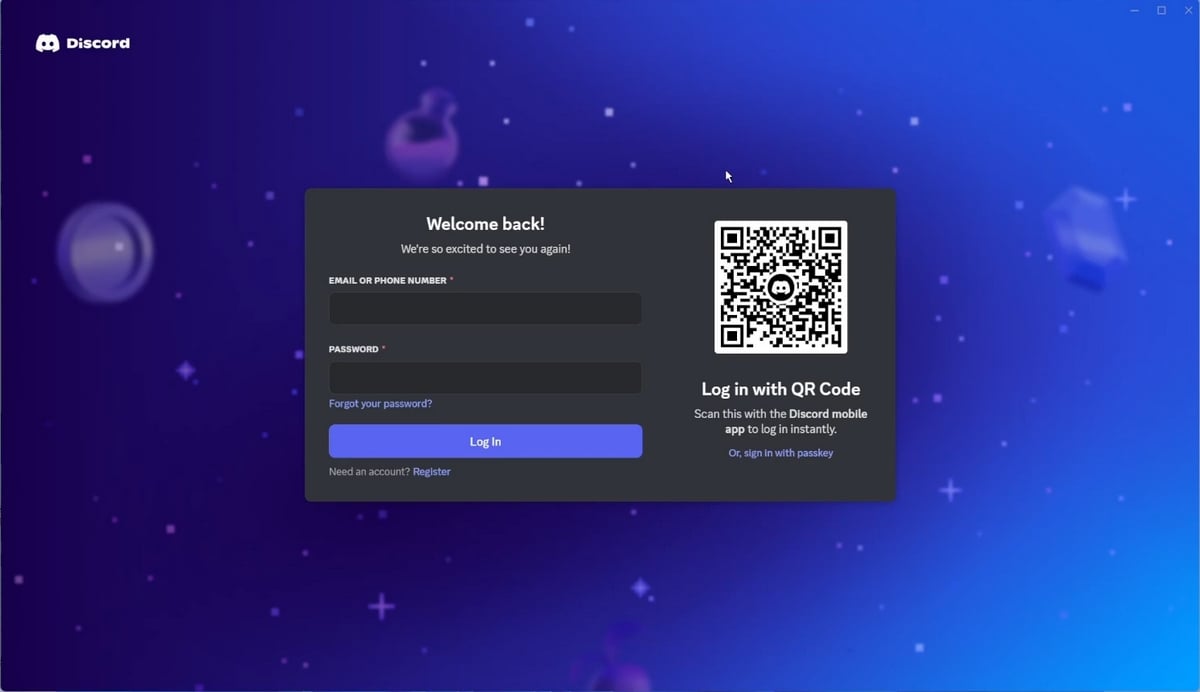
- インストールが完了すると、 ログインページ が開きます。そこでログインするか、 Discordのアカウントを作成する.
忘れずに調整してください Discord 彼ら 必要な権限 (マイクなど)を使って、その ボイスチャット そして、気兼ねなく通話できます。.
2. macOSでDiscordをダウンロードする方法
の上 マック, 、手順はWindowsの場合と非常に似ています。方法は以下の通りです:
- ブラウザを開き、Discordの公式ダウンロードページにアクセスしてください。.
- ボタンをクリック 「macOS用ダウンロード」 (Download for Mac).
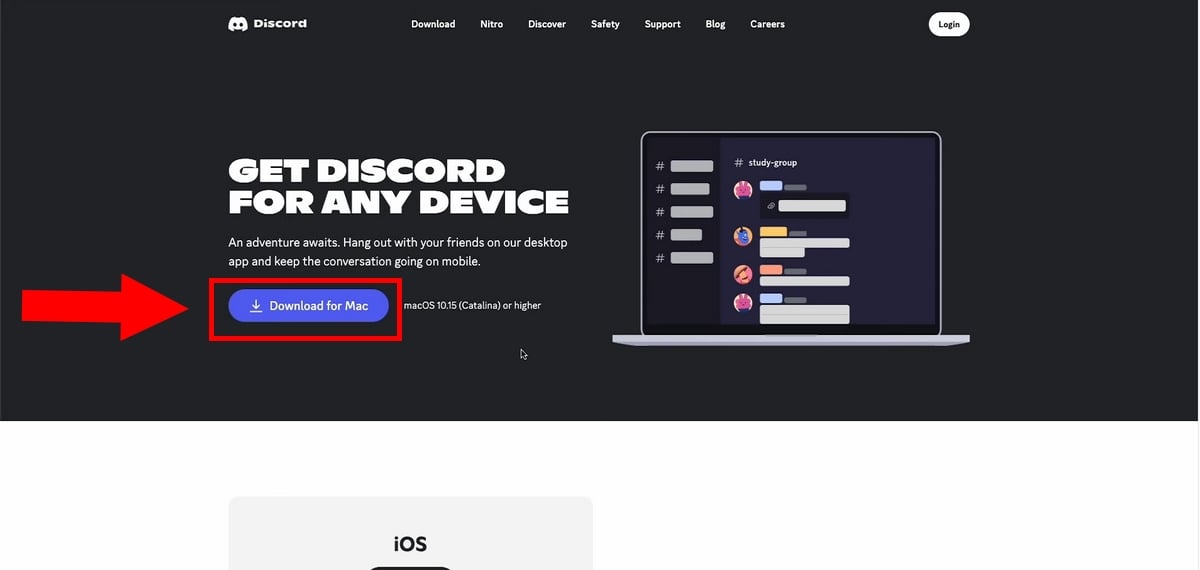
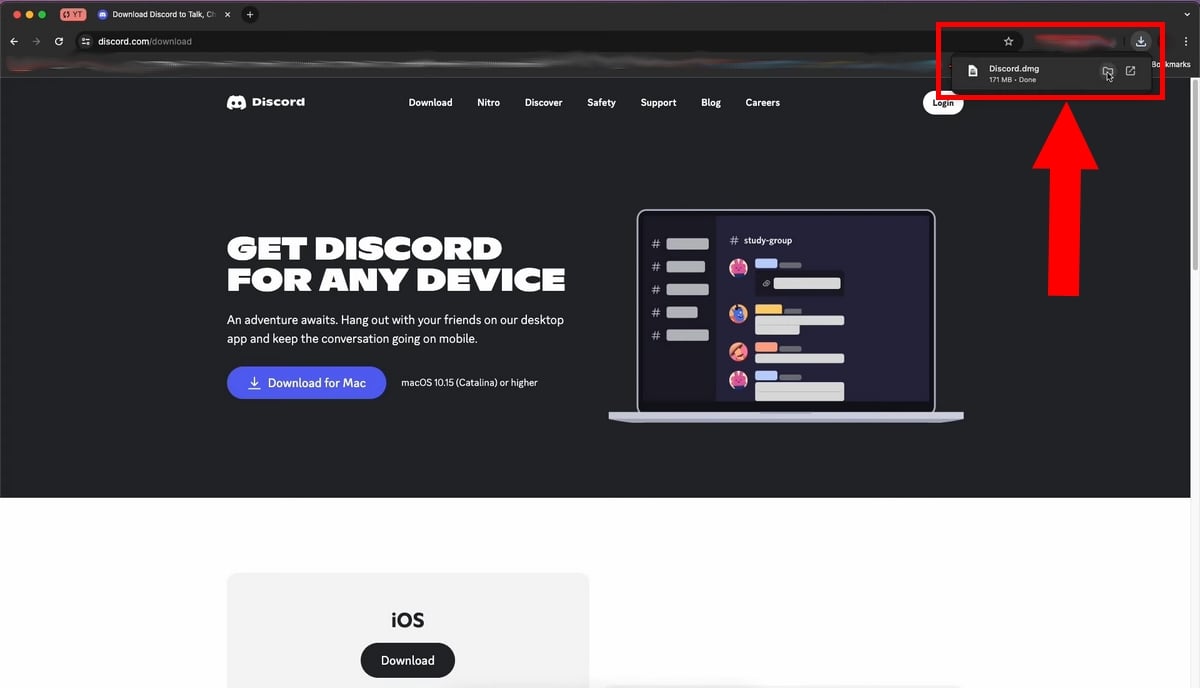
- ダウンロードが完了するまで待ってから、そのファイルをダブルクリックしてください Discord.dmg ダウンロード履歴の中に。.
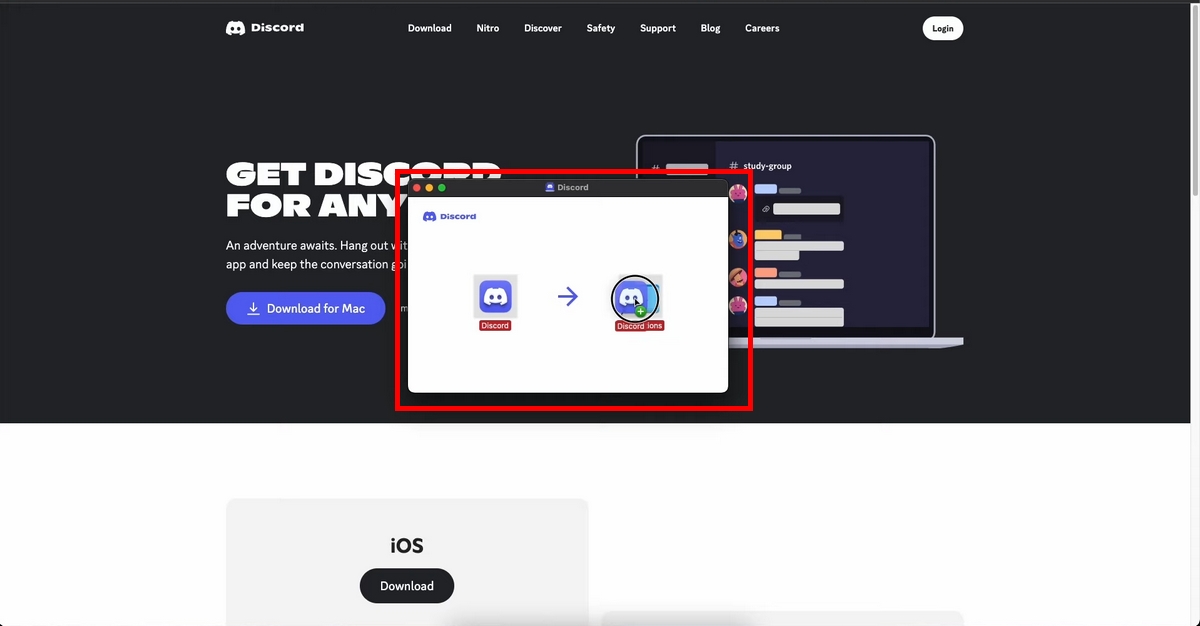
- 開いたウィンドウで、, Discordのロゴをドラッグ ファイル内で アプリケーション.
- よし! ランセ Discord 君のファイルによると アプリケーション そして、アカウントにログインしてください。.
どうすればいいかわからない Discordのアカウントにログインする ? こちらの関連記事をご覧ください。.
3. LinuxでDiscordをダウンロードする方法
の上 リナックス, 、インストール方法はディストリビューションによって異なります。ここでは、 .debファイル, これはで最も簡単なオプションであり、 Ubuntu どこ Linux Mint.
注意: .deb は、以下を通じて自動的に更新されません apt. もしあなたが 自動更新, Flatpak (出典: Flathub) または スナップ は良い選択肢です。.
- ブラウザを開き、Discordのダウンロードページにアクセスしてください。.
- をクリックする。 “「Linux用をダウンロード」”. 2つの形式からお選びいただけます:
- .deb : 以下のディストリビューションをベースとしたものについては Debian.
- .tar.gz : 汎用の圧縮アーカイブ。.
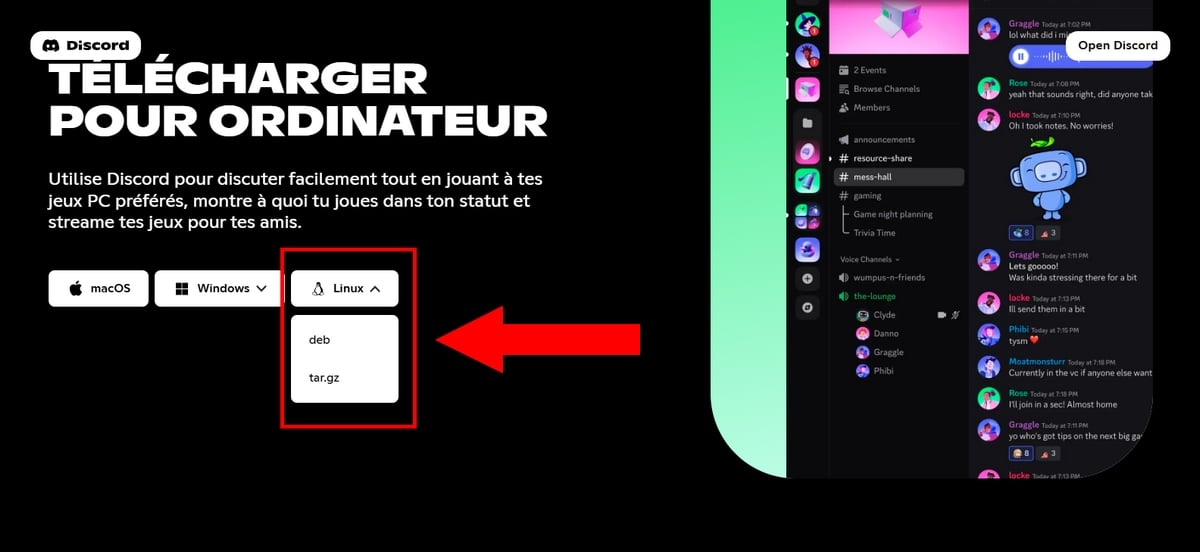
- をクリックする。 .deb. ファイルはあなたのディレクトリに保存されます ダウンロード.
- 開く ターミナル ショートカットを使って Ctrl+Alt+T.
- 次のコマンドで、適切なディレクトリに移動してください:
- cd ~/Downloads
- 次に、 Debianのパッケージマネージャー :
- sudo dpkg -i discord-*.deb
- 自分の 管理者パスワード システムから求められた場合は。.
依存関係のエラーが表示された場合
通常、インストールは初回で成功します。しかし、エラーメッセージが表示された場合は 不足している依存関係 (必要な外部ソフトウェアコンポーネント)があっても、慌てる必要はありません。.
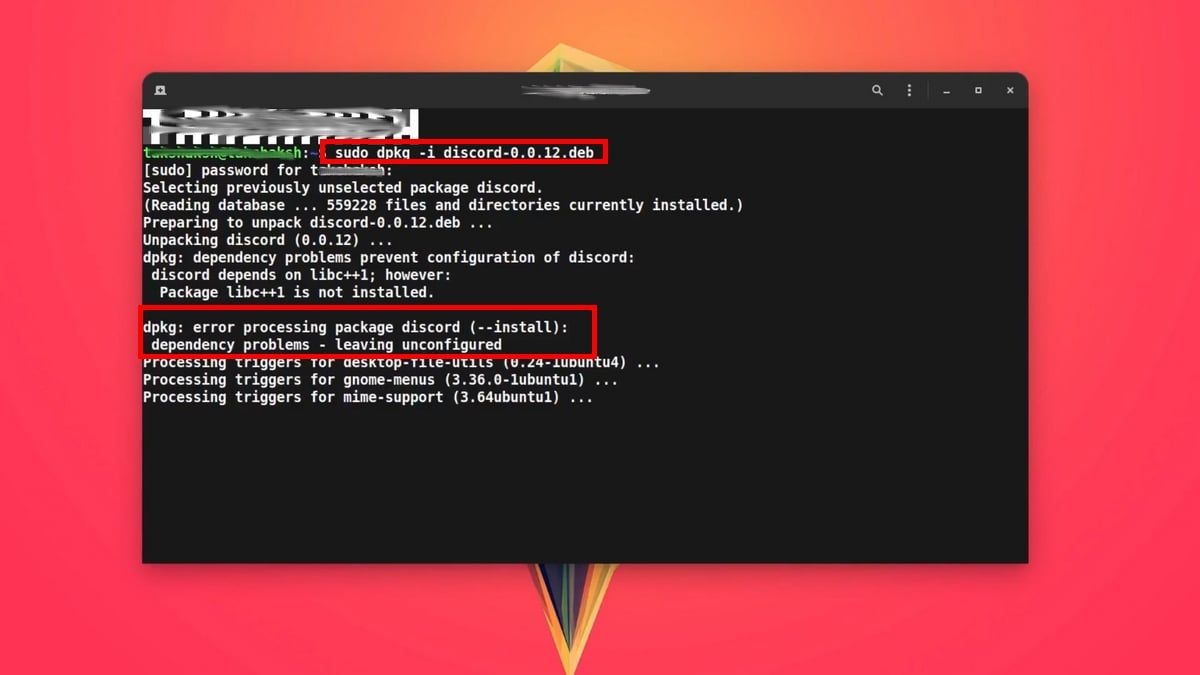
インストールを修正して完了させるには、次のコマンドを入力してください:
- sudo apt -f install

その後、ターミナルを終了し、次のものを探してください Discord アプリのメニューから。あとはアプリを起動してログインするだけです。.

4. モバイル端末にDiscordをダウンロードする方法
モバイルでは、, Discord お使いのスマートフォンの公式ストアからダウンロードできます。それは 自由, こちらからご覧いただけます アンドロイド このまま iOS, 、そして、すべての サーバー, ボイスラウンジ と 投稿 スマホから直接。.
a) Androidの場合
- 開く Play Store の Google.
- テープ Discord 画面上部の検索バーに。
- を押して インストール (Install) をクリックしてダウンロードを開始してください。.
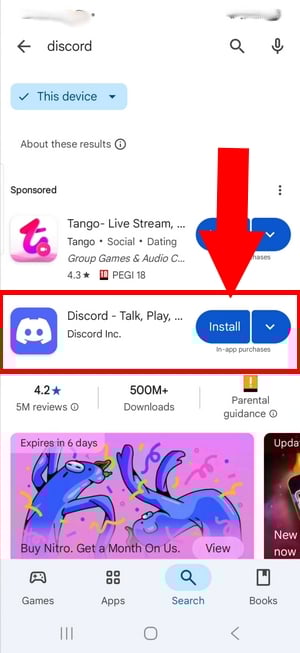
- インストールが完了したら、[ ] をタップしてください。 開ける はじめに Discord 君の アンドロイド.
b) iPhone(iOS)の場合
- [開く]’App Store.
- もし見えないなら Discord 今すぐ、画面右下の検索機能をご利用ください。.
- を押して 小さな青い雲 インストールを開始するには。.
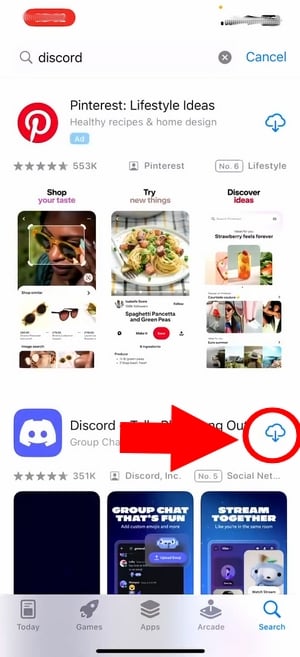
- ダウンロードが完了したら、[ ] をタップしてください。 開ける 起動するには Discord 君の iPhone.
The モバイル版 デスクトップ版アプリの主要な機能をほぼ網羅しています: 音声通話, 猫 と グループ, 、どこにいても。.
よくある質問
なぜDiscordが私のPCにインストールされないのですか?
原因はたいてい単純なものです。最もよくあるものは以下の通りです:
- ~の不足’収納スペース
- A アンチウイルス インストールを妨げているもの
- あ オペレーティングシステムのバージョン 古すぎる
- あ インターネット接続 不安定
ほとんどの場合、アプリを完全に終了してからダウンロードを再開すれば、問題は解決します。.
Windows/macOSでのDiscordのインストールエラー:どうすればよいですか?
その原因は、非常に多くの場合、 プロセス Discord バックグラウンドで常に動作しています。お使いのデバイス(WindowsおよびMac)に応じた公式ページをご覧ください。.
別の端末でエラーが発生した場合は、十分な’空きスペース, 良い 繋がり そして、君の アンチウイルス 何も妨げない。.
タブレットにDiscordをインストールするにはどうすればよいですか?
手順は携帯電話の場合と同じです:
- の上 iOS : を開く’App Store, 探す Discord そして、 青い雲 をダウンロードしてください。
- の上 アンドロイド : を開く Play Store, 探す Discord そして、 インストール.
Discordは無料ですか、それとも有料ですか?
このアプリは 完全無料 ダウンロードはこちら、すべての プラットフォーム. もし何もインストールしたくない場合は、 ウェブ版 discord.com/app は、ブラウザ上で直接動作します。. Discord また、以下も提供しています Discordニトロ, 、有料のサブスクリプションで、追加機能が利用可能になります: カスタム絵文字, 最高 画面共有の品質 そして1つ プロフィール より包括的。.
無料で楽しむには、こちらのガイドをご覧ください Discordで無料のNitroを入手する.
DiscordはLinuxで利用可能ですか?
はい. Discord は以下のサイトから入手できる。 リナックス ファイル経由で .deb 公式だけでなく、また Flatpak どこ スナップ, これらは以下を処理できるため、しばしば好まれる 自動的に更新される.
なぜ他のアプリではなく、Discordを使うべきなのでしょうか?
Discord ~とは区別される WhatsApp どこ Telegram その方向性によって コミュニティ. 作成したり、 サーバーに参加する ~に捧げられた ゲーム 正確な、それらの グループ 愛好家や コミュニティ ~の周辺で 住む およびストリーミング(特に Twitch). 各サーバーには、複数の テキストチャネル と 母音, 、そのため、単なるメッセージングアプリよりもはるかに体系化されている。.
Discordをインストールした後に役立つヒント
今は Discord がインストールされたら、便利な機能があります:あなたは メッセージの送信をスケジュールする. この動画で詳しく解説しています:
Alucareによるフランス語の解説ビデオ。. ビデオを見る (YouTubeの自動翻訳を使用できます)

これで、その方法がわかったね Discordをインストールする すべての プラットフォーム. 質問がありますか?コメント欄でぜひお尋ねください!









 日本語
日本語