Ты хочешь установить Discord на компьютере или смартфоне? Установка занимает менее 2 минуты на большинстве устройств: Windows, macOS, iOS, Android или Linux.
Ты также можешь использовать его без скачивания, прямо в браузере на сайте discord.com/app.
1. Как установить Discord на Windows 10/11?
На Windows 10/11, всё происходит на официальном сайте. Вот пошаговая инструкция:
- Открой браузер на твой выбор (Firefox, Chrome, Edgeи т.д.).
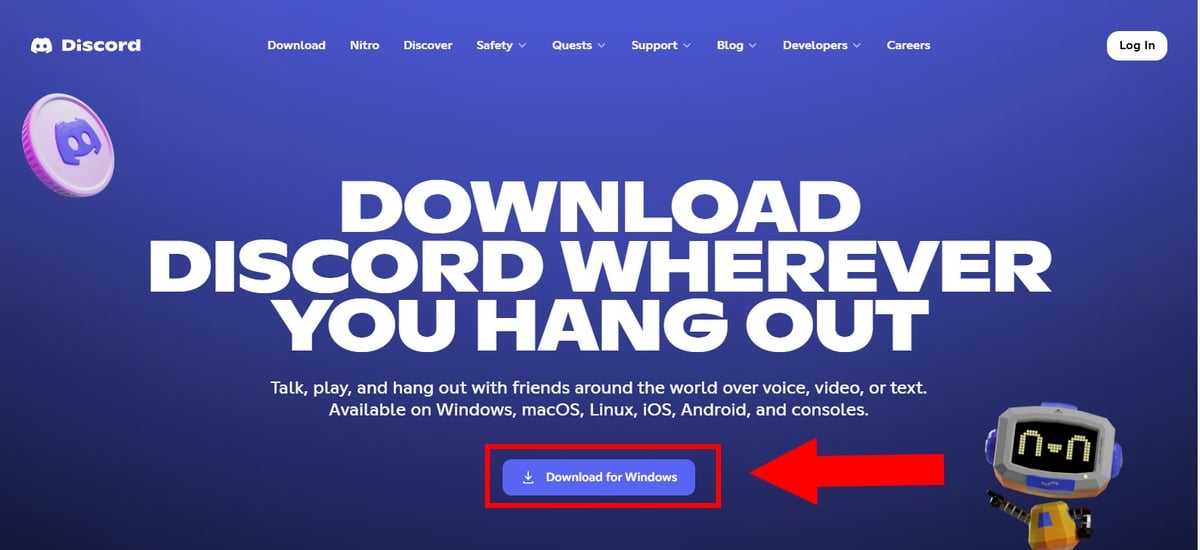
- Перейди на страницу загрузки Discord.
- Нажмите на кнопку «Скачать для Windows».
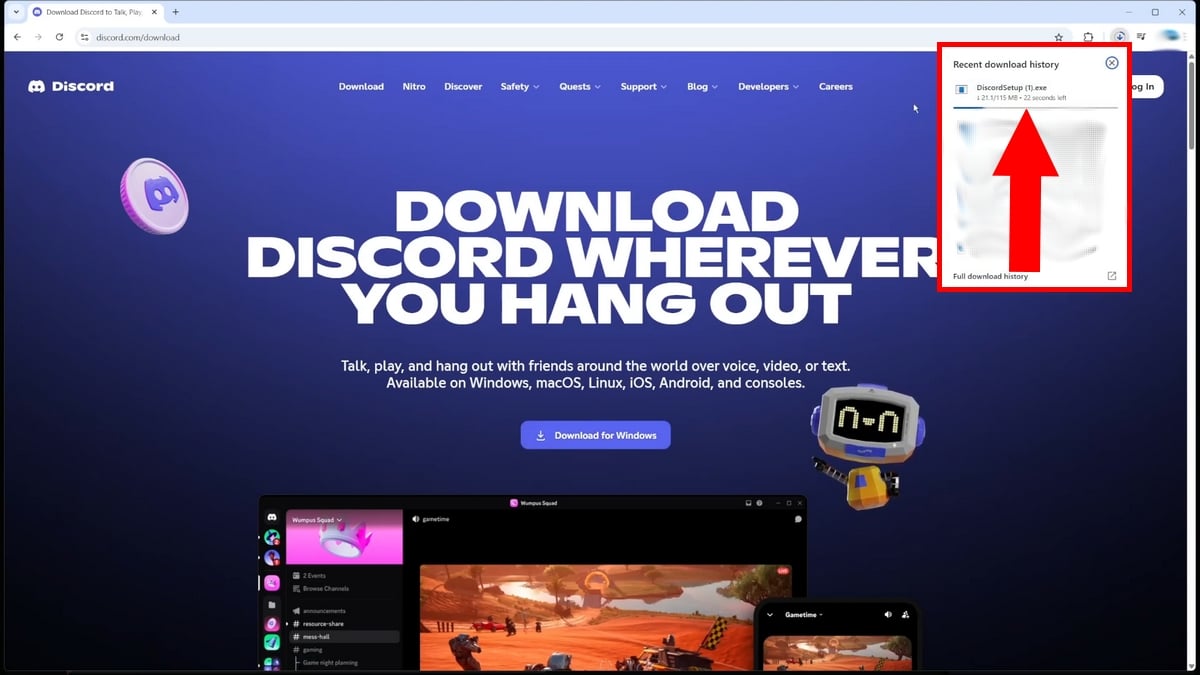
- Подожди, пока... скачать заканчивается. Ты можешь следить за его ходом в правом верхнем углу браузера.
- Чтобы начать установку, у тебя есть два варианта:
- Дважды щелкни прямо по файлу в панели загрузки твоего браузера.
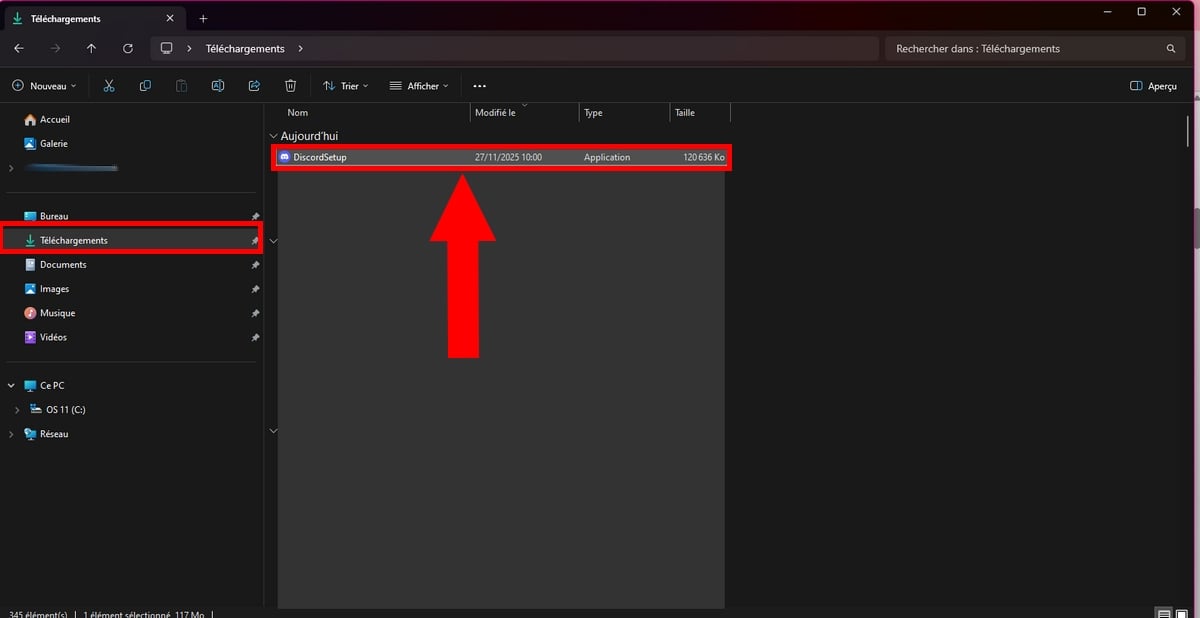
- Или найди его в папке “Загрузки” и дважды щелкни по нему.
- По завершении установки страница входа откроется. После этого ты сможешь войти в систему или Создать аккаунт Discord.
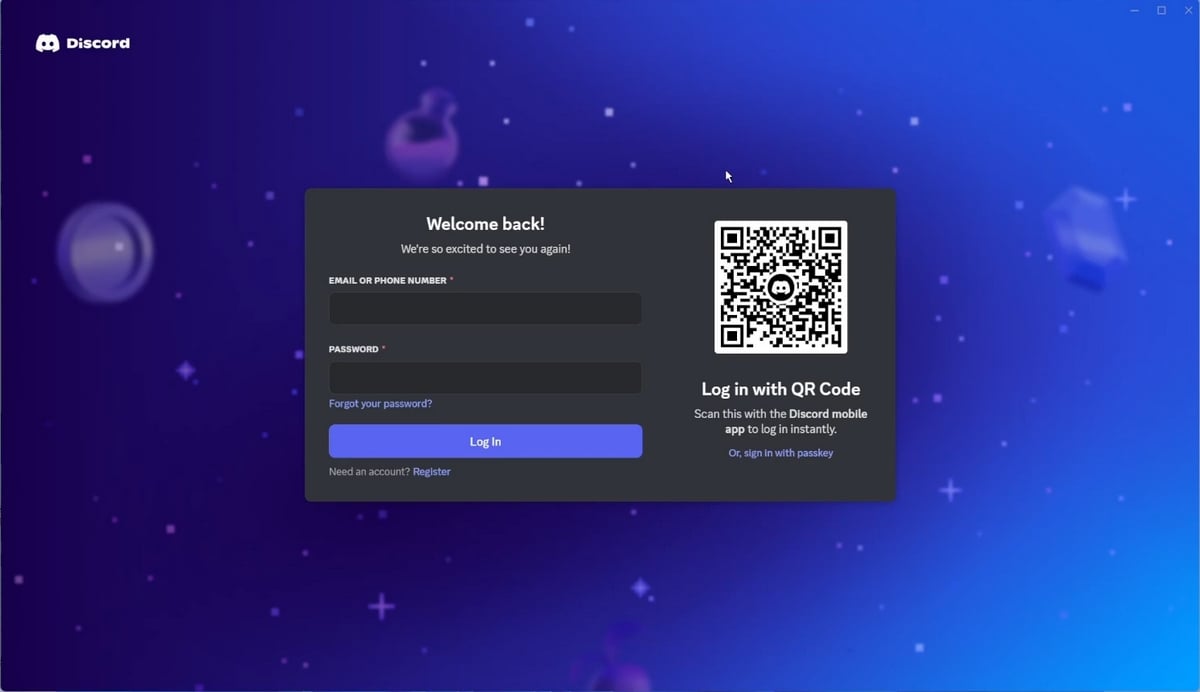
Не забудь настроить Discord их необходимые разрешения (микрофон и т. п.), чтобы воспользоваться голосовой чат и беззаботные звонки.
2. Как скачать Discord на macOS?
На Мак, процедура очень похожа на ту, что используется в Windows. Вот как это сделать:
- Открой браузер и перейди на официальную страницу загрузки Discord.
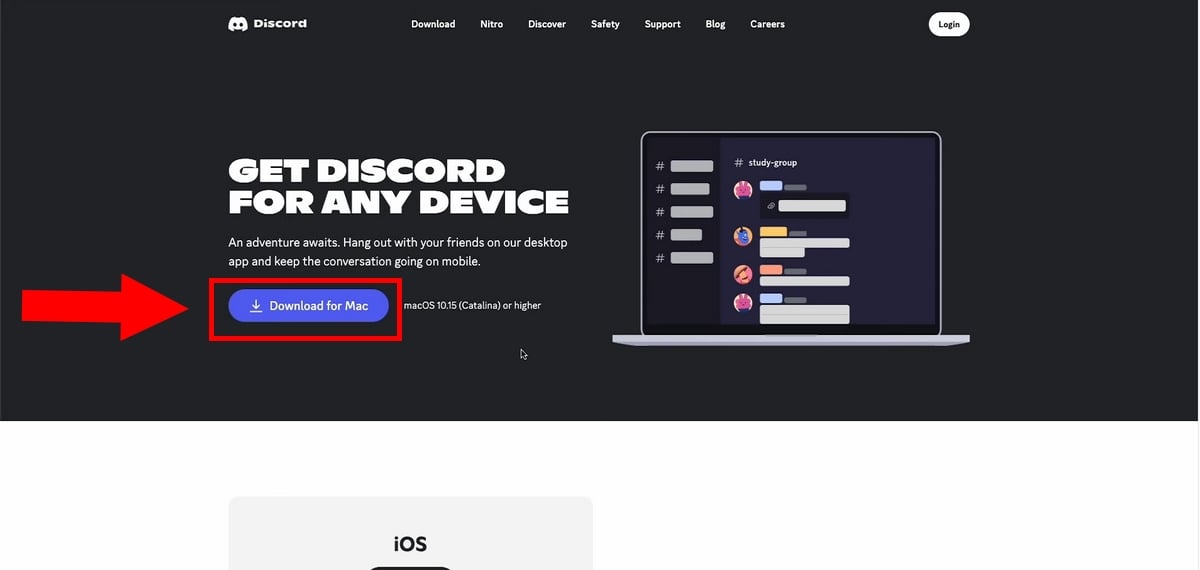
- Нажмите на кнопку «Скачать для macOS» (Download for Mac).
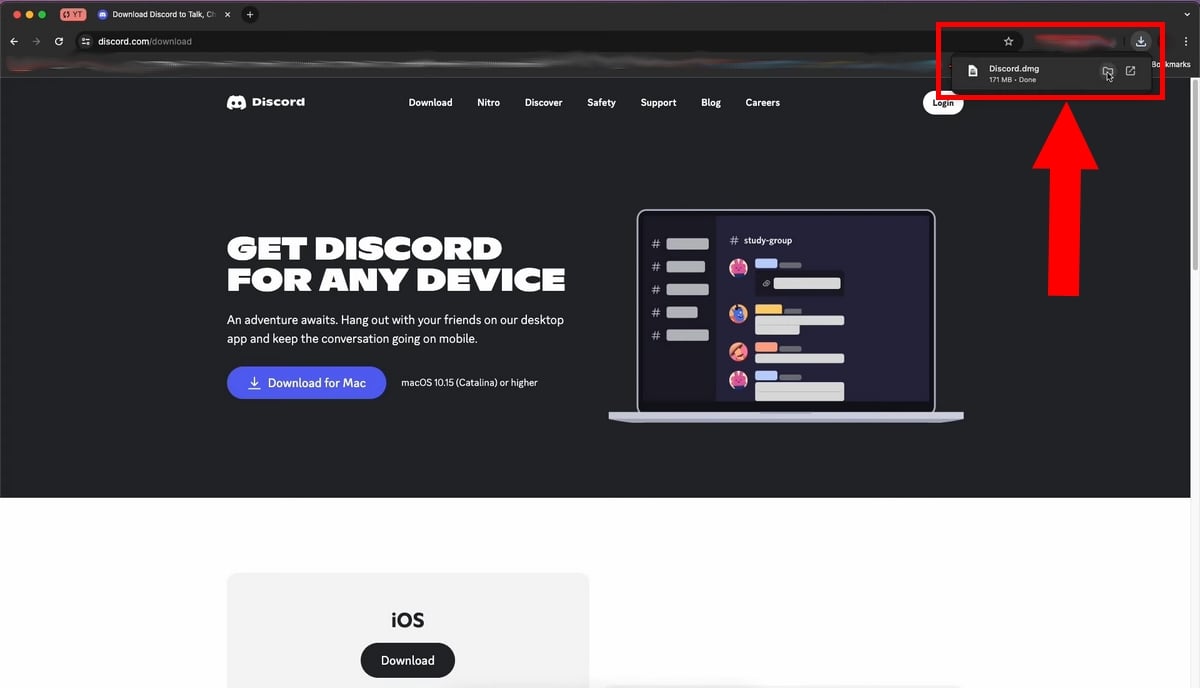
- Дождись окончания загрузки, а затем дважды щелкни по файлу Discord.dmg в твоей истории загрузок.
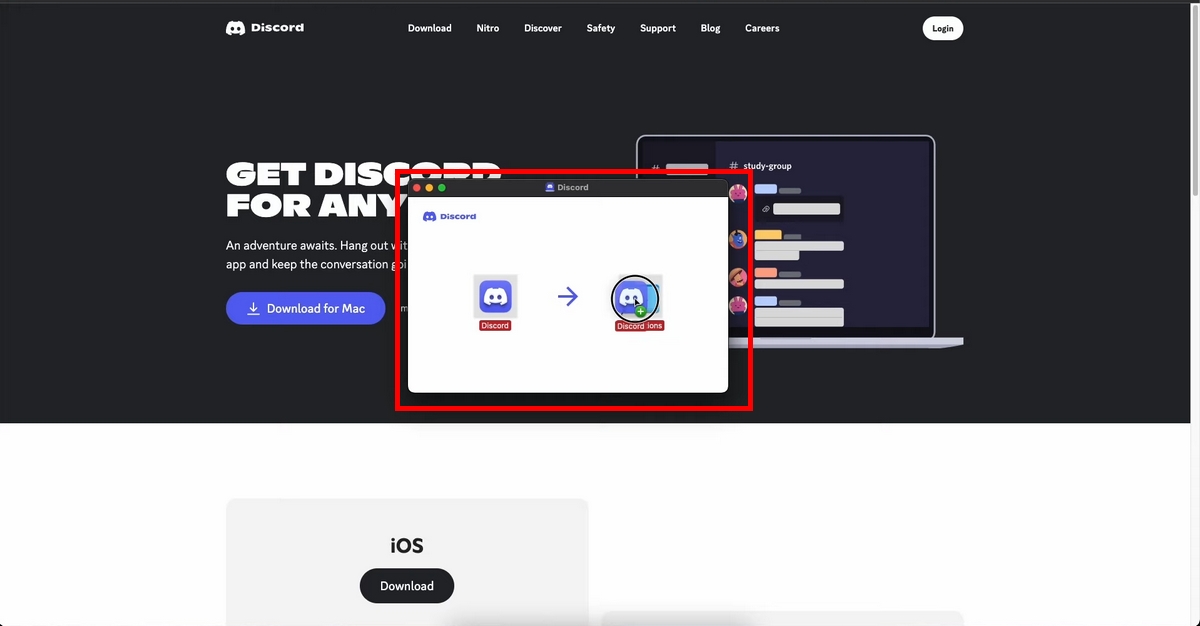
- В открывшемся окне, вставьте логотип Discord в папке Приложения.
- Всё готово! Ланс Discord из твоего досье Приложения и войди в свою учетную запись.
Ты не знаешь, как войти в свою учетную запись Discord ? Ознакомьтесь с этой статьёй, посвящённой данной теме.
3. Как скачать Discord на Linux?
На линукс, процесс установки зависит от твоей дистрибутива. Здесь мы используем файл .deb, что является самым простым вариантом на Ubuntu Где Linux Mint.
Внимание: .deb не обновляется автоматически через apt. Если ты предпочитаешь автоматические обновления, Flatpak (через Flathub) или Snap — это хорошие альтернативы.
- Открой браузер и перейди на страницу загрузки Discord.
- Нажмите на “Скачать для Linux”. Тебе предлагаются два формата:
- .deb : для дистрибутивов, основанных на Debian.
- .tar.gz : сжатый архив общего назначения.
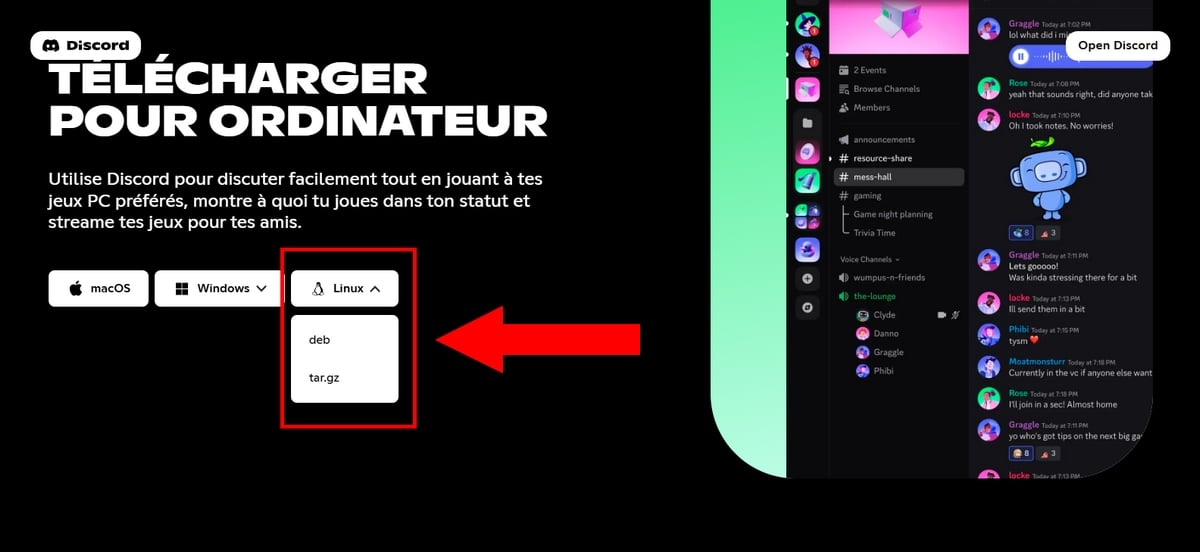
- Нажмите на .deb. Файл сохраняется в твоей папке Скачать.
- Открыть Терминал с помощью ярлыка Ctrl+Alt+T.
- Перейди в нужный каталог с помощью команды:
- cd ~/Downloads
- Затем запусти пакетный менеджер Debian :
- sudo dpkg -i discord-*.deb
- Введи свой пароль администратора если система попросит тебя об этом.
Если появится сообщение об ошибке, связанной с зависимостями
Установка, как правило, проходит успешно с первой попытки. Но если появится сообщение о отсутствующие зависимости (необходимые внешние программные компоненты) — не паникуйте.
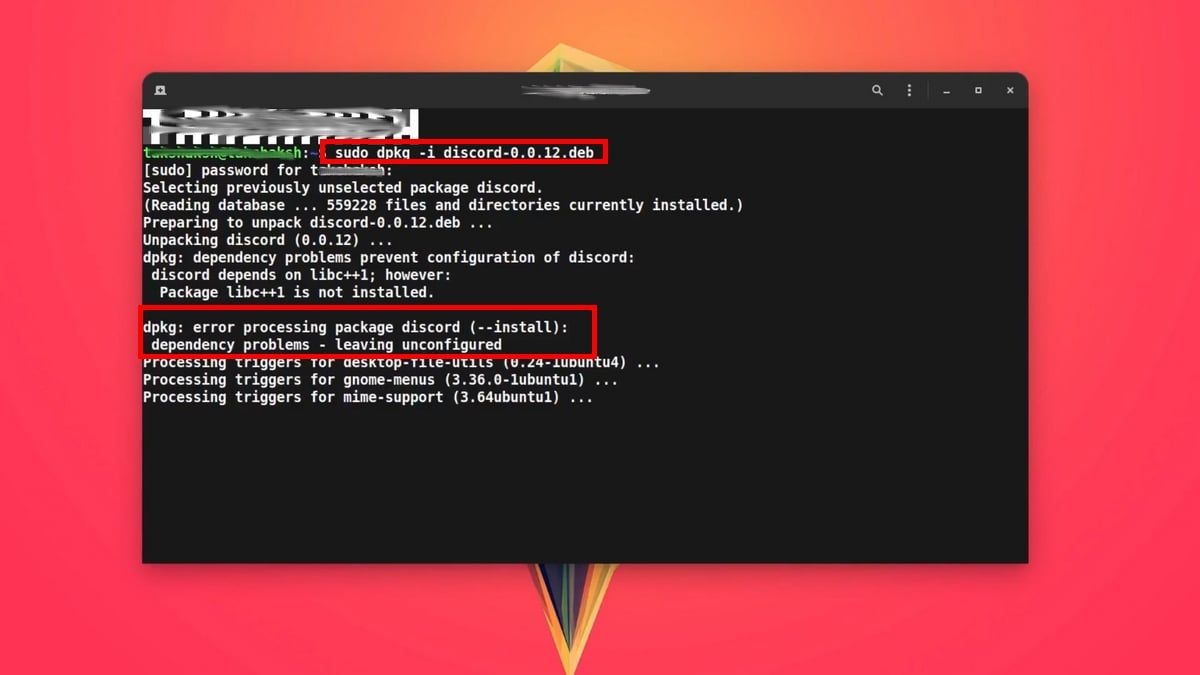
Введите эту команду, чтобы исправить ошибку и завершить установку:
- sudo apt -f install

Затем закройте Терминал и найдите Discord в меню приложений. Осталось только запустить его и войти в систему.

4. Как загрузить Discord на мобильные устройства?
На мобильном устройстве, Discord можно скачать из официального магазина приложений на твоём телефоне. Это свободно, доступно на андроид как на iOS, и ты найдешь все свои серверы, голосовые залы а также сообщения прямо с твоего телефона.
а) На Android
- Открыть Play Store из Google.
- Лента Discord в строке поиска в верхней части экрана.
- Нажми Установить (Install), чтобы начать загрузку.
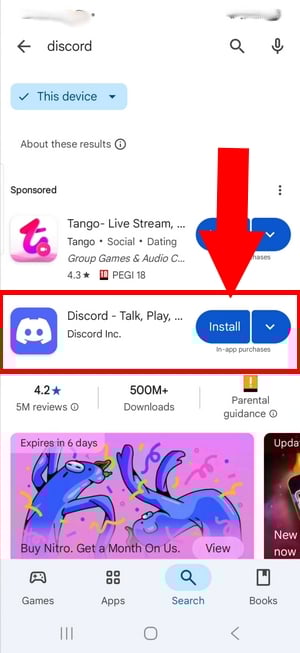
- После завершения установки нажми Открытым для начала Discord на твоем андроид.
б) На iPhone (iOS)
- Открой’App Store.
- Если ты не видишь Discord Сразу же воспользуйся поиском в правом нижнем углу экрана.
- Нажми на маленькое голубое облачко , чтобы запустить установку.
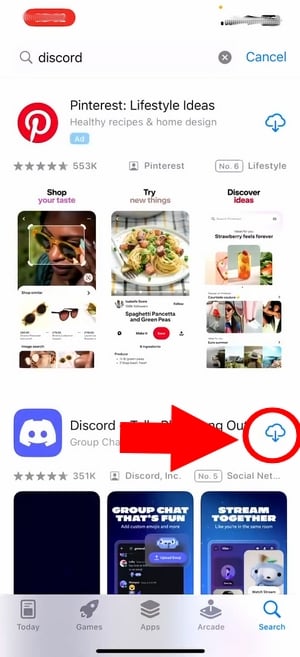
- Когда загрузка завершится, нажми Открытым чтобы запустить Discord на твоем айфон.
La мобильная версия включает в себя основные функции настольной версии приложения: голосовые звонки, кошка а также группы, где бы ты ни был.
Часто задаваемые вопросы
Почему Discord не устанавливается на мой компьютер?
Причины зачастую просты. Вот самые распространённые из них:
- Нехватка’складское помещение
- А антивирус который препятствует установке
- А версия операционной системы слишком старая
- А подключение к Интернету нестабильный
В большинстве случаев для устранения проблемы достаточно полностью закрыть приложение, а затем возобновить загрузку.
Ошибка при установке Discord в Windows/macOS: что делать?
Причина очень часто заключается в процесс Discord всегда работают в фоновом режиме. Ознакомься с официальными страницами для твоего устройства (Windows и Mac).
Если ошибка возникает на другом устройстве, убедись, что у тебя достаточно’свободное место, хорошая связь и чтобы твой антивирус ничего не блокирует.
Как установить Discord на мой планшет?
Процедура такая же, как и на мобильном телефоне:
- На iOS : открывает’App Store, ищет Discord и нажимает на кнопку голубое облако скачать.
- На андроид : открыть Play Store, ищет Discord и нажимает на Установить.
Discord — бесплатный или платный?
Приложение — это совершенно бесплатная для скачивания на всех платформы. Если ты предпочитаешь ничего не устанавливать, то веб-версия На сайте discord.com/app приложение работает прямо в твоём браузере. Discord также предлагает Discord Нитро, платная подписка, которая открывает доступ к дополнительным функциям: пользовательские эмодзи, лучшая качество трансляции экрана и один профиль более полный.
Чтобы воспользоваться этим бесплатно, ознакомьтесь с нашим руководством по Получите Nitro бесплатно на Discord.
Discord доступен для Linux?
Да. Discord доступен на линукс через файл .deb официально, а также через Flatpak Где Snap, которые часто предпочитают, поскольку они обрабатывают обновляются автоматически.
Почему стоит использовать Discord, а не какое-либо другое приложение?
Discord отличается от WhatsApp Где Telegram по своему направлению общинный. Ты можешь создать или подключиться к серверам предназначенные для игры точные, из группы энтузиастов или сообщества вокруг жить и стриминга (в частности, на Twitch). Каждый сервер может содержать несколько текстовые каналы а также гласные, что делает его гораздо более структурированным, чем простой мессенджер.
Полезный совет после установки Discord
Теперь, когда Discord установлено, вот одна из полезных функций: ты можешь запланировать отправку своих сообщений. В этом видео мы всё тебе объясним:
Объяснительное видео на французском языке от Alucare, идеальное дополнение к странице. Смотреть видео (Вы можете воспользоваться автоматическим переводом YouTube)

Теперь ты знаешь, как установить Discord по всем платформы. Есть вопрос? Задайте его в комментариях!









 Русский