Discord изначально поддерживает Xbox с 2022 года. Ты можешь привязать свой счет Discord на твоей консоли, присоединиться к вокальный концерт чтобы общаться с друзьями и даже транслировать свой геймплей на сервере.
Все начинается с привязки твоих двух аккаунтов: как только этот шаг будет выполнен, остальное станет доступно всего за несколько действий.
Шаг 1: Подключите учетную запись Discord к профилю Xbox
Эта связь устанавливается только…’только один раз. Тебе придётся повторить эту процедуру только в том случае, если ты сменишь учётную запись или сознательно отвяжешь эти две учётные записи друг от друга. Существует несколько способов, в зависимости от того, какое устройство ты используешь.
Подключите учетную запись Discord от Xbox
Независимо от того, как ты добираешься до…’Приложение для Xbox или напрямую через консоль Xbox, при этом операция выполняется быстро.
В приложении Xbox
- Открыть…’Приложение для Xbox на твоём мобильном телефоне.
- Со страницы’Главная, нажмите на кнопка Discord.
- В сообщении тебе предлагается подключить свой счет Discord к консоль Xbox. Нажмите "Продолжить" внизу.
- Введи свои идентификаторы Discord, а затем твои идентификаторы Microsoft.
- Завершите, нажав "Подключение.
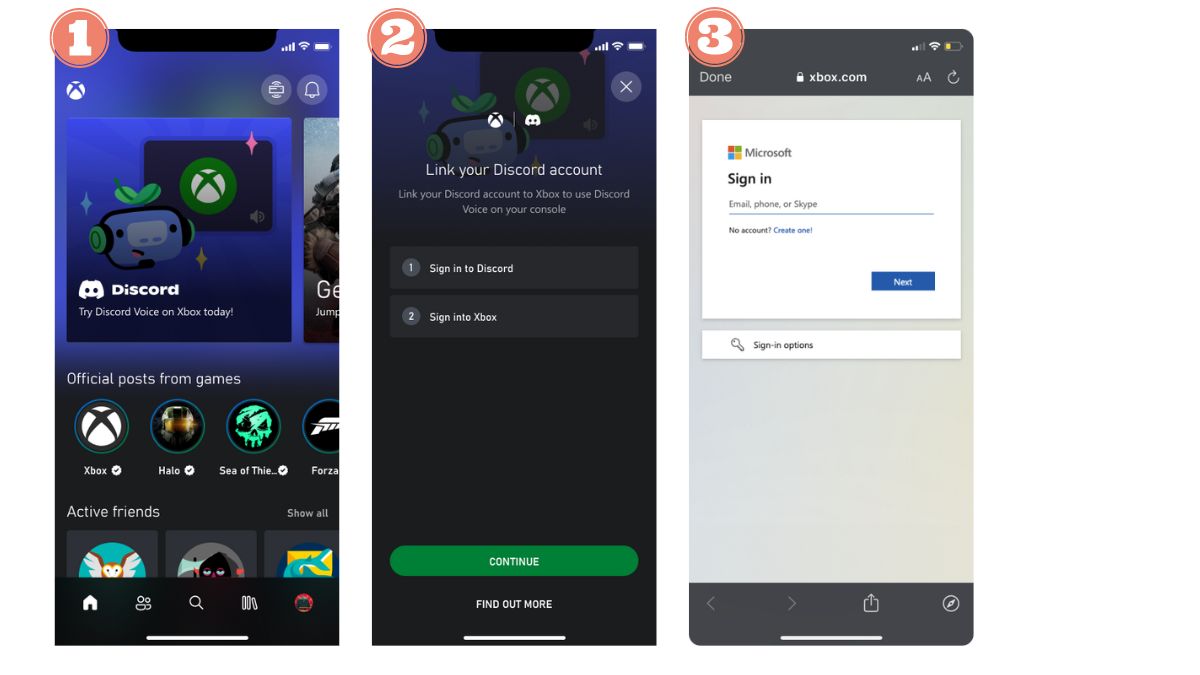
В приложении Xbox для Windows
- Нажми на кнопку Для запуска с твоего ПК, а затем выбери Xbox.
- Нажми на’значок профиля и перейдите в настройки.
- Нажми «Связать» рядом с Discord, а затем следуйте инструкциям.
На консоли Xbox
- После входа в систему консоль Xbox, откройте путеводитель с помощью кнопки Xbox на твоём контроллере.
- Перейти в «Профиль и система», затем «Настройки», «Учётная запись» и «Связанные финансовые отчеты».
- Перейди в раздел «Не связанный» и выберите Discord.
- Нажми «Связать», а затем следуйте инструкциям на экране.
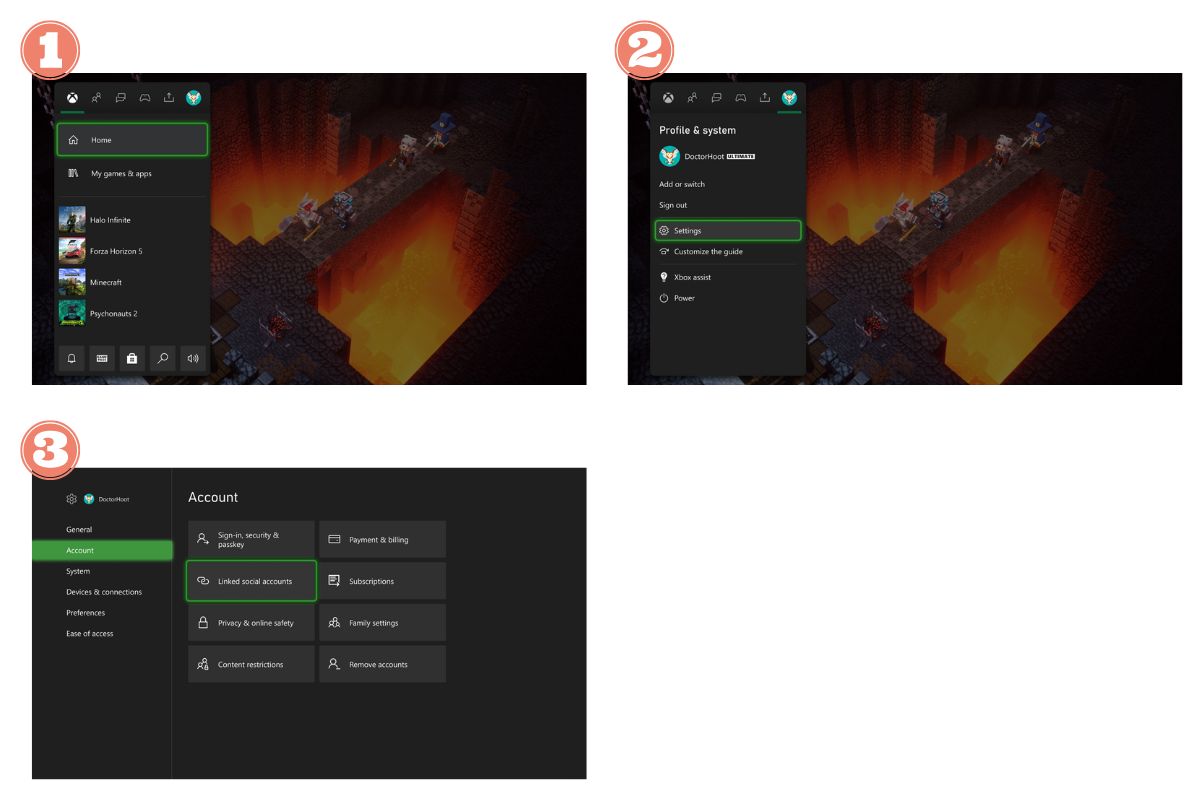
Подключите профиль Xbox от Discord
Ты предпочитаешь начинать с Discord? Порядок действий немного отличается в зависимости от модели прибора.
С Discord на смартфоне
- Войдите в свою учетную запись Discord, а затем нажмите твой аватар чтобы открыть настройки.
- Перейти в «Связи», а затем нажмите «Добавить».
- Выбрать «Xbox» в списке «Добавить новые подключения».
- Нажми "Продолжить", а затем следуй инструкциям: «Начать», «Продолжить» и введи свои учетные данные Microsoft.
- А сообщение об авторизации появится. Нажмите «Разрешить», а затем «Продолжить».
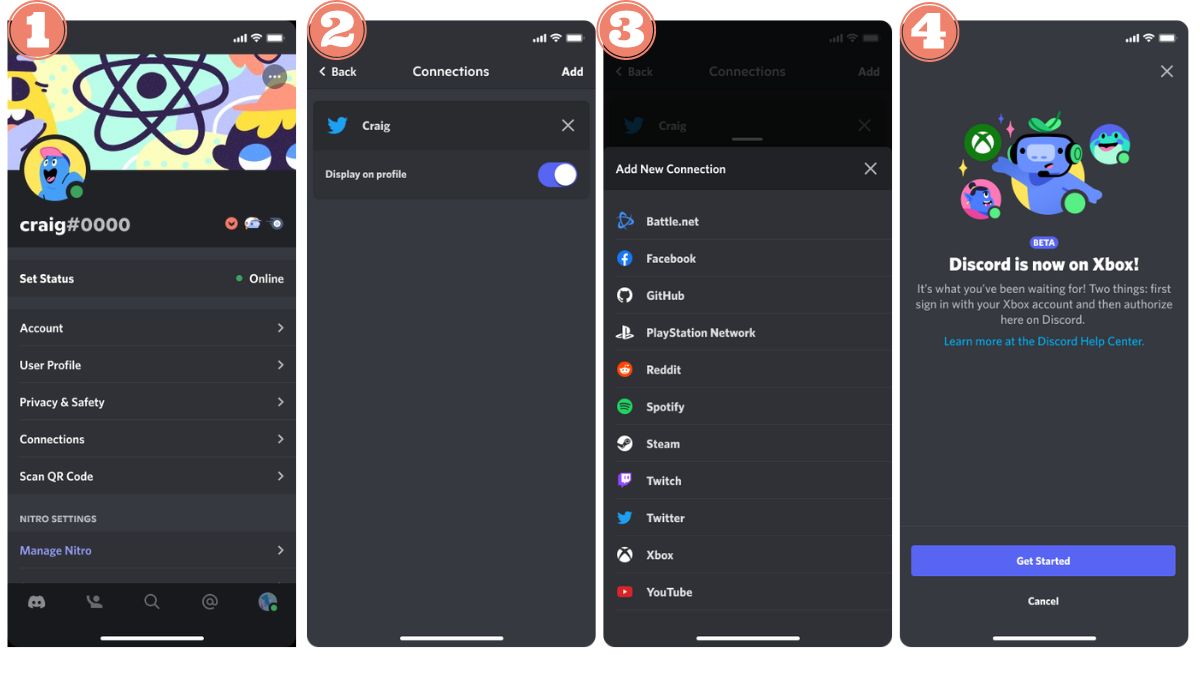
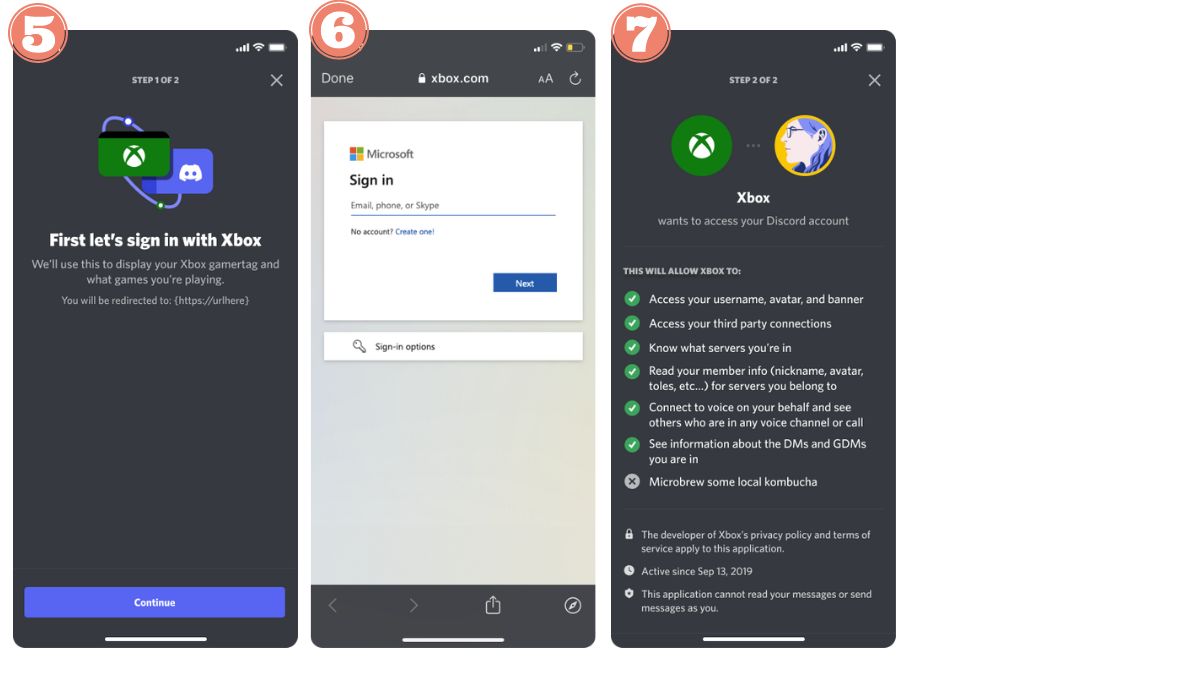
На Discord версии для Windows или Mac
- Открой свои настройки через шестеренку внизу слева, а затем нажми на «Связи».
- Нажми на’Значок Xbox, затем нажмите «Продолжить» и следуйте инструкциям.
- На странице браузера введи свои учетные данные учетная запись Microsoft.
- А заявка на разрешение появится сообщение. Выберите «Да» или «Разрешить», а затем нажмите «Продолжить», чтобы подтвердить соединение.
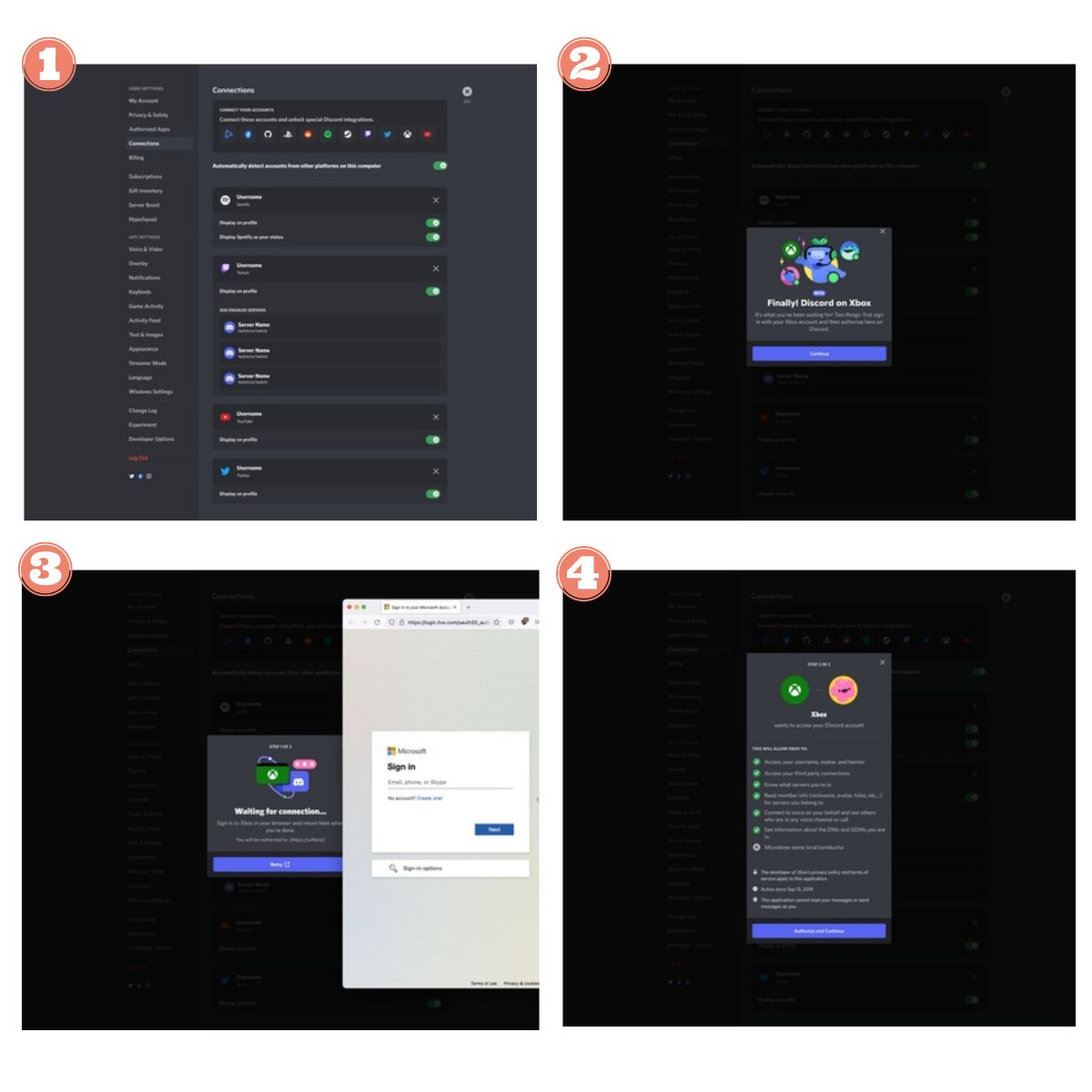
Как только твои связанные учетные записи Discord и Xbox, меняется несколько вещей:
- Ты получаешь дискуссионная группа, посвящённая Xbox, отличающийся от твоих обычных чатов на Discord.
- Твои контакты Discord и твои Друзья Xbox остаются отдельно : эти два списка не объединяются.
- Вы можете отобразить в твоём профиле Discord твою активность в Xbox, твой стаж и твой Gamertag.
Шаг 2: Регистрация и передача голосового чата Discord с Xbox
После привязки учетных записей у тебя появляется два варианта действий. Ты можешь присоединиться к голосовому чату Discord непосредственно из консоль Xbox, Где перевести текущий звонок с телефона или компьютера на Xbox.
Присоединиться к голосовому чату Discord на Xbox
- Войди в свою консоль Xbox с помощью учетной записи, связанной с Discord.
- Открыть путеводитель нажав на Кнопка Xbox твоего геймпада.
- Перейти в « Groupe & Conversations » и выделяет этот параметр « Discord Voice ».
- Выбрать сервер Discord на твой выбор.
- Выбери вокальный концерт к которому ты хочешь присоединиться. Подключение происходит за считанные секунды.
Примечание: если в « Discord Voice », сначала тебе нужно присоединиться на Discord, а затем повторить эти шаги.
Передача голосового чата Discord на Xbox
Способ зависит от того, используешь ли ты…’мобильное приложение Discord или версию для компьютера.
С Discord на телефоне
Сначала тебе нужно иметь…’мобильное приложение Xbox установленное на твоём телефоне. Без него передача данных на консоль невозможна.
- Убедись, что твои Учетные записи Xbox и Discord действительно привязаны друг к другу. Затем установи’мобильное приложение Xbox с’App Store где Play Store.
- Открой свой чат в’применение Discord. Перетащите ползунок вверх, чтобы отобразить настройки звука, а затем выбери « Joindre sur Xbox ».
- Л'мобильное приложение Xbox открывается автоматически. В противном случае тебе будет предложено скачать его.
- Выбрать консоль Xbox куда отправить аудиофайл Discord.
- Нажми « Transférer l’audio ».
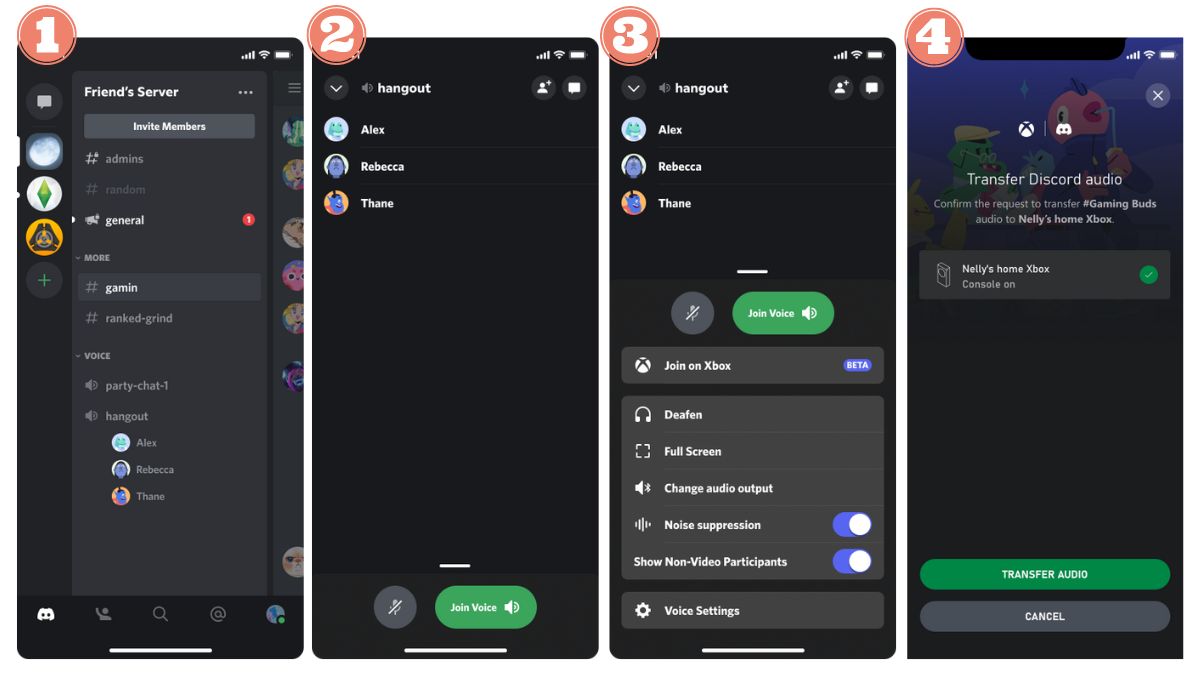
Примечание: В приложении Discord ты можешь выключи микрофон Где поставить тебя на беззвучный режим перетащив ползунок вверх в гостиной. Изменения также применятся к твоей Xbox.
На Discord версии для Windows или Mac
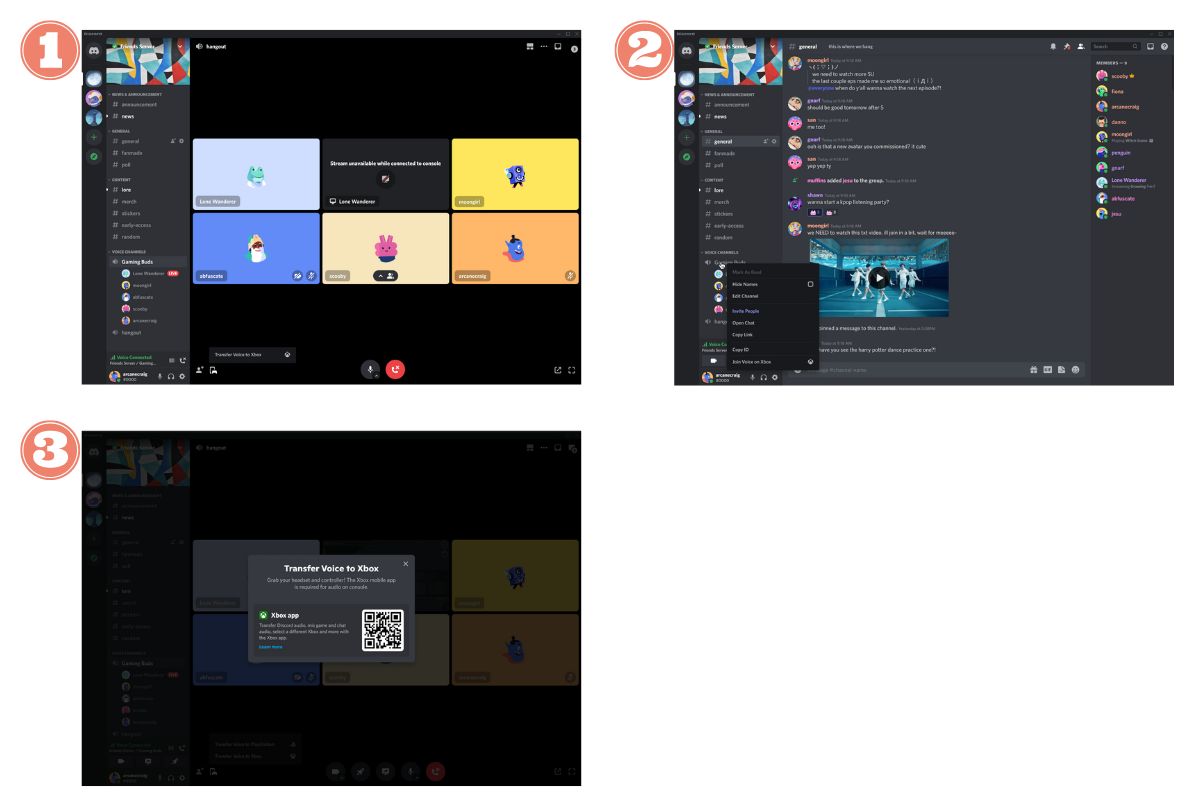
- Открыть официант на твоём компьютере.
- Сделай щелкнуть правой кнопкой мыши по голосовой комнате, а затем выбери « Transférer la voix vers Xbox ».
- Отсканируйте QR-код отображается на экране твоего телефона.
- На экране « Transférer l’audio Discord », твоя консоль по умолчанию появляется. Нажмите «Изменить», чтобы выбрать другой, или на « Transférer l’audio » чтобы начать передачу.
- А уведомление о подтверждении появится на твоей Xbox.
Полезно знать:
- Если бы ты связал свои аккаунты до появления функции голосового управления, тебе придётся их Подключить.
- Если QR-код вызывает проблемы, запустите передачу данных прямо из’применение Discord на мобильном телефоне.
- Чтобы общаться вне Xbox, настройте параметры конфиденциальности приложения Xbox на «Все» для голоса и текста, а также выберите «Разрешить» для межсетевых игр. Параметры «Друзья в игре» Где «Заблокировано» ограничат обмен информацией.
Шаг 3: Трансляция геймплея в прямом эфире
С 2023, ты можешь транслировать свой геймплей с Xbox прямо в чат Discord, без использования компьютера. Трансляция начинается с твоего консоль Xbox на сервер или в личное сообщение. В отличие от PlayStation, в Xbox эта функция встроена изначально в версии Discord.
- Войди в свою Xbox Series X, Series S Где Xbox One с твоей учетной записью, привязанной к Discord. Открой руководство, нажав на Кнопка Xbox твоего геймпада.
- В «Группы и обсуждения», выбери вариант Discord.
- Выбрать вокальный концерт где бы ты ни хотел вести трансляцию.
- Нажми «Покажи свою игру» в меню Xbox, посвящённом твоему разговору Discord.
- Если ты подписан Nitro, настраивает разрешение и частота смены кадров, а затем нажмите «Начать обмен».
Чтобы выйти, нажми на «Прекратить трансляцию» в меню «Группы и обсуждения».
Объяснительное видео на французском языке от Alucare, идеальное дополнение к странице. Смотреть видео (Вы можете воспользоваться автоматическим переводом YouTube)

Важные моменты, о которых следует знать:
- Опция 60 FPS недоступно на Xbox One. Xbox Series X|S обеспечивают более высокое качество видео благодаря своей большей мощности.
- Ты не можешь не смотреть трансляции Discord с твоей Xbox: консоль позволяет только’записать свой собственный геймплей.
- Les Веб-камеры не поддерживаются во время трансляции с консоли.
- Если трансляция не запускается, проверь, что твои Учетные записи Discord и Xbox действительно привязаны друг к другу, твоя подключение к Интернету и обновление’применение Discord.
Шаг 4: Просмотр подключенной учетной записи и всех действий Xbox
После привязки аккаунтов ты сможешь просматривать свою игровую активность прямо на своем профиль Discord. Операция занимает всего несколько секунд, как на компьютер только на мобильный.
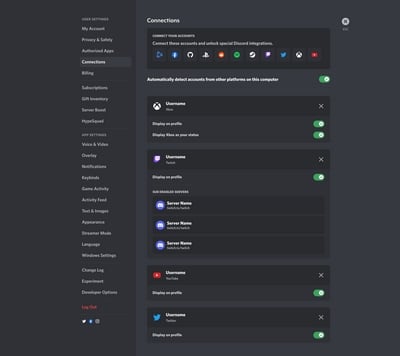
На ПК: отобразить учетную запись Xbox на Discord
- Открой их Настройки нажав на значок в виде шестеренки в левом нижнем углу твоего профиля.
- В меню слева выбери вкладку «Связи».
- Определи свой Подключена учетная запись Xbox, а затем включает опцию «Показать в профиле».
Твои друзья Discord тогда видят твое Учетная запись Xbox прямо в твоей анкете, что удобно, чтобы показать, на чем ты играешь на своей Xbox Series X или твоя Xbox One.
На телефоне: отображение активности учетной записи Xbox в качестве статуса
С момента…’мобильное приложение Discord, процедура очень похожа:
- Зайди в настройки, а затем выбери вкладку «Связи».
- Найди свой Подключена учетная запись Xbox на странице.
- Включить параметры «Показать в профиле» и/или «Указать Xbox в качестве своего статуса» чтобы название текущей игры автоматически отображалось рядом с твоим ником.
Бонус: как отключить Discord от Xbox
Хочешь перестать использовать Discord на своей Xbox? В зависимости от твоих потребностей можно выполнить три действия.
Прекратить прямую трансляцию своего игрового процесса
- Нажми на Кнопка Xbox на твоем геймпаде, чтобы открыть руководство, а затем перейди на вкладку «Вечеринки и беседы».
- Выбери салон Discord на котором ты ведешь трансляцию.
- Нажми «Прекратить потоковую передачу».
Выход из голосового чата Discord на Xbox
- Открыть путеводитель нажав на Кнопка Xbox твоего геймпада.
- Перейти в «Группы и беседы», а затем выберите Discord.
- Нажми «Отключиться» чтобы выйти из голосового чата.
Это действие заставляет тебя покинуть голосовой чат не разрывая связь между твоими аккаунтами. Чтобы полностью разъединить их, перейди к следующему шагу.
Удалить привязку Xbox из твоего аккаунта Discord
Метод немного отличается в зависимости от того, какой носитель ты используешь.
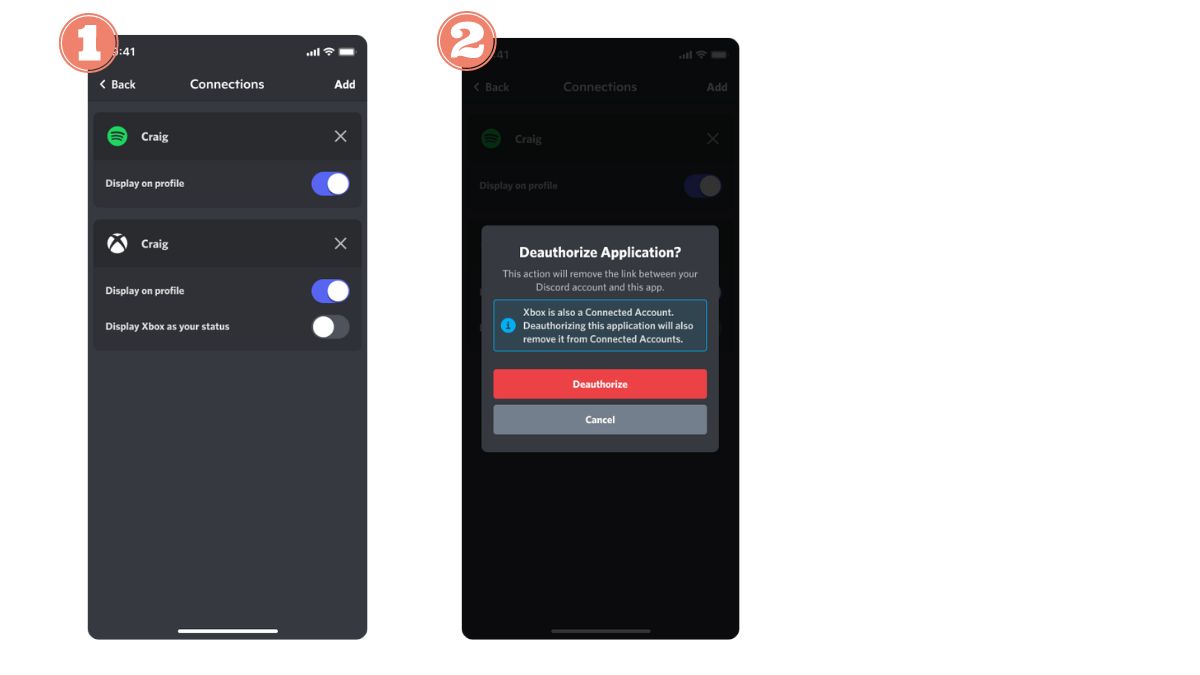
В мобильном приложении Discord
- Открыть…’применение Discord, зайди в настройки, а затем выбери «Связи».
- Нажми на «X» рядом с именем твоего Учетная запись Xbox.
- Нажмите «Подтвердить», чтобы отозвать разрешение и отвязать свой Профиль Xbox с твоего счёта Discord.
На ПК
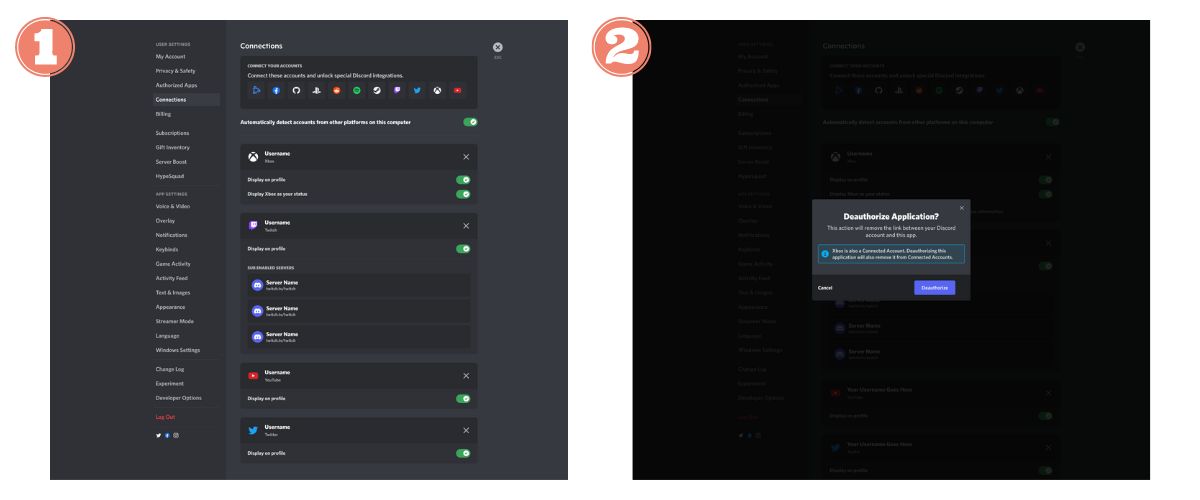
- Перейти в настройки через шестеренку рядом с твоим профилем.
- Выбрать «Связи» в левом меню.
- Определи свой Учетная запись Xbox на странице, а затем нажми на «X» прямо рядом с его именем.
- Выбрать «Отменить разрешение» в открывшемся окне для подтверждения отвязки.
Теперь у тебя есть всё необходимое, чтобы Использование Discord на Xbox, начиная с первого голосового вызова и заканчивая полным отключением.
Есть вопрос? Задайте его в комментариях.









 FR
FR  RU
RU  EN
EN  ES
ES  IT
IT  DE
DE  ZH
ZH  PT
PT  ID
ID  JA
JA  DA
DA