Discordは2022年からXboxとネイティブで連携しています。. 自分の アカウント Discord ゲーム機に、参加する ボーカルサロン 友達とチャットしたり、サーバー上で自分のゲームプレイを配信したりすることもできます。.
まずは2つのアカウントを連携させることから始まります。この手順を完了すれば、あとは数回の操作で残りの機能が利用可能になります。.
ステップ1: DiscordアカウントをXboxプロファイルに接続する
この接続は、’一度だけ. アカウントを変更する場合、または意図的に両者の紐付けを解除する場合にのみ、この設定をやり直す必要があります。お使いの端末に応じて、いくつかの方法があります。.
XboxからDiscordアカウントに接続
あなたが~を経由して’Xboxアプリケーション または直接、以下の Xboxコンソール, 、操作は依然として迅速です。.
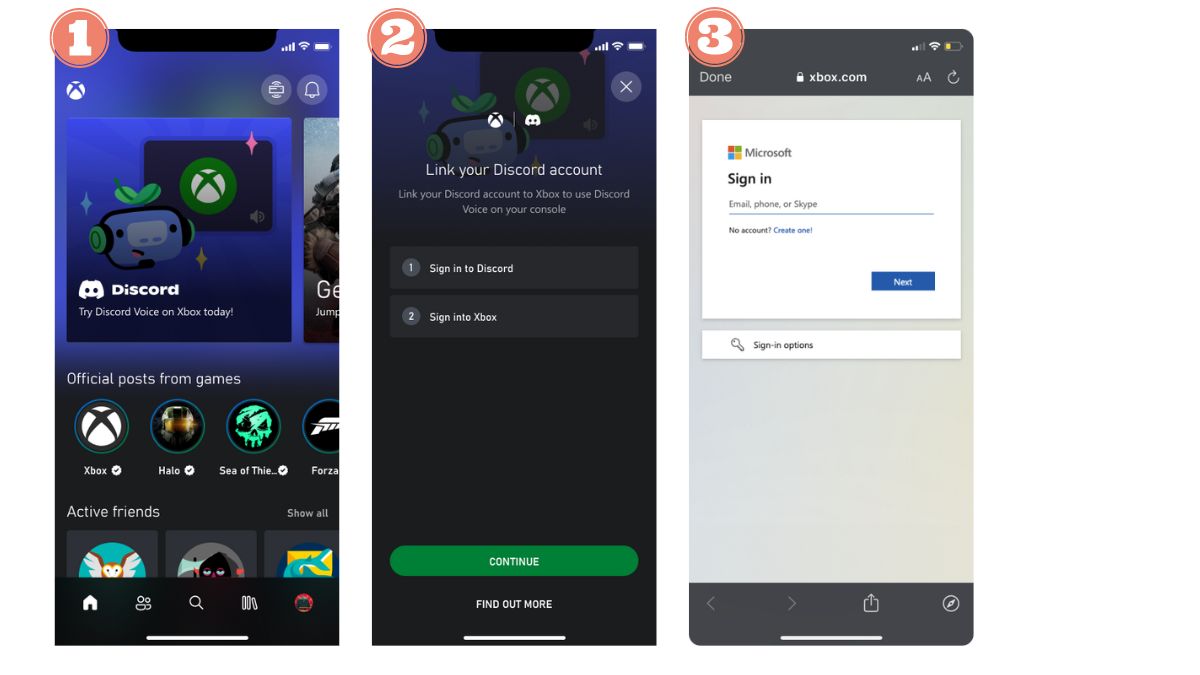
Xboxアプリで
- [開く]’Xboxアプリケーション スマホで。.
- 「」のページから’トップページ, を押し、 ボタン Discord.
- 「あなたの○○を連携してください」というメッセージが表示されます アカウント Discord に対する Xboxコンソール. をタップして " 続き " 一番下にある。
- 入力して 識別子 Discord, 、それから君の 識別子 Microsoft.
- 最後に、[ ] を押して終了します。 「コネクション.
Windows用Xboxアプリで
- ボタンを押してください 起動するには PCから、次を選択してください Xbox.
- をクリックして’プロフィールアイコン そして、設定画面に入ります。.
- を押して «「結びつける」» 「Discord」の横で、指示に従ってください。.
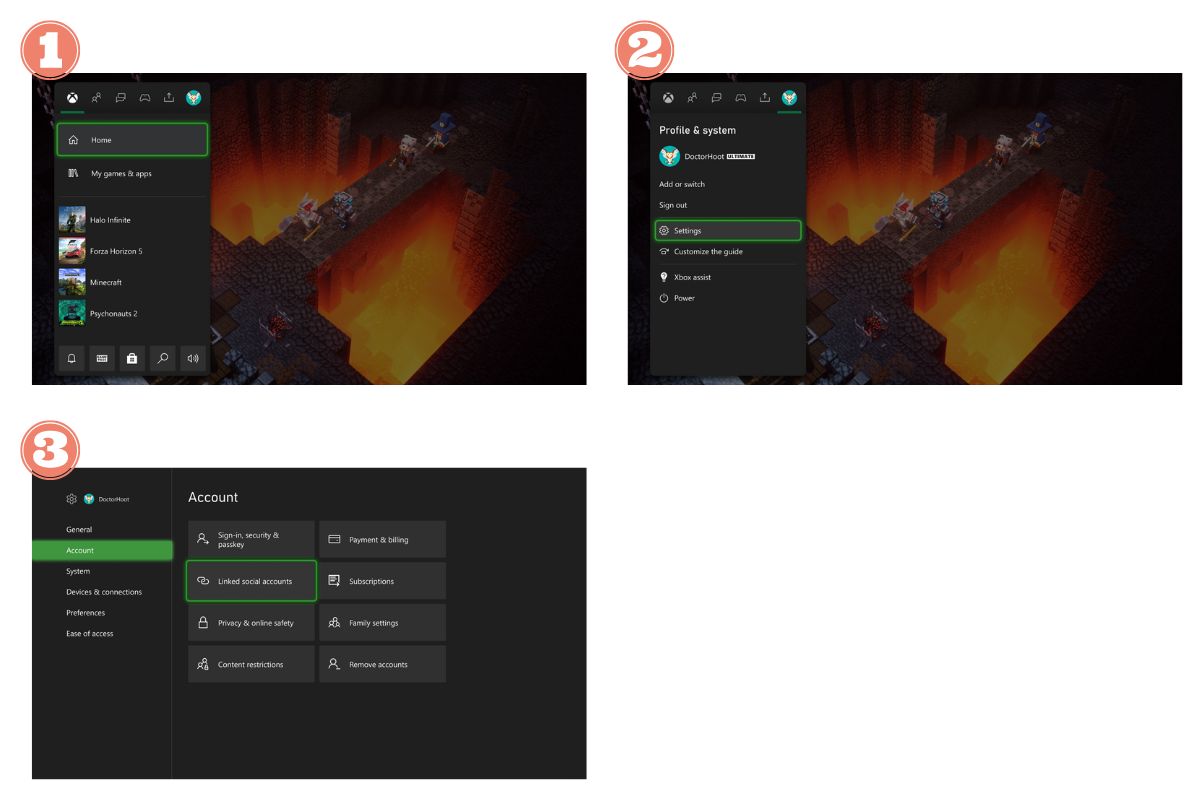
Xboxコンソールで
- ログインしたら、あなたの Xboxコンソール, を開く ガイド コントローラーのXboxボタンを押して。.
- [ここ]へ移動 «「プロファイルとシステム」», 、次に「設定」、「アカウント」の順にタップし、 «「関連する財務諸表」».
- 「」セクションへ移動してください «「関連なし」» そして「Discord」を選択します。.
- を押して «「結びつける」», 、その後、画面の指示に従ってください。.
DiscordからXboxプロファイルを接続
Discordから始めるのがいいですか? 手順は機種によって多少異なります。.
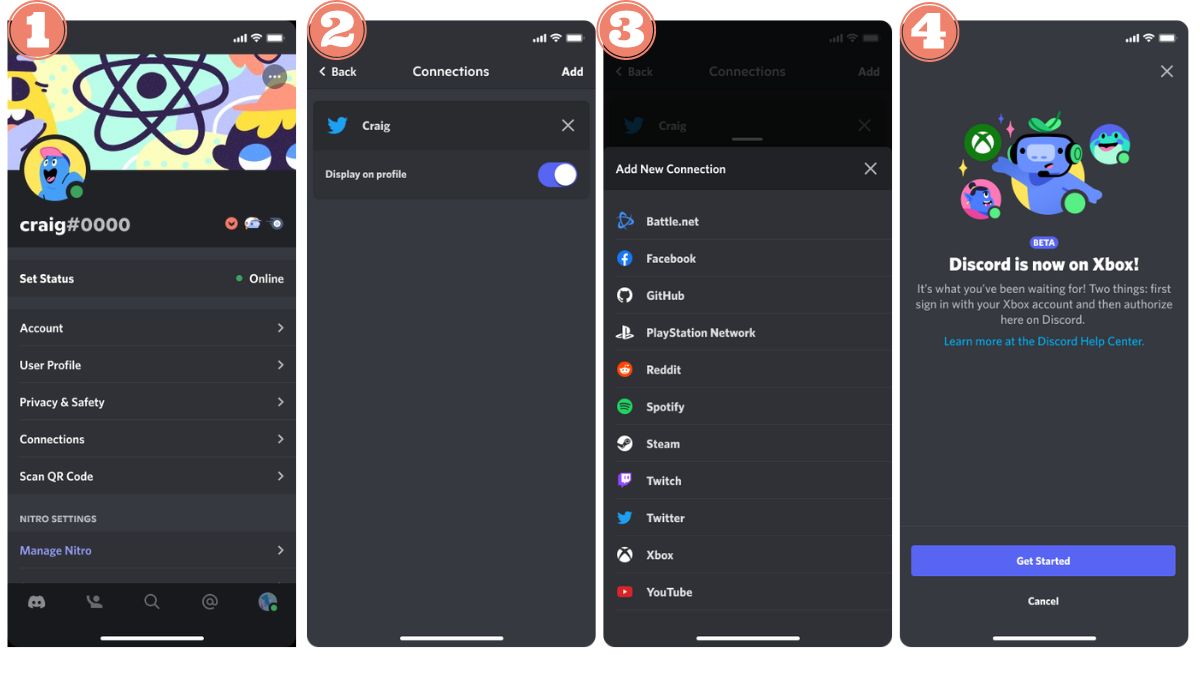
スマートフォンのDiscord
- Discordのアカウントにログインしてください, その後、 あなたのアバター 設定を開くには。.
- [ここ]へ移動 «「つながり」», 、次に「追加」を選択します。.
- 選択 «「Xbox」» 「新しい接続を追加」リスト内で。.
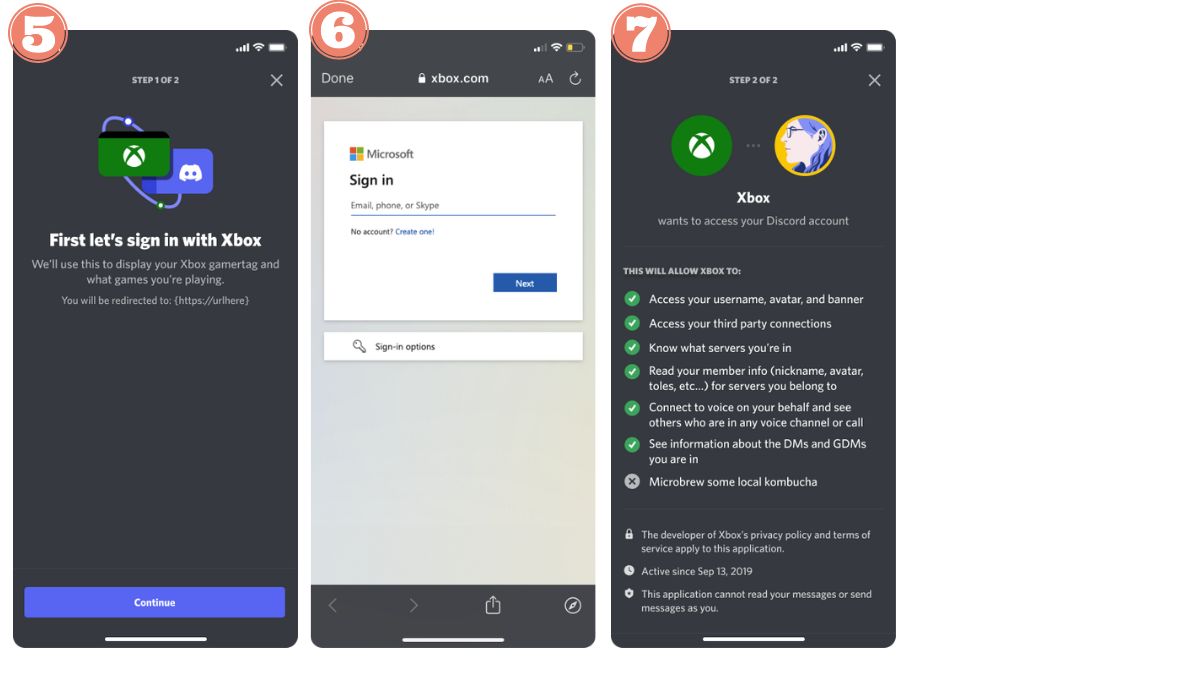
- を押して " 続き ", 、その後、「開始」、「続行」の順に指示に従い、あなたの Microsoftの認証情報.
- A 承認メッセージ が表示されます。「許可」をタップし、次に「続行」をタップしてください。.
Discord Windows版またはMac版
- 開けて 設定 左下の歯車アイコンから、次にクリックして «「つながり」».
- をクリックして’Xboxアイコン, 、次に「続行」をクリックし、表示される指示に従ってください。.
- ブラウザのページに、自分の Microsoftアカウント.
- あ 許可申請 が表示されます。「はい」または「許可」を選択し、「続行」をタップして接続を確定してください。.
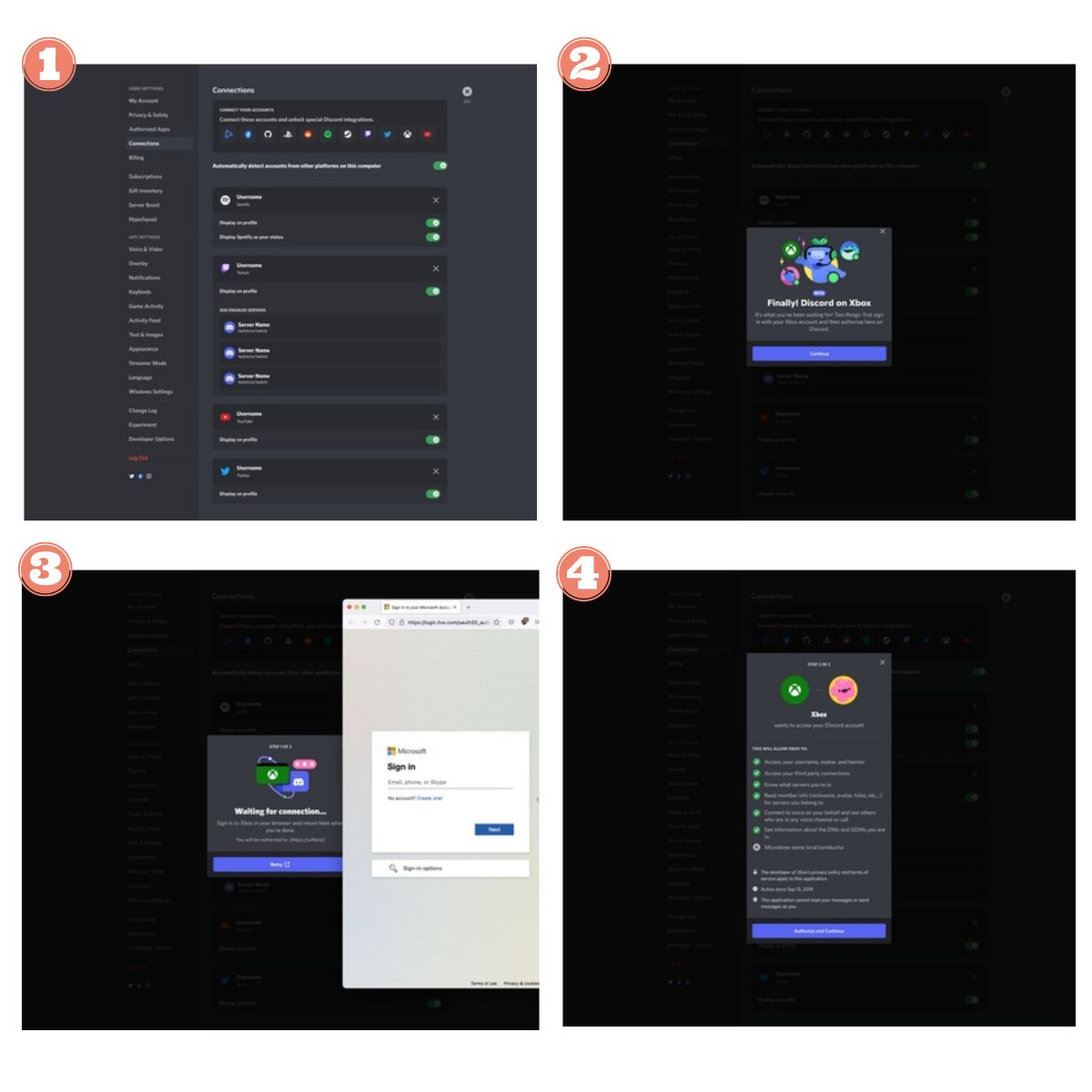
君の DiscordアカウントとXboxアカウントの連携, 、いくつかの点が変更されます:
- あなたは Xbox専用のディスカッショングループ, 、Discordのいつものチャットルームとは別のものです。.
- Discordの連絡先と、あなたの Xboxの友達は別々に表示される : 2つのリストは統合されません。.
- あなたは プロフィールに「Discord」を表示する Xboxでの活動状況、利用期間、および Gamertag.
ステップ2: XboxからDiscordボイスチャットに参加して転送する
アカウントの連携が完了すると、2つの選択肢があります。あなたは Discordのボイスチャットルームに参加する 直接、~から Xboxコンソール、 どこ 通話中の通話を転送する スマートフォンやPCからXboxへ。.
Xboxで「Discord」のボイスチャットに参加する
- 自分のアカウントにログインして Xboxコンソール Discordに関連付けられたアカウントで。.
- 開く ガイド を押すと Xboxボタン コントローラーの。.
- [ここ]へ移動 « Groupe & Conversations » そして、そのオプションを見つけます « Discord Voice ».
- を選択します Discordサーバー お好きなもの。.
- これを選んで ボーカルサロン 参加したいグループ。わずか数秒でログインできます。.
注: もし « Discord Voice », まずは 仲間になる Discordで実行し、その後、これらの手順を繰り返します。.
ボイスチャットDiscordをXboxに転送する
その方法は、あなたが’モバイルアプリケーション Discord またはPC版。.
電話にDiscordを使用
まずは……が必要だ’Xboxモバイルアプリ お使いのスマートフォンにインストールされている必要があります。これがなければ、コンソールへの転送は不可能です。.
- 自分の XboxアカウントとDiscordアカウントは正しく連携されています. 次に、’Xboxモバイルアプリ ~以来’App Store どこ Play Store.
- [ ] で会話を開始してください’アプリケーション Discord. カーソルを上方向にドラッグして、以下の項目を表示してください。 オーディオ設定, 、そして選択する « Joindre sur Xbox ».
- L'Xboxモバイルアプリ 自動的に開きます。そうでない場合は、ダウンロードするよう促されます。.
- を選択します Xboxコンソール 音声ファイル「Discord」を送信する先。.
- を押して « Transférer l’audio ».
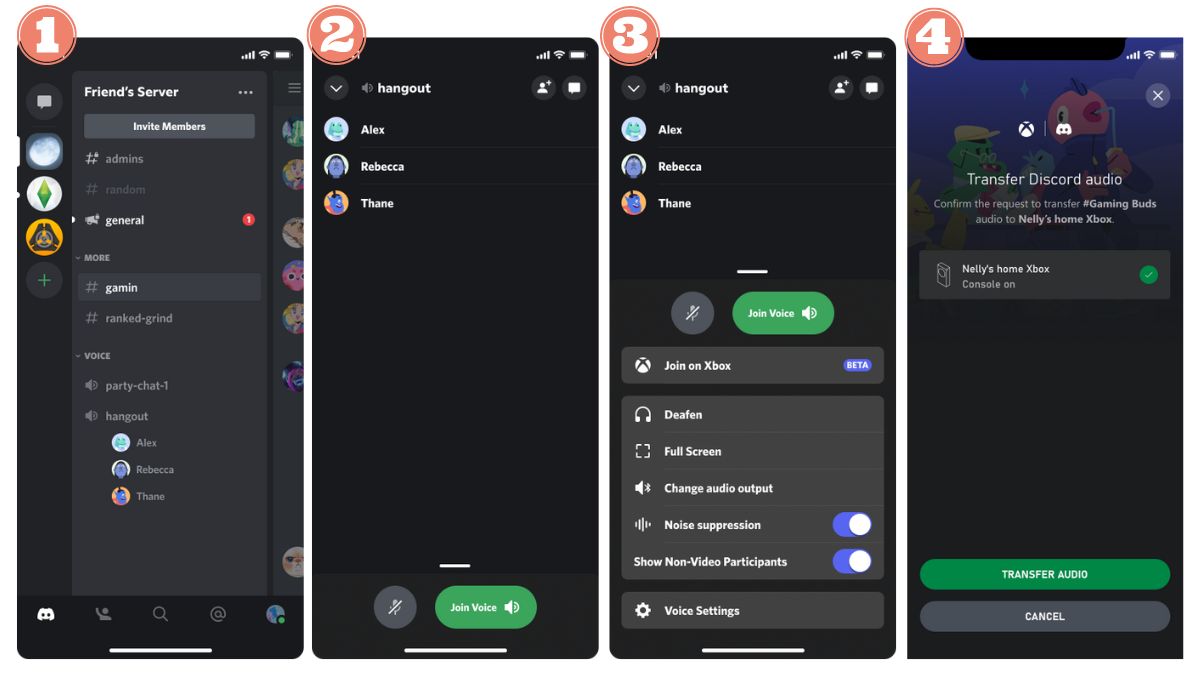
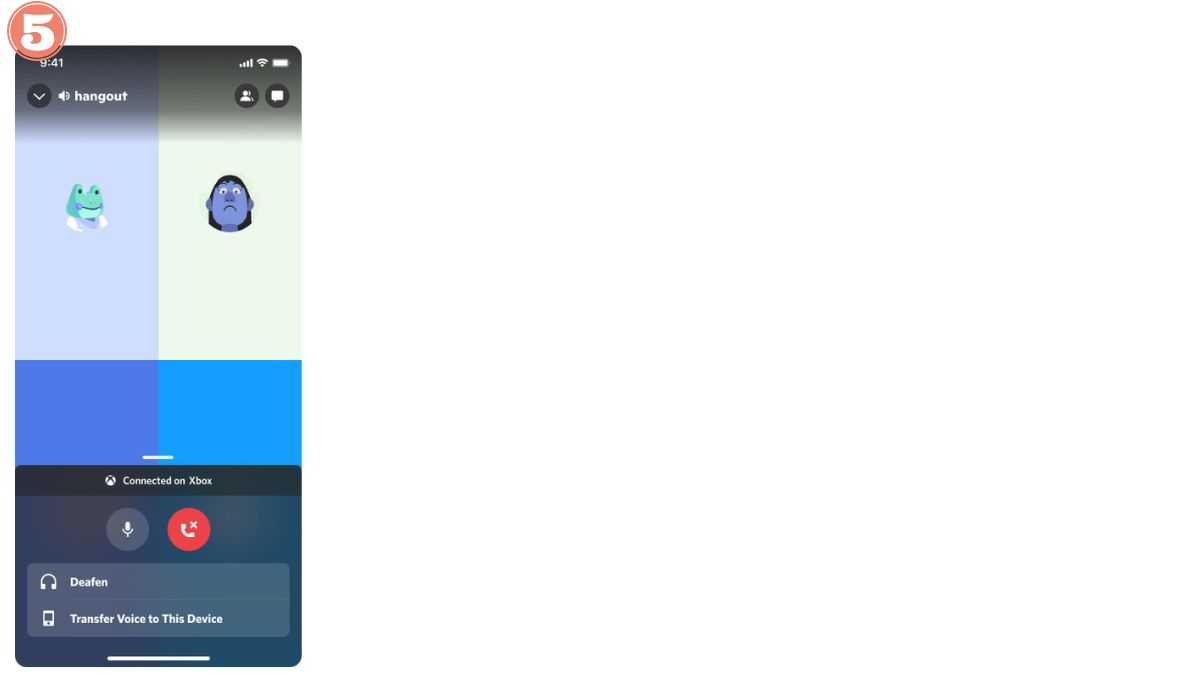
注: Discordアプリでは、次のようなことができます マイクを切る どこ ミュートにする リビングルームでスライダーを上にスライドさせます。変更はXboxにも反映されます。.
Discord Windows版またはMac版
- 開く ウェイター お使いのPC上の該当するファイル。.
- やってみて ボイスチャットを右クリックする, 、そして選択する « Transférer la voix vers Xbox ».
- QRコードをスキャンしてください スマホで表示されています。.
- 画面上 « Transférer l’audio Discord », 君の デフォルトのコンソール が表示されます。「変更」をタップして別のものを選択するか、または « Transférer l’audio » 転送を開始するには。.
- あ 確認通知 すると、Xboxに表示されます。.
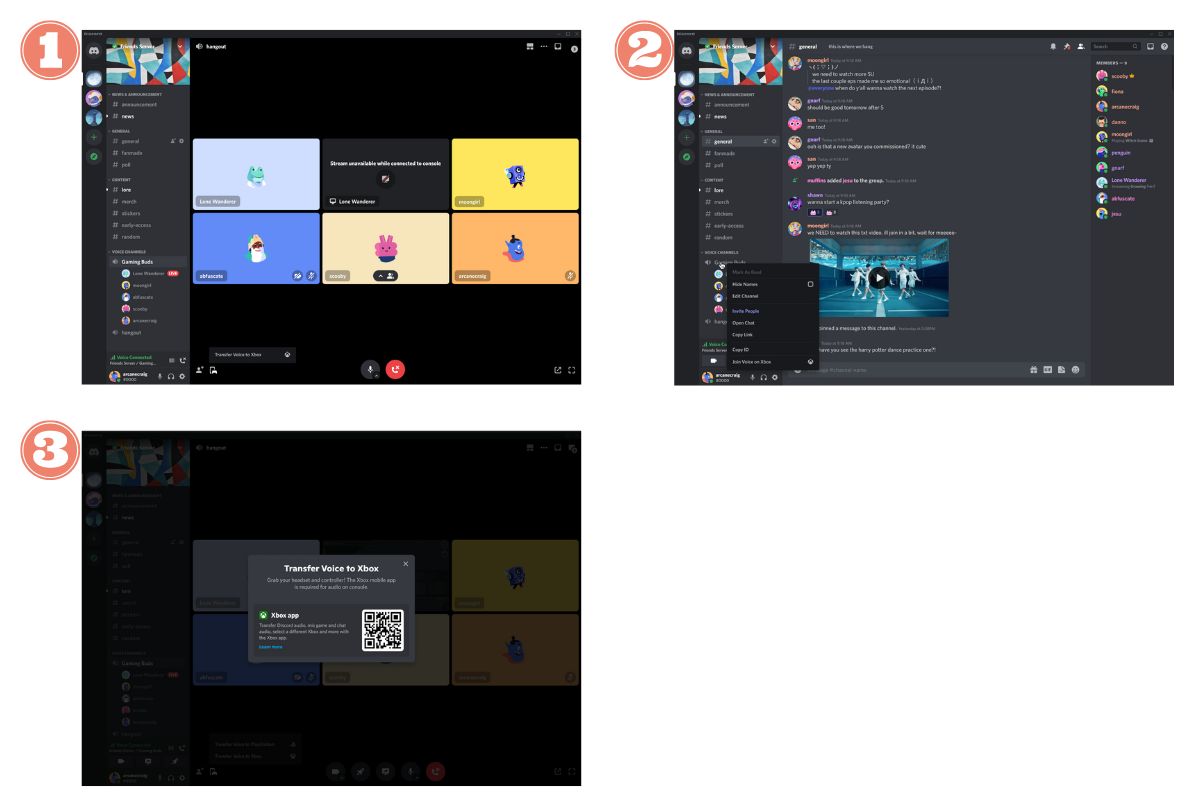
知っておいて損はない:
- もしアカウントを連携していたら 音声機能が導入される前, 、それらを 再接続.
- もし QRコード 問題がある場合は、直接から転送を実行してください。’アプリケーション Discord モバイルで
- Xbox以外で通話するには、Xboxアプリのプライバシー設定を «「みんな」» 音声とテキストについては、クロスネットワークプレイについては「許可」を選択します。オプション «「ゲーム内の友達」» どこ «「ブロック中」» コミュニケーションを制限することになる。.
ステップ3:ゲームプレイをライブ配信する
以来 2023, 、できるよ XboxのゲームプレイをDiscordのサロンに直接ストリーミングする, 、PCを経由せずに。配信はあなたの Xboxコンソール サーバーまたはプライベートメッセージへ。これとは対照的に、 PlayStation, Xboxでは、この機能がDiscordにネイティブに組み込まれています。.
- 自分のアカウントにログインして Xbox Series X, Series S どこ Xbox One Discordに連携済みのアカウントで。ガイドを開くには、 Xboxボタン コントローラーの。.
- の中で «「グループとディスカッション」», オプションを選択してください Discord.
- を選択します ボーカルサロン 配信したい場所。.
- を押して «「自分のゲームを広める」» Discordのチャット専用のXboxメニューで。.
- 購読されている場合は Nitro, を調整する 解像度とフレームレート, その後、 «「共有を開始」».
終了するには、ここをクリックしてください «「配信を停止する」» 「グループとチャット」メニュー内で。.
Alucareによるフランス語の解説ビデオ。. ビデオを見る (YouTubeの自動翻訳を使用できます)

知っておくべき重要なポイント:
- オプション 60 FPSは、以下の環境では利用できません Xbox One。 The Xbox Series X|S 優れた性能により、より高品質な映像を実現します。.
- 君にはできない Discordの放送は見ない Xboxから:このコンソールでは、以下の操作のみが可能です:’自分だけのゲームプレイを配信する.
- The ウェブカメラはサポートされていません コンソールからの配信中。.
- 再生が開始されない場合は、以下の点を確認してください。 DiscordアカウントとXboxアカウントは正しく連携されています, 君の インターネット接続 およびの更新’アプリケーション Discord.
ステップ4: 接続アカウントとすべてのXboxアクティビティを表示する
アカウントを連携すると、ゲームでのプレイ履歴を直接 プロファイル Discord. 操作はほんの数秒で完了します。 コンピューター のみ モバイル.
PCの場合:DiscordでXboxアカウントを表示する
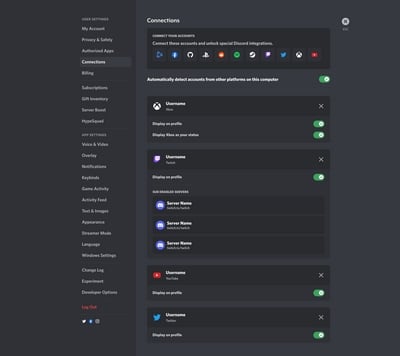
- 開く 設定 プロフィール画面の左下にある歯車アイコンをクリックします。.
- 左側のメニューから、[]タブを選択してください。 «「つながり」».
- 自分の Xboxアカウント接続, 、その後、オプションを有効にし、 «「プロフィールに表示」».
君の 友達 Discord すると、彼らはあなたの Xboxアカウント プロフィールページに直接表示されるので、自分がどのゲームをプレイしているかを示すのに便利です。 Xbox Series X またはあなたの Xbox One.
スマートフォンから:Xboxアカウントのアクティビティをステータスとして表示する
以来、’モバイルアプリケーション Discord, 、手順はほぼ同じです:
- 設定を開き、[タブ] を選択してください «「つながり」».
- 自分にぴったりの Xboxアカウント接続 ページ上で。.
- オプションを有効にする «「プロフィールに表示」» または «「ステータスとしてXboxを表示する」» 現在プレイ中のゲームが、あなたのユーザー名の横に自動的に表示されるようにするため。.
おまけ:XboxからDiscordを取り外す方法
Xboxで「Discord」の使用をやめたいですか? 状況に応じて、3つの方法があります。.
ゲームプレイのライブ配信を終了する
- これを押して Xboxボタン コントローラーのボタンを押してガイドを開き、次にタブへ移動して «「パーティーと会話」».
- これを選んで 展示室 Discord 配信しているプラットフォーム。.
- を押して «「ストリーミングを停止する」».
Xboxで「Discord」ボイスチャットから退出する
- 開く ガイド を押すと Xboxボタン コントローラーの。.
- [ここ]へ移動 «「グループと会話」», 、次に「Discord」を選択します。.
- を押して «「オフラインにする」» ボイスチャットルームを退出するには。.
このアクションを行うと、あなたは ボイスチャット アカウント間の連携を解除することなく。両者を完全に切り離すには、次の手順に進んでください。.
DiscordアカウントからXboxの接続を削除する
使用するメディアによって、手順は若干異なります。.
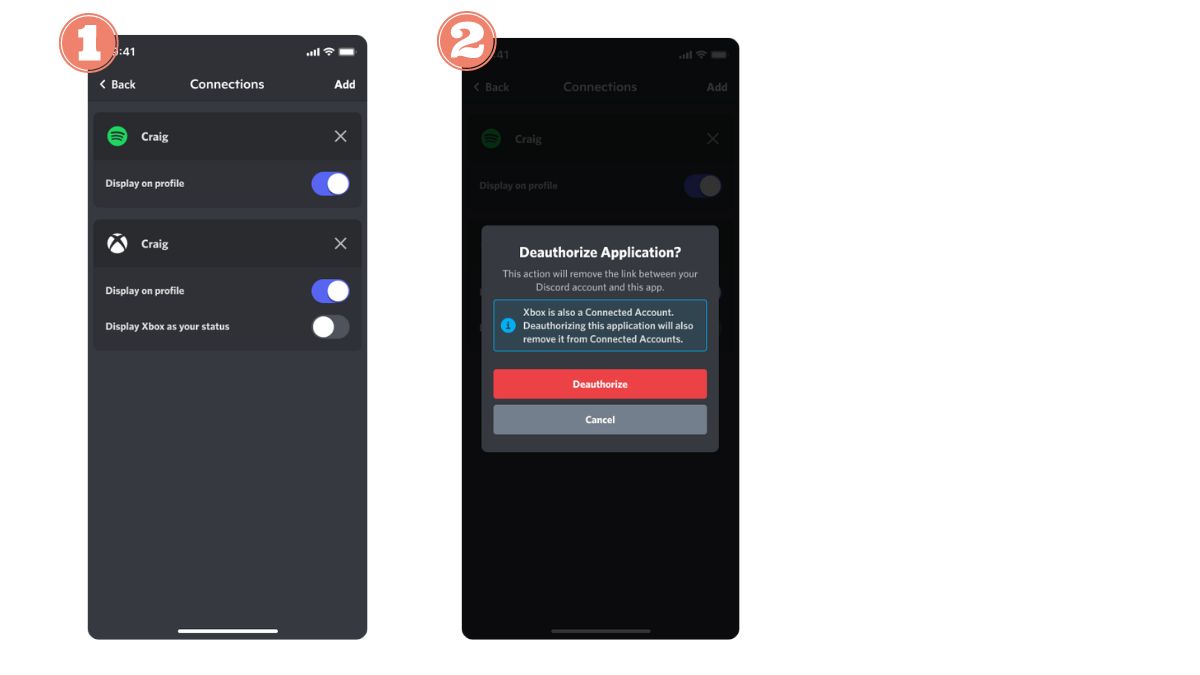
モバイルアプリ「Discord」にて
- [開く]’アプリケーション Discord, 設定を開き、次に次を選択してください «「つながり」».
- を押して «「X」» あなたの名前の横に Xboxアカウント.
- 「確認」をタップして、許可を取り消し、アカウントの紐付けを解除してください。 Xboxプロファイル あなたのアカウント「Discord」から。.
PCの場合
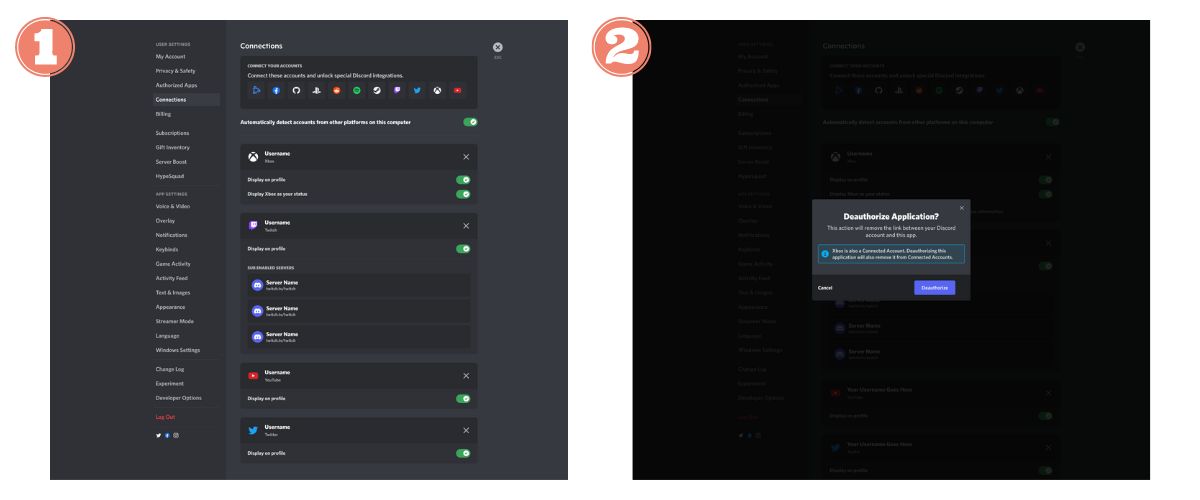
- へ行く 設定 プロフィール横にある歯車アイコンから。.
- 選択 «「つながり」» をクリックしてください。
- 自分の Xboxアカウント ページ上で、次に «「X」» その名前のすぐ横に。.
- 選択 «「権限を取り消す」» 解除を確認するためのウィンドウが表示されたら、そこで。.
これで、必要なものはすべて揃いました。 XboxでDiscordを使用する, 、最初の音声通話から通話が完全に切断されるまで。.
質問がありますか?コメント欄に書き込んでください。.









 FR
FR  RU
RU  EN
EN  ES
ES  IT
IT  DE
DE  ZH
ZH  PT
PT  ID
ID  JA
JA  DA
DA