Discord は以下のサイトから入手できる。 PS5 2023年3月8日から。アカウントを連携できます Discord 君の PSN コンソールの設定から直接。.
The PS4, これについては、ネイティブサポートされていません。.
アカウントを連携してボイスチャットに参加する方法は以下の通りです Discord お手持ちのゲーム機から!
DiscordとPlayStation:知っておくべきこと
Discord にやって来た PS5 2023年3月上旬、まず米国で、その後世界中で。.
だから、自分の アカウント Discord 君の責任で PlayStation Network コンソールの設定から直接。で PS5, この統合機能により、サードパーティ製のデバイスを必要とせずに、Discordのボイスチャットルームに参加できるようになります。.
The PS4, こちらはこの機能をネイティブではサポートしていません。Discordを PS4, 、その場合は、引き続きスマートフォンまたはパソコンの「Discord」アプリから手続きを行う必要があります。.
もし望むなら お使いの端末にDiscordをインストールする, 、どの媒体であっても、そのプロセスはシンプルです。.
DiscordとPlayStationの提携
Discord は以下のサイトから入手できる。 PS5 2023年3月8日から。自分の アカウント Discord 君の責任で PSN コンソールの設定から直接。その PS4, これについては、ネイティブサポートされていません。.
ととのうの提携発表 Sony そして、Discordは2021年にさかのぼります。具体的な第一歩は、あなたの活動を公開することでした PlayStation Discordのプロフィールから。2024年6月からは、モバイル端末やパソコンを経由することなく、ゲーム機から直接Discordのボイスチャットルームに参加できるようになりました。.
DiscordをPS5に接続するにはどうすればいいですか?
アカウントを連携するには PSN コンソールで「Discord」アカウントをお持ちの場合は、以下の手順に従ってください。.
- 点けて PS5 そして、ホーム画面に移動します。.
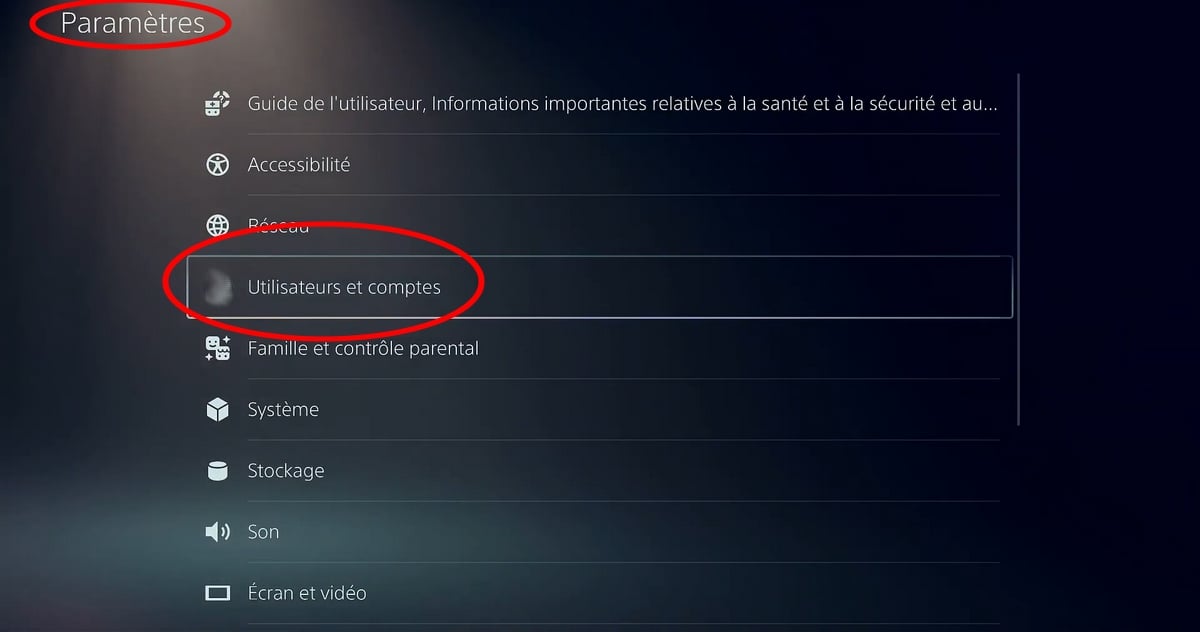
- 開く 設定, 次に「」を選択し、“ユーザーとアカウント“。.
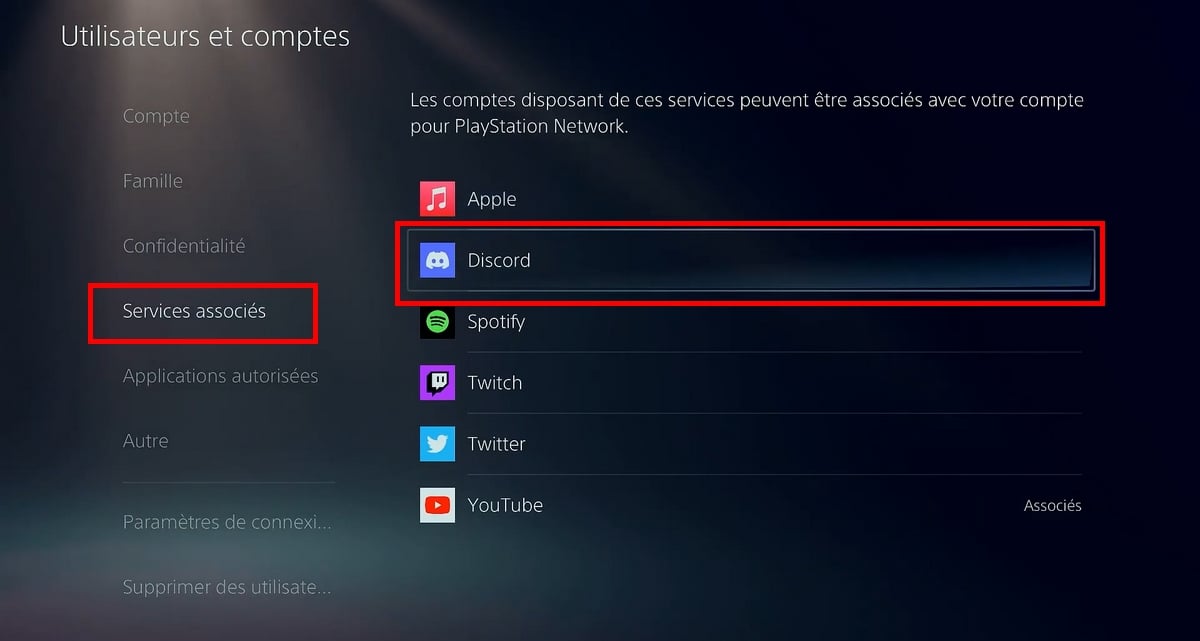
- [タブ] にアクセスする “「関連サービス」” 次に「Discord」をクリックし、,
- 次に、表示されたオプション(WRコードをスキャンするか、ブラウザを使用してコードを入力する)を利用して、Discordアカウントにログインしてください。

- 接続を完了するための承認を行ってください。.
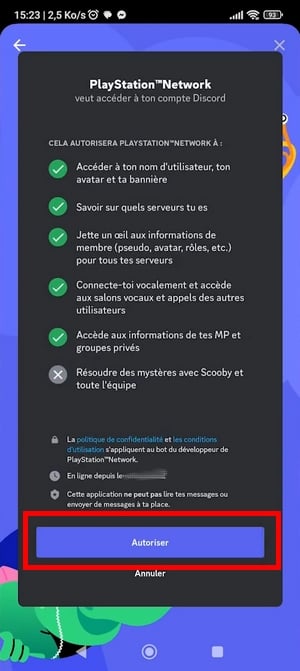
アプリからも同じ操作ができます Discord モバイル端末または PC :
- アプリを開き、アカウント設定に移動して、次に「 接続。. 選択 PlayStation ネットワーク そして、自分のアカウントでログインしてください PSN.
- アカウントの連携が完了すると、PSNアカウントがDiscordアカウントに関連付けられ、アクティビティの表示が有効になります。ù
よくできました:これからは「許可されたアプリ」に「Discord」が表示されるはずです:
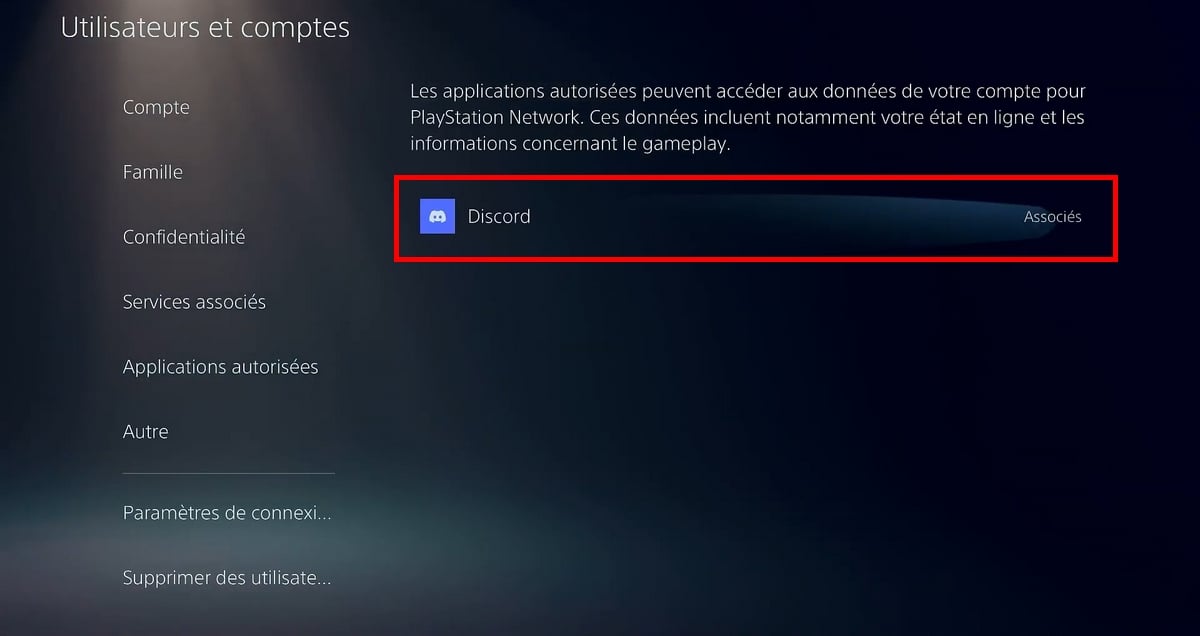
もし君もそうしたいなら PlayStationのIDを変更する, 、アカウントを連携する前に、今がそれを行う絶好のタイミングです。.
PS5で「Discord」ボイスチャットを使用する
アカウントを連携したら、Discordのボイスチャットルームに Game Base の PS5.
- 開く Game Base 画面下部のコントロールセンターから。.
- コントロールセンターで「Discord」タブを選択すると、利用可能なボイスチャットルームを確認できます。.
- お好みのボイスチャットチャンネルに参加して、オンラインで友達と会話を楽しみましょう。.
また、PlayStationでは、オンライン上の友達がすでに開設しているボイスチャットルーム「Discord」に参加することもできます。その場合、音声はコントローラーや、コンソールに接続されたヘッドセットから再生されます。.
アクティビティの表示とプライバシーの管理
アカウントにログインしていると、Discordはプロフィールに現在プレイ中のゲームを表示します。これにより、オンライン中の友達は、あなたが今何をプレイしているかを確認できます。.
アクティビティが表示されない場合は、アカウントのプライバシー設定を確認してください PlayStation Network およびDiscordにおけるステータス表示オプション。.
2つのアカウントの紐付けを解除するには、コンソールまたはDiscordアプリの設定画面に戻り、「紐付けられたアカウント」タブを開いて、紐付けを解除してください。アカウントの紐付けは、後でいつでも再度行うことができます。.
この統合によって可能になること(およびその限界)
PS5におけるDiscordの統合は、依然として不完全な状態です。その実際の機能は以下の通りです:
- ✅ はい:Discordは、あなたのプロフィールにゲームのアクティビティを表示します。.
- ✅ はい:ゲーム機からDiscordのボイスチャットルームに参加する。.
- ❌ いいえ:完全なインターフェースを備えたスタンドアロン型のDiscordアプリは、 PS5.
- ❌ いいえ:コンソールからのテキストチャットやサーバーの切り替えはできません。.
テキストチャットやサーバーの管理を行うには、引き続きモバイル版のDiscordアプリを利用するか、 PC.
接続に問題が生じた場合は、 PlayStation また、Discordのサポートセンターでは、お使いのシステムソフトウェアのバージョンに合わせたサポートや最新情報を提供しています。.
その方法も知りたい? XboxでDiscordを使用する ? リンクをクリックして、詳しいチュートリアルをご覧ください!









 日本語
日本語
幸いなことに、彼は2022年にリリース日があると言いましたか?
はははまだ情報なし🙁