The ジョイスティック DualSense 充電時間は USB-C, 、付属のケーブルまたは互換性のあるケーブルを使用して 5V/1.5A.
それを君の PS5, 、パソコン、あるいは携帯電話の充電器。.
コンソールでPS5コントローラーを充電する
最も一般的な方法は、 PS5本体でコントローラーを直接充電する. 以下の機能を利用できます。 USBケーブル付属 ゲーム機を使って、あるいはその他の USB-C - USB-Aケーブル 互換性がある。
重要なのは、適切な特性を守ることだ:ある 5V、1.5Aの充電出力 (つまり、およそ 7.5W). ソニーは、この値を デュアルセンスコントローラー バッテリーの損傷を防ぐため。.
適切なケーブルを用意できたら、次の2つの選択肢があります:
- 遊びながら充電する
- PS5がスリープモードのときに充電する
1.プレイ中にコントローラーを充電する
ゲームの最中に、その コントローラーのバッテリー 空になってしまう? 慌てないで。それを PlayStation 5でプレイしながら充電する. 単に 十分な長さのケーブル 快適に過ごすために。.
接続してください USB-Cケーブル の後ろに デュアルセンス, 、そしてもう一方の端をいずれかの USBポート コンソールの。以上です。.


2.スタンバイ/レストモードでコントローラを充電する
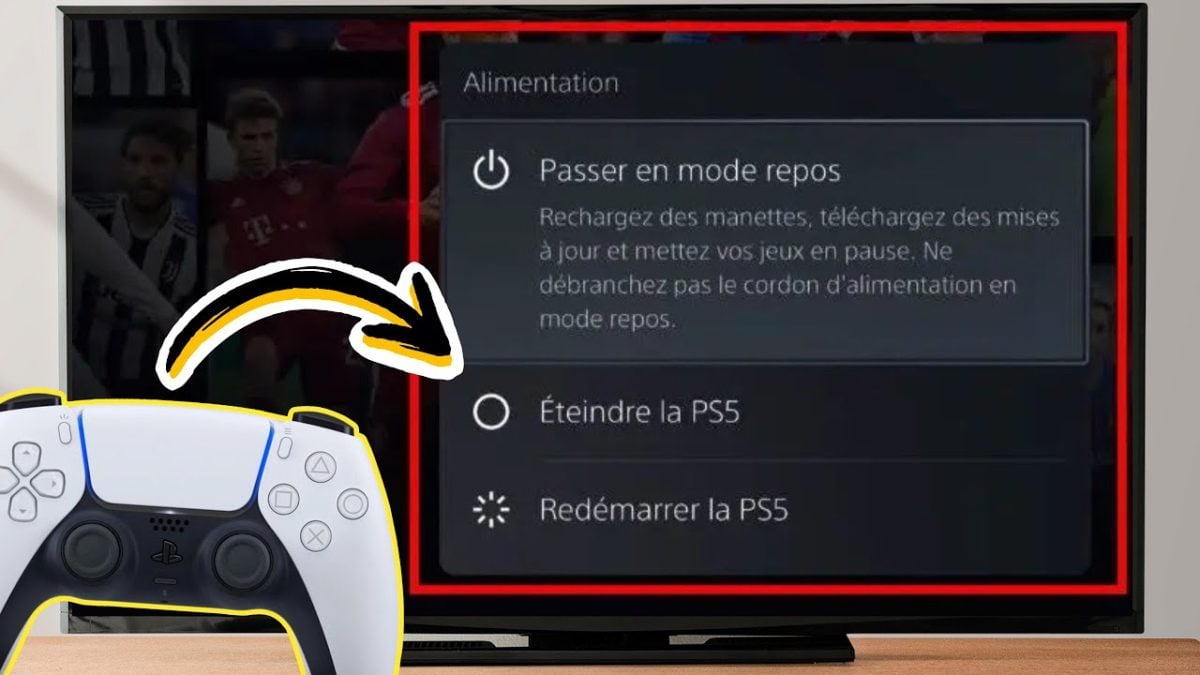
セッションを終えて、コントローラーを充電したいですか?次のタイミングで充電できます。 PS5はスリープモードになっています.以下はその手順である:
- PSボタンを押して コントロールセンターにアクセスする, その後、以下を選択します 餌.
- 選択 スリープモードにする. または、本体の電源ボタンを1回押しても構いません。.
- PS5にコントローラーを接続する USBケーブル経由で。その ライトバー DualSenseのライトが点滅しています オレンジ 充電が進行中であることを確認するため。.
- ライトバーは、君が コントローラーの充電が完了しました.
3. PS5の電源がオフの状態でコントローラーを充電する
充電はできない PlayStationのコントローラー それが完全に消えている場合は. システムの電源が切れており、USBポートには電流が供給されていません。本体の電源を入れずに充電するには、別の方法をご利用ください。 USB電源 :ACアダプター、PC、または充電スタンド。.
4.異なる負荷モード
もしチャージするなら 遊びながら, 以下の機能を有効にできます 適応負荷. 充電時間は、それに応じて バッテリー残量, 、これにより負荷を最適化し、エネルギーを節約します。.
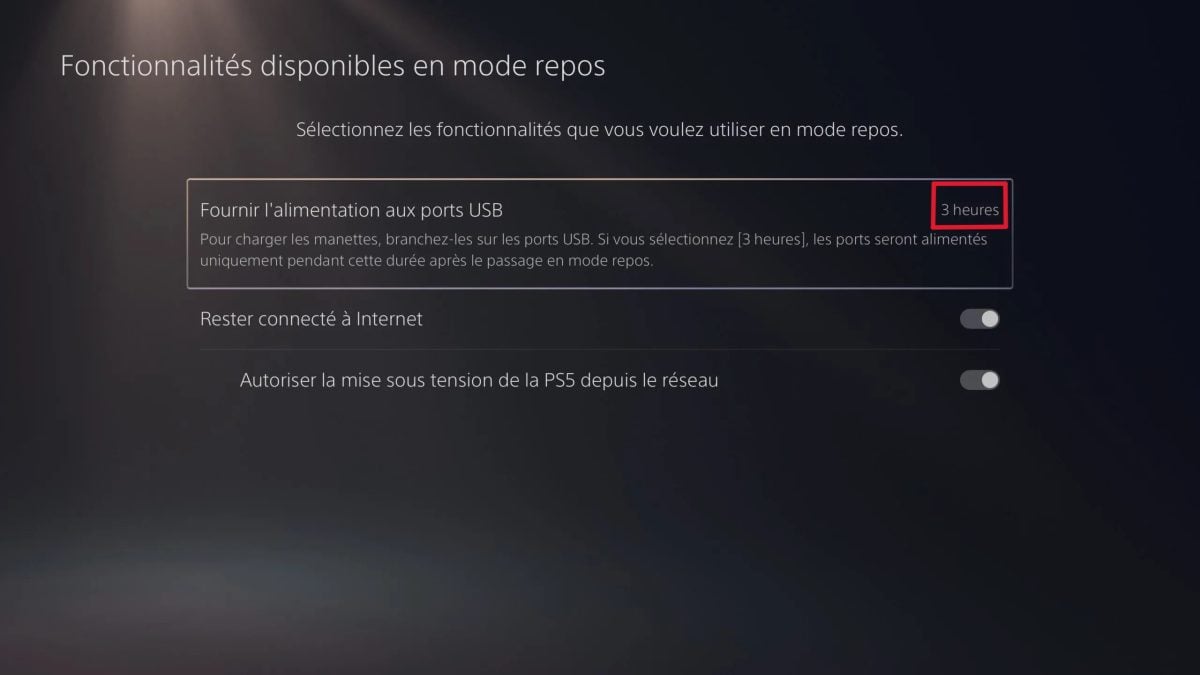
もし君のゲーム機が スリープモード, 、コントローラーへの給電時間を設定する必要があります。設定手順は以下の通りです:
- ホーム画面で、[開く]をタップします 設定 それから システム.
- の 電源管理, 選択 休息モードで利用可能な機能.
- [オプション] では USBポートへの電源供給, 選択 3時間 どこ まだ. 実際には、, 3時間 これだけでDualSenseをフル充電できます。.
ゲーム機なしでPS5コントローラーを充電する
AC電源用の充電スタンドを使用する
The PlayStation公式充電スタンド …に電力を供給する DualSenseコントローラー2台 同時に。コントローラーのコネクタをステーションのコネクタに合わせるだけです。.
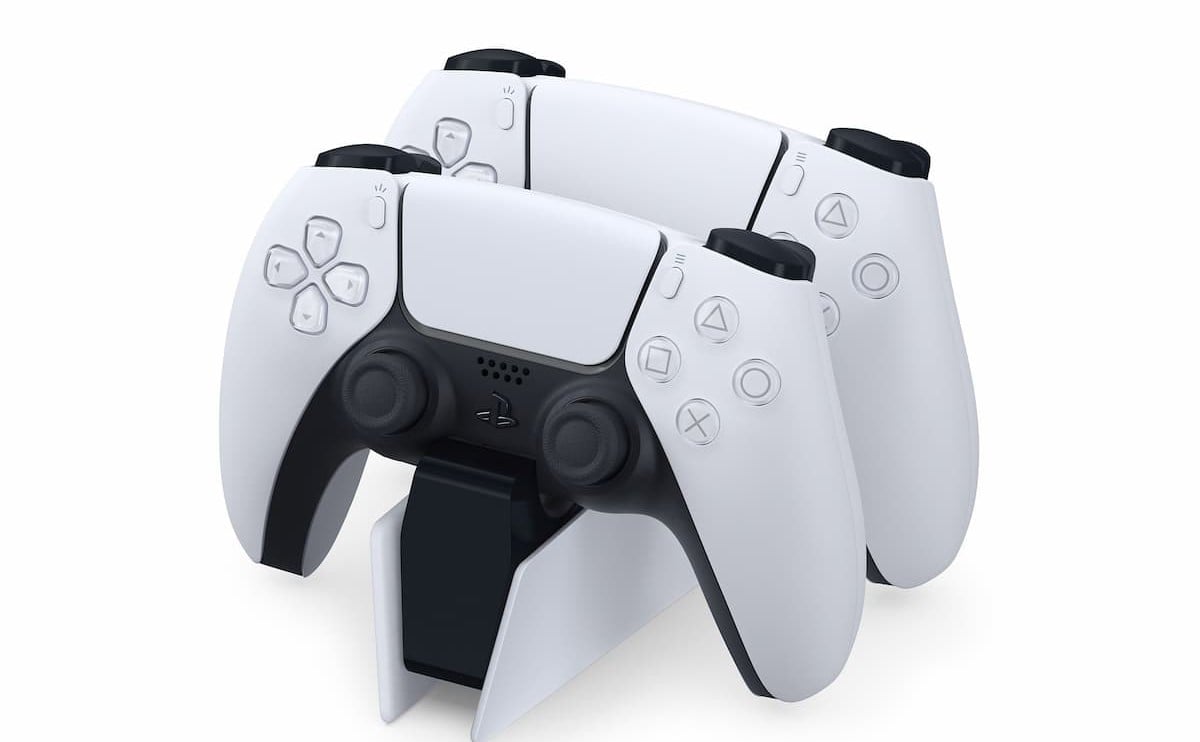
動作させるには、ステーションを コンセント 付属の充電器を使って。.
スマホの充電器を使ってゲームコントローラーを充電する
シンプル 携帯電話の充電器 それで十分かもしれません。とはいえ、バッテリーを傷めないためにも、以下のルールは守ってください:
- を使用する USB-Cケーブル DualSenseに対応しています。.
- 入力電力が 5V、1500 mA 最低。.
- 互換性のある充電器 Power Delivery (PD) USB-C これも機能します。.
- ケーブルと充電器のみを使用してください USB-C認証.

PCにダウンロードする
また、自分の PCでのPS5コントローラーの使用 直接。これを USBポート ケーブルを使ってパソコンに接続する USB-C 対応している場合、充電が自動的に開始されます。.
サードパーティ製の充電用アクセサリーを使用する
多数 非公式のアクセサリー はサードパーティのブランドから販売されています。このオプションを選ぶ場合は、以下の点を優先してください。 信頼性の高い製品 コントローラーに全くリスクのないものを選びましょう。購入前にブランドを確認し、よく調べてから購入してください。.
例えば、次のような選択肢もあります サードパーティ製充電ステーション, 、多くの場合、ソニーの公式ストアよりも安いです。.
入手するには:

もう一つの実用的な解決策は、 ポータブル充電器. その大きなメリットは、それがあなたに~を可能にすることだ。 プレイしながらコントローラーを充電する, 、ケーブルの長さを気にすることなく。.
入手するには:

テンプレートの使い方 REMOTTO 5, 充電器を単に USB-Cポート DualSenseの。.
PS5コントローラー充電のコツ
いくつかの簡単な注意点を守れば、その DualSenseのバッテリー.
- 以下のものを使用する 適切な充電用アクセサリー. 特に重視するのは PlayStation公式商品 またはケーブル USB-C認証済み.
- 初めて使用する前に コントローラーを完全に充電する.
- ~を放置しないようにしてください バッテリーが完全に切れる.
- コントローラーを 非常に高温または低温の環境.
- コントローラーを 完全に充電された, 、プラグを抜いてください。.
よくある質問
PS5コントローラーはいつ充電すべき?
特にこれといった最適なタイミングというものはありません。唯一の本当のアドバイスは: バッテリーが完全に放電するまで待たないでください。 充電し直す前に。.
PS5のコントローラーの充電時間はどれくらいですか?
およそ 3時間 に対して フル充電 バッテリーの。.
PS5のコントローラーが充電されているかどうかはどうやって確認すればいいですか?
を押して PSボタン を開くには コントロールセンター, その後、以下を選択します 付属品. すると、あなたは すべてのコントローラーのバッテリー残量 お使いのゲーム機に接続されているもの。.
PS5のコントローラーが正しく充電されているかどうかを知るにはどうすればいいですか?
君が DualSense 負荷 スリープモード、 ライトバーがオレンジ色でゆっくりと点滅している. これは充電中であることを示しています。コントローラーの充電が完了すると、点滅は止まります。.

ゲームをしながらチャージすると、それは コンソールの画面上で直接 その’充電インジケーター が表示されます。.
PS5のコントローラーがACアダプターで充電されない場合はどうすればよいですか?
この問題にはいくつかの原因が考えられます。原因を特定するには、以下の手順に従ってください:
- 接続を確認してください : 必ず USB-Cケーブル そしてその チャージャー コントローラーとコネクタにしっかりと差し込まれている。.
- 別のケーブルで試してみてください, 、別の充電器、あるいは別の 充電ステーション. 破損している、または互換性のないアクセサリーを使用すると、充電ができなくなる場合があります。.
- ファームウェアを更新する コントローラーとゲーム機について。ソフトウェアのバージョンが古すぎると、問題が生じる可能性があります。.
- PS5を再起動してください.
- コントローラーをリセットする DualSense : プラグを抜いて、背面の小さな穴を見つけ、クリップを差し込んで、押し込んだままにしておいてください 3~5秒. その後、コントローラーを PS5 そして、PSボタンを押して電源を入れ直します。.
- USB-Cポートを掃除する コントローラーを掃除して、単なる汚れを取り除く。.
- それでも解決しない場合は、 のテクニカルサポート Sony. 保証期間内であれば、メーカーの負担で交換または修理を依頼することができます。.
ぜひコメント欄で、ご自身の体験談を共有したり、質問を投稿したりしてください。.
もし今でもPS4で遊んでいるなら、その方法を知りたいと思うかもしれない PS4コントローラーを充電する, 、ぜひ関連記事をご覧ください。.







 FR
FR  RU
RU  EN
EN  ES
ES  IT
IT  DE
DE  ZH
ZH  PT
PT  ID
ID  JA
JA  DA
DA