タ PS3コントローラー で非常にうまく動作します コンピューター、 しかし ウィンドウズ それだけでは認識できない。君には サードパーティ製ドライバー, 、そして最も一般的な解決策は依然として ScpToolkit.
仕組み:このソフトはあなたの デュアルショック3 に対して Xbox 360コントローラー システム上では、そして君のゲームもそれを問題なく検知する。.
始める前に、必要な道具を用意しておきましょう:
- あ PS3コントローラー 公式(その DualShock 3)
- A コンピューター アンダー ウィンドウズ (固定電話または携帯電話)
- A USBミニBケーブル, 、PS3の標準充電ケーブル
- クーポン ソフトウェア そして彼の ドライバー

ステップ1:PCが最新の状態であることを確認する
The デュアルショック3 問題なく動作します ウィンドウズ10 と ウィンドウズ11. について 以前のバージョン, 、ドライバとの互換性の問題が生じる恐れがあります。また、アップデートを行うことで、ソフトウェアのインストール時にバグが発生するのを防ぐこともできます。.
数秒で確認する方法は以下の通りです:
- メニューを開く 起動するには, その後、次の場所へ移動して 設定.
- をクリックする。 更新とセキュリティ.
- 選択 ウィンドウズ・アップデート、 それから 更新情報を検索する.
- すべての 更新あり, 、その後、コンピュータを再起動してください。.

この手順が完了すれば、お使いのPCは パイロット コントローラーの。これで、ソフトウェアのインストールに進むことができます。.
ステップ2: PS3コントローラをPCで使用するためのソフトウェアをダウンロードし、インストールする。
Windows はこのファイルを認識しません PS3コントローラー ネイティブで。したがって、次のものをインストールする必要があります。 ソフトウェア またはいくつか サードパーティ製ドライバー 正常に動作させるために。利用可能な主なツールは以下の通りです:
| ソフトウェア | その仕事内容 | スターテス |
|---|---|---|
| ScpToolkit | インストールする ドライバー そして、その PS3コントローラー に対して Xbox 360, 、ほとんどのゲームに対応しています | 2017年以降、メンテナンスが行われていない, 、だがDualShock 3では依然として最も多く使われている |
| XPadder | 各ボタンを キーボードキー スティックを使ってマウスを操作する | 有料 |
| JoyToKey | キーボードとマウスの割り当てを ゲームパッドボタン, 、例えばXPadderのように | 無料、有効 |
| MotionInJoy | DualShock 3を接続するための旧型ドライバー | 避けるべきこと (報告されたマルウェア) |
ScpToolkit:最も普及しているソリューションだが、開発は終了している
ScpToolkit 自動的にインストールします パイロットが必要 そして、あるものを模倣し、 Xbox 360コントローラー, これにより、DualShock 3は、以下のものを含め、ほぼすべてのゲームに対応しています。 蒸気.
このプロジェクトは 2017年以降、維持されていない そして、以下にアーカイブされました GitHub : まだ動作している ウィンドウズ10, 、ただし、以下の点では不安定になる可能性がある ウィンドウズ11. 必ず 最新版 GitHubの公式リポジトリから入手し、決して見知らぬサイトからは入手しない。.
PCでソニーのコントローラーを設定するには、別の方法があります: DS4Windows, 、無料でGitHubで公開されています。ただし、注意が必要なのは、これは PS4およびPS5のコントローラー また、DualShock 3をネイティブにはサポートしていません。PS3に関しては、ScpToolkitが依然として定番です。.
XPadderとJoyToKey:キーボードの操作をコントローラーに割り当てる
XPadder DualShock 3の各ボタンを、のキーに割り当てる キーボード また、これにより ポインタを移動する マウスの代わりにスティックを使う。コントローラーを認識しないゲームでは便利だ。.

JoyToKey 同じ仕組みで動作します。マウスやキーボードのキーを ゲームパッドボタン. XPadderに比べて大きな利点は、それが 自由 そして、現在も積極的にメンテナンスが行われています。.

MotionInJoy:避けるべき
MotionInJoy かつては、DualShock 3をPCに接続するための人気のあるドライバーでした。現在では、 猛省 : 多くのプレイヤーから、 マルウェア と アドウェア 設備に組み込まれている。それよりも、完全に避ける方が賢明であり、代わりに ScpToolkit.

ステップ3:PS3コントローラーをPCに接続する
ツールがインストールされたら、 デュアルショック3 PCに。2つの方法があります:その USBケーブル どこ ブルートゥース.
PS3のコントローラーとPCはどのように接続するのですか?
コントローラーを接続するには、以下の方法を使用してください。 USBミニBケーブル, 、充電に使用するものと同じものです。.
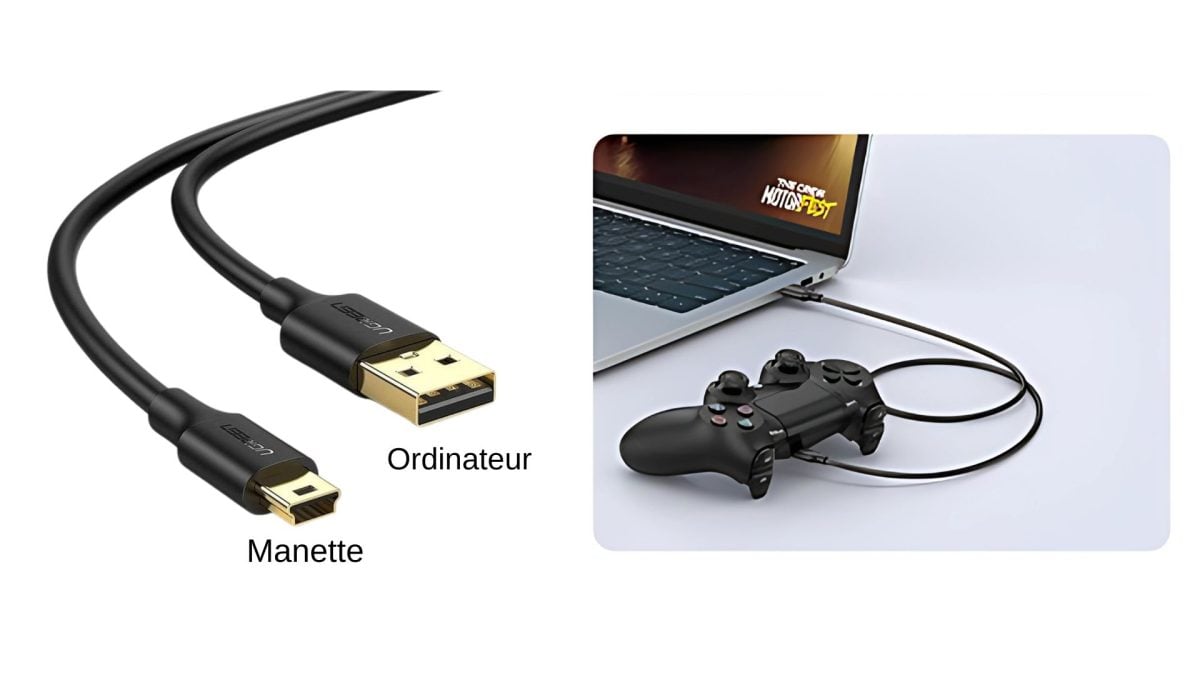
接続が確立されると、お使いのPCは 自動的に検出する 新しいデバイス。前の手順でインストールしたドライバが、残りの処理を行います。.
PS3のコントローラーをBluetoothで接続する方法を教えてください。
コントローラーを使うこともできます Bluetooth経由で ワイヤレスでプレイするためです。ただし、最初の設定ではUSB接続が必要です。ペアリングの手順は以下の通りです:
- PS3のコントローラーをPCに接続するには、 USBケーブル.
- アプリを起動する ScpToolkit.

- ツールを開く ScpToolkit Driver Installer.
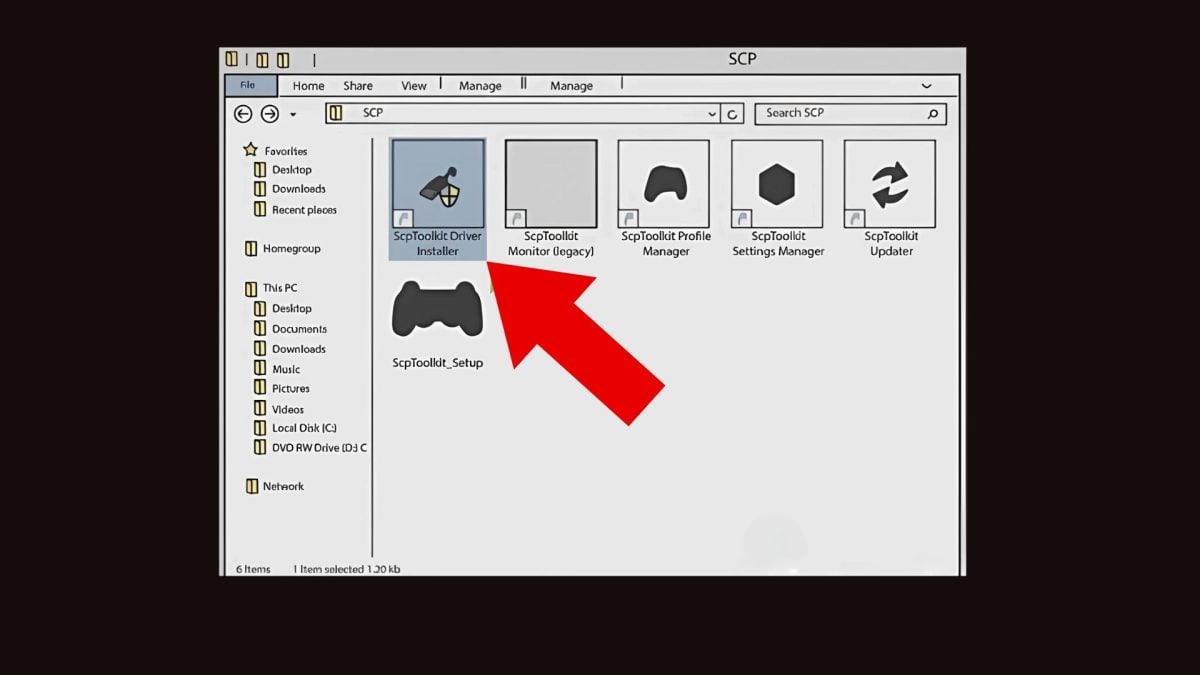
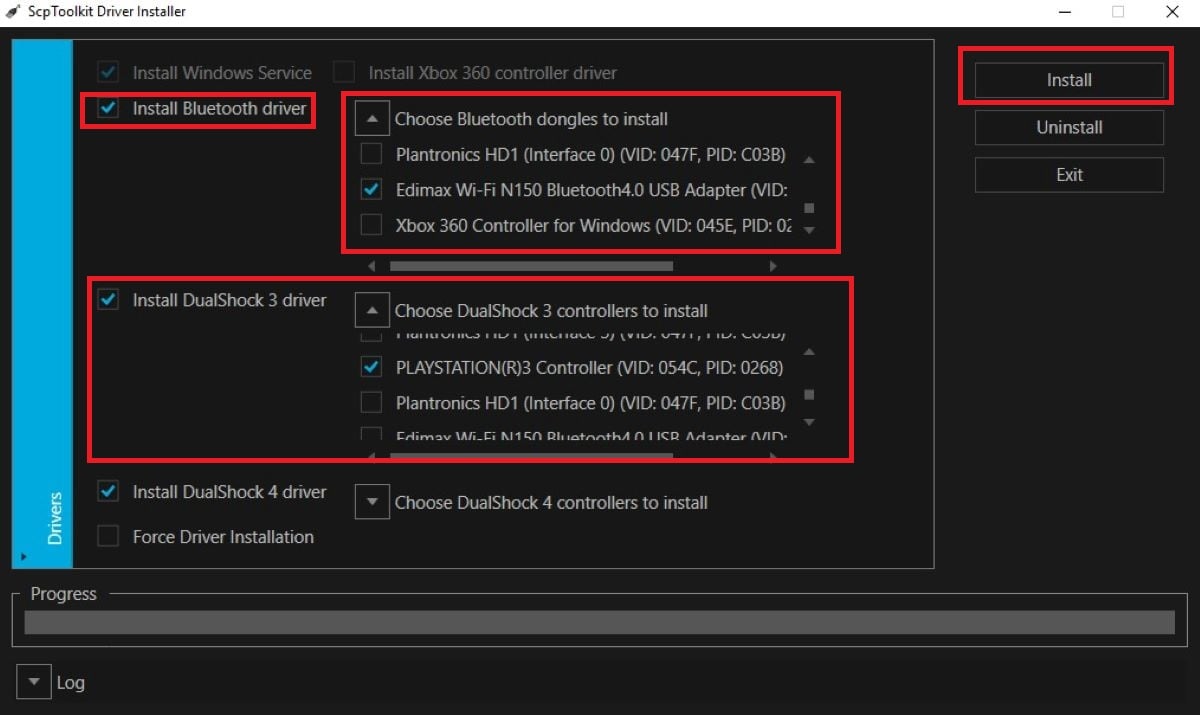
- チェックボックスにチェックを入れてください Bluetoothドライバーのインストール.
- の中で インストールするBluetoothドングルを選択してください, 自分の Bluetoothレシーバー.
- チェックボックスにチェックを入れてください DualShock 3 ドライバーのインストール そして、PS3のコントローラーを選択してください。.
- をクリックする。 インストール.
- 一度 インストール済みのドライバー, プラグを抜いて USBケーブル.
- インストールが正常に完了した場合、 情報メッセージ 画面の隅に表示されます。.
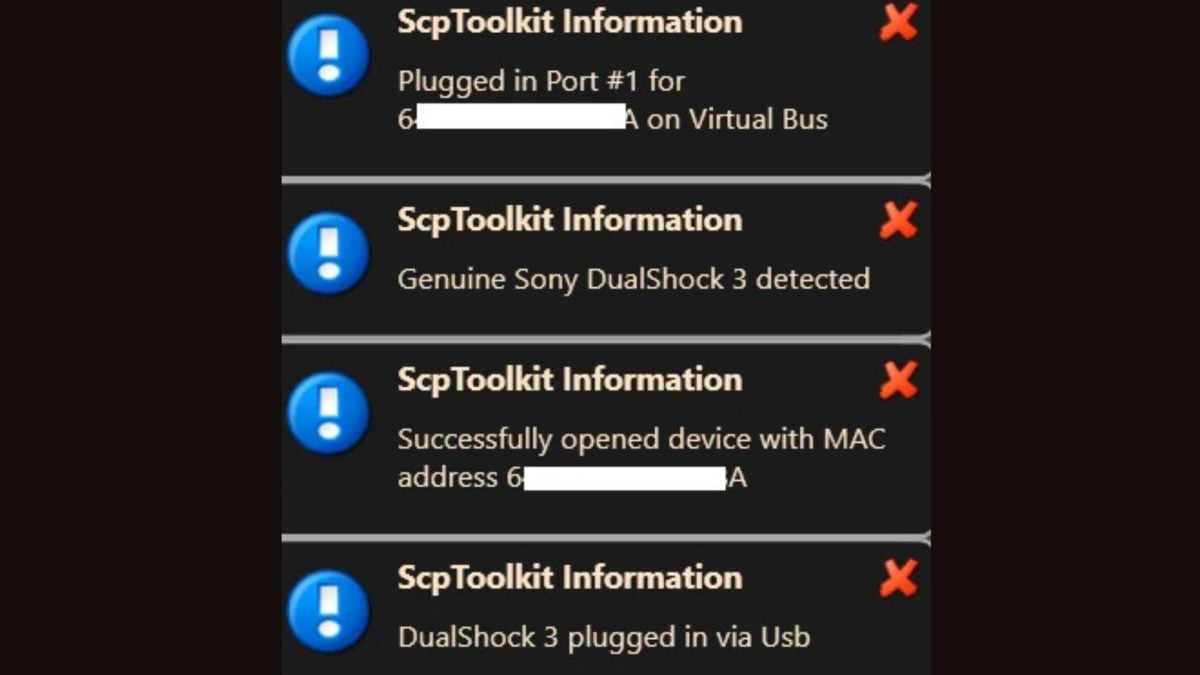
- を押して PSボタン コントローラーの電源を入れるには。.

- PS3のコントローラーは、その時点で Bluetoothで自動的に接続する お使いのPCに。.
注:DualShock 3のBluetoothは依然として不安定です。もし ワイヤレス接続 1回でうまくいかない場合は、USBケーブルを一度外して差し直し、ペアリングをやり直してから、もう一度試してみてください。それでも繰り返し失敗する場合は、ゲーム 有線接続 常に確実に動作します。.
ステップ4:ソフトウェア/ドライバーの設定
PS3のコントローラーはPCに認識されていますか?あとは コンフィグ. 手順は、インストールしているツールによって異なります。各ソフトウェアごとの手順は以下の通りです。.
XPadderの設定
- 槍 XPadder. コントローラーが接続されていないと、何も表示されていないウィンドウが表示されます。.
- コントローラーを接続してください USB ボタンを表示するには。.
- をクリックして’コントローラーアイコン.
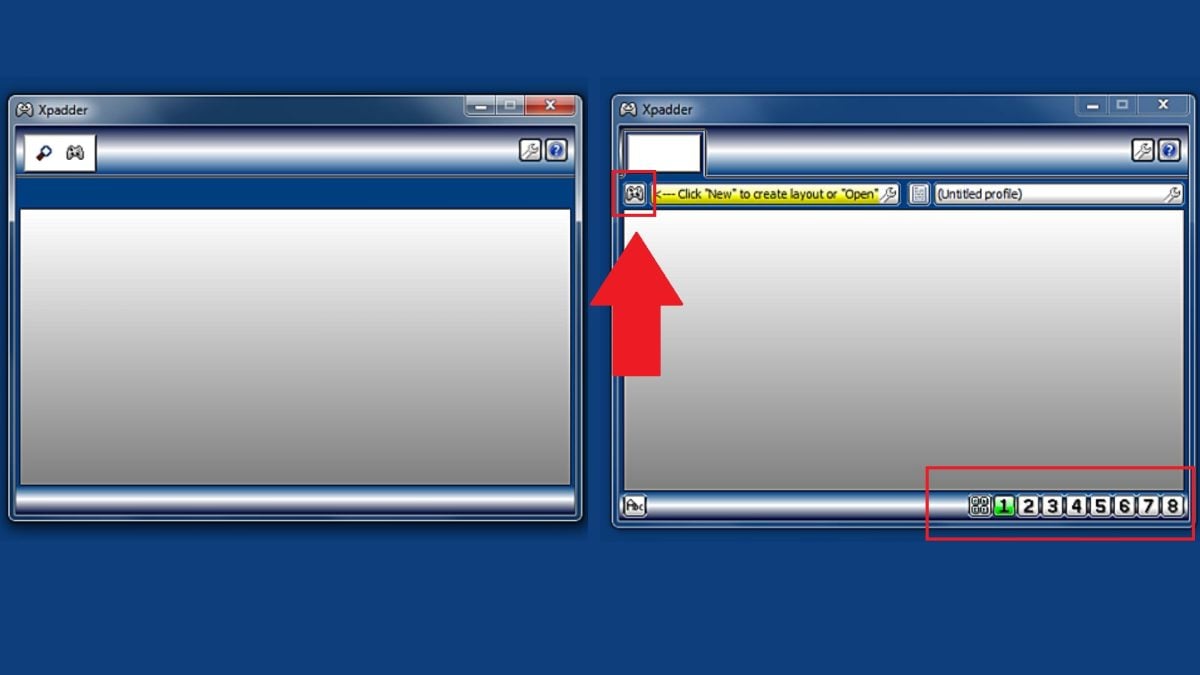
- [作成] 新規プロフィール をクリックしてください。 新着. 新しいウィンドウが表示されます。.
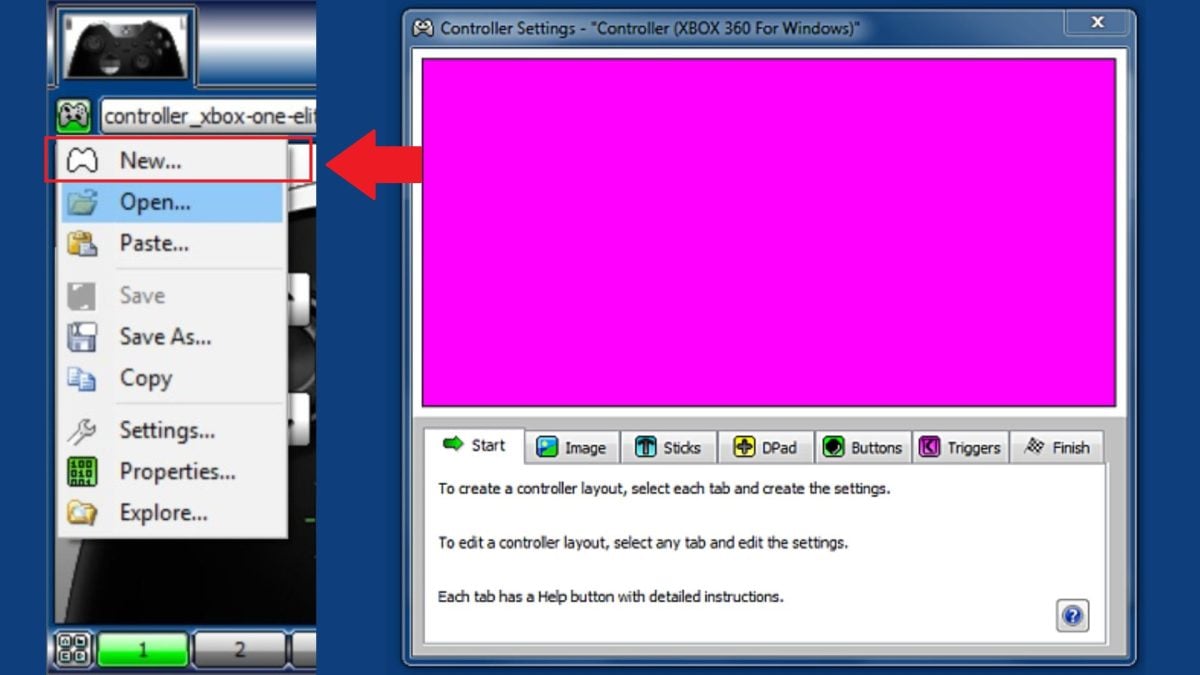
- インポートまたは作成する ジョイスティックイメージ ボタンの視覚的な設定を容易にするため。.
- 各エリアをクリックして キーの組み合わせ 意図した通り。.
- 以下のリンクからプロフィールを登録してください 「名前を付けて保存…」

JoyToKeyの設定
- 槍 JoyToKey. ウィンドウが表示されます。.
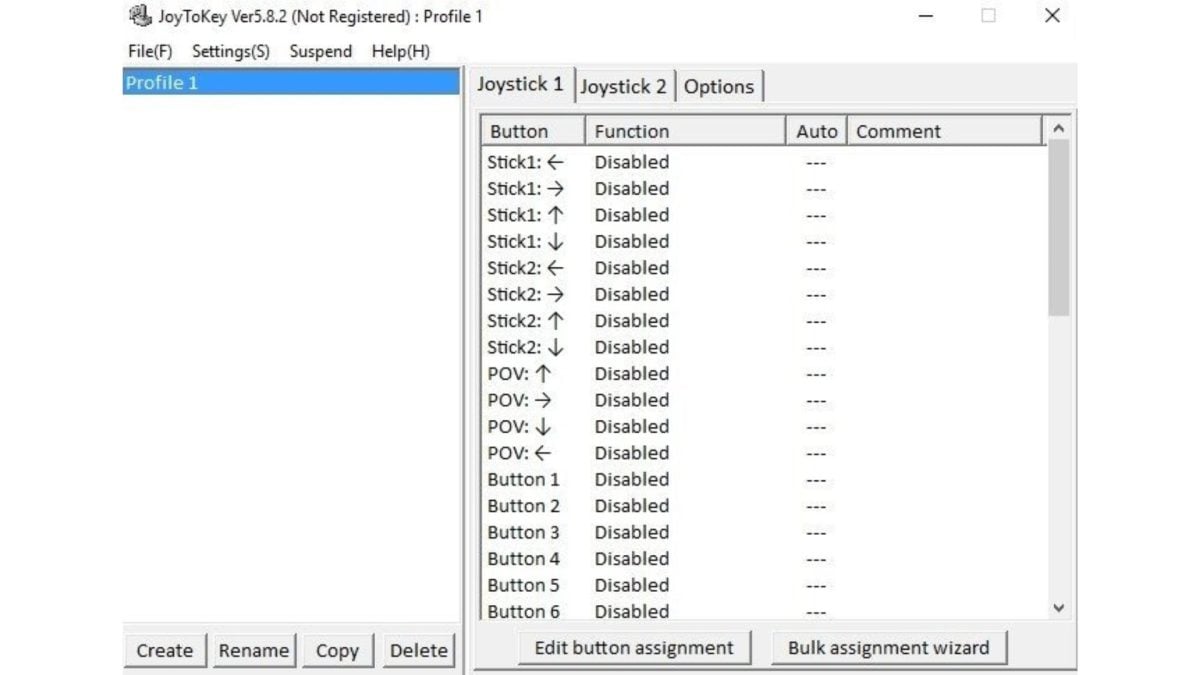
- ダブルクリック 1行に、 スティック1 例えば。

- 新しいウィンドウが開きます。最初のものをクリックしてください。 無効 それを次のように置き換える キーボードキー, 、キー Q 例えば。

- テスト アプリ内で、コントローラーが正常に動作しているかを確認するため。.
ScpToolkitの設定
- 接続して PS3コントローラー の USB.
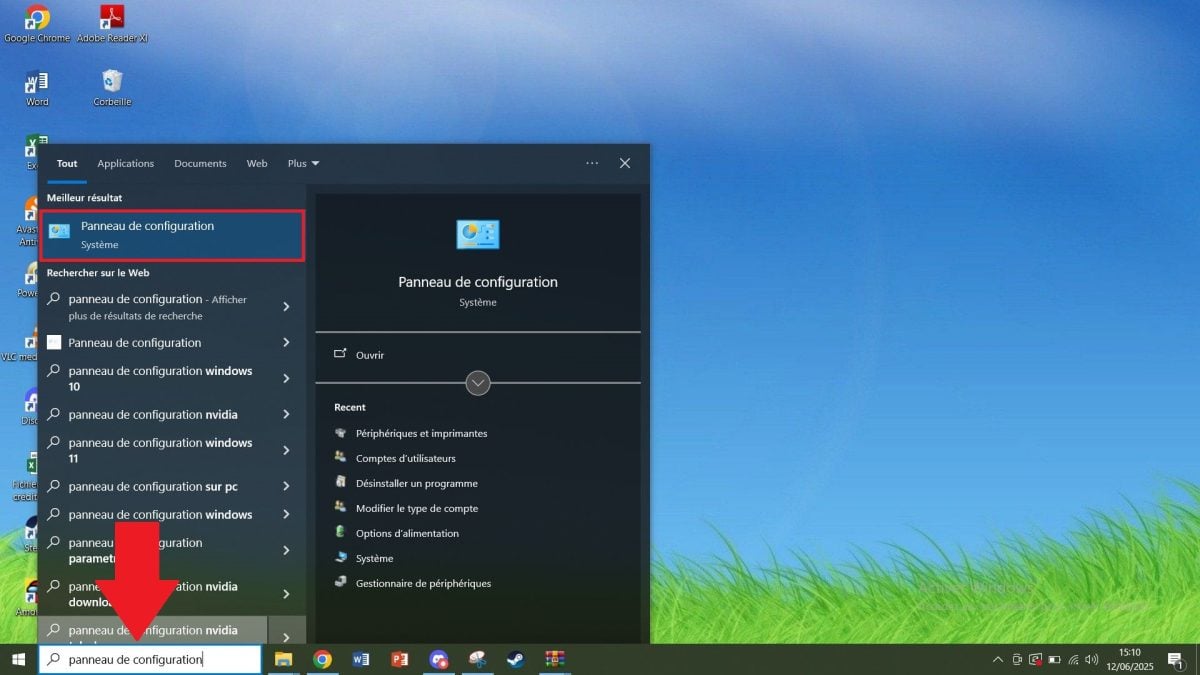
- テープ コントロールパネル Windowsの検索バーで。.
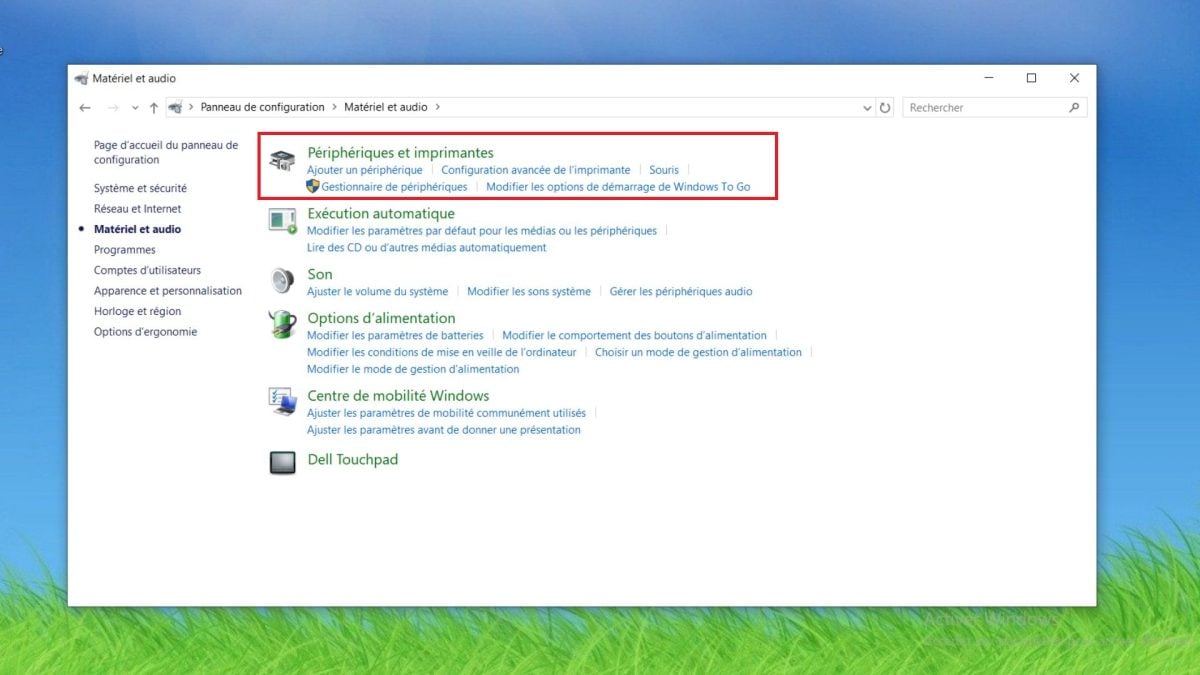
- [ここ]へ移動 機材と音声.

- オープン 周辺機器とプリンター.
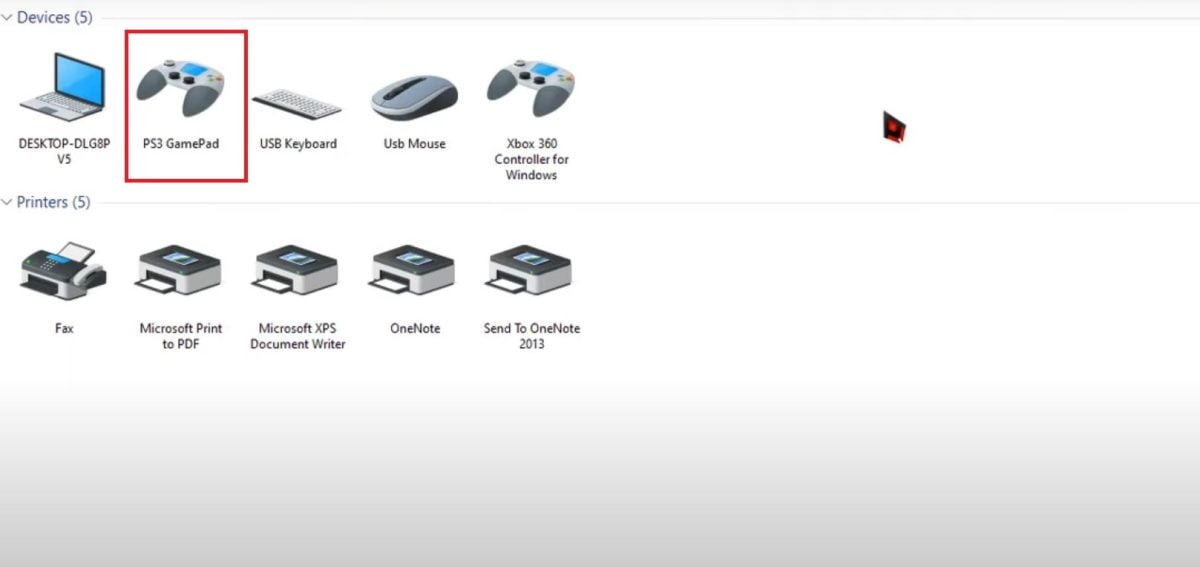
- やってみて 右クリック 画像上でクリックしてから、 プロパティ.
- テストウィンドウが開きます。コントローラーのボタンを押して、 応答性.

MotionInJoy:あくまで参考情報としての手順
以下の手順は、あくまで参考情報として提供されるものです。. MotionInJoy (およびその構成要素 DS3 Tool) は強く推奨されません: マルウェア と アドウェア その施設で報告された。.
- PS3のコントローラーを接続してから、このツールを実行してください。.
- タブ ドライバーマネージャー, 「」の上にある小さなチェックボックスにチェックを入れてください ドライバを読み込む.
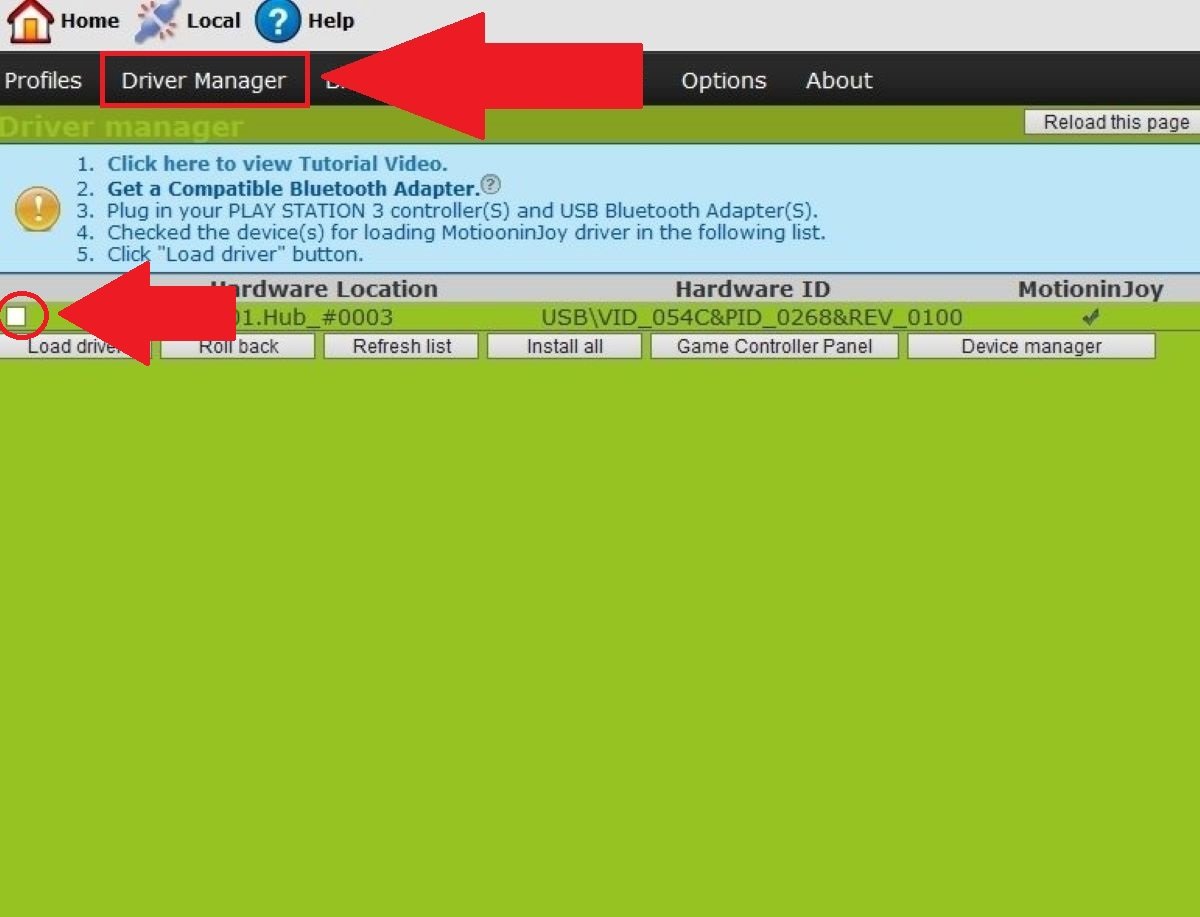
- をクリックする。 ドライバを読み込む そして、メッセージが表示されるのを待つ 打つ.

- [タブ] を開く プロフィール, 選択 PlayStation 3, その後、をクリックして 有効にする.
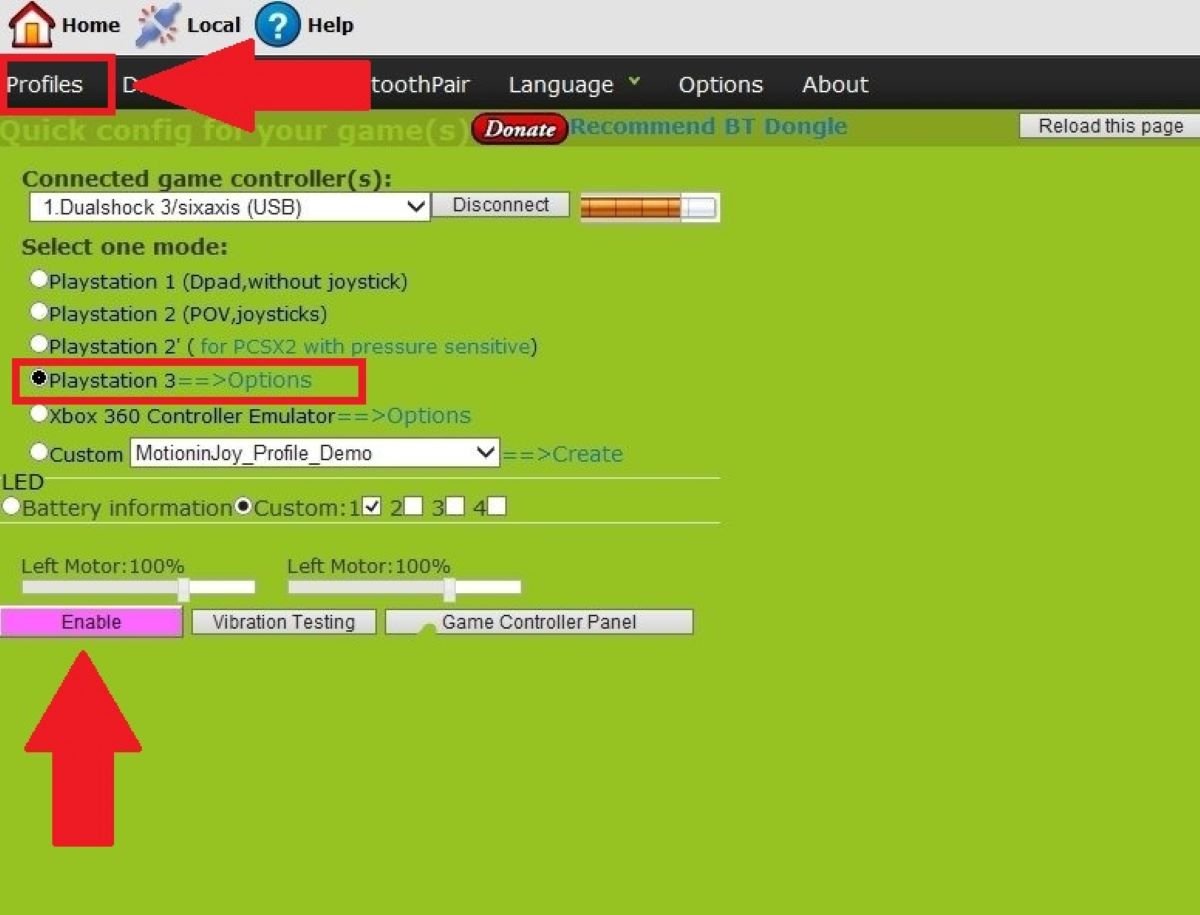
- テスト タブ内のボタン ゲームコントローラーパネル すべてが正常に動作しているかを確認するため。.
ステップ5: PS3コントローラーをPCでテストする
ドライバのインストールと設定が完了したら、自分の PS3コントローラー 本当にうまくいく。.
- 一度プラグを抜いてから、再度差し込んでください USB接続のコントローラーを接続してください(またはBluetoothで再接続してください)。システムがコントローラーを認識したかどうかは、すぐにわかります。.
- 以下のリストからコントローラーを選んでください ゲーム周辺機器 「Windows」を選択し、次にクリックして プロパティ. 各ボタンを押して、 ジョイスティック : 画面上のボタンが点灯するはずです。.
- ゲームを起動する 実際の状況下で確認するため。.
- もしすべての ボタンが反応する, 、これでPS3のコントローラーはすぐに使える状態です。.
何も表示されない場合は、ドライバが正しくインストールされていません。手順2に戻り、再インストールしてください。 ScpToolkit.A USBケーブルの不具合 検知が妨げられる可能性もあります。念のため、別のケーブルで試してみてください。.
よくある質問
なぜPS3のコントローラーがPCで動作しないのですか?
もし君が PS3コントローラー お使いのPCで動作しない場合、いくつかの原因が考えられます:
- The ドライバー はインストールされていない。
- the ソフトウェア 選択した設定が正しくありません。.
- the USBケーブル あるいは、使用しているポートに不具合がある。.
コントローラーがUSBで認識されない場合はどうすればよいですか?
USB接続時にコントローラーが認識されない場合は、以下の手順を順に試してみてください:
- 別のものを試してみる USBミニBケーブル または別のUSBポート。.
- 開く デバイスマネージャー Windowsで、コントローラーが表示されるかどうかを確認します。.
- 自分の デュアルショック3 は、以下とともにしっかりと設置されています ScpToolkit.
Bluetooth接続が失敗したり、不安定になった場合はどうすればよいですか?
の場合 ブルートゥース接続 DualShock 3とPC間の安定した接続:
- 障害物や干渉源(壁、近すぎる電子機器など)を遠ざけてください。.
- あまり多くの Bluetooth対応機器 同時に。
- 自分の ブルートゥース・アダプター このコントローラーに対応しています。.
- を再インストールする パイロット それでも問題が解決しない場合は。.
PS3のコントローラーのボタンがPCで正しく動作しないのはなぜですか?
キーの反応が悪い場合は、その原因はほぼ必ず設定にあります:
- 悪い ボタンの割り当て ソフトウェア内で。.
- 設定が不完全な ドライバー インストールされました。.
- 他のコントローラーや接続された周辺機器との競合。.
PS3のコントローラーの振動機能が動作しないのはなぜですか?
ハプティックフィードバックは、主に ソフトウェア および使用されたゲーム:
- すべてのアプリケーションがこの機能をサポートしているわけではありません 振動機能.
- 一部のドライバーでは、これがデフォルトで無効になっている場合があります。設定で有効にしてください。 設定 ソフトウェアの。.
さらに詳しく知りたい方は、当社の他のガイドもぜひご覧ください:









 日本語
日本語