Kamu Pengontrol PS3 berfungsi dengan sangat baik pada komputertapi jendela tidak bisa mengenali sendiri. Kamu butuh sebuah pengemudi pihak ketiga, dan solusi yang paling umum tetaplah ScpToolkit.
Prinsipnya: perangkat lunak ini mentransfer DualShock 3 untuk Pengontrol Xbox 360 menurut sistem, dan game-game-mu dapat mendeteksinya tanpa masalah.
Sebelum memulai, siapkan perlengkapan yang diperlukan:
- A Pengontrol PS3 resmi (yang DualShock 3)
- A komputer di bawah jendela (telepon rumah atau ponsel)
- A Kabel USB Mini-B, kabel pengisi daya standar PS3
- Yang benar perangkat lunak dan pengemudi

Langkah 1: Pastikan PC-mu sudah diperbarui
Itu DualShock 3 berfungsi dengan baik Windows 10 dan Windows 11. Di versi yang lebih lama, kamu berisiko mengalami masalah kompatibilitas dengan driver. Pembaruan juga dapat mencegah terjadinya bug saat menginstal perangkat lunak.
Berikut cara memeriksanya dalam hitungan detik:
- Buka menu Mulai, lalu buka Parameter.
- Klik pada Pembaruan dan Keamanan.
- Pilih Pembaruan Windows, kemudian Cari pembaruan.
- Pasang semua pembaruan tersedia, lalu nyalakan kembali komputer Anda.

Setelah tahap ini selesai, PC-mu siap untuk mengenali pilot dari pengontrol. Kamu bisa melanjutkan ke tahap pemasangan perangkat lunak.
Langkah 2: Unduh dan instal perangkat lunak untuk menggunakan pengontrol PS3 pada PC
Windows tidak mengenali Pengontrol PS3 secara bawaan. Jadi, kamu harus menginstal sebuah perangkat lunak atau perangkat lunak pihak ketiga agar dapat berfungsi. Berikut ini adalah alat-alat utama yang tersedia:
| Perangkat lunak | Apa yang dilakukannya | Status |
|---|---|---|
| ScpToolkit | Pasang pengemudi dan meneruskan Pengontrol PS3 untuk Xbox 360, kompatibel dengan sebagian besar game | Tidak lagi dipelihara sejak 2017, namun tetap menjadi yang paling banyak digunakan untuk DualShock 3 |
| XPadder | Menetapkan setiap tombol ke sebuah tombol keyboard dan menggerakkan mouse menggunakan joystick | Membayar |
| JoyToKey | Konfigurasi keyboard dan mouse pada tombol gamepad, seperti XPadder | Gratis, aktif |
| MotionInJoy | Port lama untuk menghubungkan DualShock 3 | Apa yang harus dihindari (malware yang dilaporkan) |
ScpToolkit: solusi yang paling banyak digunakan, namun sudah tidak dikembangkan lagi
ScpToolkit secara otomatis menginstal pilot yang dibutuhkan dan meniru sebuah Pengontrol Xbox 360, sehingga DualShock 3 kompatibel dengan hampir semua game, termasuk game-game dari Uap.
Proyek ini bukanlah tidak lagi dipertahankan sejak 2017 dan telah disimpan di GitHub : masih berjalan di Windows 10, namun bisa jadi tidak stabil pada Windows 11. Selalu unduh versi terbaru dari sumber resmi GitHub, bukan dari situs yang tidak dikenal.
Ada cara lain untuk mengonfigurasi stik Sony di PC: DS4Windows, gratis dan tersedia di GitHub. Namun, perlu diperhatikan bahwa ini dirancang untuk stik PS4 dan PS5 dan tidak mendukung DualShock 3 secara bawaan. Untuk PS3, ScpToolkit tetap menjadi pilihan utama.
XPadder dan JoyToKey: memetakan tombol keyboard ke pengontrolmu
XPadder mengaitkan setiap tombol pada DualShock 3 dengan sebuah tombol pada keyboard dan juga memungkinkan untuk menggerakkan kursor menggantikan fungsi mouse dengan joystick. Fitur ini sangat berguna untuk game yang tidak mendukung pengontrol.

JoyToKey bekerja berdasarkan prinsip yang sama: ia menetapkan mouse dan tombol-tombol keyboard ke tombol gamepad. Keunggulan utamanya dibandingkan XPadder adalah bahwa program ini Gratis dan selalu dipelihara secara aktif.

MotionInJoy: sebaiknya dihindari
MotionInJoy dulu merupakan driver yang populer untuk menghubungkan DualShock 3 ke PC. Saat ini, driver tersebut sangat tidak disarankan : banyak pemain telah melaporkan adanya malware dan perangkat lunak iklan yang terintegrasi dalam instalasi. Sebaiknya hindari hal tersebut sama sekali dan pilihlah ScpToolkit.
Langkah 3: Menghubungkan pengontrol PS3 ke PC Anda
Setelah alatmu terpasang, kamu bisa menyambungkan DualShock 3 ke PC-mu. Ada dua cara yang bisa digunakan: Kabel USB atau Bluetooth.
Bagaimana cara menyambungkan pengontrol PS3 ke PC menggunakan kabel?
Untuk menghubungkan pengontrolmu, gunakan Kabel USB Mini-B, yang sama dengan yang digunakan untuk mengisi dayanya.
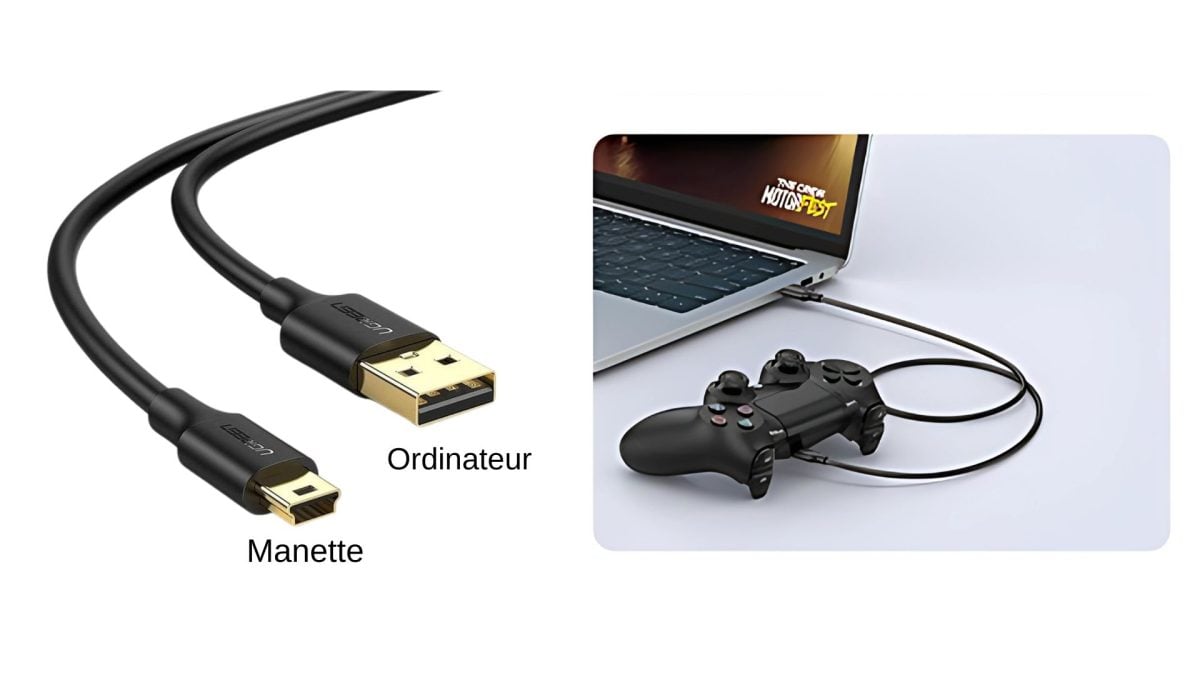
Setelah koneksi terjalin, PC-mu seharusnya mendeteksi secara otomatis perangkat baru. Driver yang telah diinstal pada langkah sebelumnya akan menangani sisanya.
Bagaimana cara menyambungkan pengontrol PS3 saya melalui Bluetooth?
Kamu juga bisa menggunakan joystick-mu melalui Bluetooth untuk bermain secara nirkabel. Namun, pengaturan awal tetap memerlukan koneksi USB. Berikut adalah langkah-langkah untuk melakukan pemasangan:
- Hubungkan stik PS3 ke PC menggunakan Kabel USB.
- Buka aplikasinya ScpToolkit.

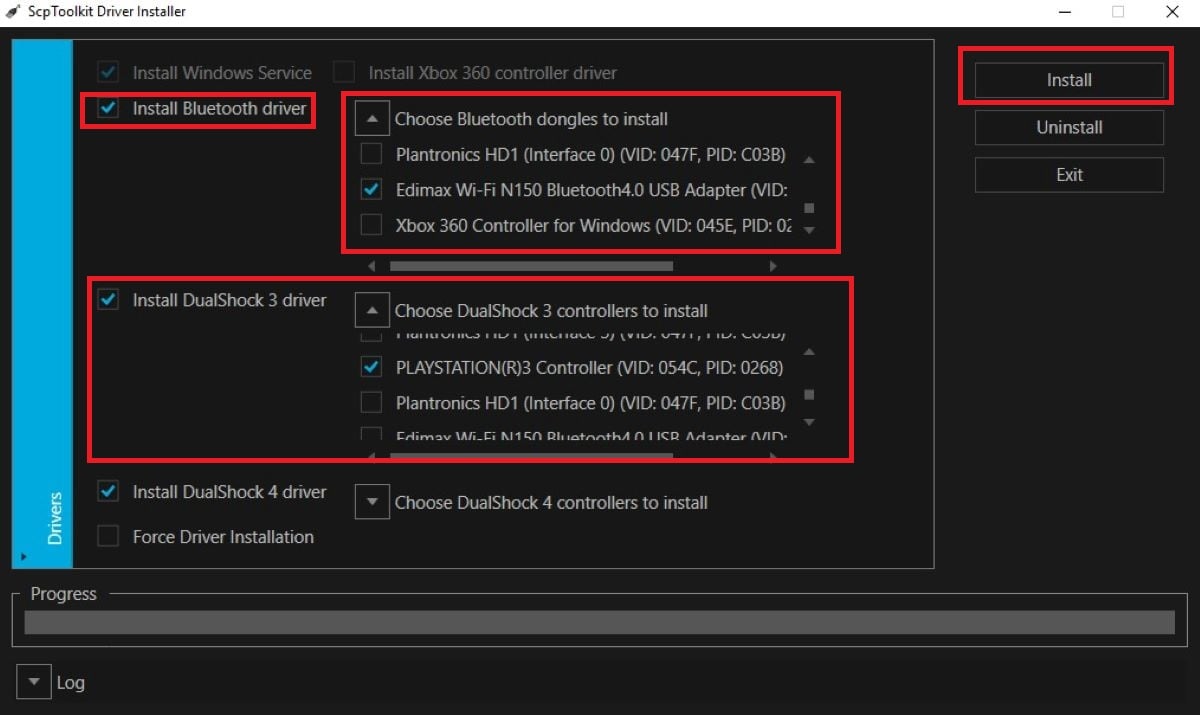
- Buka alat tersebut ScpToolkit Driver Installer.
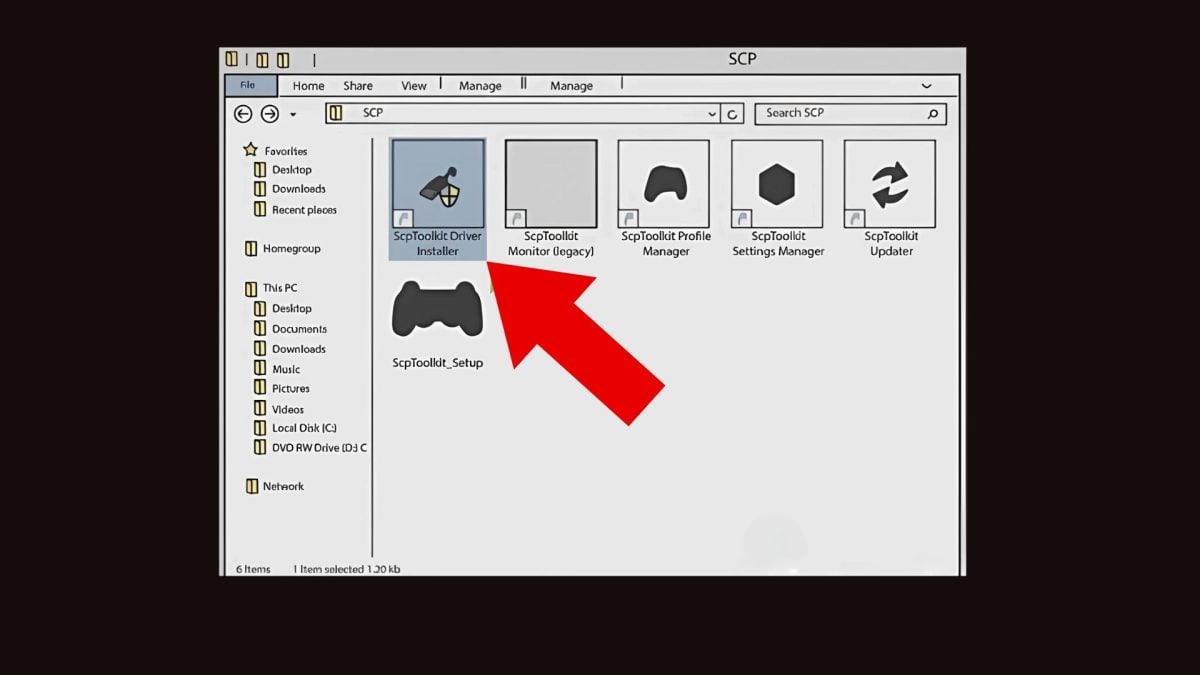
- Centang kotak tersebut Instal driver Bluetooth.
- Dans la section Pilih dongle Bluetooth yang akan dipasang, pilih penerima Bluetooth.
- Centang kotak tersebut Instal driver DualShock 3 dan pilih pengontrol PS3-mu.
- Klik pada Memasang.
- Setelah driver yang telah diinstal, cabut Kabel USB.
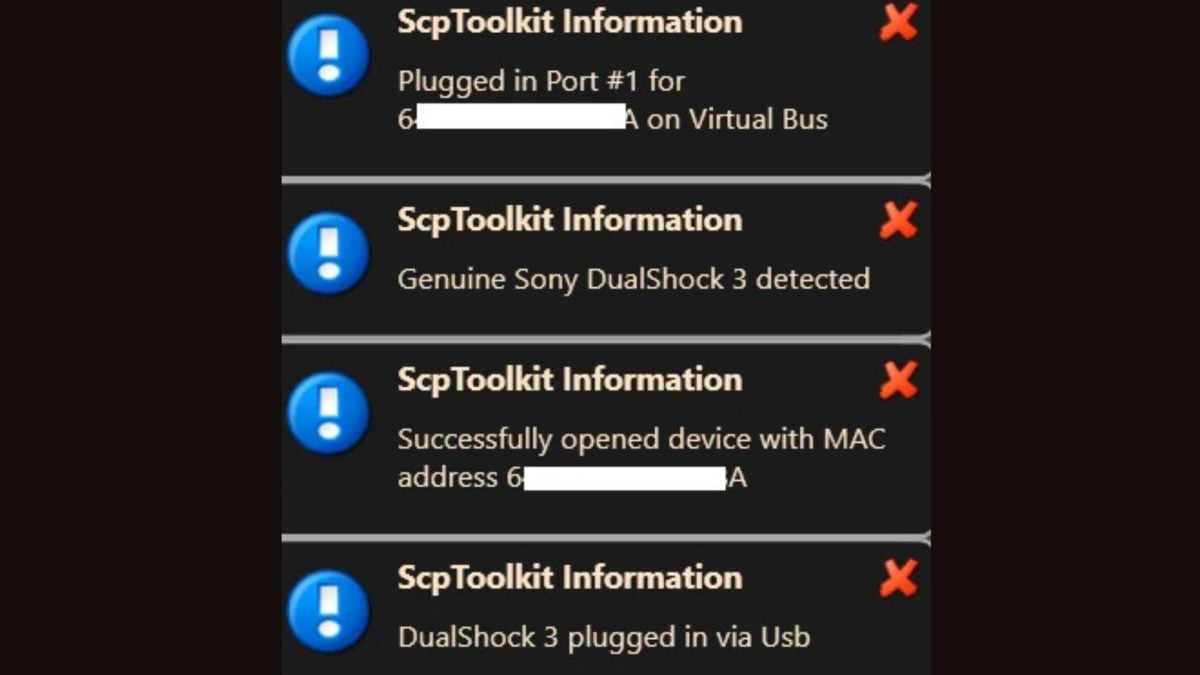
- Jika pemasangan berhasil, beberapa pesan informasi muncul di sudut layar kamu.
- Tekan tombol Tombol PS untuk menyalakan pengontrol.

- Stik PS3 seharusnya kemudian akan terhubung secara otomatis melalui Bluetooth ke PC-mu.
Perlu diperhatikan: fitur Bluetooth pada DualShock 3 masih sering bermasalah. Jika koneksi nirkabel Jika tidak berhasil pada percobaan pertama, sambungkan kembali kabel USB, mulai ulang proses pemasangan, lalu coba lagi. Jika masih gagal berulang kali, permainan melalui kabel selalu berfungsi dengan andal.
Langkah 4: Konfigurasikan perangkat lunak/driver-mu
Apakah pengontrol PS3-mu dikenali oleh PC-mu? Yang perlu dilakukan selanjutnya adalah mengkonfigurasi. Prosedurnya berbeda-beda tergantung pada perangkat lunak yang telah kamu instal. Berikut ini langkah-langkahnya untuk masing-masing perangkat lunak.
Mengkonfigurasi XPadder
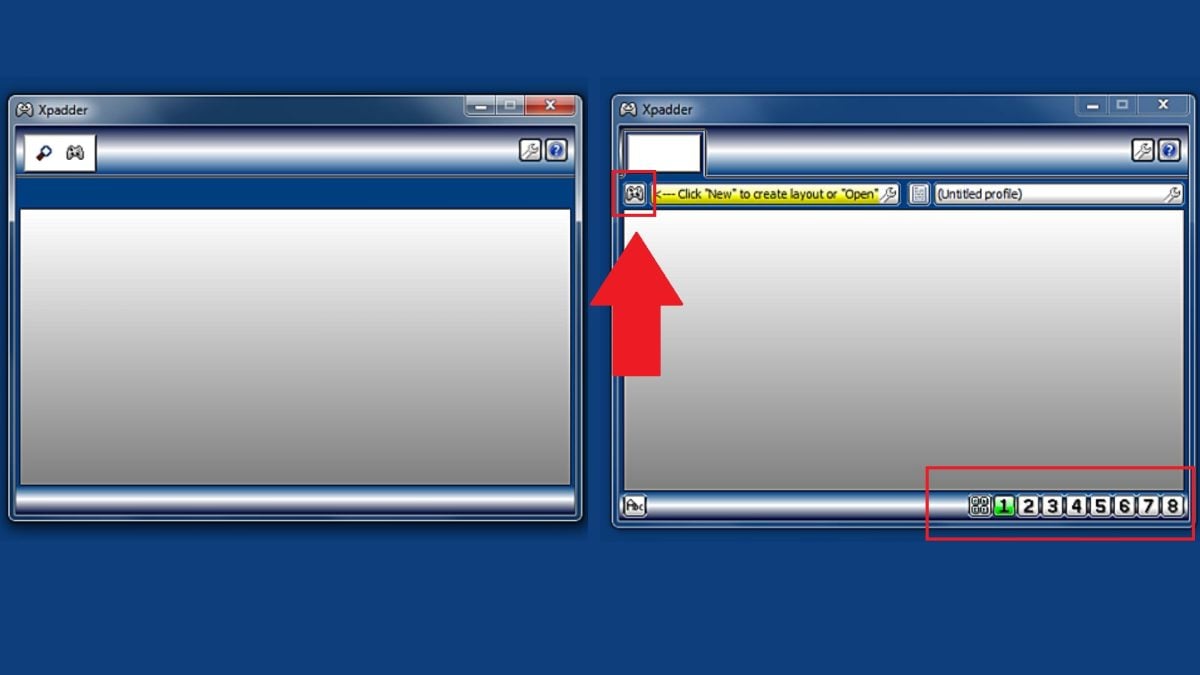
- Lance XPadder. Jika pengontrolmu tidak terpasang, yang muncul hanyalah jendela kosong.
- Hubungkan pengontrol ke USB untuk menampilkan tombol-tombol tersebut.
- Klik pada’ikon pengontrol.
- Buat sebuah profil baru dengan mengklik Baru. Sebuah jendela baru akan muncul.
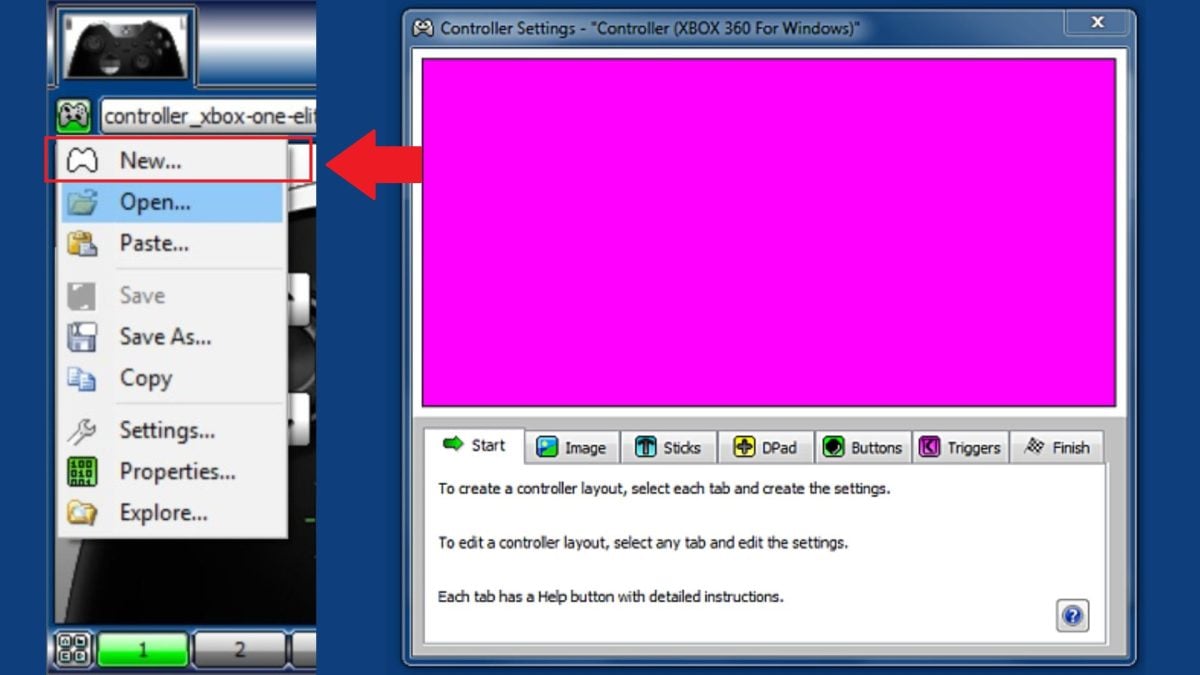
- Impor atau buat sebuah gambar joystick untuk memudahkan pengaturan tampilan tombol.
- Klik setiap area untuk menggabungkan tombol-tombol yang diinginkan.
- Daftarkan profilmu melalui Simpan Sebagai…

Mengkonfigurasi JoyToKey
- Lance JoyToKey. Sebuah jendela akan muncul.
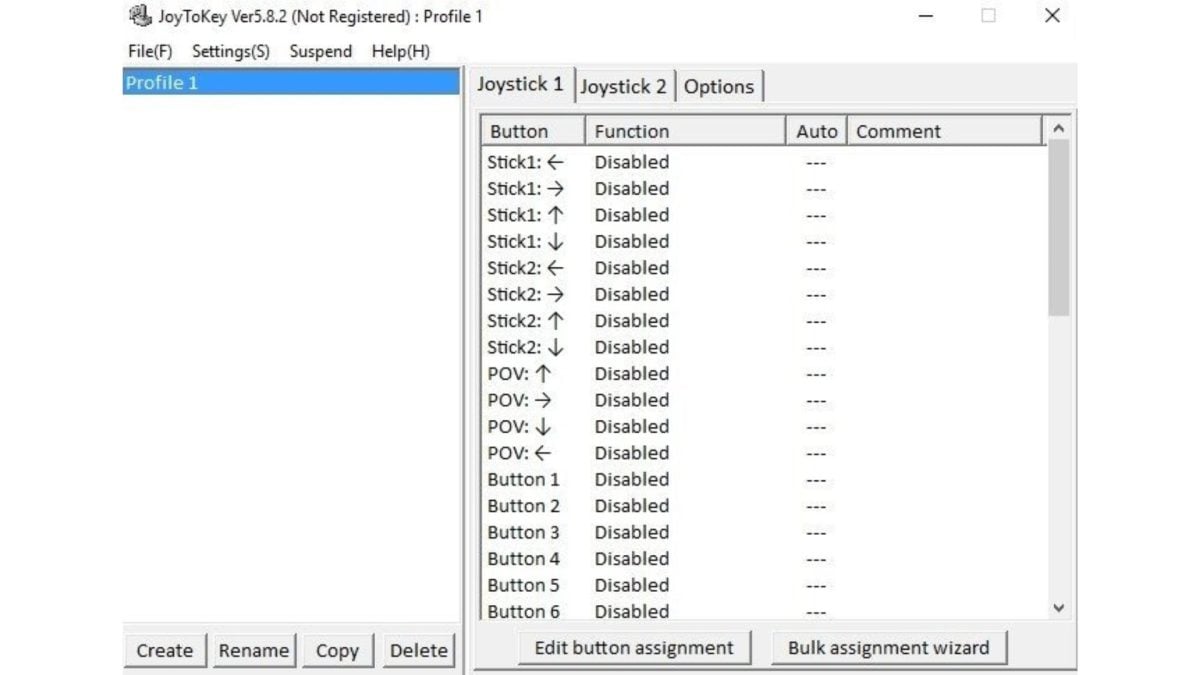
- Klik dua kali dalam satu baris, di Stick 1 misalnya.

- Sebuah jendela baru akan terbuka. Klik yang pertama Disabilitas untuk menggantinya dengan sebuah tombol keyboard, tombol Q misalnya.

- Coba dalam sebuah aplikasi untuk memastikan bahwa joystick berfungsi dengan baik.
Mengkonfigurasi ScpToolkit
- Sambungkan Pengontrol PS3 di USB.
- Pita Panel Kontrol di bilah pencarian Windows.
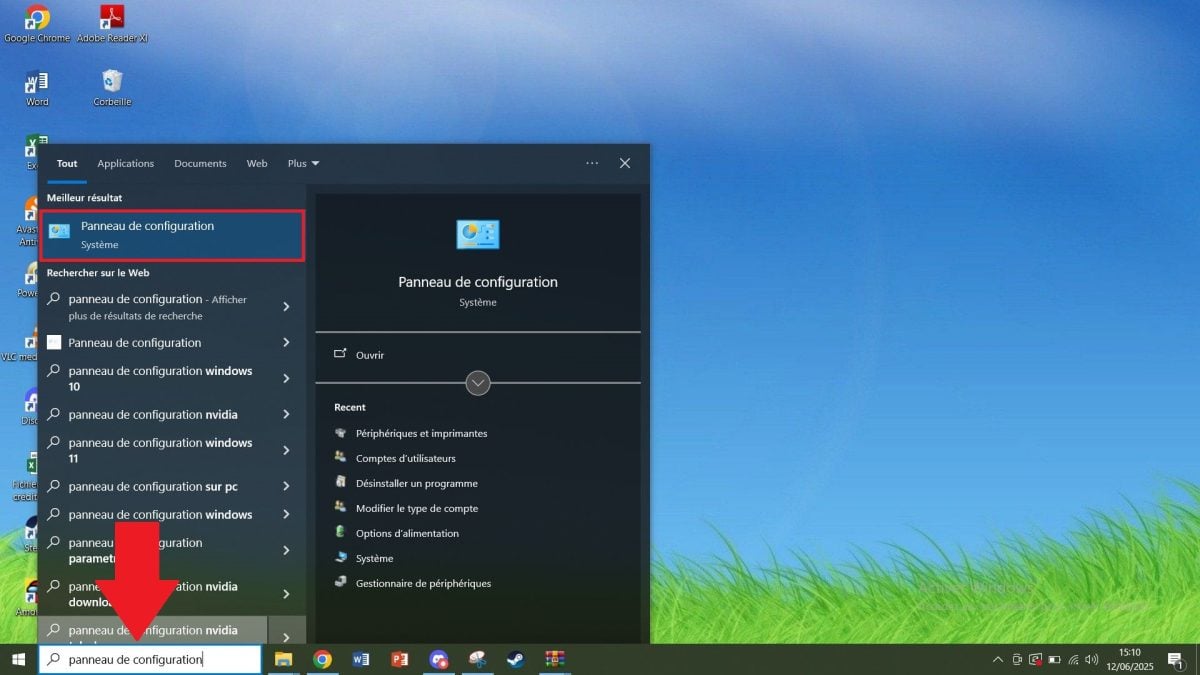
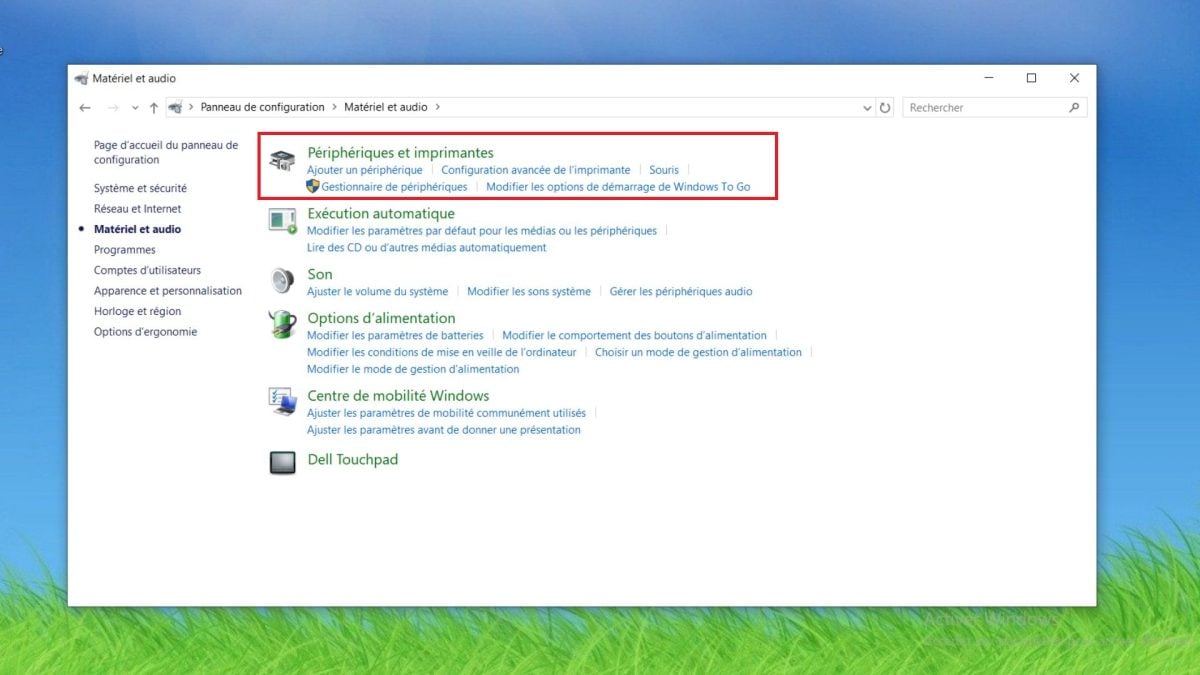
- Pergi ke Perangkat keras dan audio.

- Buka Perangkat dan printer.
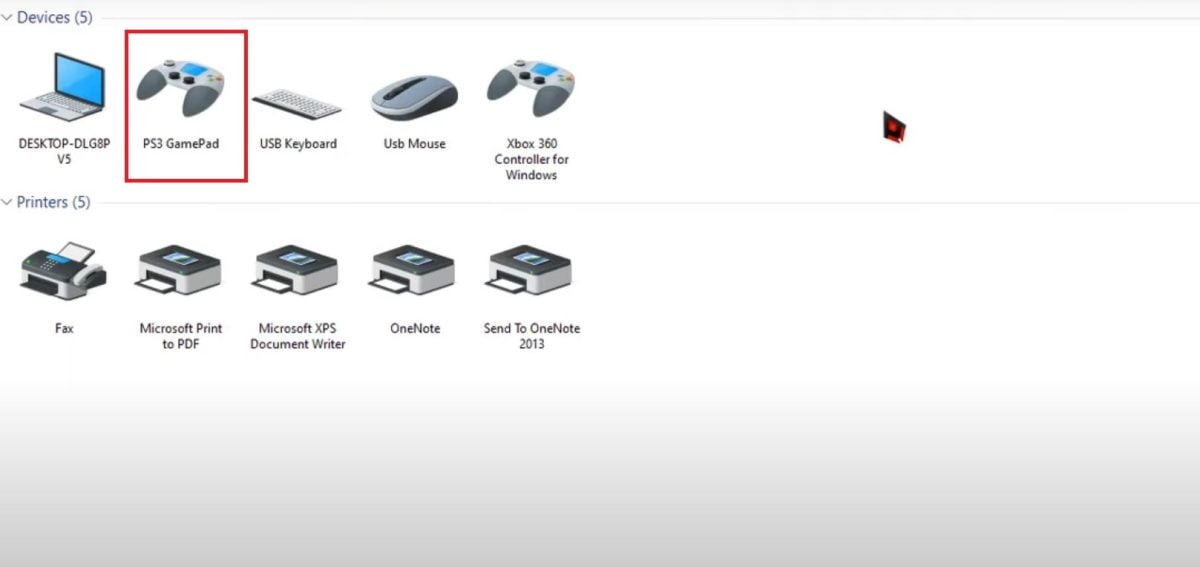
- Lakukan klik kanan pada gambar, lalu klik Properti.
- Sebuah jendela uji coba akan terbuka. Tekan tombol-tombol pada pengontrolmu untuk memeriksa daya tanggap.

MotionInJoy: prosedur ini hanya untuk tujuan informasi
Prosedur di bawah ini disediakan semata-mata untuk tujuan informasi. MotionInJoy (dan komponennya DS3 Tool) sangat tidak disarankan: beberapa malware dan perangkat lunak iklan telah dilaporkan terjadi di fasilitasnya.
- Hubungkan pengontrol PS3-mu, lalu jalankan program tersebut.
- Di tab Pengelola Driver, centang kotak kecil di atas Muat driver.
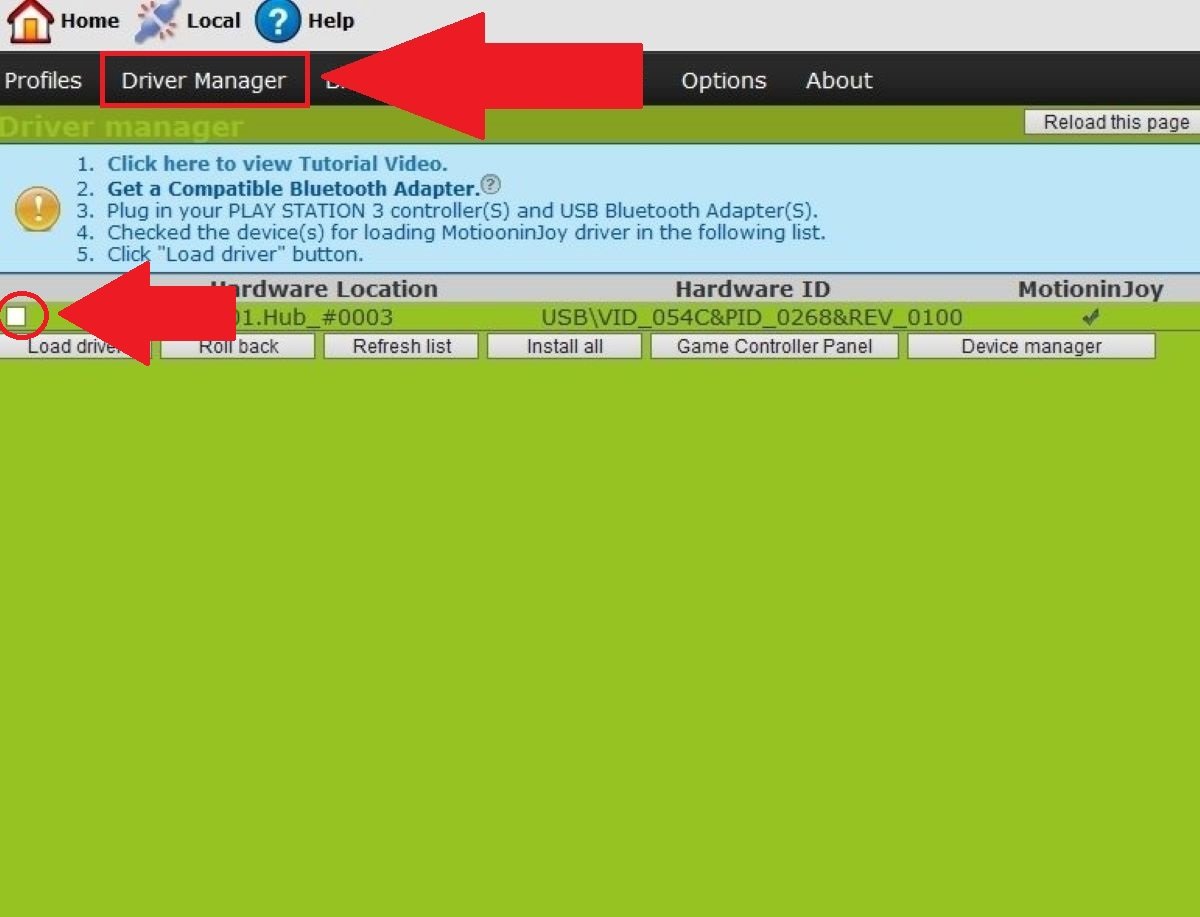
- Klik pada Muat driver dan tunggu hingga pesan tersebut muncul Sukses.

- Buka tab Profil, pilih PlayStation 3, lalu klik Aktifkan.
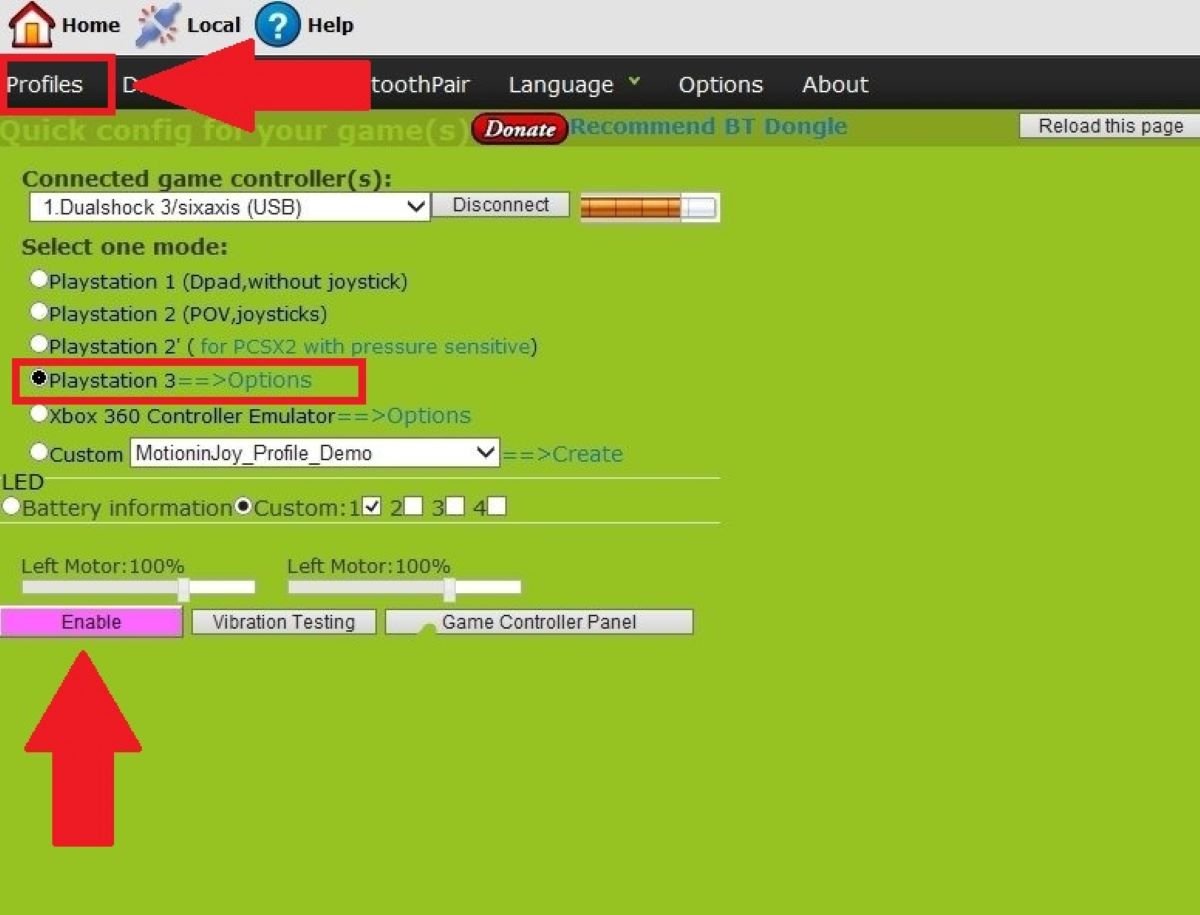
- Coba tombol-tombol di tab Panel Pengontrol Game untuk memastikan semuanya berfungsi dengan baik.
Langkah 5: Menguji pengontrol PS3 Anda pada PC
Setelah driver terpasang dan dikonfigurasi, pastikan bahwa Pengontrol PS3 benar-benar berfungsi.
- Cabut, lalu pasang kembali Hubungkan pengontrol USB-mu (atau sambungkan kembali melalui Bluetooth). Kamu akan langsung tahu apakah sistem mendeteksinya.
- Pilih pengontrolmu dari perangkat game Windows, lalu klik Properti. Tekan setiap tombol dan gerakkan joystick : tombol-tombol tersebut harus menyala di layar.
- Memulai permainan untuk memastikannya dalam kondisi nyata.
- Jika semua tombol-tombol tersebut merespons, stik PS3-mu sudah siap digunakan.
Jika tidak ada yang ditampilkan, berarti driver belum terpasang dengan benar. Kembali ke langkah 2 dan pasang ulang ScpToolkit. A kabel USB rusak juga bisa menghalangi proses pendeteksian: coba gunakan kabel lain untuk memastikan.
FAQ
Mengapa stik PS3 saya tidak berfungsi di PC saya?
Jika kamu Pengontrol PS3 Jika tidak berfungsi di PC-mu, ada beberapa kemungkinan penyebabnya:
- Itu pengemudi tidak diinstal.
- itu perangkat lunak yang dipilih tidak dikonfigurasi dengan benar.
- itu Kabel USB atau port yang digunakan mengalami kerusakan.
Apa yang harus dilakukan jika joystick saya tidak terdeteksi melalui USB?
Jika pengontrolmu tidak terdeteksi melalui USB, coba langkah-langkah berikut ini sesuai urutannya:
- Coba yang lain Kabel USB Mini-B atau port USB lainnya.
- Buka pengelola perangkat di Windows untuk melihat apakah joystick tersebut muncul.
- Pastikan bahwa DualShock 3 telah mapan dengan ScpToolkit.
Koneksi Bluetooth gagal atau tidak stabil, apa yang harus dilakukan?
Untuk Koneksi Bluetooth koneksi yang stabil antara DualShock 3 dan PC-mu:
- Jauhkan benda-benda penghalang dan sumber gangguan: dinding, perangkat elektronik yang terlalu dekat.
- Jangan menyambungkan terlalu banyak perangkat Bluetooth pada waktu yang sama.
- Pastikan bahwa Adaptor Bluetooth kompatibel dengan pengontrol.
- Pasang ulang pilot jika masalah tersebut masih berlanjut.
Mengapa tombol pada kontroler PS3 saya tidak berfungsi dengan baik di PC?
Jika tombol-tombolnya tidak merespons dengan baik, masalahnya hampir selalu terletak pada pengaturan:
- Yang buruk pemetaan tombol di dalam perangkat lunak.
- Konfigurasi yang tidak lengkap dari pengemudi telah dipasang.
- Konflik dengan pengontrol atau perangkat lain yang terhubung.
Mengapa getaran pada pengontrol PS3 saya tidak berfungsi?
Umpan balik haptik terutama bergantung pada perangkat lunak dan permainan yang digunakan:
- Tidak semua aplikasi mendukung fitur ini fungsi getaran.
- Beberapa driver menonaktifkannya secara default: aktifkan di parameter perangkat lunak.
Untuk informasi lebih lanjut, silakan lihat panduan kami yang lain:









 Bahasa Indonesia