Ya, Anda Pengontrol PS5 (DualSense) berfungsi pada PC. Dengan USB-C, Windows mengenalinya dalam beberapa detik; dengan Bluetooth, diperlukan waktu 30 detik untuk melakukan pairing.
Ada dua hal yang bisa salah: permainan yang tidak «melihat» joystick (hanya mendukung pengontrol Xbox), dan tombol pelatuk yang tidak berfungsi. Kabar baiknya: keduanya bisa disetel secara gratis, dan kami akan menunjukkan caranya.
Singkatnya:
- ✅ Kabel USB-C → colokkan, sudah siap
- 📶 Bluetooth → tahan Creation + PS (tetapi haptics terbatas)
- 🎮 Game tidak mendeteksi pengontrol → Steam atau DS4Windows
- 🌀 Getaran yang tidak berfungsi → USB kabel + nonaktifkan Steam Input + DSX
1. Menyambungkan pengontrol PS5 ke PC berkabel
Untuk jenis koneksi ini, cukup sambungkan pengontrol PS5 Anda ke komputer dengan Kabel USB pada PC. Berikut ini langkah-langkahnya:
- Ambil kabel USB yang kompatibel dengan gamepad 5 dan port USB PC Anda.
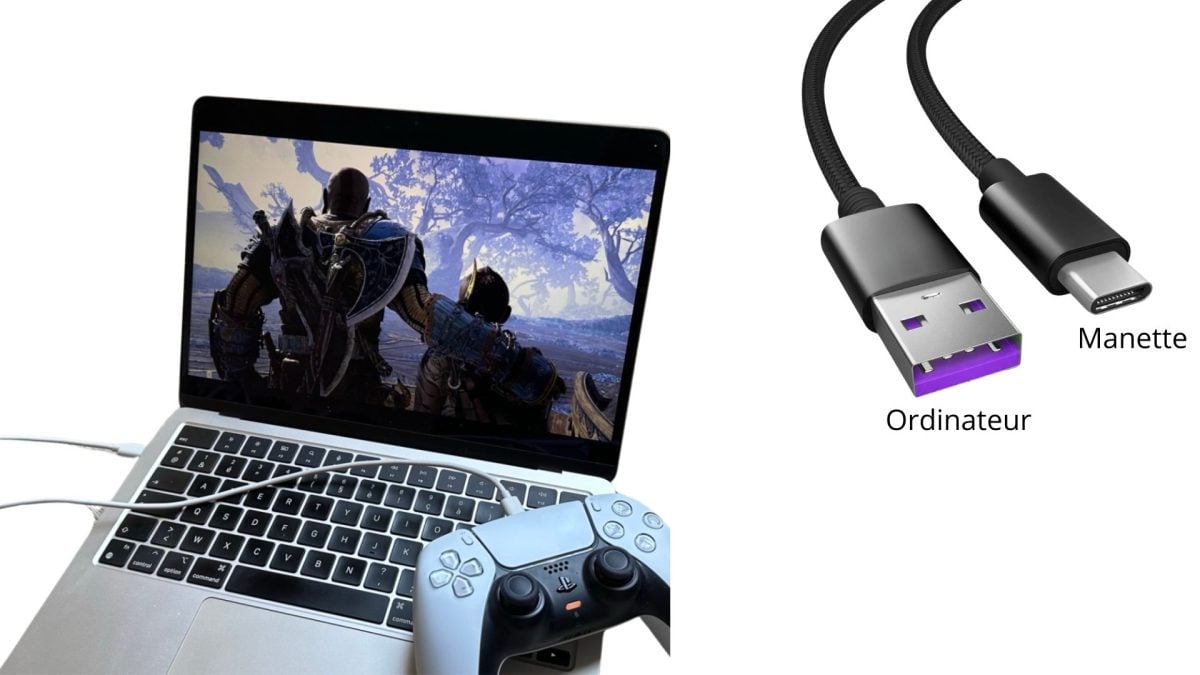
- Periksa apakah pengontrol game Anda secara otomatis muncul di periferal perangkat yang tersambung. Buka Menu Mulai > Pengaturan > Periferal.

- Memainkan game untuk menguji pengontrol Anda.
2. Menyambungkan pengontrol PS5 ke PC melalui Bluetooth
Berikut ini tutorial untuk memasangkan kontroler PlayStation 5 ke PC Anda melalui Bluetooth :
- Sampai jumpa di Parameter pada PC Windows Anda.
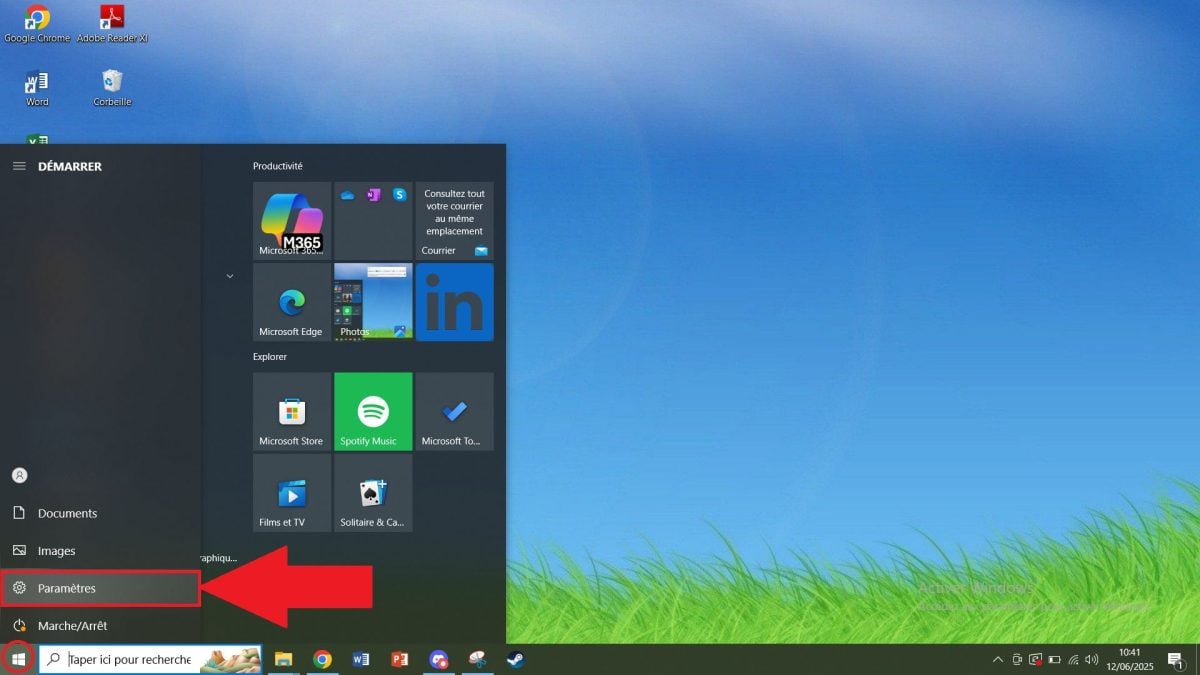
- Pergi ke halaman Periferal.

- Klik “Bluetooth dan perangkat lainnya”lalu aktifkan Bluetooth.

- Ambil pengontrol PS5 Anda. Tekan dan tahan tombol “Pembuatan” dan tombol “PS” sampai lampu indikator berkedip.
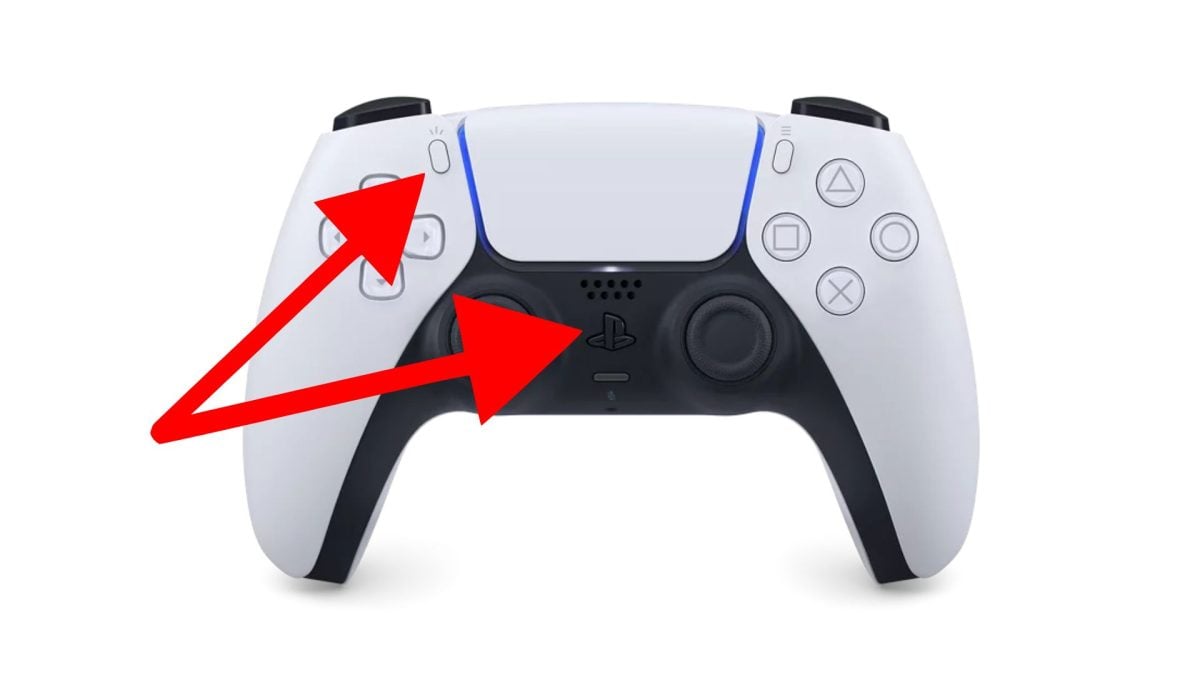
- “Pengontrol Nirkabel” seharusnya muncul di Pengaturan Bluetooth Anda. Klik opsi tersebut untuk Memasangkan pengontrol DualSense Anda dengan komputer Anda.

📌 Mengapa game saya tidak mendeteksi pengontrol saya?
Permainan PC modern umumnya hanya dapat digunakan untuk satu jenis kontroler: kontroler Xbox (standar XInput).
Itu DualSense, Windows menggunakan standar yang berbeda (DirectInput), sehingga Windows dapat melihatnya, tetapi game tidak dapat menafsirkannya.
Dua solusi, keduanya gratis:
- 🎮 Anda bermain di Steam → aktifkan dukungan pengontrol PlayStation di Steam (lihat bagian selanjutnya). Steam akan menerjemahkan dengan sendirinya.
- 💻 Bermain di luar Steam (Epik, peluncur, game yang diinstal langsung) → instal DS4Windows, yang menyamarkan DualSense Anda sebagai pengontrol Xbox.
3. Bermain dengan pengontrol PS5 Anda di Steam
Jika Anda bermain di Steam, ini sering kali merupakan hal termudah untuk dilakukan: Steam mengelola DualSense tanpa menginstal apa pun. Anda hanya perlu tahu kapan harus mengaktifkan atau menonaktifkan opsi pengontrol Anda.
Untuk menggunakan gamepad 5 di Steam:
- Buka aplikasi Uap dalam mode Gambar Besar.
- Pergi ke halaman Parameter umum.
- Periksa “Dukungan pengontrol PlayStation.
Kapan sebaiknya dinonaktifkan?
- ✅ Masukan Uap diaktifkan (default) → paling mudah digunakan, tombol-tombolnya berfungsi di mana saja tanpa perlu pengaturan.
- ❌ Input Uap dinonaktifkan (per set) → Berguna jika game tersebut mendukung DualSense secara native (ikon PS muncul, getaran terdeteksi) atau jika Anda ingin menggunakan DSX.
4. Menggunakan perangkat lunak untuk bermain dengan pengontrol PS5 Anda
Jika Anda Stik PS5 tidak berfungsi dengan benar meskipun menggunakan koneksi kabel atau Bluetooth, Anda dapat menginstal program. Fitur ini mengaktifkan driver yang tepat dan memastikan kompatibilitas dengan game-game Anda.
Unduh DS4Windows untuk menggunakan pengontrol PS5 di PC Anda
DS4Windows adalah perangkat lunak sederhana dan efektif yang membuat kontroler PS5 Anda kompatibel dengan sebagian besar game PC.
DS4Windows membuat game Anda berpikir bahwa DualSense Anda adalah Pengontrol Xbox 360. Berguna untuk game yang diluncurkan di luar Steam yang hanya mengenali pengontrol Xbox.
Ikuti langkah-langkah berikut untuk menginstalnya pada mesin Anda:
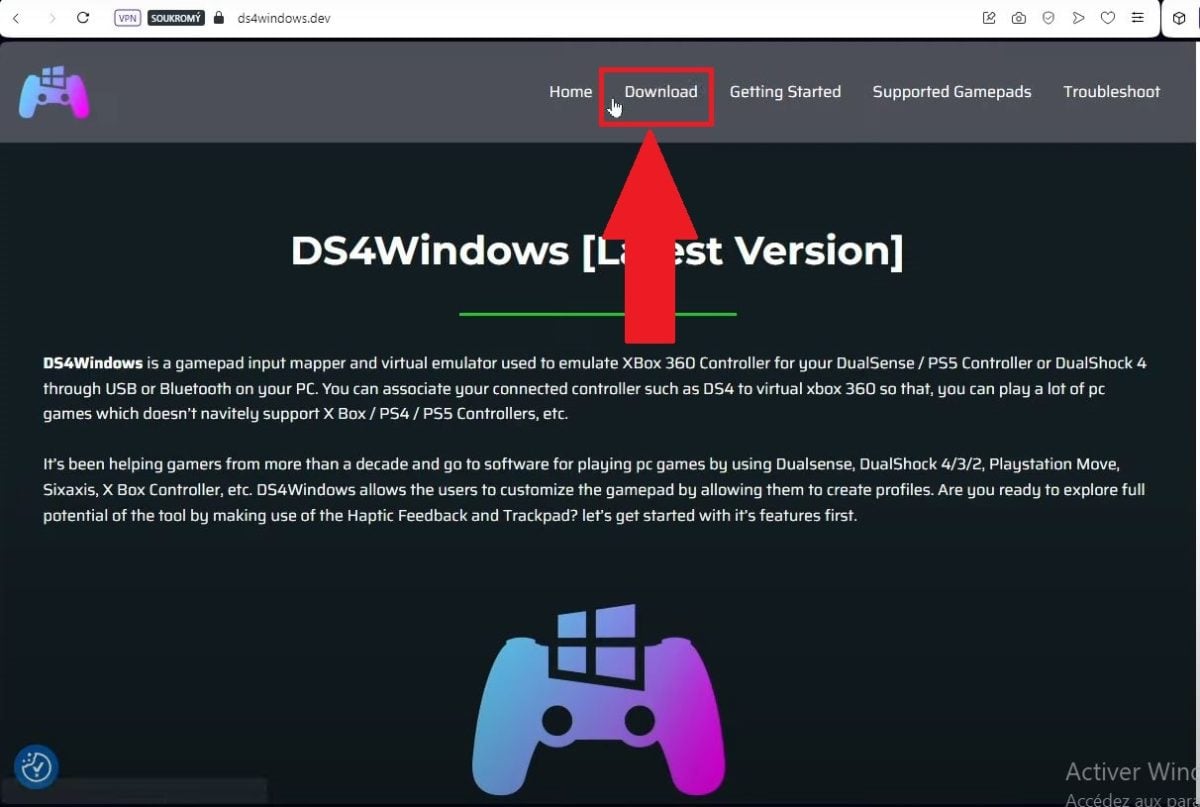
- Pergi ke halaman situs web resmi dari DS4Windows.

- Klik “Unduh” untuk mengunduh.
- Buka file DS4Windows dan extrak itu dengan mengklik DS4Windows.exe.

- Buka file yang diekstrak dan jalankan DS4Windows.exe.

- Ikuti petunjuk untuk Instal driver yang diperlukan. Klik “Selesai” setelah semuanya dikonfigurasi.

- Periksa apakah Pengontrol PS5 muncul dalam’Antarmuka DS4Windows.
- Pastikan pengontrol Anda terhubung dengan benar (melalui Bluetooth atau kabel USB).
- Jika demikian, perangkat lunak akan menampilkan halaman berikut:

Peluncuran DS4Windows sekarang untuk menghubungkan Pengontrol PS5 dan nikmati permainan Anda tanpa gangguan.
Pasang Aksesori PlayStation® untuk menggunakan pengontrol PS5 di PC Anda
Aksesori PlayStation® adalah perangkat lunak resmi dari Sony. Perangkat lunak ini berfungsi untuk memperbarui dan mengelola pengaturan DualSense di PC, terutama saat terhubung melalui kabel.
Fitur ini juga memungkinkan Anda untuk memeriksa apakah Pengontrol PS5 Sudah dikenal luas. Ikuti langkah-langkah berikut untuk menginstalnya.
- Unduh aplikasinya di situs ini: https://controller.dl.playstation.net/controller/lang/fr/2100004.html?sf274409979=1. Aplikasi ini secara otomatis akan merekomendasikan Anda untuk mengunduh driver yang hilang.

- Setelah driver yang hilang telah diunduh, klik file tersebut Memasang Aksesori PlayStation untuk memulai instalasi.
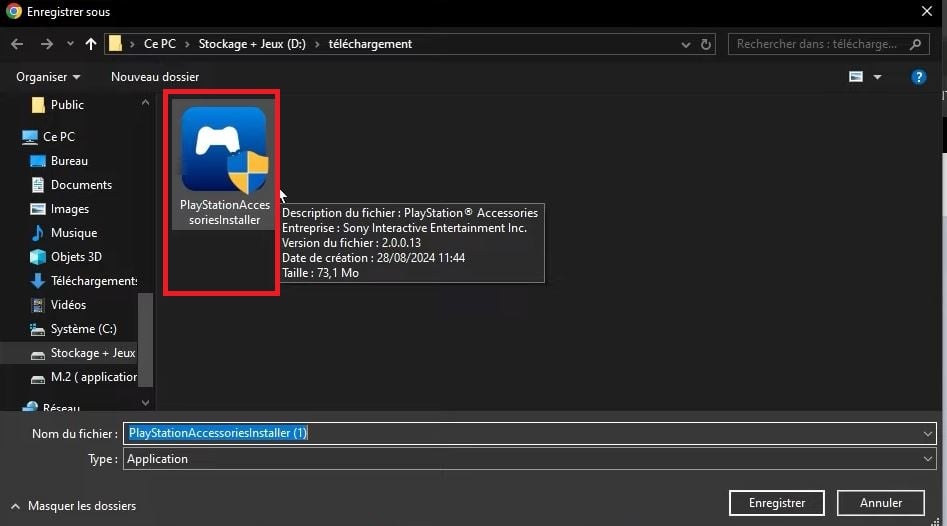
- Setelah pemasangan, program dimulai.

- Hubungkan pengontrol Anda di Bluetooth atau oleh kabel ke PC Anda.
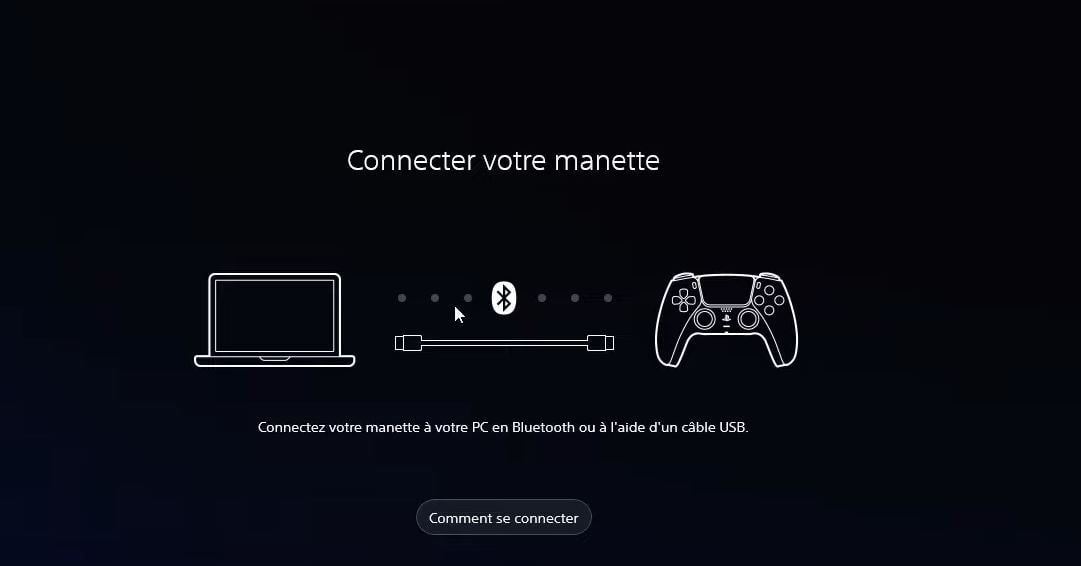
- Setelah terhubung, Anda akan melihat presentasi singkat.

- Anda dapat menghubungkan 4 pengontrol secara bersamaan ke PC Anda: pengontrol nirkabel DualSense normal dan Edge.
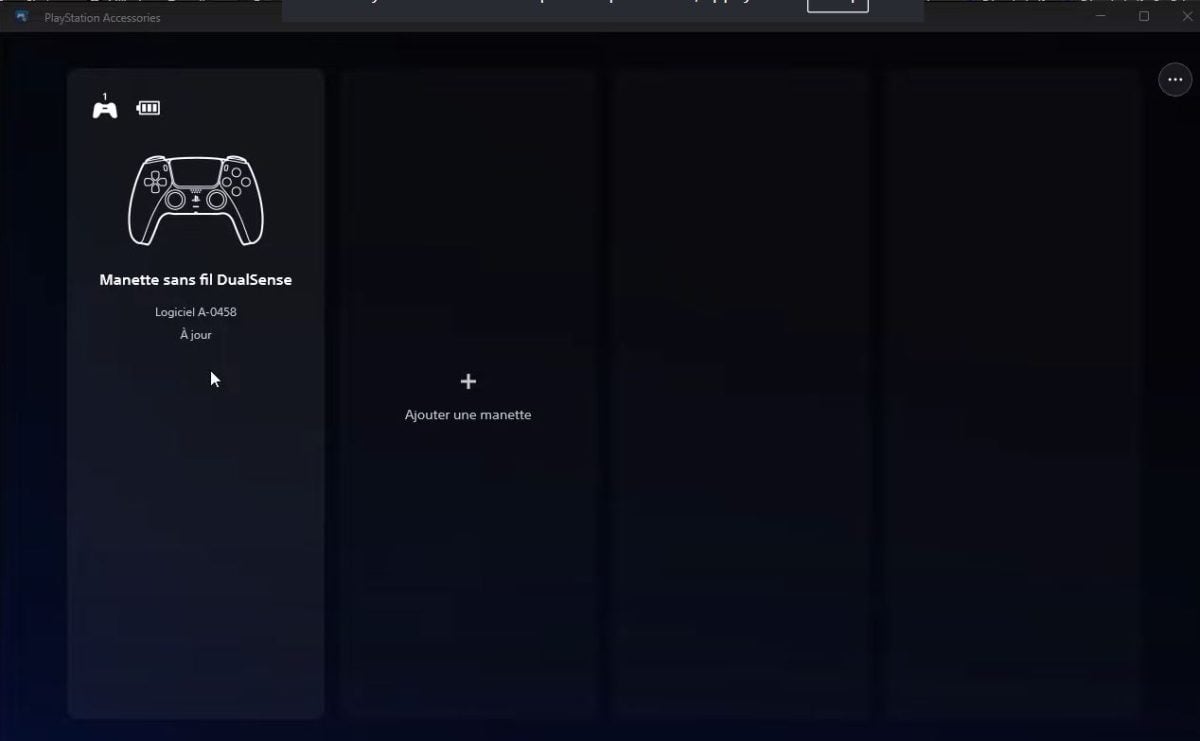
Menggunakan pemicu haptik dan adaptif
Umpan balik haptic dan pemicu adaptif, Itulah inti dari DualSense, tetapi pada PC, fitur ini tidak selalu aktif dengan sendirinya.
Agar kedua fungsi ini benar-benar berfungsi, perlu menggabungkan tiga pengaturan:
- Hubungkan pengontrol ke USB-C : ini adalah cara yang paling andal. Pada koneksi Bluetooth, getaran tingkat lanjut tidak dapat ditransmisikan secara langsung; hanya DSX yang mulai menawarkannya dalam versi beta (DLC DSX+).
- Menonaktifkan Masukan Uap dalam game yang secara bawaan mendukung DualSense.
Steam mencoba mengelola semuanya secara default, yang terkadang «menimpa» fungsi bawaan game tersebut. Di Steam: klik kanan pada game → Properti → Joystick → « Nonaktifkan akses Steam »
- Untuk sekuritas tanpa instrumen fisik, menginstal DSX (DualSenseX). Alat ini memaksa kedua fungsi tersebut untuk berjalan di tempat yang tidak mendukungnya. Tersedia versi gratis namun terbatas dan tidak dapat diubah untuk dicoba, sedangkan versi lengkapnya di Steam berharga sekitar 8 € (≈ 7,99 $), harga dapat diverifikasi di Steam pada Juli 2026. DSX versi dasar mendukung dengan baik daya tahan pelatuktapi bukan getaran melalui Bluetooth.
⚠️ Semua game PC tidak tahan fungsi-fungsi ini, bahkan dengan DSX. Jika tidak ada yang aktif, sering kali hal ini disebabkan karena game tidak mengirimkan data yang tepat ke controller.
FAQ
Mengapa pengontrol PS5 saya tidak dapat digunakan di PC?
Jika Anda mengalami masalah dengan kontroler PS5 di komputer Anda, berikut ini kemungkinan penyebabnya:
- A kabel USB yang rusak Di mana tidak kompatibel.
- Dari pengemudi adalah tidak ada.
- Anda Sistem Windows tidak diperbarui.
- itu Bluetooth PC Anda tidak diaktifkan.
Bagaimana cara memperpanjang masa pakai pengontrol PS5 saya?
Berikut ini ada beberapa saran untuk memperpanjang masa pakai controller Anda:
- Jangan biarkan terhubung ke beban terus menerus.
- Itu bersih secara teratur.
- Itu ranger Terlindung dari benturan dan kelembapan.
- Nonaktifkan umpan balik haptic dalam game yang tidak Anda gunakan untuk menghemat daya baterai.
Bagaimana cara memainkan GTA dengan pengontrol PS5 di PC?
Bermain GTA dengan kontroler DualSense sangat mudah:
- Sambungkan perangkat ke komputer Anda.
- Luncurkan game di Uap atau Anda peluncur biasa.
- Periksa di bagian Pengaturan dari permainan jika pengontrol terdeteksi dengan benar.
- Jika tidak demikian, gunakan DS4Windows.
Bagaimana cara memperbarui pengontrol PS5 di PC saya?
Yang harus Anda lakukan adalah Unduh PlayStation®Accessories.
Singkatnya: colokkan melalui USB, gunakan Steam atau DS4Windows jika game tidak mendeteksi pengontrol, dan lakukan sedikit penyesuaian untuk getaran. Dengan panduan ini, Anda sudah memiliki semua yang dibutuhkan. Baca juga:








 Bahasa Indonesia