Ya, Anda dapat menggunakan kontroler PS4 (DualShock 4) pada PC, kabel atau nirkabel.
Cara tercepat tetaplah Kabel USB. Jika Anda bermain di Steam, Hal itu terdeteksi dalam hitungan detik.
Jika tidak terjadi apa-apa, pastikan kabel Anda benar-benar dapat mentransfer data, karena banyak kabel micro-USB yang hanya berfungsi untuk mengisi daya. Cobalah kabel lain sebelum mencari penyebabnya lebih jauh.
Untuk bermain di luar Steam (Epic, game terpisah...), instal DS4Windows, gratis, dalam 5 menit.
1. Menyambungkan pengontrol PS4 ke PC melalui Bluetooth
Ikuti langkah-langkah berikut ini untuk memasangkan dualshock 4 Anda melalui Bluetooth pada PC Windows.
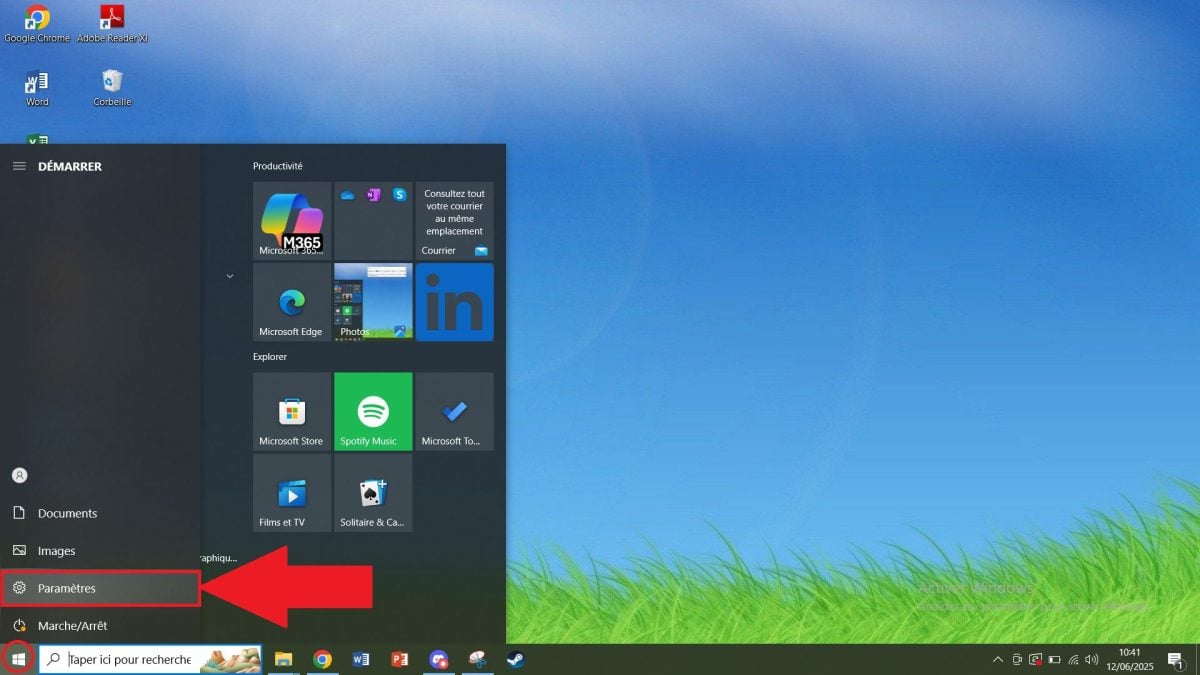
- Sampai jumpa di Pengaturan Windows.
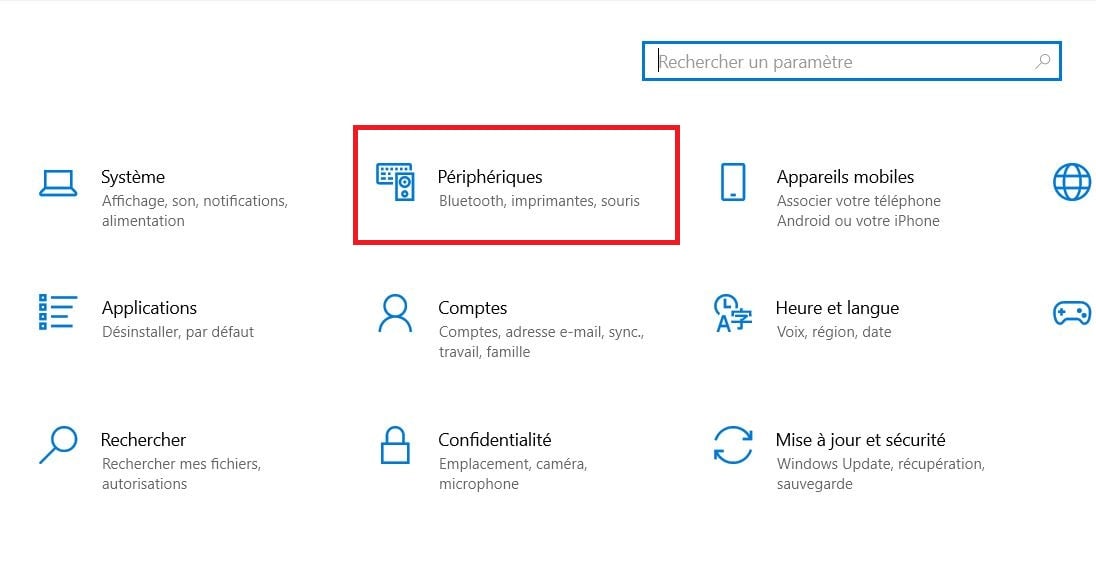
- Pergi ke halaman Periferal.
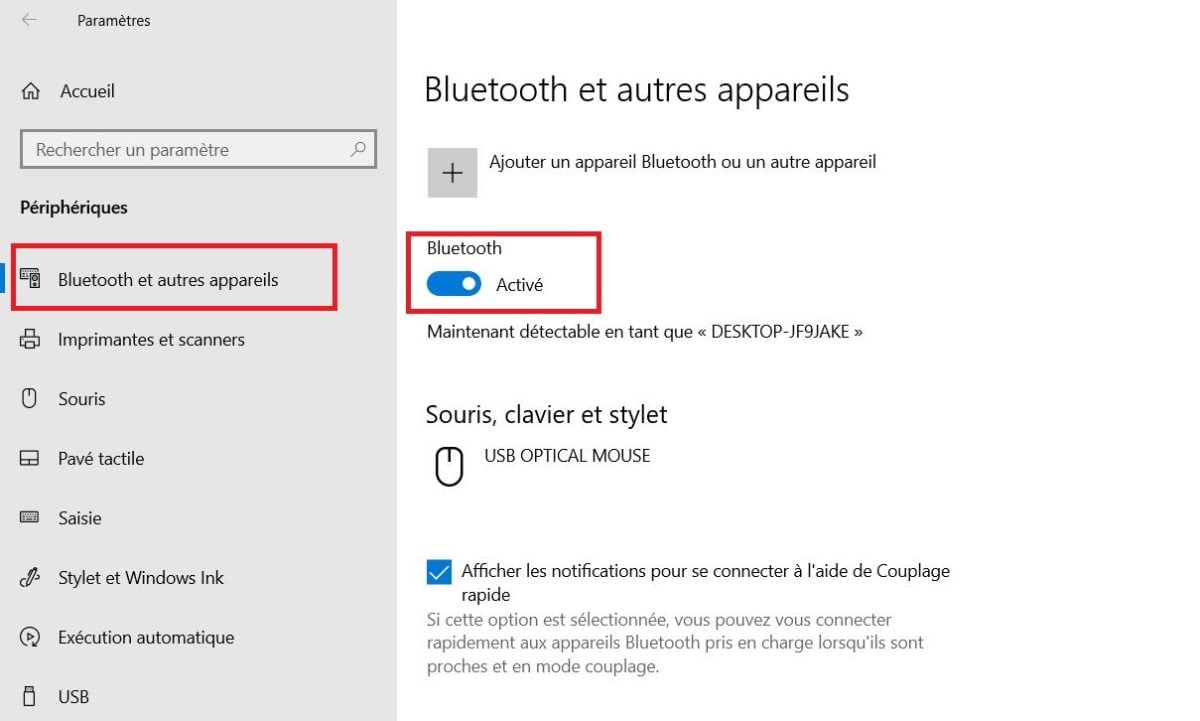
- Klik pada "Bluetooth dan perangkat lainnya” dan aktifkan Bluetooth komputer Anda.
- Ambil dualshock 4.
- Tahan tombol “Bagikan” dan “PS” secara bersamaan sampai warna bilah lampu berubah menjadi putih dan berkedip.

- “Pengontrol Nirkabel”Harus muncul di pengaturan Bluetooth Anda. Ini berarti proses pemasangan Dualshock dengan komputer telah berhasil dilakukan.".

Hal yang perlu diingat :
- Aktifkan Bluetooth pada PC Anda untuk menggunakan pengontrol nirkabel pada komputer Anda.
- Nonaktifkan jika Anda tidak ingin menggunakannya lagi melalui Bluetooth.
Pengingat :
- Dualshock 4 bekerja dengan baterai terintegrasi. Jika tiba-tiba mati, kemungkinan besar baterainya sudah habis.
- Koneksi antara pengontrol dan komputer berfungsi secara terus-menerus selama Bluetooth berada dalam mode “aktif”.
2. Menyambungkan pengontrol PS4 berkabel ke PC
Dalam hal ini, cukup sambungkan pengontrol PS4 Anda ke komputer menggunakan kabel USB.
- Ambil kabel micro-USB kompatibel dengan gamepad 4 dan port USB komputer Anda.

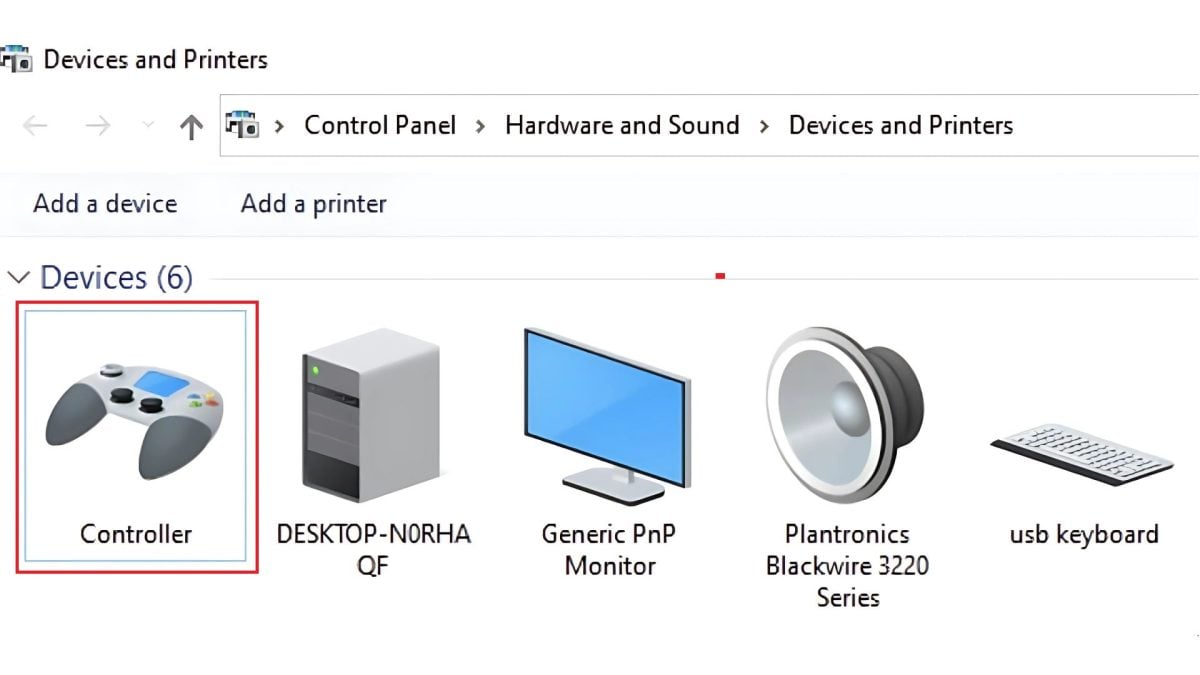
- Perangkat Anda seharusnya secara otomatis mengenali joystick. Periksa di bagian periferal pada PC Anda.
- Uji joystick dengan meluncurkan sebuah game.
3. Perangkat lunak DS4Windows untuk menggunakan pengontrol PS4 pada PC
Di Steam, pengontrol Anda dapat digunakan tanpa menginstal perangkat lunak apa pun. Cukup aktifkan tombol “Dukungan konfigurasi PlayStation” di pengaturan.
Masalahnya terjadi di luar Steam. Banyak game yang hanya mengenali pengontrol Xbox. DS4Windows memecahkan masalah ini dengan meniru pengontrol Xbox 360, yang membuatnya kompatibel dengan hampir segalanya. Gratis dan hanya membutuhkan waktu 5 menit.
⚠️ Jangan gunakan DS4Windows bersamaan dengan dukungan PlayStation Steam. Jika keduanya berjalan secara bersamaan, controller mungkin tidak akan dikenali sama sekali. Aktifkan salah satu, tergantung pada permainannya.
Ikuti langkah-langkah berikut untuk menginstal DS4Windows.
Catatan penting:
- Beberapa game modern di luar Steam, seperti Fortnite atau Rocket League mengintegrasikan sekarang ini sebuah dukungan bawaan untuk Dualshock 4. Gunakan DS4Windows hanya jika game tidak mendeteksi pengontrol Anda secara otomatis.
- Kunjungi halaman GitHub resmi DS4Windows melalui tautan ini: https://github.com/ds4windowsapp/DS4Windows
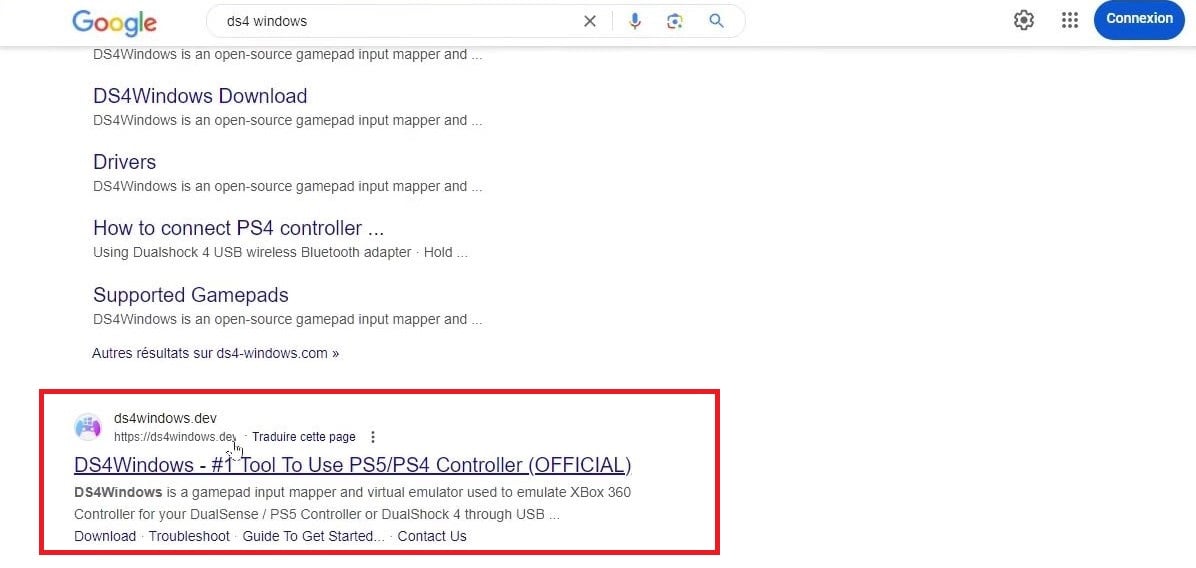
- Temukan bagian “”Aset” dari versi terbaru, lalu klik berkas .Zip yang sesuai dengan sistem Anda untuk memulai pengunduhan.
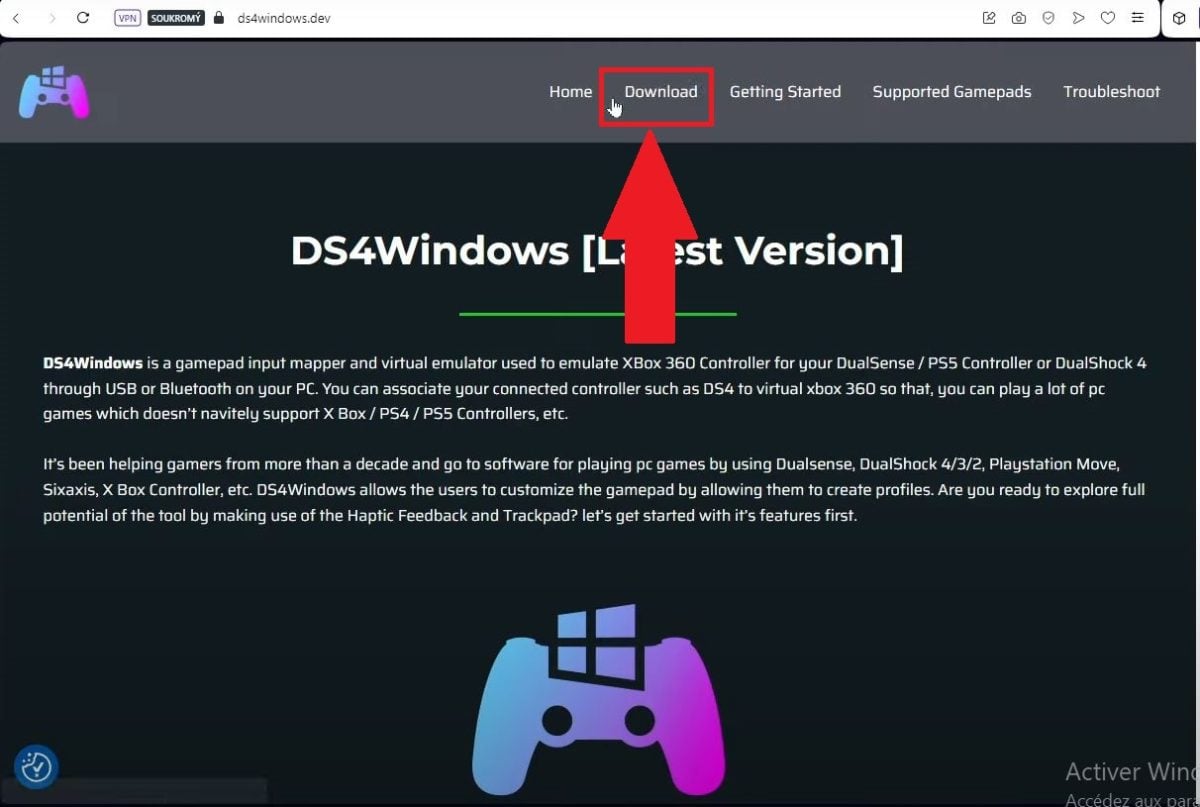
- Buka file DS4Windows dan extrak itu dengan mengklik DS4Windows.exe.
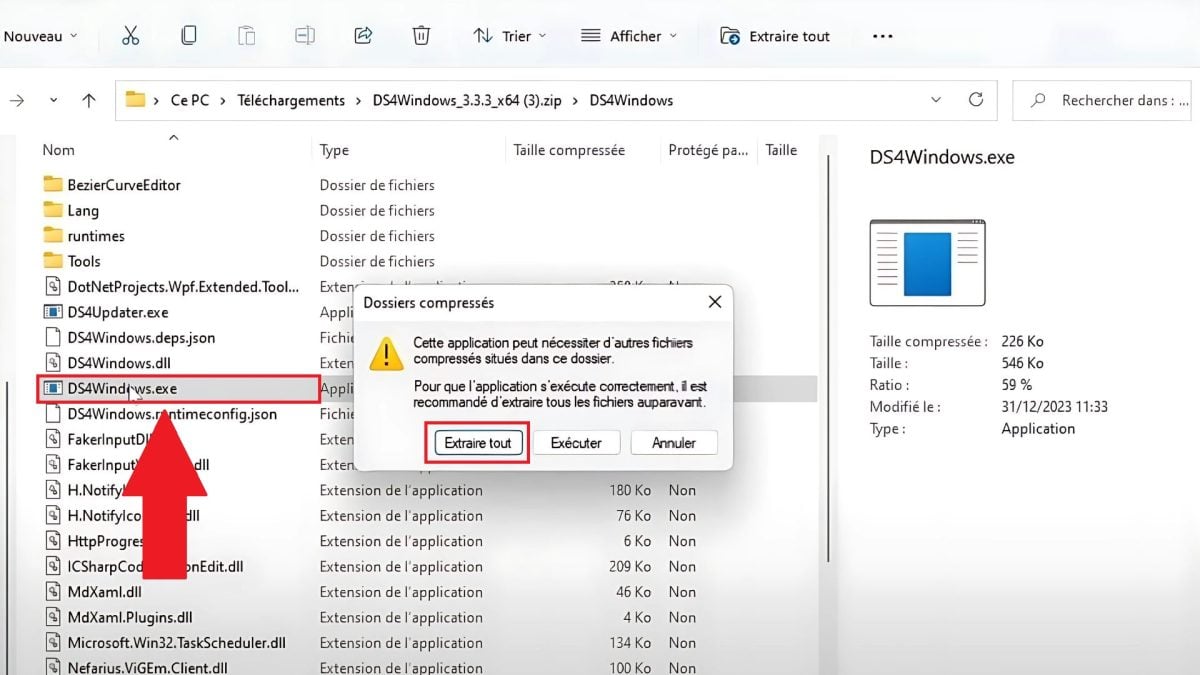
- Buka file yang diekstrak dan jalankan DS4Windows.exe.
- Ikuti petunjuk untuk Instal driver yang diperlukan. Klik “Selesai” setelah semuanya dikonfigurasi.

- Periksa apakah dualshock 4 muncul dalam’Antarmuka DS4Windows.
- Pastikan pengontrol Anda terhubung dengan benar (melalui Bluetooth atau kabel USB).
- Jika demikian, perangkat lunak akan menampilkan halaman berikut:
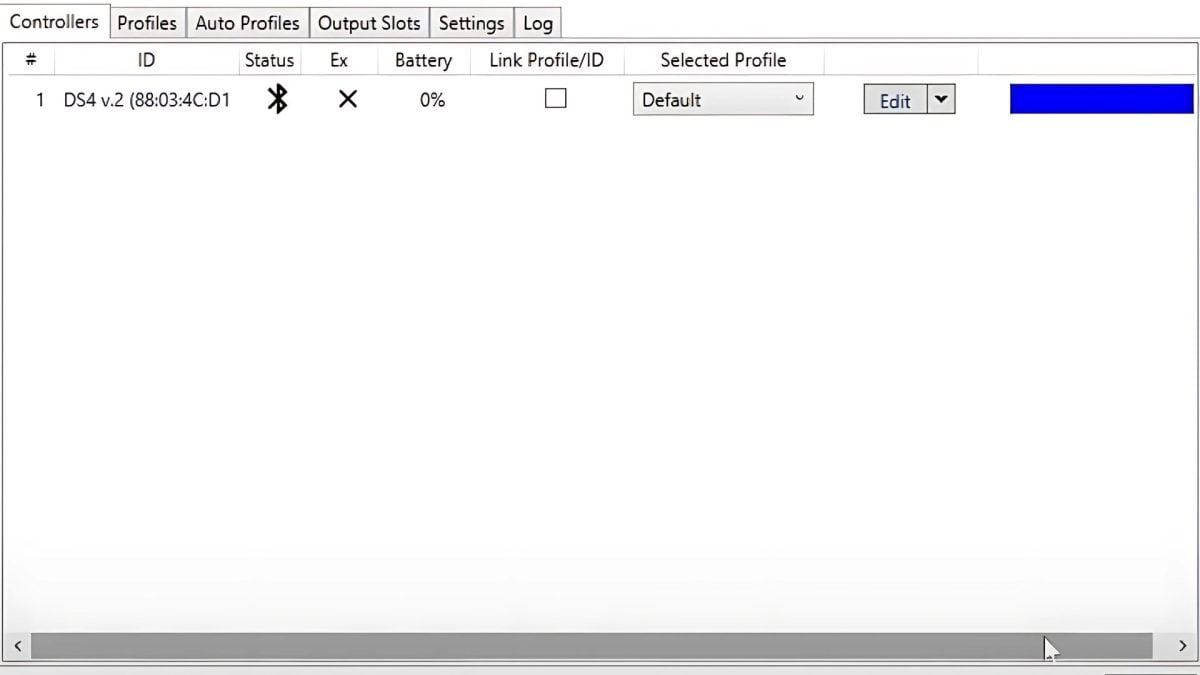
Secara umum, untuk game di luar Steam dan untuk semua peluncur yang hanya mendukung pengontrol Xbox, solusinya adalah menggunakan DS4Windows. Di luar itu, sebaiknya gunakan dukungan bawaan.
💡 Patut dicatat DualShock 4 juga berfungsi pada Mac, smartphone (iOS/Android) dan PS5 (kompatibel dengan game PS4). Mode pairing Bluetooth juga sama:
Bagikan + PS hingga lampu berkedip putih, lalu hubungkan melalui pengaturan perangkat.
FAQ
Mengapa pengontrol PS4 saya tidak dapat tersambung ke PC melalui USB?
Jika Dualshock 4 Anda tidak dapat terhubung melalui USB ke komputer Anda, hal ini umumnya disebabkan oleh dua alasan:
- Banyak kabel micro-USB yang hanya untuk mengisi daya. Coba yang lain.
- Port USB atau driver yang rusak.
Perangkat lunak apa yang dapat saya gunakan untuk menyambungkan pengontrol PS4 ke PC saya?
Untuk menyambungkan pengontrol PS4 ke mesin Anda, Anda dapat menggunakan :
- Perangkat lunak DS4Windows.
Bagaimana cara bermain dengan pengontrol PS4 di Steam?
Untuk bermain dengan pengontrol PS4 di Steam :
- Hubungkan pengontrol game (berkabel atau nirkabel).
- Buka Steam.
- Buka Pengaturan → Kontroler, lalu aktifkan tombol “Dukungan Konfigurasi PlayStation“. Steam kemudian akan mengenali DualShock 4 Anda secara otomatis.
Bagaimana cara menavigasi pada PC dengan pengontrol PS4?
Untuk menavigasi pada PC dengan pengontrol PS4 :
- Hubungkan Pengontrol PlayStation ke mesin Anda dan menggunakan perangkat lunak seperti Joy2Key Di mana InputMapper.
Bagaimana cara memainkan Rocket League di PC dengan pengontrol PS4?
Untuk memainkan Rocket League pada Dualshock 4:
- Hubungkan periferal game.
- Buka Rocket League melalui Epic Games Launcher.
- Game ini akan secara otomatis mendeteksi gamepad PS4 Anda.
Bagaimana cara memainkan Fortnite di PC dengan pengontrol PS4?
Untuk memainkan Fortnite di komputer dengan Dualshock 4:
- Hubungkan pengontrol
- Fortnite mendeteksinya secara bawaan.
Apa yang harus saya lakukan jika terdapat masalah kompatibilitas antara controller PS4 dan PC saya?
Jika Anda mengalami masalah kompatibilitas antara controller dan komputer Anda:
- Perbarui sistem Anda Sistem operasi Windows.
- Perbarui driver Anda USB atau Bluetooth.
- Luncurkan perangkat lunak DS4Windows.
- Sebagai upaya terakhir, Anda dapat hubungi dukungan Sony.
Nah, controller PS4 Anda sudah siap. Di Steam, kabel USB dan opsi “Dukungan Konfigurasi PlayStation” sudah cukup. Di luar Steam, DS4Windows bisa diandalkan. Jika ada masalah, selalu coba gunakan kabel USB lain terlebih dahulu.









 Bahasa Indonesia