Untuk menghapus akunmu Twitch, masuk ke twitch.tv, puis rends-toi directement sur la page de suppression de compte.
C’est une action definitif : akunmu akan dinonaktifkan terlebih dahulu, kemudian dihapus secara permanen oleh Twitch setelah 90 hari, dan tidak dapat dikembalikan setelah batas waktu tersebut berlalu.
Kalau kamu cuma mau istirahat sejenak, penonaktifan est réversible à tout moment : il suffit de te reconnecter pour réactiver ton compte.
Cette option est détaillée en bas de l’article. Avant de te lancer, pense à sauvegarder tes données et à vérifier si tu sais déjà cara menggunakan Twitch.
Bagaimana cara menghapus akun Twitch?
Hapus akunmu di Twitch, ini menghapus akunmu secara permanen beserta semua data yang terkait. Hal ini terutama mencakup:
- Suaramu nama pengguna dan profilmu,
- Konten dan siaranmu,
- Pengikutmu dan orang-orang yang kamu ikuti,
- Riwayat percakapanmu,
- Pengaturan dan preferensimu.
Perhatian : menghapus akun Twitch adalah suatu tindakan tidak dapat dibalikkan. Setelah akunmu dihapus, kamu tidak akan bisa mengembalikannya atau menemukan kembali data pribadi.
Kalau kamu cuma mau istirahat sejenak, lebih baik menonaktifkan akunmu (hal ini dapat dibalik) daripada menghapusnya. Untuk menyelesaikan penghapusan permanen, ikuti langkah-langkah di bawah ini.
Langkah 1: masuk ke akun Twitch Anda
Rends-toi sur le site de Twitch et masuk ke akunmu.

Langkah 2: buka halaman penghapusan akun Twitch
Setelah terhubung, kunjungi halaman ini : twitch.tv/user/delete-account. C’est ici que tu lances la suppression de ton compte.

Langkah 3: mengisi formulir

- Secara umum, sistem nama saluran yang bersangkutan akan muncul secara otomatis.
- Ini opsional, tapi kamu bisa sebutkan alasannya yang membuatmu ingin menghapus akunmu.
Langkah 4: mengonfirmasi penghapusan akun Twitch
Setelah formulir diisi, klik tombol “Hapus Akun” di bagian bawah halaman.

Akunmu adalah yang pertama dinonaktifkan, kemudian tidak dapat diakses, sebelum akhirnya dihapus secara permanen oleh Twitch dalam waktu 90 hari yang mengikuti permintaanmu. Selama periode tersebut, kamu masih bisa membatalkan penghapusan dengan masuk kembali. Setelah 90 hari, semuanya menjadi akhir dan Anda data pribadi telah dihapus.
Jadi, pastikan kamu benar-benar ingin menghapus akun Twitch-mu sebelum mengonfirmasi.
Bagaimana cara menghapus akun Twitch di ponsel saya?
Hapus akunmu Twitch sekarang bisa dilakukan dari smartphone dalam hitungan menit. Perhatian, tindakan ini tidak dapat dibalikkan : akunmu dan semua data pribadi pada akhirnya akan dihapus secara permanen.
Kamu bisa melakukannya melalui aplikasi, tetapi juga melalui browser web dari ponselmu dengan langsung mengunjungi twitch.tv. Berikut ini langkah-langkahnya melalui aplikasi.
Langkah 1: Buka aplikasi Twitch
Sama seperti di komputer, kamu harus mengaksesnya melalui platform tersebut. Buka aplikasinya Twitch di ponsel pintarmu dan masuk ke akunmu.

Langkah 2: buka profilmu
Ketuk foto profilmu, di pojok kanan bawah layar, untuk membuka profil Twitch-mu.

Langkah 3: pilih “Pengaturan Akun”
Di menu yang terbuka, pilih “Pengaturan Akun”.

Langkah 4: tekan “Akun”
Selanjutnya, buka bagian “Akun”. Dari sini, kamu bisa menghapus akun Twitch-mu melalui ponsel.

Langkah 5: pilih “Hapus akun secara permanen”
Pilih opsi “Hapus akun secara permanen”.

Langkah 6: mengisi formulir
A formulir muncul untuk meminta kamu mengonfirmasi penghapusan tersebut.


- itu nama saluranmu Twitch biasanya muncul secara otomatis. Jika tidak, masukkan nama saluran yang ingin dihapus.
- (Opsional) Menunjukkan alasan tentang penghapusan akunmu.
Langkah 7: Konfirmasi penghapusan akun Twitch-mu
Setelah formulir diisi, tekan tombol “Hapus Akun”.

Akunmu adalah yang pertama dinonaktifkan, kemudian dihapus secara permanen oleh Twitch di 90 hari sesuai dengan permintaanmu. Selama periode tersebut, kamu masih bisa membatalkan semuanya dengan masuk kembali ke akunmu.
Menonaktifkan sementara akun Twitch-mu di ponsel
Kalau kamu cuma mau istirahat sejenak, kamu bisa menonaktifkan akunmu alih-alih menghapusnya. Itulah solusi yang dapat dibalik.
Ikuti langkah-langkah yang persis sama seperti saat menghapus akun. Pada langkah 5, alih-alih memilih “Hapus akun secara permanen”, pilih “Nonaktifkan akun”.
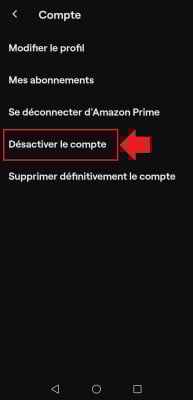
Perbedaan utamanya: menonaktifkan te memungkinkanmu untuk mengaktifkan kembali akunmu kapan saja, cukup dengan masuk kembali. Kamu data disimpan, tidak ada yang dihapus.
Komentar : tangkapan-tangkapan ini berasal dari sebuah Android. Prosedurnya sama di iPhone, melalui aplikasi Twitch.
Bagaimana cara menghapus akun Twitch mitra di Epic Games ?
Pernahkah kamu... menghubungkan akunmu Twitch di akunmu Epic Games untuk menikmati fitur-fitur tambahan. Hari ini, kamu ingin memisahkan kedua akun tersebut ?
Jangan panik, ini sangat mudah. Berikut ini panduannya langkah demi langkah agar kamu bisa keluar dengan benar.
Langkah 1: Buka situs web atau aplikasinya Epic Games
Mulailah dengan buka situs web atau aplikasinya Epic Games di komputer atau konsolmu.

Harap dicatat: Dalam kasus saya, saya menggunakan aplikasi yang terpasang di komputer.
Langkah 2: Buka halaman «Pengaturan Umum» di’Epic Games
Setelah masuk ke akunmu Epic Games, buka pengaturan akunmu. Untuk melakukan hal ini:
- Klik foto profilmu di kanan atas.
- Pilih «Akun». Hal ini akan membuka peramban defaultmu dan memberimu akses ke «Pengaturan Umum».

Langkah 3: Pilih «Aplikasi dan Akun»
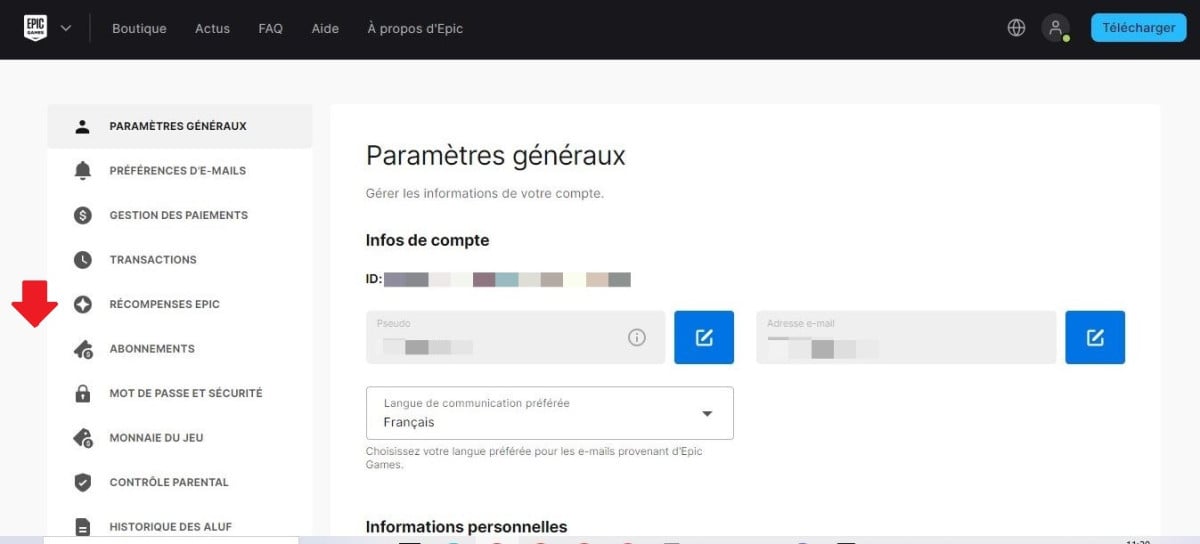
Di halaman «Pengaturan Umum», lihat daftar menu di sebelah kiri. Pilih «Aplikasi dan Akun».
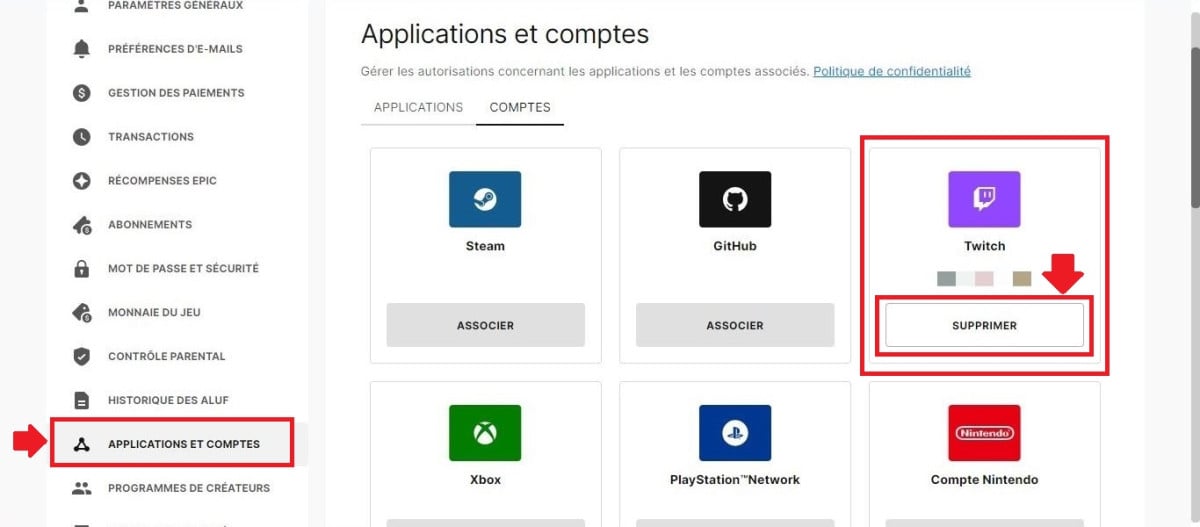
Langkah 4: Temukan ikonnya Twitch lalu klik «Hapus»
Telusuri daftar akun yang terhubung dan cari’ikon Twitch. Klik tombol «Hapus» terletak di bawah ikon tersebut.

Untuk mengonfirmasi penghapusan, klik «Hapus Akun». Permintaan Anda kemudian akan diproses.
Langkah 5: Kunjungi Twitch dan buka halaman «Koneksi»
- Selanjutnya, buka Twitch dan klik foto profilmu di pojok kanan atas dari layar.

- Pilih «Pengaturan» pada menu tarik-turun.
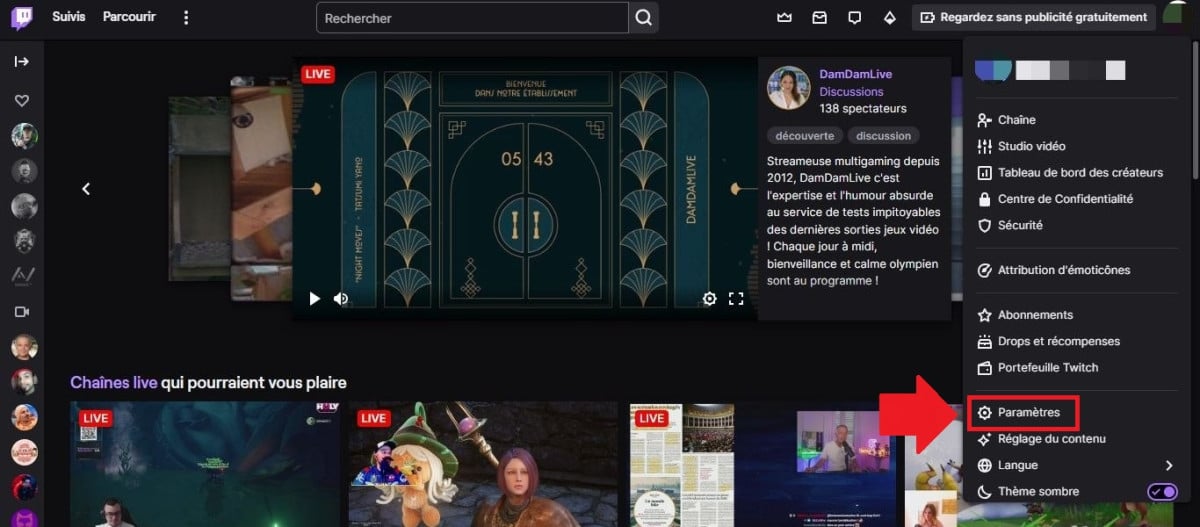
- Di bagian «Pengaturan» pada Twitch, pilih «Koneksi».

Langkah 6: Gulir ke bawah hingga « Epic Games » lalu klik « Keluar »

- Di menu «Koneksi yang Direkomendasikan», gulir ke bawah hingga menemukan bagian «Koneksi Lainnya».

- Cari « Epic Games "dan kemudian pilih «Keluar».

- Untuk menyelesaikan pemisahan akun-akunmu, klik «Ya, putuskan sambungan».

Sudah selesai: milikmu Akun Twitch sekarang telah diputuskan hubungannya dengan akunmu Epic Games.
Dua hal yang perlu diketahui:
- Putuskan hubungan antara kedua akunmu tidak memengaruhi data pribadi Anda di salah satu platform.
- Anda bisa sambungkan kembali akun-akunmu nanti, dengan mudah, dengan mengikuti prosedur penghubungan.
Selain’Epic Games, kamu juga bisa menghubungkan akunmu EA à Twitch. Baca artikel khusus kami untuk mengetahui selengkapnya.
Bagaimana cara menghapus akun Twitch di PS4?
Memisahkan akunmu Twitch dari milikmu PS4 mengambil beberapa menit. Pengoperasiannya dilakukan langsung dari konsol.
Informasi penting: tindakan ini tidak menghapus Akun kedutan. Itu hanya memisahkan akun konsolmu PlayStation 4, seperti yang telah ditunjukkan di atas dengan Epic Games.
Berikut ini adalah langkah-langkah yang harus diikuti dari PS4-mu :
Langkah 1: Buka pengaturan PS4-mu
Nyalakan PS4, kemudian buka “Pengaturan”.
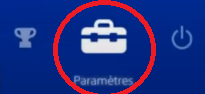
Langkah 2: Pilih “Pengelolaan Akun”
Di pengaturan, pilih “Pengelolaan Akun”.

Langkah 3: Pilih “Layanan Terkait”
Langkah selanjutnya, buka “Layanan Terkait” untuk melihat platform yang terhubung ke konsolmu.

Langkah 4: Temukan ikon Twitch
Dalam daftar layanan, temukan ikonnya Twitch dan pilih opsi tersebut.

Langkah 5: Tekan tombol “Pisahkan”
Di halaman akun, tekan “Pisahkan”.
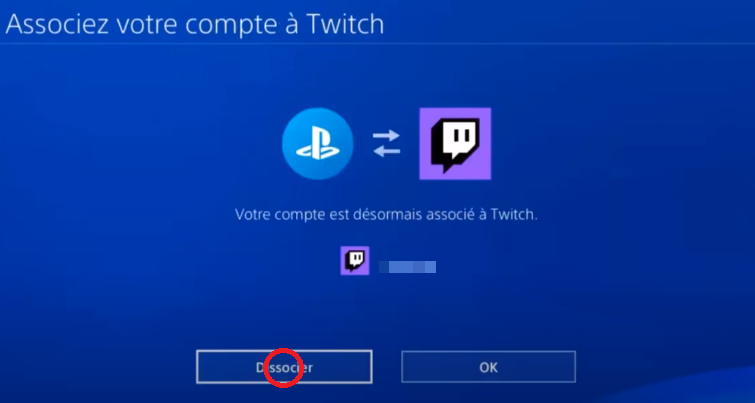
Langkah 6: Konfirmasikan pemutusan hubungan Twitch di PS4
Konfirmasikan permintaan tersebut untuk menyelesaikannya. Akun Twitch-mu pun terputus dari PS4-mu.

Selain langkah-langkah di atas yang dilakukan di konsolmu, kamu juga bisa mengakses akun Twitch-mu untuk memutuskan koneksi dari situs tersebut.
Langkah 1: Kunjungi Twitch dan buka halaman "Koneksi"
- Buka peramban web dan masuk ke akun Twitch-mu.
- Klik pada foto profil kanan atas di layar, lalu pilih “Pengaturan” pada menu tarik-turun.
- Pada halaman pengaturan, klik tab “Koneksi”.
Langkah 2: Gulir ke bawah hingga "PlayStation® Network", lalu pilih "Keluar".
- Dalam daftar “Koneksi”, temukan baris “PlayStation® Network“.
- Klik pada tombol “Melepaskan diri” untuk memisahkan kedua akunmu.

- Untuk mengonfirmasi disosiasi, pilih “Ya, putuskan sambungan”.

Sudah selesai: Akun Twitch-mu telah terputus dari PS4-mu, baik di sisi konsol maupun di sisi situs.
Bagaimana cara memulihkan akun Twitch yang terhapus?
Ya, kamu bisa memulihkan akun Twitch yang telah dihapus, tetapi hanya dengan syarat-syarat tertentu.
Sebagai pengingat, penghapusan akun Twitch adalah tidak dapat dibalikkan setelah batas waktu berlalu. Jika kamu telah menghapus akunmu lebih dari 90 hari yang lalu, itu sudah hilang dan kamu tidak bisa mendapatkannya kembali.
Namun, jika kamu telah meminta penghapusan dalam 90 hari terakhir, akunmu masih bisa dipulihkan. Cukup masuk kembali untuk mengaktifkannya kembali.
Inilah cara melakukannya:
- Kunjungi Halaman masuk kedutan.
- Masukkan alamat email dan kata sandimu.

- Klik pada tombol Masuk.
- A pesan Jika muncul, itu menandakan bahwa akunmu telah dinonaktifkan.

- Klik pada tombol Aktifkan kembali.

- Ikuti petunjuk yang muncul di layar, lalu klik Lanjutkan untuk menyelesaikan proses reaktivasi.

Sudah selesai, Akun Twitch-mu sudah aktif kembali. Kamu bisa kembali mengikuti para streamer favoritmu atau memulai siaran langsungmu sendiri.
Bagaimana cara menonaktifkan akun Twitch?
Ingin beristirahat sejenak tanpa kehilangan segalanya? Kamu bisa menonaktifkan akun Twitch-mu daripada menghapusnya. Perbedaan utamanya: menonaktifkan itu dapat dibalik kapan saja. Kamu bisa menyembunyikan profilmu hari ini, lalu mengaktifkannya kembali kapan pun kamu mau, dengan langganan dan videomu tetap utuh.
Sedangkan penghapusan itu sendiri adalah definitif : akunmu akan dihapus setelah 90 hari dan data pribadi kamu akan dihapus. Jika kamu masih ragu, menonaktifkan akun tetap menjadi pilihan yang paling aman.
Berikut ini langkah-langkah untuk menonaktifkan akun Twitch-mu.
Langkah 1: Masuk ke akun Twitch-mu
Mulailah dengan masuk ke akunmu akun Twitch di situs tersebut atau di aplikasi Twitch.

Langkah 2: Buka pengaturan saluran Twitch-mu
Klik pada foto profil kanan atas di layar. Kemudian pilih "Pengaturan pada menu tarik-turun.

Langkah 3: Menonaktifkan akun Twitch-mu
- Di halaman pengaturan, gulir ke bawah hingga bagian «Pengaturan Profil».
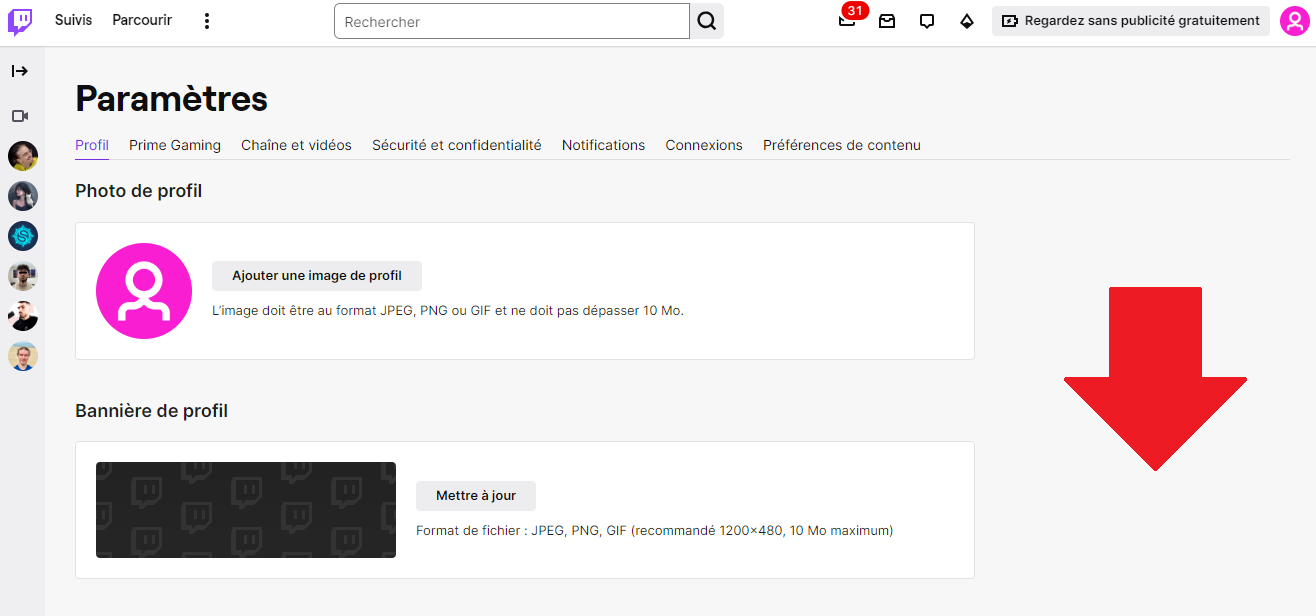
- Di bagian paling bawah halaman, klik «Nonaktifkan akunmu».
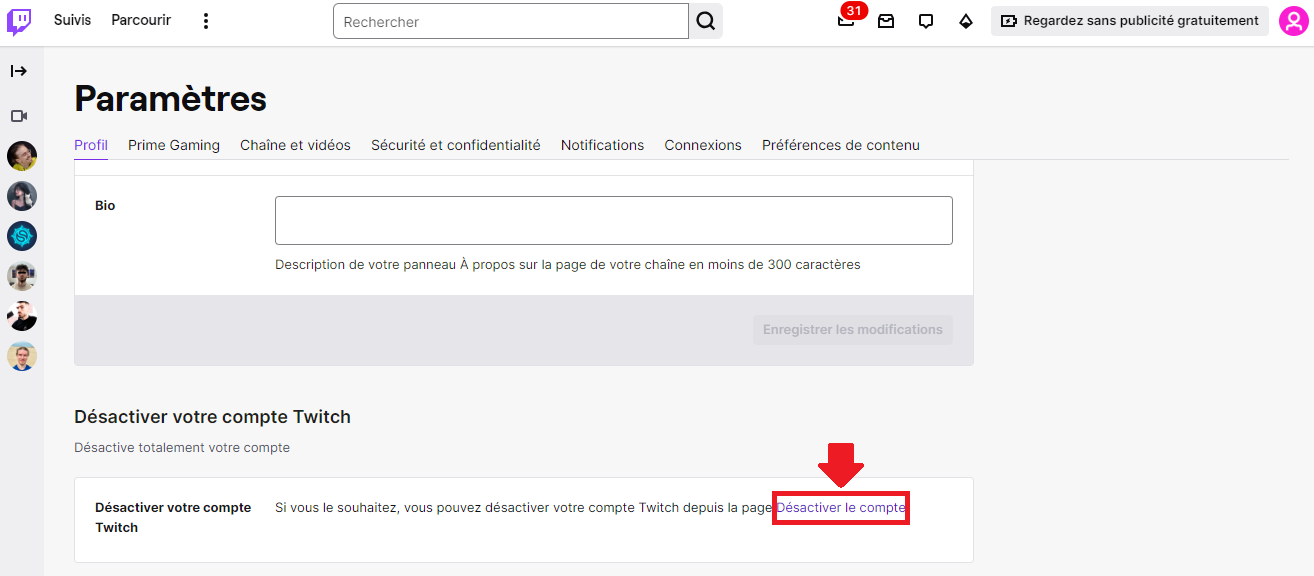
Langkah 4: Isi formulir
Sebuah formulir akan terbuka untuk membantumu mengonfirmasi penonaktifan.
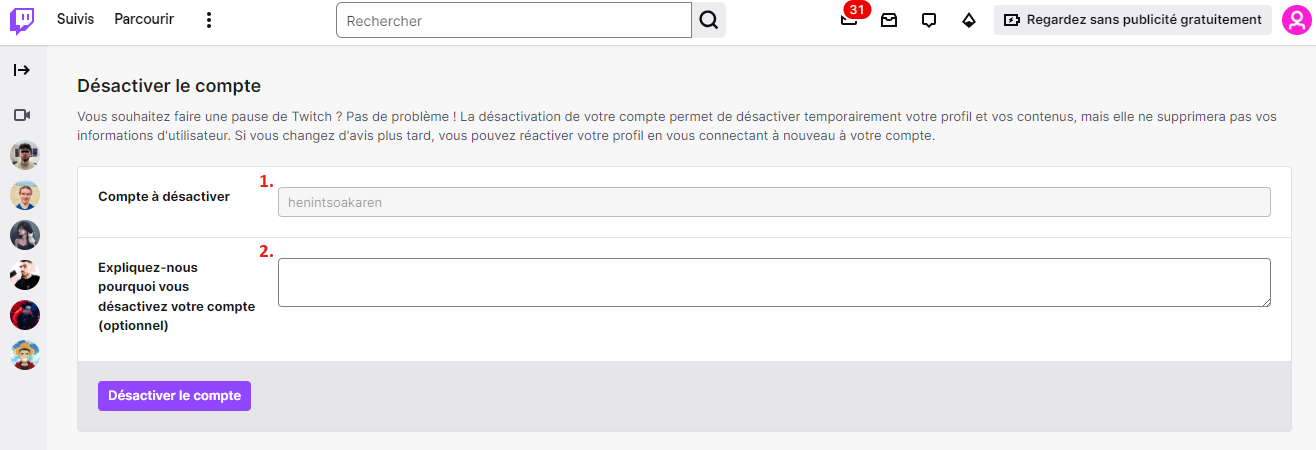
- Secara umum, sistem Nama saluran Twitch-mu akan muncul secara otomatis.
- (Opsional) Sebutkan alasan kamu menonaktifkan akunmu.
Langkah 5: Konfirmasi penonaktifan akun Twitch-mu
- Setelah formulir diisi, klik «Nonaktifkan akun».
- Sebagai langkah keamanan, sebuah jendela akan meminta Anda untuk memverifikasi identitasmu dengan memasukkan kata sandi.

- Setelah mengklik «Periksa», akun Twitch-mu telah dinonaktifkan.

Setelah akunmu dinonaktifkan, profil dan aktivitasmu akan yang disembunyikan dari pengguna lain. Selama fitur ini tetap dinonaktifkan, kamu tidak bisa lagi menyiarkan atau menonton video, mengikuti saluran, mengobrol di obrolan, maupun mengakses pengaturanmu.
Kabar baiknya: kamu bisa mengaktifkan kembali akunmu kapan saja. Kamu hanya perlu masuk kembali ke akun Twitch-mu, tanpa batas waktu tertentu. Berbeda dengan penghapusan, tidak ada yang terhapus: saluranmu akan tetap seperti saat kamu meninggalkannya.
Ingatlah baik-baik perbedaannya. Yang penonaktifan bersifat sementara dan dapat dibalik: sangat cocok untuk menjauh sejenak dan kembali nanti. Hal ini hapus tidak dapat dibatalkan setelah 90 hari berlalu. Selama kamu masih ragu, menonaktifkan akun adalah pilihan yang paling bijaksana.
Manfaatkan juga kesempatan ini untuk menyesuaikan pengaturan privasi : Dengan begitu, kamu bisa mengontrol siapa saja yang bisa melihat informasi dan aktivitasmu. Dan jika suatu hari nanti kamu kembali, mungkin kamu akan tergoda untuk mengubah nama pengguna Twitch-mu.










 Bahasa Indonesia