So löschst du dein Konto Twitch, melde dich an unter twitch.tv, puis rends-toi directement sur la page de suppression de compte.
C’est une action endgültig : Dein Konto wird zunächst deaktiviert, dann endgültig gelöscht durch Twitch nach 90 Tage, nach Ablauf dieser Frist ist eine Rückgabe nicht mehr möglich.
Wenn du einfach nur eine Pause machen möchtest, dann die Deaktivierung est réversible à tout moment : il suffit de te reconnecter pour réactiver ton compte.
Cette option est détaillée en bas de l’article. Avant de te lancer, pense à sauvegarder tes données et à vérifier si tu sais déjà wie man Twitch benutzt.
Wie löscht man ein Twitch-Konto?
Dein Konto bei Twitch, es ist Dein Konto und alle damit verbundenen Daten endgültig löschen. Dies betrifft insbesondere:
- Dein Benutzername und dein Profil,
- Deine Inhalte und deine Beiträge,
- Deine Abonnenten und die Personen, denen du folgst,
- Dein Chatverlauf,
- Deine Einstellungen und Präferenzen.
Aufmerksamkeit : Die Löschung eines Twitch-Kontos ist ein Vorgang unumkehrbar. Sobald dein Konto gelöscht ist, kannst du es nicht mehr wiederherstellen und auch deine persönliche Daten.
Wenn du einfach nur eine Pause machen willst, ist es besser, Dein Konto deaktivieren (das ist reversibel) als es zu löschen. Um die endgültige Löschung, befolge die folgenden Schritte.
Schritt 1: Sich bei seinem Twitch-Konto anmelden
Rends-toi sur le site de Twitch et Melde dich bei deinem Konto an.

Schritt 2: Rufe die Seite zur Löschung des Twitch-Kontos auf
Sobald Sie angemeldet sind, Geh auf diese Seite : twitch.tv/user/delete-account. C’est ici que tu lances la suppression de ton compte.

Schritt 3: Das Formular ausfüllen

- Im Allgemeinen ist der Der Name des betreffenden Senders wird automatisch angezeigt.
- Das ist freiwillig, aber du kannst den Grund angeben die dich dazu veranlasst, dein Konto zu löschen.
Schritt 4: Die Löschung des Twitch-Kontos bestätigen
Sobald das Formular ausgefüllt ist, Klicke auf die Schaltfläche “Konto löschen” am Ende der Seite.

Dein Konto steht an erster Stelle Behinderte, dann unzugänglich, bevor es innerhalb von 90 Tagen endgültig von Twitch gelöscht die auf deine Anfrage folgen. Während dieser Frist kannst du die Löschung noch rückgängig machen, indem du dich erneut anmeldest. Nach Ablauf der 90 Tage, alles wird endgültig und deine persönliche Daten werden gelöscht.
Vergewissere dich also, dass du dein Twitch-Konto wirklich löschen möchtest, bevor du den Vorgang bestätigst.
Wie löscht man ein Twitch-Konto auf dem Telefon?
Dein Konto löschen Twitch Das geht mittlerweile über ein Smartphone in wenigen Minuten. Achtung, die Aktion ist unumkehrbar : dein Konto und alle deine persönliche Daten werden schließlich endgültig gelöscht.
Das kannst du über die App machen, aber auch über die Webbrowser von deinem Handy aus, indem du direkt auf twitch.tv. Hier sind die einzelnen Schritte in der App.
Schritt 1: Öffne die Twitch-App
Genau wie am Computer musst du die Plattform nutzen. Öffne die App Twitch auf deinem Smartphone und melde dich bei deinem Konto an.

Schritt 2: Gehe zu deinem Profil
Tippe auf dein Profilbild, unten rechts auf dem Bildschirm, um zu deinem Twitch-Profil zu gelangen.

Schritt 3: Wählen Sie “Kontoeinstellungen”
Im sich öffnenden Menü Wählen Sie “Kontoeinstellungen” aus”.

Schritt 4: Auf “Konto” tippen”
Öffne anschließend den Abschnitt “Konto”. Von dort aus kannst du die Löschung deines Twitch-Kontos über dein Smartphone vornehmen.

Schritt 5: Wählen Sie “Konto endgültig löschen” aus”
Wähle die Option “Konto endgültig löschen”.

Schritt 6: Das Formular ausfüllen
EIN Formular wird angezeigt, um dich aufzufordern, das Löschen zu bestätigen.


- das Name deines Kanals Twitch wird normalerweise automatisch angezeigt. Ist dies nicht der Fall, gib den Namen des Kanals ein, den du löschen möchtest.
- (Optional) Gibt die Grund die Löschung deines Kontos.
Schritt 7: Bestätige die Löschung deines Twitch-Kontos
Sobald das Formular ausgefüllt ist, klickt auf die Schaltfläche “Konto löschen”.

Dein Konto steht an erster Stelle Behinderte, dann endgültig gelöscht von Twitch in den 90 Tage die auf deine Anfrage folgen. Innerhalb dieser Frist kannst du alles noch stornieren, indem du dich erneut in dein Konto einloggst.
Dein Twitch-Konto auf dem Smartphone vorübergehend deaktivieren
Wenn du einfach nur eine Pause machen möchtest, kannst du Dein Konto deaktivieren, anstatt es zu löschen. Das ist die reversible Lösung.
Befolge genau dieselben Schritte wie beim Löschen. In Schritt 5 wählst du statt “Konto endgültig löschen”, Wählen Sie “Konto deaktivieren”.
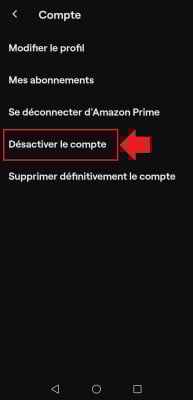
Der große Unterschied: Die Deaktivierung te ermöglicht es dir, dein Konto jederzeit wieder zu aktivieren, indem du dich einfach erneut anmeldest. Deine Daten werden gespeichert, nichts wird gelöscht.
Anmerkung : Diese Aufnahmen stammen von einem Android. Das Verfahren ist identisch bei iPhone, über die Twitch-App.
So löschen Sie ein Konto Twitch Partner bei Epic Games ?
Hast du mal dein Konto verknüpfen Twitch auf deine Rechnung Epic Games um zusätzliche Funktionen nutzen zu können. Heute möchtest du die beiden Konten voneinander trennen ?
Keine Panik, das ist ganz einfach. Hier ist die Anleitung Schritt für Schritt um dich ordnungsgemäß abzumelden.
Schritt 1: Öffne die Website oder die App Epic Games
Beginne mit die Website oder die App öffnen Epic Games auf deinem Computer oder deiner Konsole.

Notieren : In meinem Fall habe ich die auf meinem installierte App genutzt Computer.
Schritt 2: Gehe auf die Seite «Allgemeine Einstellungen» von’Epic Games
Sobald du in deinem Konto angemeldet bist Epic Games, Geh in die Einstellungen deines Kontos. Hierfür :
- Klicke auf dein Profilbild oben rechts.
- Wähle «Konto» aus». Dadurch wird dein Standardbrowser geöffnet und du erhältst Zugriff auf die «Allgemeine Einstellungen».

Schritt 3: Wähle «Apps und Konten» aus»
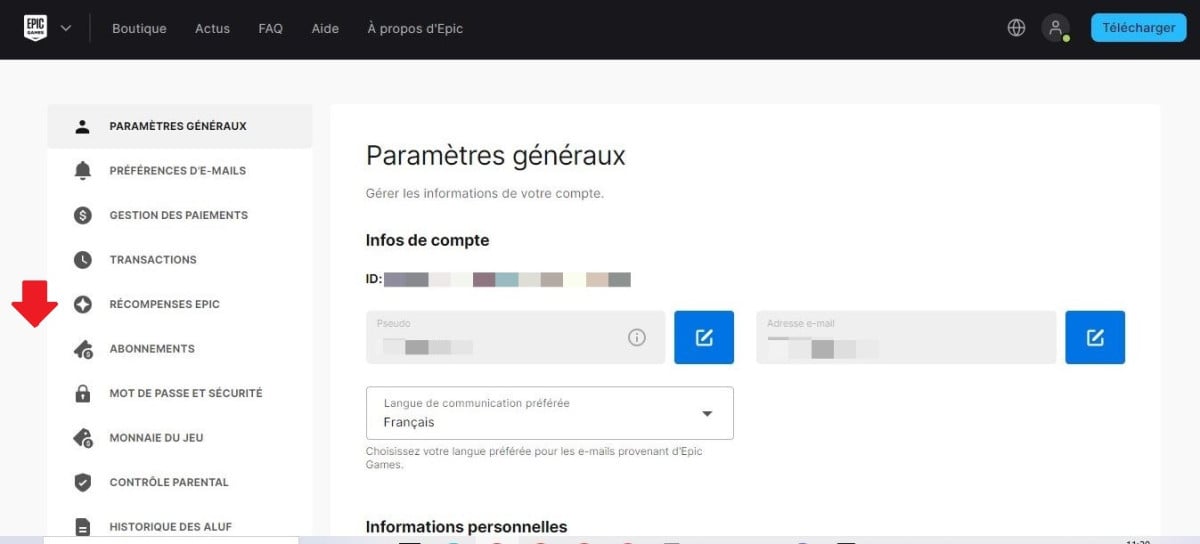
Schau dir auf der Seite «Allgemeine Einstellungen» die Menü auf der linken Seite. Wähle «Apps und Konten» aus».
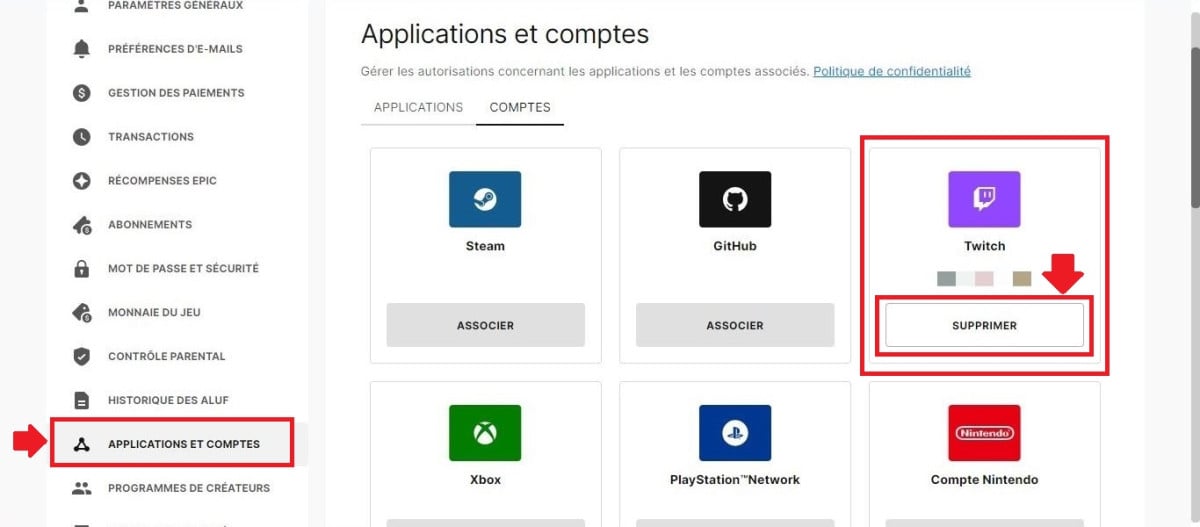
Schritt 4: Suche das Symbol Twitch und klicke dann auf «Löschen»
Gehe die Liste der verbundenen Konten durch und suche nach dem’Icon Twitch. Klicke auf die Schaltfläche «Löschen» unter dem Symbol.

Um den Löschvorgang zu bestätigen, Klicke auf «Konto löschen». Deine Anfrage wird dann berücksichtigt.
Schritt 5: Gehe zu Twitch und öffne deine Seite «Verbindungen»
- Gehe dann zu Twitch und Klicke oben rechts auf dein Profilbild des Bildschirms.

- Wähle «Einstellungen» aus» im Dropdown-Menü.
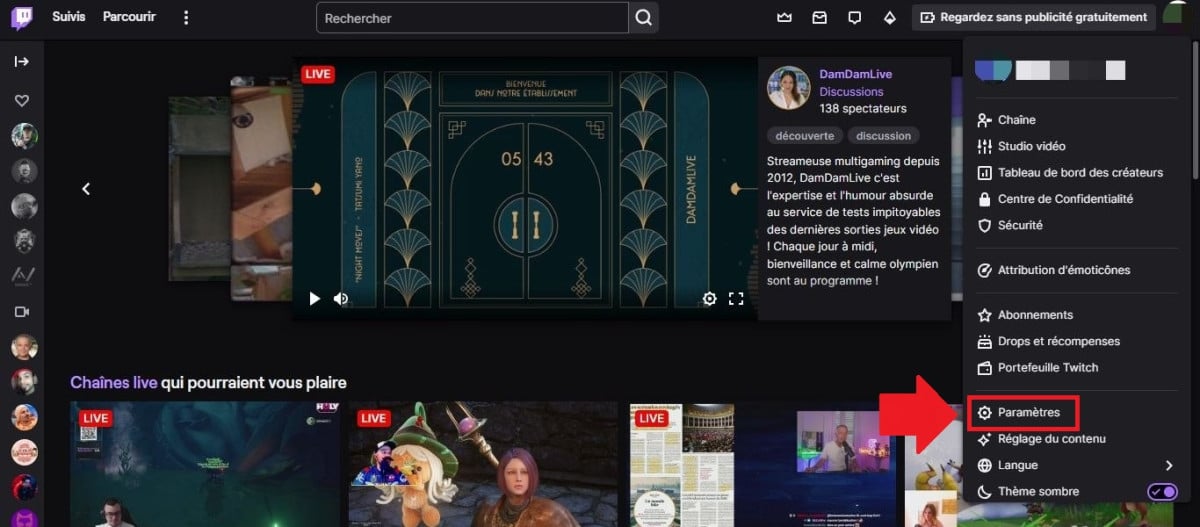
- In den «Einstellungen» von Twitch, Wählen Sie «Verbindungen» aus».

Schritt 6: Scrolle bis zu « Epic Games » und klicke dann auf «Abmelden»

- Im Menü «Empfohlene Verbindungen», Scrolle bis zum Eintrag «Weitere Verbindungen».

- Suche « Epic Games " dann Wählen Sie «Abmelden».

- Um die Trennung deiner Konten abzuschließen, Klicke auf «Ja, abmelden».

Es ist geschafft: dein Konto Twitch ist nun von deinem Konto getrennt Epic Games.
Zwei wichtige Punkte:
- Die Verknüpfung zwischen deinen beiden Konten aufheben hat keine Auswirkungen auf deine personenbezogenen Daten auf der einen oder anderen Plattform.
- Du kannst Deine Konten später erneut verbinden, ganz einfach, indem Sie die Anweisungen zur Verknüpfung befolgen.
Zusätzlich zu’Epic Games, du kannst auch Dein Konto verknüpfen EA bei Twitch. Weitere Informationen findest du in unserem entsprechenden Artikel.
Wie löscht man ein Twitch-Konto von der PS4?
Dein Konto trennen Twitch deiner PS4 nimmt einige Minuten. Die Bedienung erfolgt direkt über die Konsole.
Wichtig : Diese Aktion löscht dein Twitch-Konto. Sie trennt lediglich dein Konsolenkonto PlayStation 4, wie oben anhand von Epic Games.
Hier sind die Schritte, die du auf deiner PS4 befolgen musst :
Schritt 1: Die Einstellungen deiner PS4 aufrufen
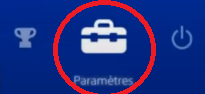
Schalte dein PS4, dann Gehe zu “Einstellungen”.
Schritt 2: „Kontoverwaltung” auswählen
In den Einstellungen Wählen Sie “Kontoverwaltung” aus”.

Schritt 3: „Verbundene Dienste” auswählen
Nächste, “Verwandte Dienste” öffnen” um die mit deiner Konsole verbundenen Plattformen anzuzeigen.

Schritt 4: Das Twitch-Symbol finden
In der Liste der Dienste, suche das Symbol Twitch und wähle sie aus.

Schritt 5: Drücken Sie die Taste „Trennen“.
Auf der Kontoseite, klickt auf “Entkoppeln”.
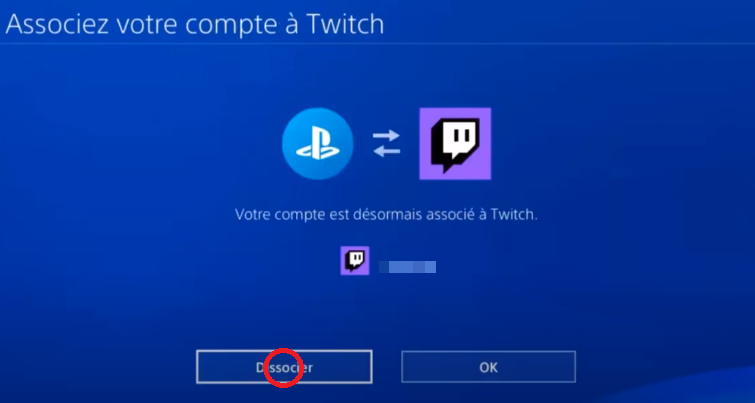
Schritt 6: Bestätigen Sie die Entkopplung von Twitch auf PS4
Bestätigen Sie die Anfrage, um den Vorgang abzuschließen. Dein Twitch-Konto wird daraufhin von deiner PS4 getrennt.

Zusätzlich zu diesen Schritten auf deiner Konsole kannst du auch zu deinem Twitch-Konto gehen um die Verbindung von der Website aus zu trennen.
Schritt 1: Gehen Sie zu Twitch und rufen Sie die Seite „Verbindungen” auf.
- Öffne einen Webbrowser und Melde dich bei deinem Twitch-Konto an.
- Klicke auf deine Profilbild oben rechts auf dem Bildschirm, dann Wählen Sie “Einstellungen” aus” im Dropdown-Menü.
- Auf der Einstellungsseite, klicke auf die Registerkarte „Verbindungen“.
Schritt 2: Scrollen Sie zu „PlayStation® Network“ und wählen Sie „Abmelden“.
- In der Liste “Verbindungen”, sucht die Zeile “PlayStation® Network“.
- Klicke auf die Schaltfläche “Abschalten” um deine beiden Konten voneinander zu trennen.

- Zur Bestätigung der Dissoziation, Wählen Sie “Ja, abmelden”.

Das ist erledigt: Dein Twitch-Konto ist von deiner PS4 getrennt., sowohl auf der Konsolen- als auch auf der Website-Seite.
Wie kann man ein gelöschtes Twitch-Konto wiederherstellen?
Ja, das kannst du Ein gelöschtes Twitch-Konto wiederherstellen, allerdings nur unter bestimmten Voraussetzungen.
Zur Erinnerung: Die Löschung eines Kontos Twitch ist unumkehrbar nach Ablauf der Frist. Falls du dein Konto gelöscht hast vor mehr als 90 Tagen, dann ist es verloren und du kannst es nicht mehr zurückbekommen.
Wenn du hingegen die Löschung beantragt hast in den letzten 90 Tagen, dein Konto kann noch wiederhergestellt werden. Du musst dich lediglich erneut anmelden, um es zu reaktivieren.
Das geht folgendermaßen:
- Geh auf die Twitch-Loginseite.
- Gib ein deine E-Mail-Adresse und dein Passwort.

- Klicke auf die Schaltfläche Einloggen.
- EIN Botschaft erscheint, bedeutet das, dass dein Konto deaktiviert wurde.

- Klicke auf die Schaltfläche Wieder aktivieren.

- Befolge die Anweisungen auf dem Bildschirm und klicke dann auf Weitermachen um die Reaktivierung abzuschließen.

Das ist erledigt, Dein Twitch-Konto ist wieder aktiv. Du kannst wieder deinen Streamern folgen oder deine eigenen Live-Streams starten.
Wie kann ich ein Twitch-Konto deaktivieren?
Möchtest du eine Pause einlegen, ohne alles zu verlieren? Das kannst du Dein Twitch-Konto deaktivieren anstatt es zu löschen. Der große Unterschied: Die Deaktivierung ist jederzeit umkehrbar. Du machst dein Profil heute unsichtbar und kannst es jederzeit wieder aktivieren – deine Abonnements und Videos bleiben dabei erhalten.
Das Löschen hingegen ist endgültig : Dein Konto läuft in nach 90 Tage und deine persönlichen Daten werden gelöscht. Wenn du noch zögerst, ist die Deaktivierung nach wie vor die sicherste Option.
Hier findest du die Schritte zum Deaktivieren deines Twitch-Kontos.
Schritt 1: Melde dich bei deinem Twitch-Konto an
Melde dich zunächst bei deinem Twitch-Konto auf der Website oder in der Twitch-App.

Schritt 2: Auf die Einstellungen deines Twitch-Kanals zugreifen
Klicke auf deine Profilbild oben rechts auf dem Bildschirm. Wähle anschließend " Einstellungen " im Dropdown-Menü.

Schritt 3: Dein Twitch-Konto deaktivieren
- Auf der Einstellungsseite, Scrolle nach unten bis zum Abschnitt «Profileinstellungen».
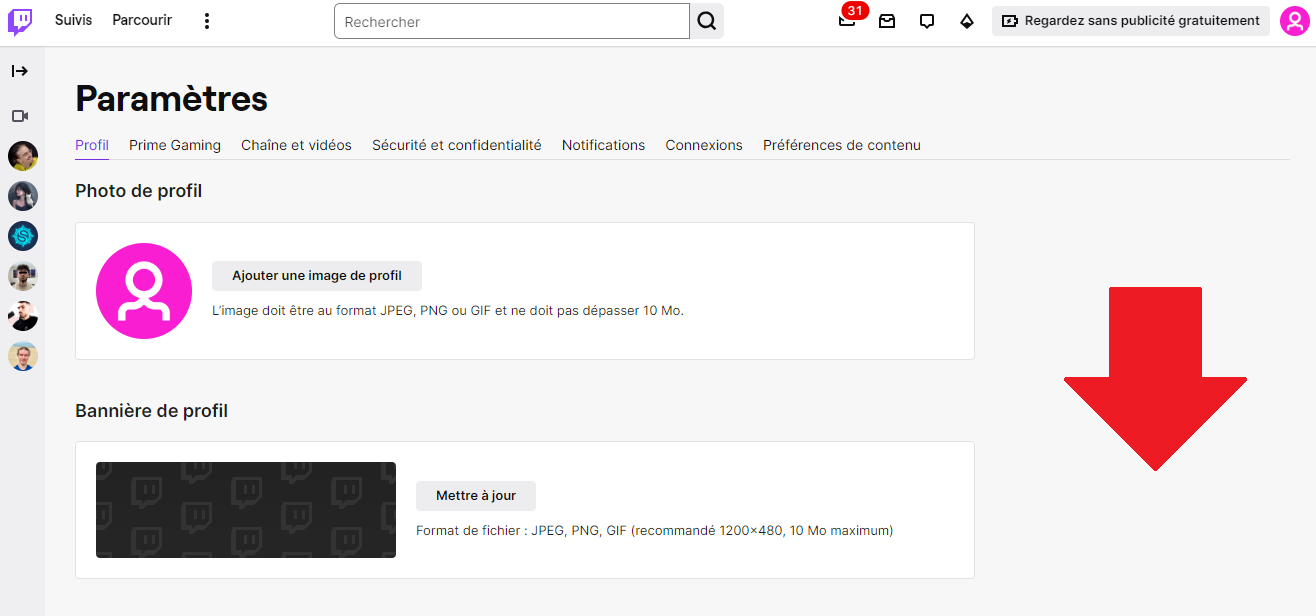
- Ganz unten auf der Seite, Klicke auf «Dein Konto deaktivieren».
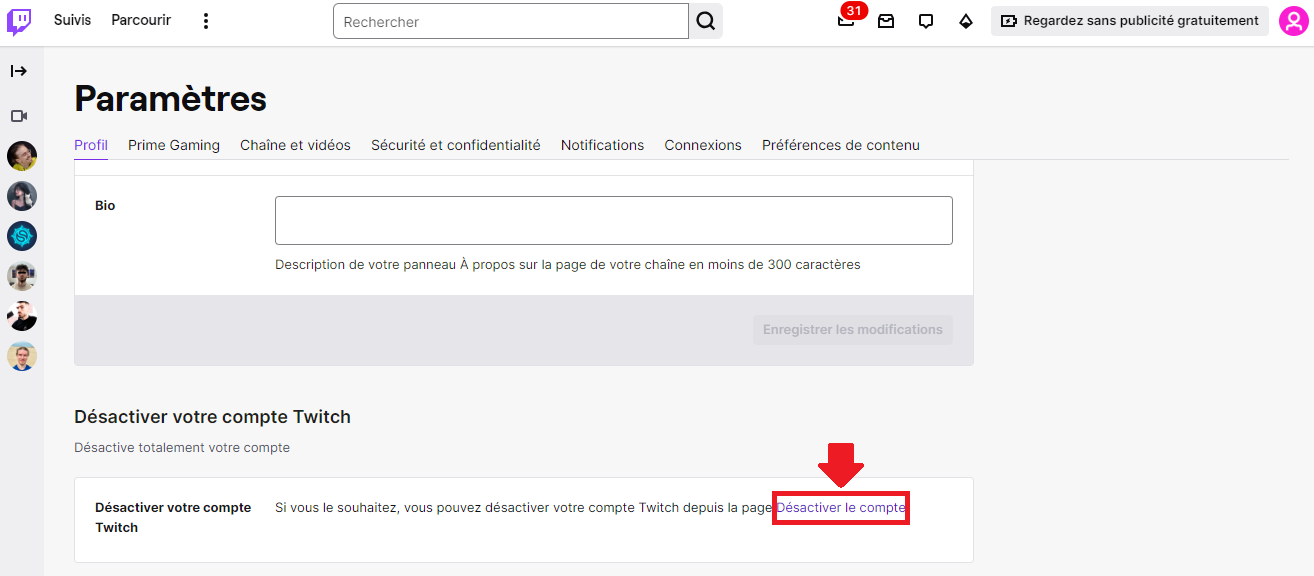
Schritt 4: Ausfüllen des Formulars
Es öffnet sich ein Formular, in dem du Deaktivierung bestätigen.
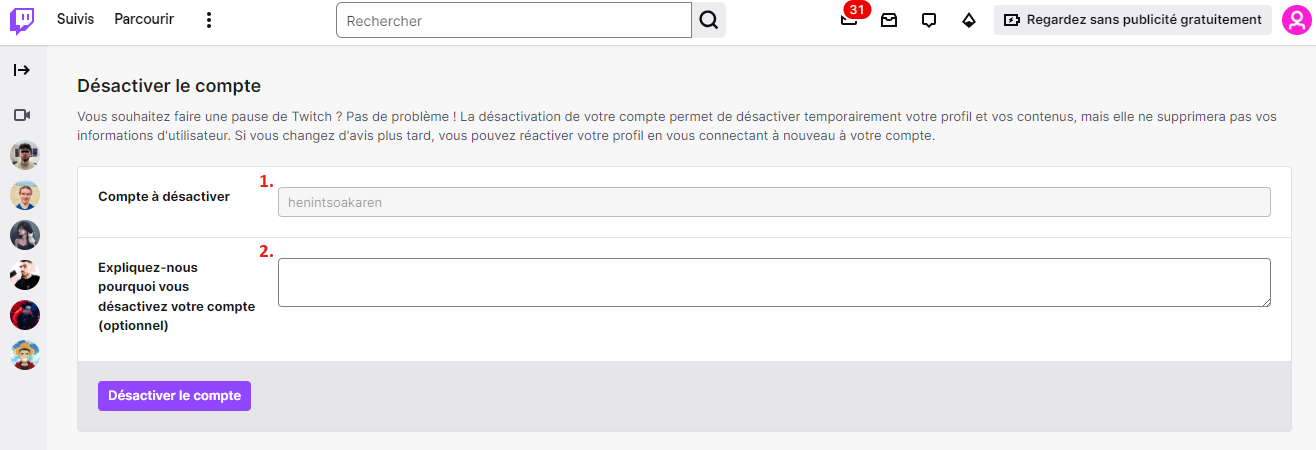
- Im Allgemeinen ist der Der Name deines Twitch-Kanals wird automatisch angezeigt.
- (Optional) Gib den Grund für deine Deaktivierung an.
Schritt 5: Bestätige die Deaktivierung deines Twitch-Kontos
- Wenn du das Formular ausgefüllt hast, klicke auf «Konto deaktivieren».
- Aus Sicherheitsgründen fordert dich ein Fenster auf, deine Identität bestätigen indem du dein Passwort.

- Nach einem Klick auf «Überprüfen», dein Twitch-Konto ist deaktiviert.

Sobald dein Konto deaktiviert wurde, werden dein Profil und deine Aktivitäten für andere Nutzer verborgen. Solange diese Funktion deaktiviert ist, kannst du weder Videos streamen noch ansehen, Kanälen folgen, im Chat chatten noch auf deine Einstellungen zugreifen.
Die gute Nachricht: Du kannst dein Konto jederzeit wieder aktivieren. Du musst dich lediglich wieder bei deinem Twitch-Konto anmelden – es gibt keine vorgeschriebene Frist. Im Gegensatz zur Löschung wird nichts gelöscht: Du findest deinen Kanal genau so vor, wie du ihn zurückgelassen hast.
Behalte diesen Unterschied gut im Kopf. Die Deaktivierung ist vorübergehend und reversibel: ideal, um sich eine Weile zurückzuziehen und später wiederzukommen. Die Löschung ist nach Ablauf der 90 Tage unwiderruflich. Solange du noch unentschlossen bist, ist die Deaktivierung die sicherste Wahl.
Nutze die Gelegenheit auch, um deine Datenschutzeinstellungen : So kannst du selbst bestimmen, wer deine Informationen und Aktivitäten sehen kann. Und falls du eines Tages zurückkommst, bist du vielleicht versucht, Deinen Twitch-Namen ändern.










 Deutsch