Para eliminar a tua conta Twitch, inicia sessão em twitch.tv, puis rends-toi directement sur la page de suppression de compte.
C’est une action definitivo : a tua conta é primeiro desativada e, em seguida, eliminado definitivamente por Twitch após 90 dias, não sendo possível a devolução após esse prazo.
Se quiseres apenas fazer uma pausa, a desativação est réversible à tout moment : il suffit de te reconnecter pour réactiver ton compte.
Cette option est détaillée en bas de l’article. Avant de te lancer, pense à sauvegarder tes données et à vérifier si tu sais déjà como utilizar o Twitch.
Como é que elimino uma conta Twitch?
Eliminar a tua conta no Twitch, isso é apagar definitivamente a tua conta e todos os dados associados. Isto diz respeito, nomeadamente, a:
- Sua nome de utilizador e o teu perfil,
- O teu conteúdo e as tuas transmissões,
- Os teus seguidores e as pessoas que segues,
- O histórico das tuas conversas,
- As tuas configurações e preferências.
Atenção : a eliminação de uma conta do Twitch é uma ação irreversível. Assim que a tua conta for eliminada, já não poderás recuperá-la nem recuperar os teus dados pessoais.
Se quiseres apenas fazer uma pausa, é melhor desativar a tua conta (é reversível) do que eliminá-lo. Para levar a cabo a eliminação definitiva, segue os passos abaixo.
Passo 1: iniciar sessão na sua conta do Twitch
Rends-toi sur le site de Twitch et inicia sessão na tua conta.

Passo 2: aceder à página de eliminação de contas do Twitch
Uma vez ligado, acede a esta página : twitch.tv/user/delete-account. C’est ici que tu lances la suppression de ton compte.

Passo 3: preencher o formulário

- Em geral, o o nome do canal em questão é apresentado automaticamente.
- É opcional, mas podes indicar o motivo que te leva a eliminar a tua conta.
Passo 4: confirmar a eliminação da sua conta do Twitch
Depois de preencher o formulário, clica no botão “Eliminar a conta” na parte inferior da página.

A tua conta é, em primeiro lugar, desabilitado, depois inacessível, antes de ser definitivamente eliminado pela Twitch no prazo de 90 dias que se seguem ao teu pedido. Durante esse prazo, ainda podes anular a eliminação, voltando a iniciar sessão. Passado o 90 dias, tudo se torna final e o seu dados pessoais são apagadas.
Certifica-te, portanto, de que queres mesmo eliminar a tua conta do Twitch antes de confirmares.
Como é que elimino uma conta Twitch no meu telemóvel?
Eliminar a tua conta Twitch agora é possível fazê-lo a partir de um smartphone em poucos minutos. Atenção, a ação é irreversível : a tua conta e todos os teus dados pessoais acabam por ser apagados definitivamente.
Podes fazê-lo a partir da aplicação, mas também a partir do navegador web do teu telemóvel, acedendo diretamente a twitch.tv. Aqui estão os passos a seguir na aplicação.
Passo 1: abrir a aplicação Twitch
Tal como no computador, tens de passar pela plataforma. Abre a aplicação Twitch no teu smartphone e inicia sessão na tua conta.

Passo 2: aceder ao teu perfil
Clica na tua foto de perfil, no canto inferior direito do ecrã, para acederes ao teu perfil do Twitch.

Passo 3: selecionar “Definições da conta”
No menu que se abre, selecione “Definições da conta”.

Passo 4: clicar em “Conta”
Em seguida, abre a secção “Conta”. É a partir daí que vais poder gerir a eliminação da tua conta do Twitch no telemóvel.

Passo 5: selecionar “Eliminar definitivamente a conta”
Escolhe a opção “Eliminar definitivamente a conta”.

Passo 6: preencher o formulário
UMA forma aparece para te pedir que confirmes a eliminação.


- a nome do teu canal O Twitch aparece normalmente de forma automática. Caso contrário, introduz o nome do canal que pretendes eliminar.
- (Opcional) Indica a razão da eliminação da tua conta.
Passo 7: confirmar a eliminação da tua conta do Twitch
Depois de preencher o formulário, clique no botão “Eliminar a conta”.

A tua conta é, em primeiro lugar, desabilitado, então eliminado definitivamente por Twitch em 90 dias após a tua solicitação. Durante esse prazo, ainda podes cancelar tudo, bastando para isso voltares a iniciar sessão na tua conta.
Desativar temporariamente a tua conta do Twitch no telemóvel
Se quiseres apenas fazer uma pausa, podes desativar a tua conta em vez de a eliminar. É a solução reversível.
Segue exatamente os mesmos passos que para a eliminação. No passo 5, em vez de “Eliminar definitivamente a conta”, selecione “Desativar a conta”.
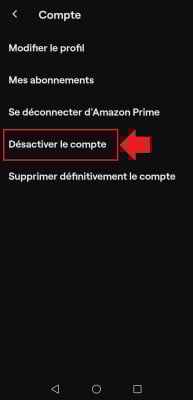
A grande diferença: a desativação te permite reativar a tua conta a qualquer momento, bastando para isso voltares a iniciar sessão. As tuas dados são guardadas, nada é apagado.
Observação: estas imagens provêm de um Android. O procedimento é idêntico em iPhone, a partir da aplicação Twitch.
Como eliminar uma conta Twitch associado em Epic Games ?
Algum dia... associar a tua conta Twitch por tua conta Epic Games para usufruir de funcionalidades adicionais. Hoje, queres desvincular as duas contas ?
Não entres em pânico, é muito simples. Aqui está o tutorial passo a passo para te desligares corretamente.
Passo 1: Abre o site ou a aplicação Epic Games
Começa por aceder ao site ou à aplicação Epic Games no teu computador ou na tua consola.

Anotar : No meu caso, utilizei a aplicação instalada no meu computador.
Passo 2: Acede à página «Definições gerais» de’Epic Games
Depois de iniciares sessão na tua conta Epic Games, acede às definições da tua conta. Para o efeito :
- Clica na tua foto de perfil no canto superior direito.
- Selecione «Conta». Isto abre o teu navegador predefinido e dá-te acesso aos «Parâmetros gerais».

Passo 3: Seleciona «Aplicações e contas»
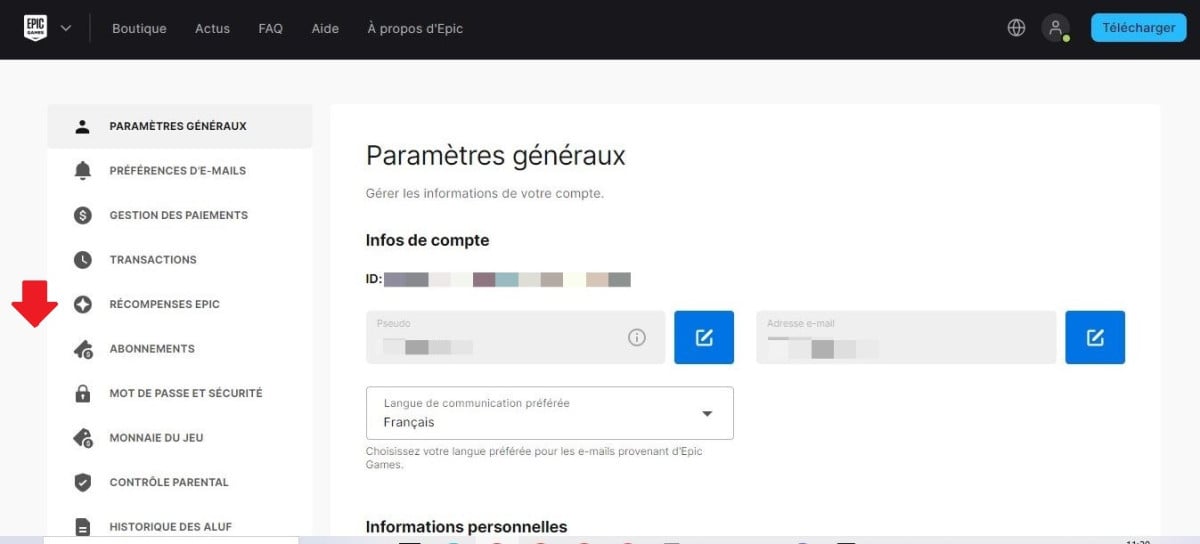
Na página «Definições gerais», consulta a lista do menu à esquerda. Selecione «Aplicações e contas».
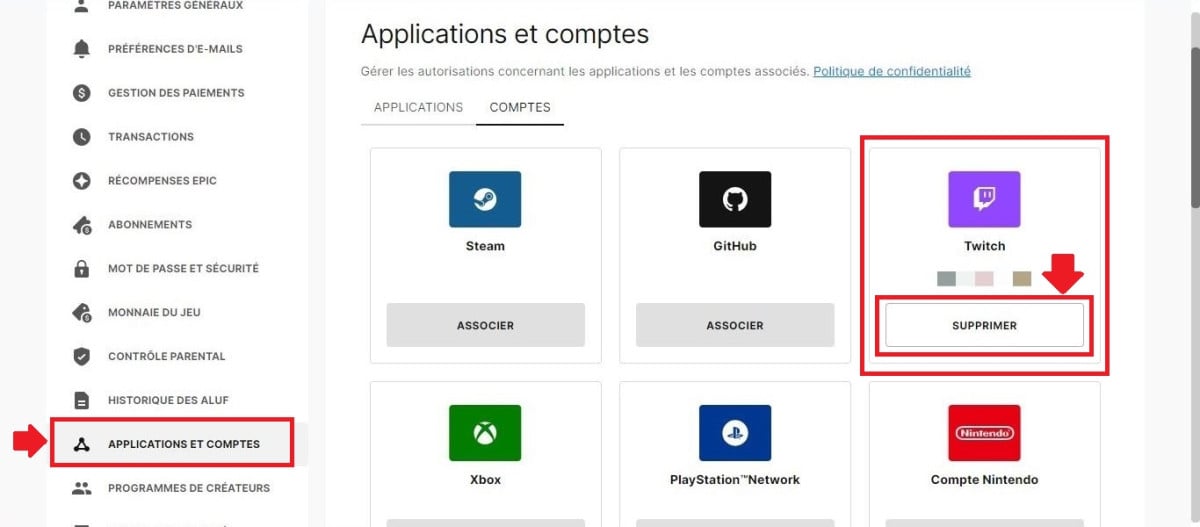
Passo 4: Localiza o ícone Twitch e, em seguida, clica em «Eliminar»
Percorre a lista de contas ligadas e procura a’ícone Twitch. Clica no botão «Eliminar» localizado por baixo do ícone.

Para confirmar a eliminação, clica em «Eliminar a conta». O teu pedido é então tido em conta.
Passo 5: Aceda a Twitch e abre a tua página «Ligações»
- Em seguida, vai a Twitch e clica na tua foto de perfil no canto superior direito do ecrã.

- Selecione «Definições» no menu pendente.
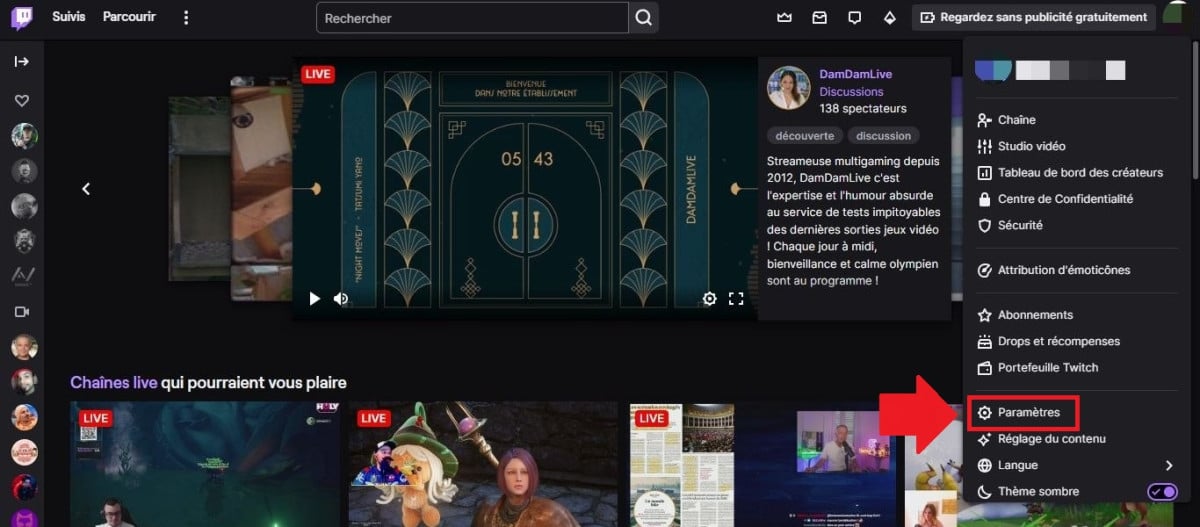
- Nas «Definições» de Twitch, selecione «Ligações».

Passo 6: Desliza até « Epic Games » e, em seguida, clica em «Desligar-se»

- No menu «Ligações recomendadas», desliza até à secção «Outras ligações».

- Pesquisar « Epic Games "e depois selecione «Desligar-se».

- Para concluir a dissociação das tuas contas, clica em «Sim, terminar sessão».

Já está: o teu conta Twitch já está desvinculado da tua conta Epic Games.
Dois pontos a ter em conta:
- Cortar a ligação entre as tuas duas contas não afeta os teus dados pessoais em qualquer uma das plataformas.
- Pode voltar a ligar as tuas contas mais tarde, facilmente, seguindo o procedimento de ligação.
Além de’Epic Games, também podes ligar a tua conta EA no Twitch. Consulta o nosso artigo dedicado ao assunto para saberes mais detalhes.
Como é que elimino uma conta Twitch na PS4?
Desvincular a tua conta Twitch da tua PS4 toma alguns minutos. A operação é efetuada diretamente a partir da consola.
Importante : esta ação não elimina o teu Conta Twitch. Ela distingue apenas a tua conta da consola PlayStation 4, tal como demonstrado acima com Epic Games.
Aqui estão os passos a seguir a partir da tua PS4 :
Passo 1: Aceder às definições da tua PS4
Acende a tua PS4, então acede às “Definições”.
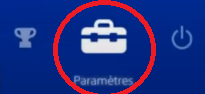
Etapa 2: Selecione “Gestão da conta”
Nas definições, selecione “Gestão da conta”.

Etapa 3: Selecione “Serviços associados”
Próximo, abre “Serviços associados” para veres as plataformas ligadas à tua consola.

Etapa 4: Encontre o ícone do Twitch
Na lista de serviços, localize o ícone Twitch e seleciona-a.

Etapa 5: Pressione o botão “Desvincular”
Na página da conta, clique em “Desvincular”.
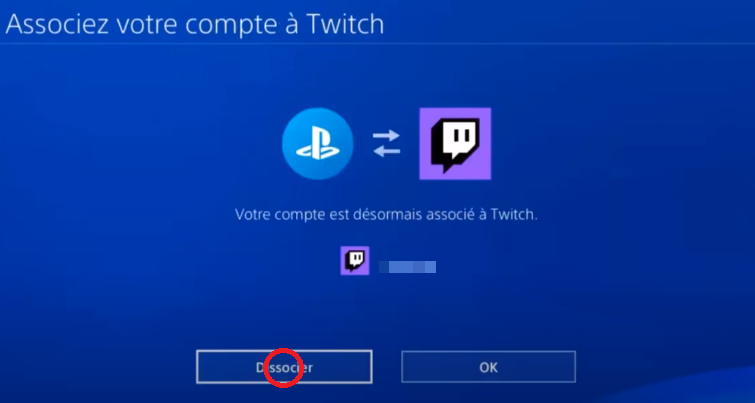
Passo 6: Confirmar a dissociação do Twitch na PS4
Confirme o pedido para concluir. A tua conta do Twitch fica assim desvinculada da tua PS4.

Para além destes passos na tua consola, também podes aceder à tua conta do Twitch para interromper a ligação a partir do site.
Passo 1: Aceda ao Twitch e entre na sua página de «Ligações»
- Abre um navegador da Web e inicia sessão na tua conta do Twitch.
- Clica no teu fotografia de perfil no canto superior direito do ecrã e, em seguida, selecione “Definições” no menu pendente.
- No página de definições, clica no separador “Conexões”.
Etapa 2: Desça até “PlayStation® Network” e selecione “Desligar-se”.
- Na lista “Ligações”, localiza a linha “PlayStation® Network“.
- Clicar no botão “Desligar-se” para desvincular as tuas duas contas.

- Para confirmar a dissociação, selecione “Sim, terminar sessão”.

Já está: A tua conta do Twitch está desvinculada da tua PS4, tanto no que diz respeito à consola como ao site.
Como é que recupero uma conta Twitch eliminada?
Sim, podes recuperar uma conta do Twitch que foi eliminada, mas apenas sob determinadas condições.
A título de lembrete, a eliminação de uma conta Twitch é irreversível após o prazo ter expirado. Se tiveres eliminado a tua conta há mais de 90 dias, está perdido e já não o podes recuperar.
Por outro lado, se pediste a eliminação nos últimos 90 dias, a tua conta ainda pode ser recuperada. Basta voltares a iniciar sessão para a reativar.
Eis como o fazer:
- Visita o Página de login do Twitch.
- Introduz o teu endereço de e-mail e a tua palavra-passe.

- Clicar no botão Entrar.
- UMA mensagem Quando aparecer, isso significa que a tua conta foi desativada.

- Clicar no botão Reativar.

- Segue as instruções no ecrã e, em seguida, clica em Continuar para concluir a reativação.

Já está, A tua conta do Twitch está novamente ativa. Podes voltar a seguir os teus streamers ou a fazer as tuas próprias transmissões ao vivo.
Como posso desativar uma conta Twitch?
Apetece-te fazer uma pausa sem perder tudo? Podes desativar a tua conta do Twitch em vez de o eliminar. A grande diferença: a desativação é reversível a qualquer momento. Hoje podes ocultar o teu perfil e reativá-lo quando quiseres, mantendo as tuas subscrições e os teus vídeos intactos.
A supressão, por sua vez, é definitivo : a tua conta expira daqui a 90 dias e os teus dados pessoais são apagados. Se ainda estiveres indeciso, a desativação continua a ser a opção mais segura.
Aqui estão os passos para desativar a tua conta do Twitch.
Passo 1: Iniciar sessão na tua conta do Twitch
Começa por iniciar sessão na tua conta do Twitch no site ou na aplicação Twitch.

Passo 2: Aceder às definições do teu canal no Twitch
Clica no teu fotografia de perfil no canto superior direito do ecrã. Em seguida, seleciona "Definições no menu pendente.

Passo 3: Desativar a tua conta do Twitch
- Na página de definições, desliza para baixo até à secção «Definições do perfil».
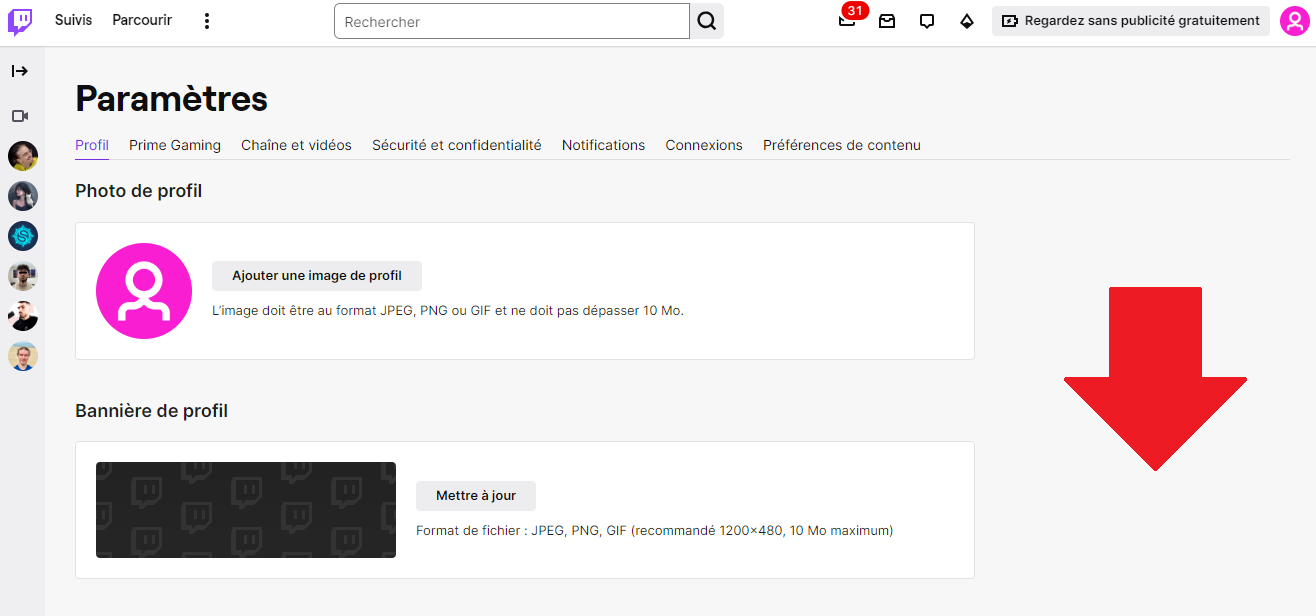
- Mesmo no final da página, clica em «Desativar a tua conta».
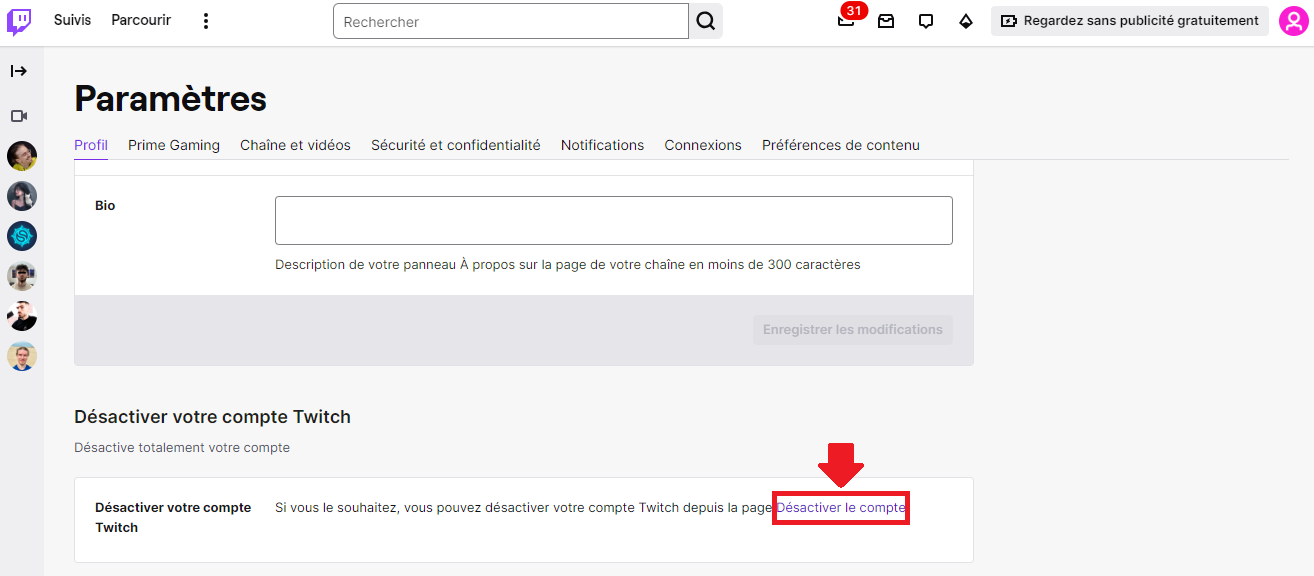
Passo 4: Preencher o formulário
Abre-se um formulário para te permitir confirmar a desativação.
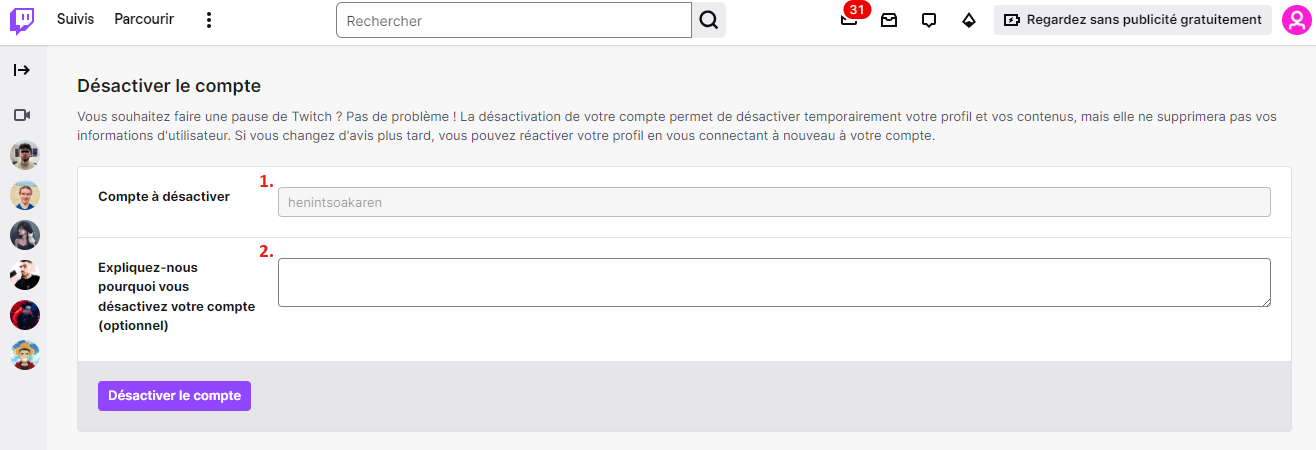
- Em geral, o O nome do teu canal do Twitch aparece automaticamente.
- (Opcional) Indica o motivo da tua desativação.
Passo 5: Confirmar a desativação da tua conta do Twitch
- Depois de preencher o formulário, clica em «Desativar a conta».
- Por motivos de segurança, uma janela pede-te para confirmar a tua identidade introduzindo o teu senha.

- Depois de clicar em «Verificar», a tua conta do Twitch está desativada.

Assim que a tua conta for desativada, o teu perfil e as tuas atividades serão ocultos aos outros utilizadores. Enquanto estiver desativado, já não podes transmitir nem ver vídeos, seguir canais, conversar no chat nem aceder às tuas definições.
A boa notícia: podes reativar a tua conta a qualquer momento. Basta voltares a iniciar sessão na tua conta do Twitch, sem qualquer prazo imposto. Ao contrário do que acontece com a eliminação, nada é apagado: vais encontrar o teu canal tal como o deixaste.
Lembra-te bem da distinção. A desativação é temporária e reversível: perfeita para te afastares por um momento e voltares mais tarde. A apagar é irreversível após o prazo de 90 dias. Enquanto estiveres indeciso, a desativação é a opção mais prudente.
Aproveita também para ajustar os teus definições de privacidade : assim, controlas quem vê as tuas informações e as tuas atividades. E se um dia voltares, talvez te sintas tentado a alterar o teu nome de utilizador no Twitch.










 Português