Pour supprimer ton compte Twitch, connecte-toi sur twitch.tv, puis rends-toi directement sur la page de suppression de compte.
C’est une action définitive : ton compte est d’abord désactivé, puis supprimé définitivement par Twitch au bout de 90 jours, sans retour possible passé ce délai.
Si tu veux juste faire une pause, la désactivation est réversible à tout moment : il suffit de te reconnecter pour réactiver ton compte.
Cette option est détaillée en bas de l’article. Avant de te lancer, pense à sauvegarder tes données et à vérifier si tu sais déjà comment utiliser Twitch.
Comment supprimer un compte Twitch ?
Supprimer ton compte sur Twitch, c’est effacer définitivement ton compte et toutes les données associées. Ça concerne notamment :
- Ton nom d’utilisateur et ton profil,
- Ton contenu et tes diffusions,
- Tes abonnés et tes suivis,
- L’historique de tes discussions,
- Tes paramètres et tes préférences.
Attention : la suppression d’un compte Twitch est une action irréversible. Une fois ton compte supprimé, tu ne pourras plus le récupérer ni retrouver tes données personnelles.
Si tu veux juste faire une pause, mieux vaut désactiver ton compte (c’est réversible) que le supprimer. Pour aller au bout de la suppression définitive, suis les étapes ci-dessous.
Étape 1 : se connecter à son compte Twitch
Rends-toi sur le site de Twitch et connecte-toi à ton compte.

Étape 2 : aller sur la page de suppression de compte Twitch
Une fois connecté, rends-toi sur cette page : twitch.tv/user/delete-account. C’est ici que tu lances la suppression de ton compte.

Étape 3 : remplir le formulaire

- En général, le nom de la chaîne concernée s’affiche automatiquement.
- C’est facultatif, mais tu peux indiquer la raison qui te pousse à supprimer ton compte.
Étape 4 : confirmer la suppression de son compte Twitch
Une fois le formulaire rempli, clique sur le bouton “Supprimer le compte” en bas de page.

Ton compte est d’abord désactivé, puis inaccessible, avant d’être définitivement supprimé par Twitch dans les 90 jours qui suivent ta demande. Pendant ce délai, tu peux encore annuler la suppression en te reconnectant. Passé les 90 jours, tout devient définitif et tes données personnelles sont effacées.
Assure-toi donc de vraiment vouloir supprimer ton compte Twitch avant de valider.
Comment supprimer un compte Twitch sur téléphone ?
Supprimer ton compte Twitch depuis un smartphone est possible en quelques minutes. Attention, l’action est irréversible : ton compte et toutes tes données personnelles finissent par être effacés définitivement.
Tu peux le faire depuis l’application, mais aussi depuis le navigateur web de ton téléphone en te rendant directement sur twitch.tv. Voici les étapes via l’application.
Étape 1 : ouvrir l’application Twitch
Comme sur l’ordinateur, tu dois passer par la plateforme. Ouvre l’application Twitch sur ton smartphone et connecte-toi à ton compte.

Étape 2 : te rendre sur ton profil
Appuie sur ta photo de profil, en bas à droite de l’écran, pour accéder à ton profil Twitch.

Étape 3 : choisir “Paramètres du compte”
Dans le menu qui s’ouvre, sélectionne “Paramètres du compte”.

Étape 4 : appuyer sur “Compte”
Ouvre ensuite la section “Compte”. C’est de là que tu vas gérer la suppression de ton compte Twitch sur téléphone.

Étape 5 : sélectionner “Supprimer définitivement le compte”
Choisis l’option “Supprimer définitivement le compte”.

Étape 6 : remplir le formulaire
Un formulaire apparaît pour te demander de confirmer la suppression.


- Le nom de ta chaîne Twitch s’affiche normalement de façon automatique. Sinon, saisis le nom de la chaîne à supprimer.
- (Facultatif) Indique la raison de la suppression de ton compte.
Étape 7 : confirmer la suppression de ton compte Twitch
Une fois le formulaire rempli, appuie sur le bouton “Supprimer le compte”.

Ton compte est d’abord désactivé, puis supprimé définitivement par Twitch dans les 90 jours qui suivent ta demande. Pendant ce délai, tu peux encore tout annuler en te reconnectant à ton compte.
Désactiver temporairement ton compte Twitch sur téléphone
Si tu veux juste faire une pause, tu peux désactiver ton compte au lieu de le supprimer. C’est la solution réversible.
Suis exactement les mêmes étapes que pour la suppression. À l’étape 5, au lieu de “Supprimer définitivement le compte”, sélectionne “Désactiver le compte”.
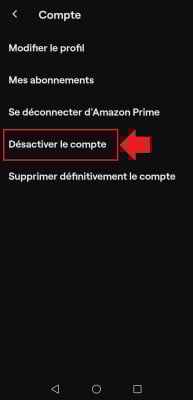
La grosse différence : la désactivation te permet de réactiver ton compte à tout moment, en te reconnectant simplement. Tes données sont conservées, rien n’est effacé.
Remarque : ces captures viennent d’un Android. La procédure est identique sur iPhone, depuis l’application Twitch.
Comment supprimer un compte Twitch associé sur Epic Games ?
Tu as un jour associé ton compte Twitch à ton compte Epic Games pour profiter de fonctionnalités supplémentaires. Aujourd’hui, tu veux dissocier les deux comptes ?
Pas de panique, c’est très simple. Voici le tutoriel étape par étape pour te déconnecter proprement.
Étape 1 : Ouvre le site ou l’application Epic Games
Commence par ouvrir le site ou l’application Epic Games sur ton ordinateur ou ta console.

À noter : dans mon cas, je suis passée par l’application installée sur mon PC.
Étape 2 : Rends-toi sur la page des « Paramètres généraux » d’Epic Games
Une fois connecté à ton compte Epic Games, rends-toi dans les paramètres de ton compte. Pour cela :
- Clique sur ta photo de profil en haut à droite.
- Sélectionne « Compte ». Cela t’ouvre ton navigateur par défaut et te donne accès aux « Paramètres généraux ».

Étape 3 : Sélectionne « Applications et comptes »
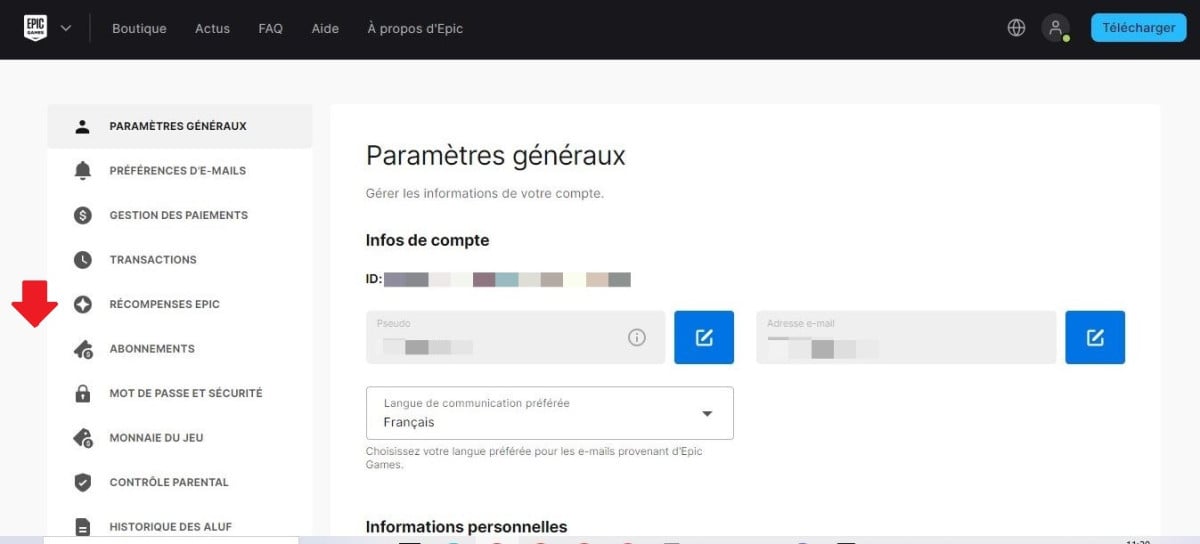
Sur la page des « Paramètres généraux », regarde la liste du menu à gauche. Sélectionne « Applications et comptes ».
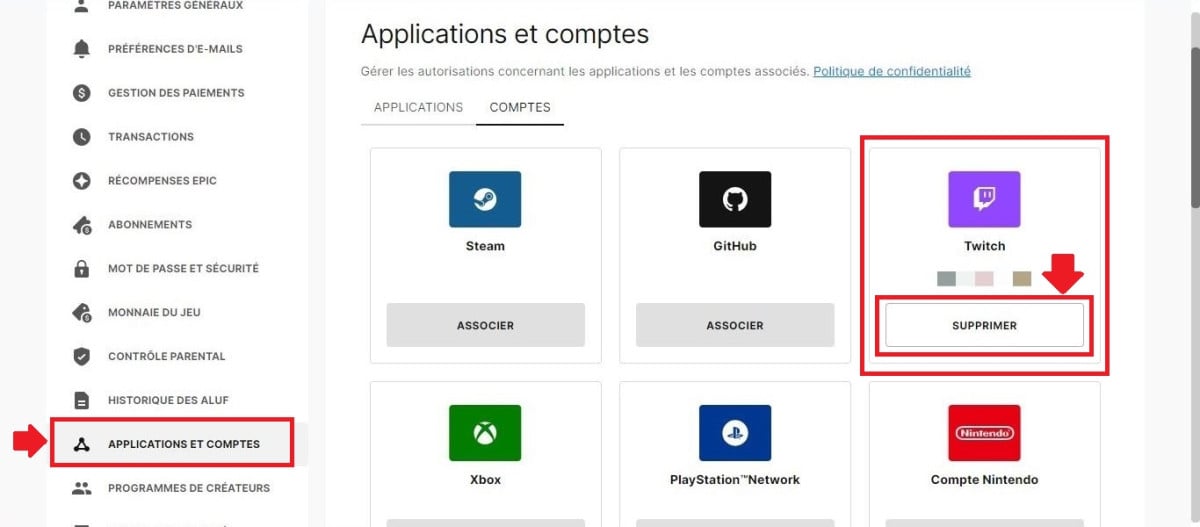
Étape 4 : Repère l’icône Twitch puis clique sur « Supprimer »
Parcours la liste des comptes connectés et cherche l’icône Twitch. Clique sur le bouton « Supprimer » situé sous l’icône.

Pour valider la suppression, clique sur « Supprimer le compte ». Ta demande est alors prise en compte.
Étape 5 : Rends-toi sur Twitch et ouvre ta page « Connexions »
- Va ensuite sur Twitch et clique sur ta photo de profil en haut à droite de l’écran.

- Sélectionne « Paramètres » dans le menu déroulant.
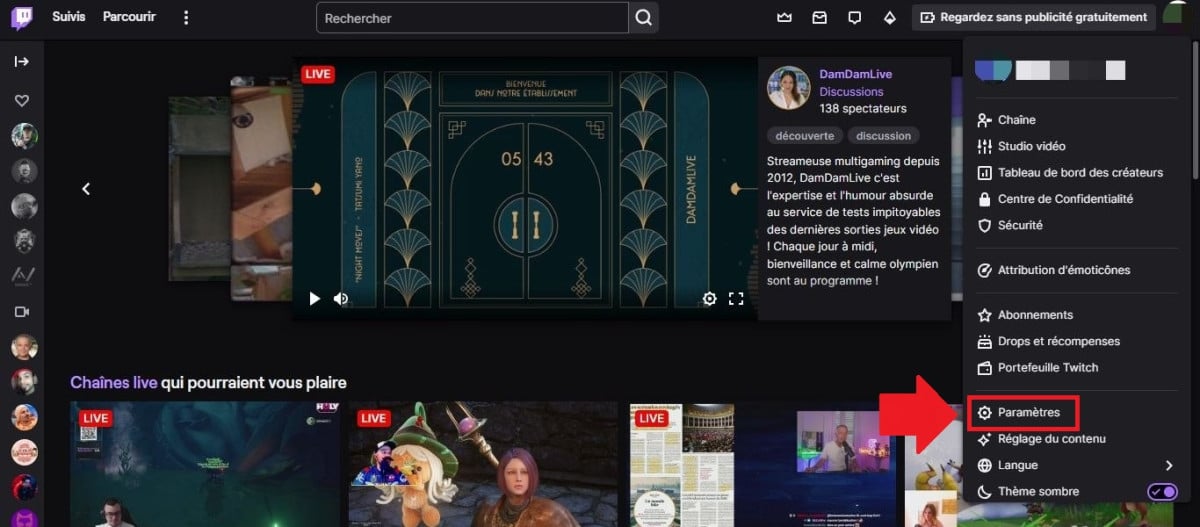
- Dans les « Paramètres » de Twitch, sélectionne « Connexions ».

Étape 6 : Défile jusqu’à « Epic Games » puis clique sur « Se déconnecter »

- Dans le menu des « Connexions recommandées », fais défiler jusqu’à la mention « Autres connexions ».

- Cherche « Epic Games » puis sélectionne « Se déconnecter ».

- Pour finaliser la dissociation de tes comptes, clique sur « Oui, déconnecter ».

C’est fait : ton compte Twitch est maintenant dissocié de ton compte Epic Games.
Deux points à savoir :
- Couper le lien entre tes deux comptes n’affecte pas tes données personnelles sur l’une ou l’autre plateforme.
- Tu peux reconnecter tes comptes plus tard, facilement, en suivant la procédure de liaison.
En plus d’Epic Games, tu peux aussi lier ton compte EA à Twitch. Consulte notre article dédié pour connaître les détails.
Comment supprimer un compte Twitch de la PS4 ?
Dissocier ton compte Twitch de ta PS4 prend quelques minutes. La manip se fait directement depuis la console.
Important : cette action ne supprime pas ton compte Twitch. Elle dissocie uniquement ton compte de ta console PlayStation 4, comme montré plus haut avec Epic Games.
Voici les étapes à suivre depuis ta PS4 :
Étape 1 : Accéder aux paramètres de ta PS4
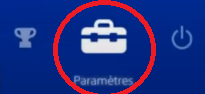
Allume ta PS4, puis rends-toi dans les “Paramètres”.
Étape 2 : Sélectionner “Gestion de compte”
Dans les paramètres, sélectionne “Gestion de compte”.

Étape 3 : Choisir “Services associés”
Ensuite, ouvre “Services associés” pour voir les plateformes reliées à ta console.

Étape 4 : Trouver l’icône Twitch
Dans la liste des services, repère l’icône Twitch et sélectionne-la.

Étape 5 : Appuyer sur le bouton “Dissocier”
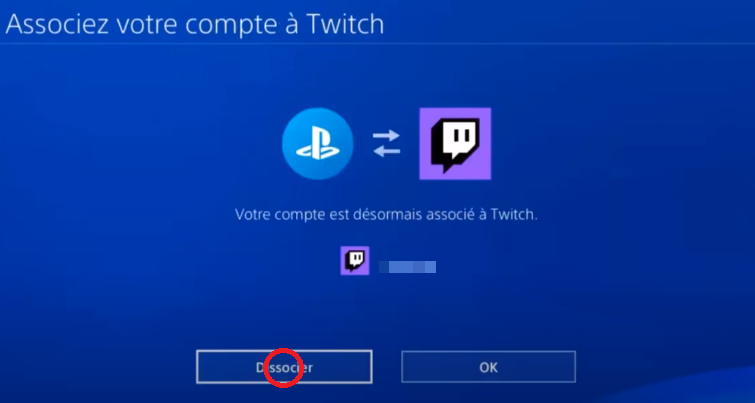
Sur la page du compte, appuie sur “Dissocier”.
Étape 6 : Confirmer la dissociation de Twitch sur PS4
Valide la demande pour terminer. Ton compte Twitch est alors dissocié de ta PS4.

En complément de ces étapes sur ta console, tu peux aussi te rendre sur ton compte Twitch pour couper la connexion depuis le site.
Étape 1 : Se rendre sur Twitch et accéder à sa page de “Connexions”
- Ouvre un navigateur web et connecte-toi à ton compte Twitch.
- Clique sur ta photo de profil en haut à droite de l’écran, puis sélectionne “Paramètres” dans le menu déroulant.
- Sur la page des paramètres, clique sur l’onglet “Connexions”.
Étape 2 : Défiler jusqu’à “PlayStation® Network” puis sélectionner “Se déconnecter”
- Dans la liste des “Connexions”, repère la ligne “PlayStation® Network“.
- Clique sur le bouton “Se déconnecter” pour dissocier tes deux comptes.

- Pour confirmer la dissociation, sélectionne “Oui, déconnecter”.

C’est fait : ton compte Twitch est dissocié de ta PS4, côté console comme côté site.
Comment récupérer un compte Twitch supprimé ?
Oui, tu peux récupérer un compte Twitch supprimé, mais seulement sous certaines conditions.
Pour rappel, la suppression d’un compte Twitch est irréversible une fois le délai passé. Si tu as supprimé ton compte il y a plus de 90 jours, il est perdu et tu ne peux plus le récupérer.
Par contre, si tu as demandé la suppression dans les 90 derniers jours, ton compte est encore récupérable. Il te suffit de te reconnecter pour le réactiver.
Voici comment faire :
- Rends-toi sur la page de connexion de Twitch.
- Saisis ton adresse e-mail et ton mot de passe.

- Clique sur le bouton Se connecter.
- Un message apparaît, il t’indique que ton compte a été désactivé.

- Clique sur le bouton Réactiver.

- Suis les instructions à l’écran, puis clique sur Continuer pour terminer la réactivation.

C’est fait, ton compte Twitch est de nouveau actif. Tu peux te remettre à suivre tes streamers ou à lancer tes propres directs.
Comment désactiver un compte Twitch ?
Envie de faire une pause sans tout perdre ? Tu peux désactiver ton compte Twitch au lieu de le supprimer. La grosse différence : la désactivation est réversible à tout moment. Tu masques ton profil aujourd’hui, tu le réactives quand tu veux, avec tes abonnements et tes vidéos intacts.
La suppression, elle, est définitive : ton compte part au bout de 90 jours et tes données personnelles sont effacées. Si tu hésites encore, la désactivation reste l’option la plus sûre.
Voici les étapes pour désactiver ton compte Twitch.
Étape 1 : Se connecter à ton compte Twitch
Commence par te connecter à ton compte Twitch sur le site ou dans l’application Twitch.

Étape 2 : Accéder aux paramètres de ta chaîne Twitch
Clique sur ta photo de profil en haut à droite de l’écran. Sélectionne ensuite « Paramètres » dans le menu déroulant.

Étape 3 : Désactiver ton compte Twitch
- Sur la page des paramètres, fais défiler vers le bas jusqu’à la section « Paramètres de profil ».
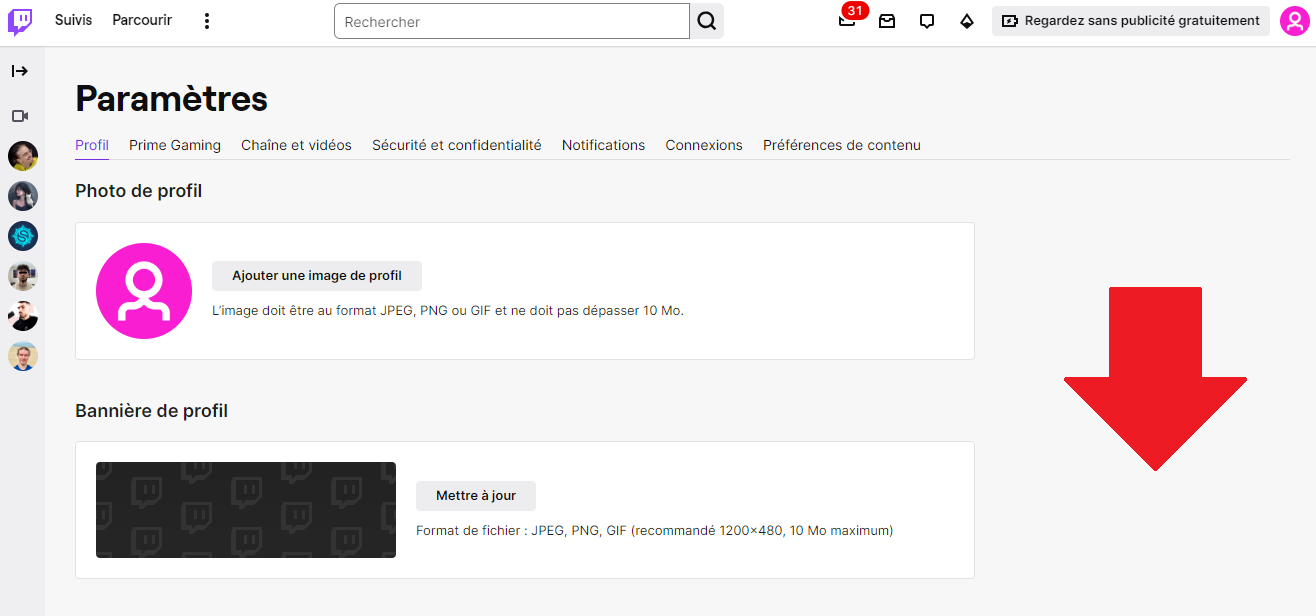
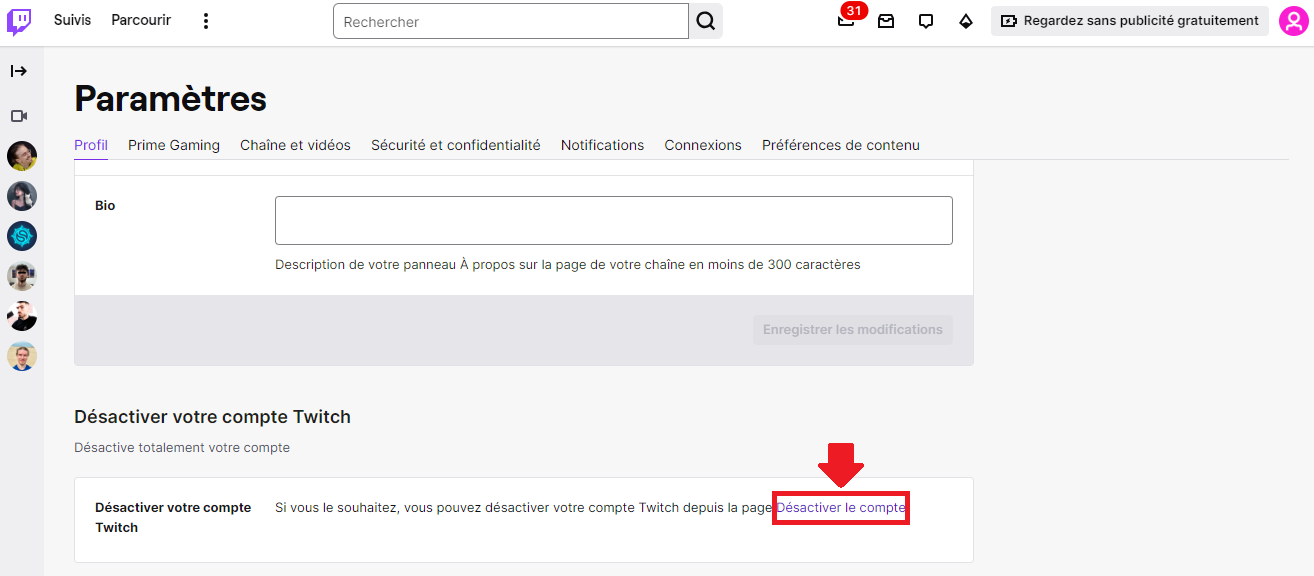
- Tout en bas de la page, clique sur « Désactiver ton compte ».
Étape 4 : Remplir le formulaire
Un formulaire s’ouvre pour te faire confirmer la désactivation.
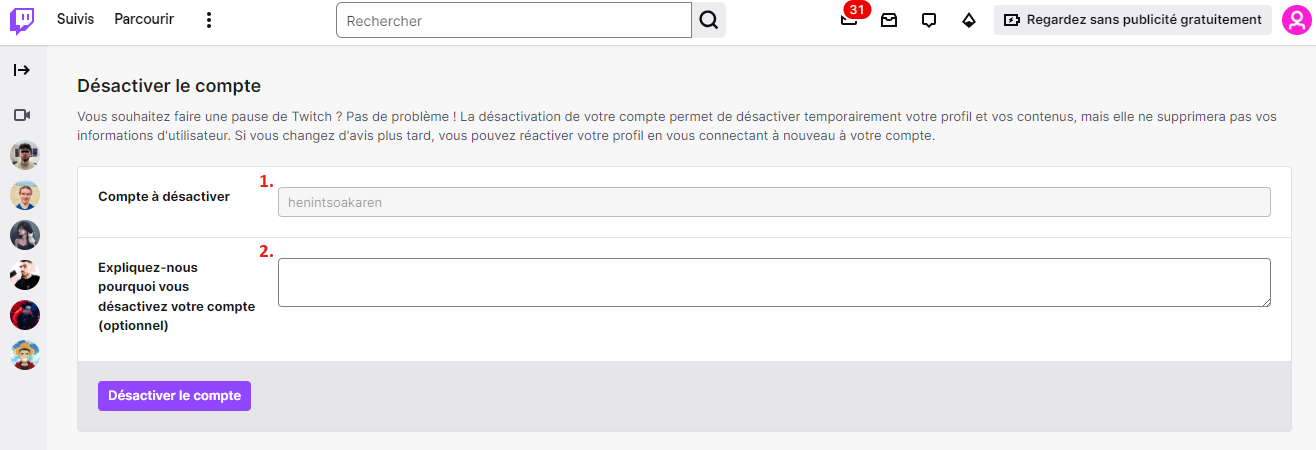
- En général, le nom de ta chaîne Twitch s’affiche automatiquement.
- (Facultatif) Indique la raison de ta désactivation.
Étape 5 : Confirmer la désactivation de ton compte Twitch
- Une fois le formulaire rempli, clique sur « Désactiver le compte ».
- Par sécurité, une fenêtre te demande de confirmer ton identité en saisissant ton mot de passe.

- Après un clic sur « Vérifier », ton compte Twitch est désactivé.

Une fois ton compte désactivé, ton profil et tes activités sont masqués aux autres utilisateurs. Tant qu’il reste désactivé, tu ne peux plus diffuser ni regarder de vidéos, suivre des chaînes, discuter dans le chat, ni accéder à tes paramètres.
La bonne nouvelle : tu peux réactiver ton compte à tout moment. Il te suffit de te reconnecter à ton compte Twitch, sans délai imposé. Contrairement à la suppression, rien n’est effacé : tu retrouves ta chaîne comme tu l’as laissée.
Retiens bien la distinction. La désactivation est temporaire et réversible : parfaite pour t’éloigner un moment et revenir plus tard. La suppression est irréversible une fois les 90 jours écoulés. Tant que tu hésites, la désactivation est le choix le plus prudent.
Profites-en aussi pour ajuster tes paramètres de confidentialité : tu contrôles ainsi qui voit tes informations et tes activités. Et si tu reviens un jour, tu seras peut-être tenté de changer ton pseudo Twitch.










 Français