Ja, du kan bruge din PS4-controller (DualShock 4) på pc'en, kablet eller trådløs.
Den hurtigste måde er stadig USB-kabel. Hvis du spiller på Steam, Den opdages på få sekunder.
Hvis der ikke sker noget, skal du kontrollere, om dit kabel overfører data korrekt, da mange micro-USB-kabler kun kan bruges til opladning. Prøv et andet kabel, før du undersøger sagen nærmere.
For at spille uden for Steam (Epic, separate spil ...) skal du installere DS4Windows, gratis, på 5 minutter.
1. Tilslutning af en PS4-controller til en pc via Bluetooth
Følg disse trin for at parre din dualshock 4 via Bluetooth på en Windows-pc.
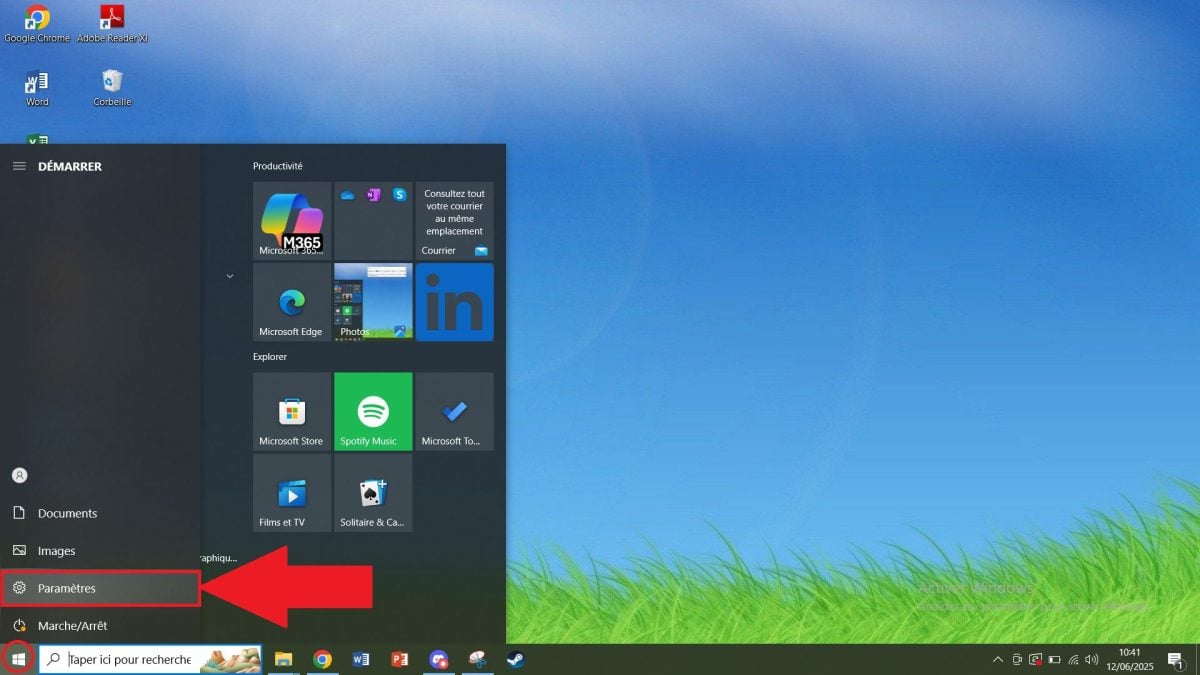
- Vi ses i Windows-indstillinger.
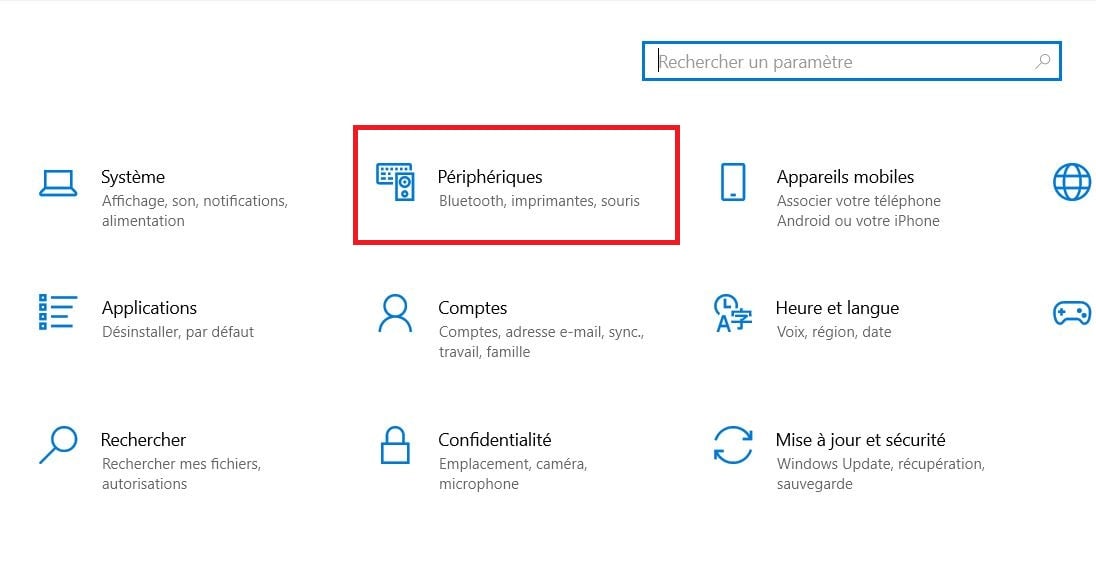
- Gå til Perifere enheder.
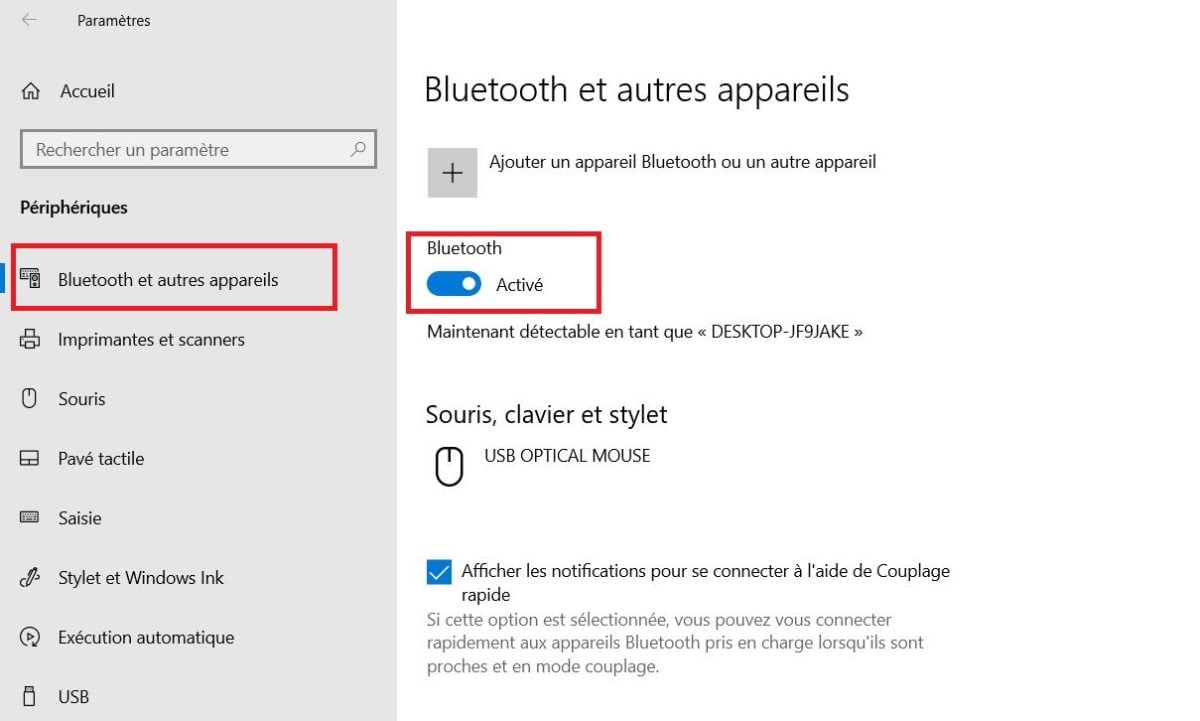
- Klik på "Bluetooth og andre enheder” og aktiver computerens Bluetooth.
- Tag din dualshock 4.
- Hold knappen nede “Del” og “PS” samtidigt indtil lysbjælkens farve bliver hvid og begynder at blinke.

- “Trådløs controller” bør vises i dine Bluetooth-indstillinger. Det betyder, at parringen af din DualShock med computeren er gennemført uden problemer.

Hvad man skal huske :
- Aktivér Bluetooth på din pc for at bruge din trådløse controller på din computer.
- Deaktiver den, hvis du ikke længere ønsker at bruge den via Bluetooth.
Minde om :
- Dualshock 4 fungerer med en integreret batteri. Hvis den pludselig slukker, er den sandsynligvis afladet.
- Forbindelsen mellem controlleren og pc'en fungerer kontinuerligt, så længe Bluetooth er i “aktiveret” tilstand.
2. Tilslutning af en kablet PS4-controller til en pc
I dette tilfælde skal du blot tilslutte din PS4-controller til din computer ved hjælp af et USB-kabel.
- Tag en mikro-USB-kabel kompatibel med gamepad 4 og din computers USB-port.

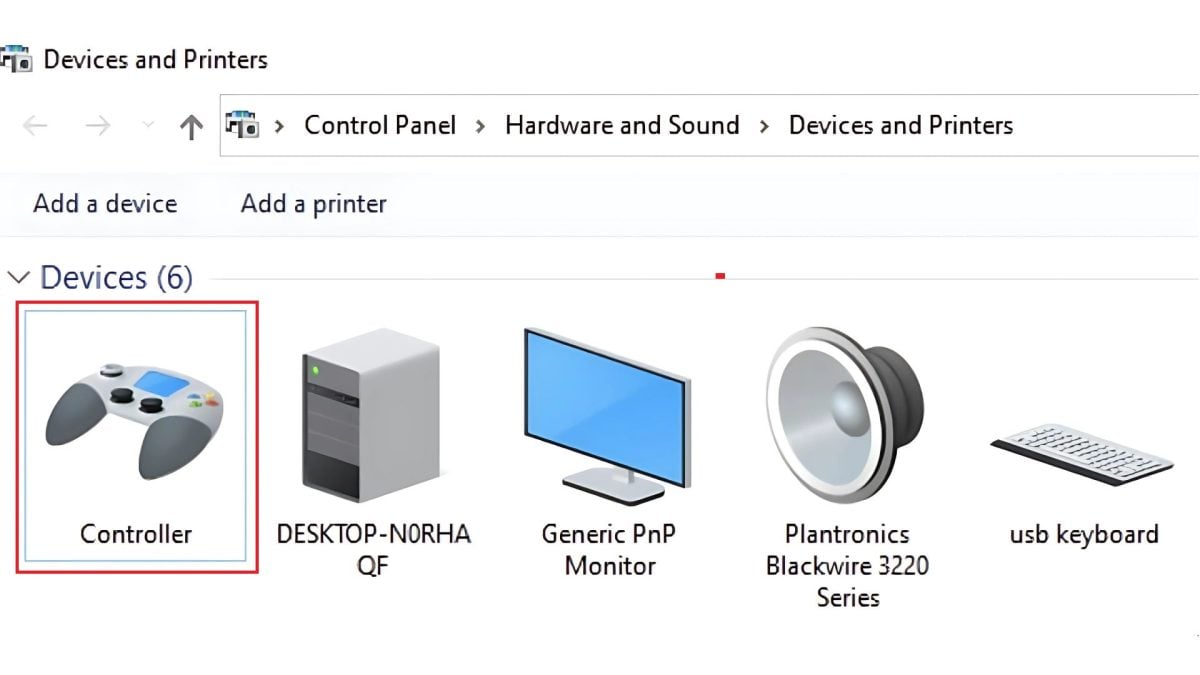
- Din enhed bør automatisk genkende joysticket. Tjek i Periferiudstyr på din pc.
- Test din joystick ved at starte et spil.
3. DS4Windows-software til brug af en PS4-controller på en pc
På Steam fungerer din controller uden at installere nogen software. Du skal blot aktivere “Understøttelse af PlayStation-konfiguration” i indstillingerne.
Problemet opstår uden for Steam. Mange spil genkender kun Xbox-controllere. DS4Windows løser dette ved at emulering af en Xbox 360-controller, hvilket gør den kompatibel med næsten alt. Det er gratis og tager kun 5 minutter.
⚠️ Brug ikke DS4Windows på samme tid som Steams PlayStation-understøttelse. Hvis begge kører samtidig, kan controlleren måske slet ikke genkendes. Aktivér den ene eller den anden afhængigt af spillet.
Følg disse trin for at installere DS4Windows.
Vigtig note:
- Visse moderne spil uden for Steam, såsom Fortnite eller Rocket League integrerer nu en indbygget understøttelse til Dualshock 4. Brug kun DS4Windows, hvis spillet ikke genkender din controller automatisk.
- Gå til den officielle GitHub-side for DS4Windows via dette link: https://github.com/ds4windowsapp/DS4Windows
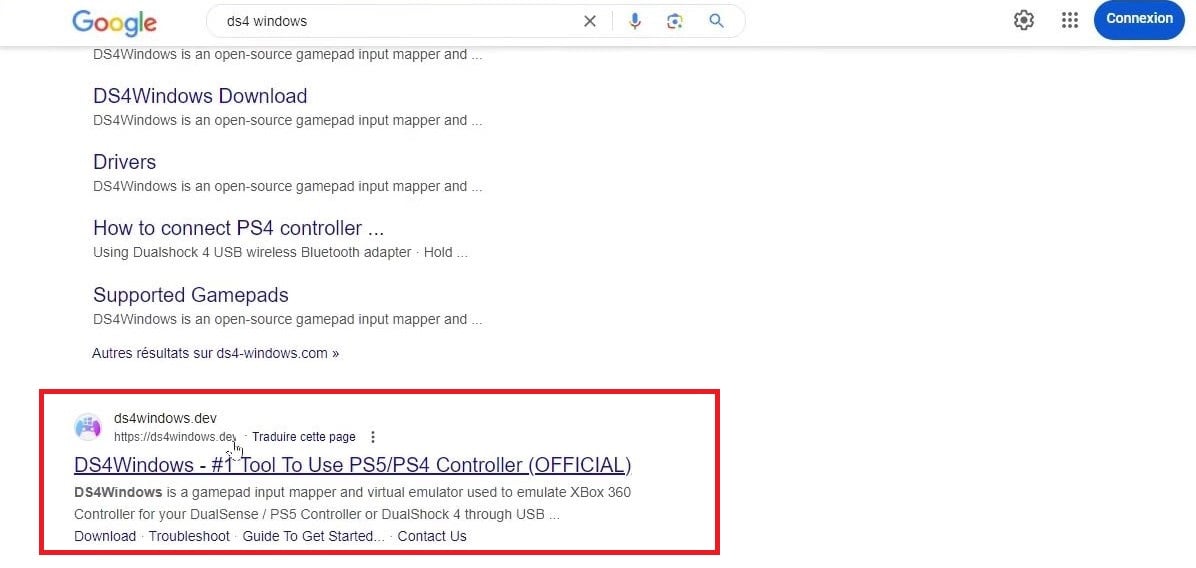
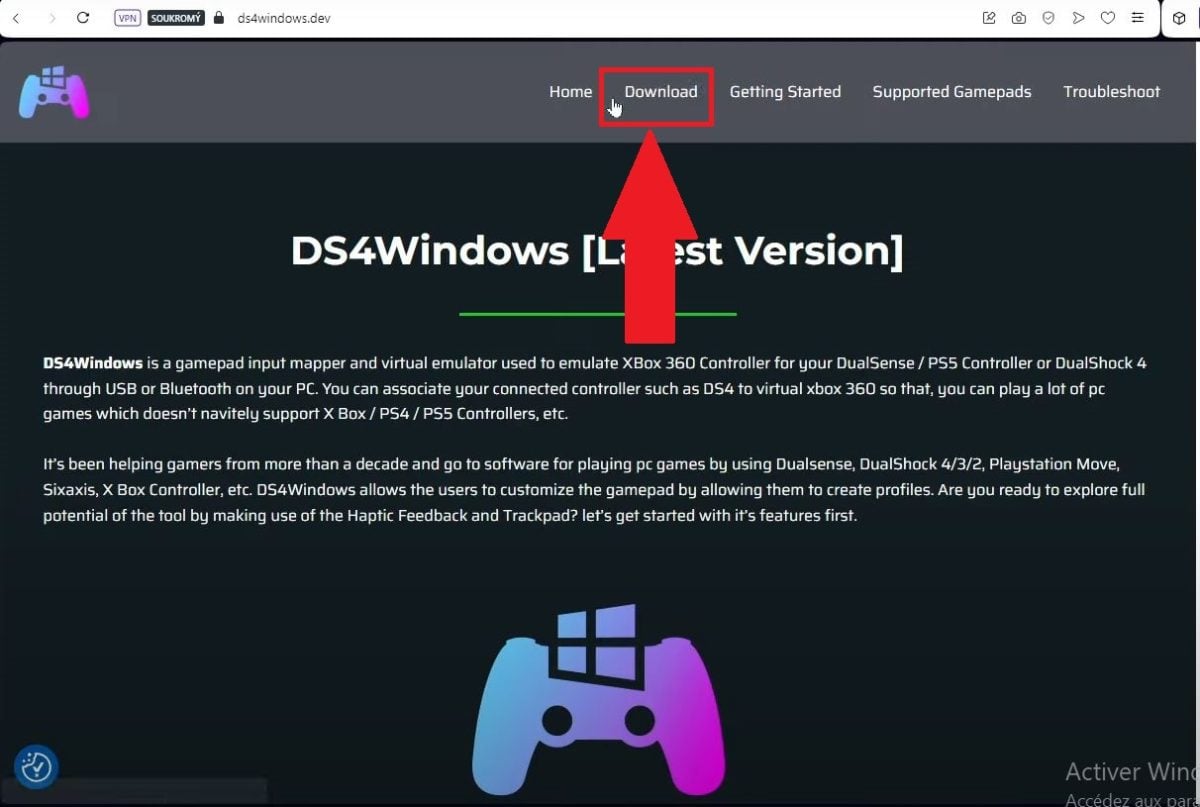
- Find afsnittet “”Aktiver" den nyeste version, og klik på den .zip-fil, der passer til dit system, for at starte downloadet.
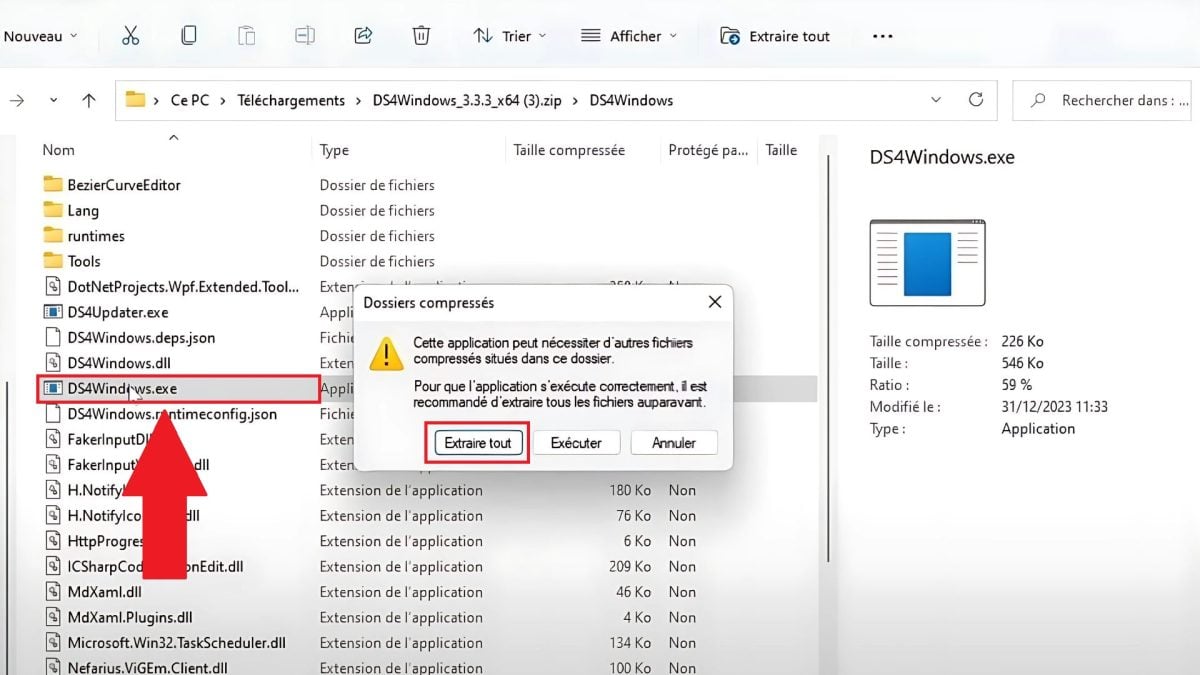
- Åbn filen DS4Windows, og etræk det ud ved at klikke på DS4Windows.exe.
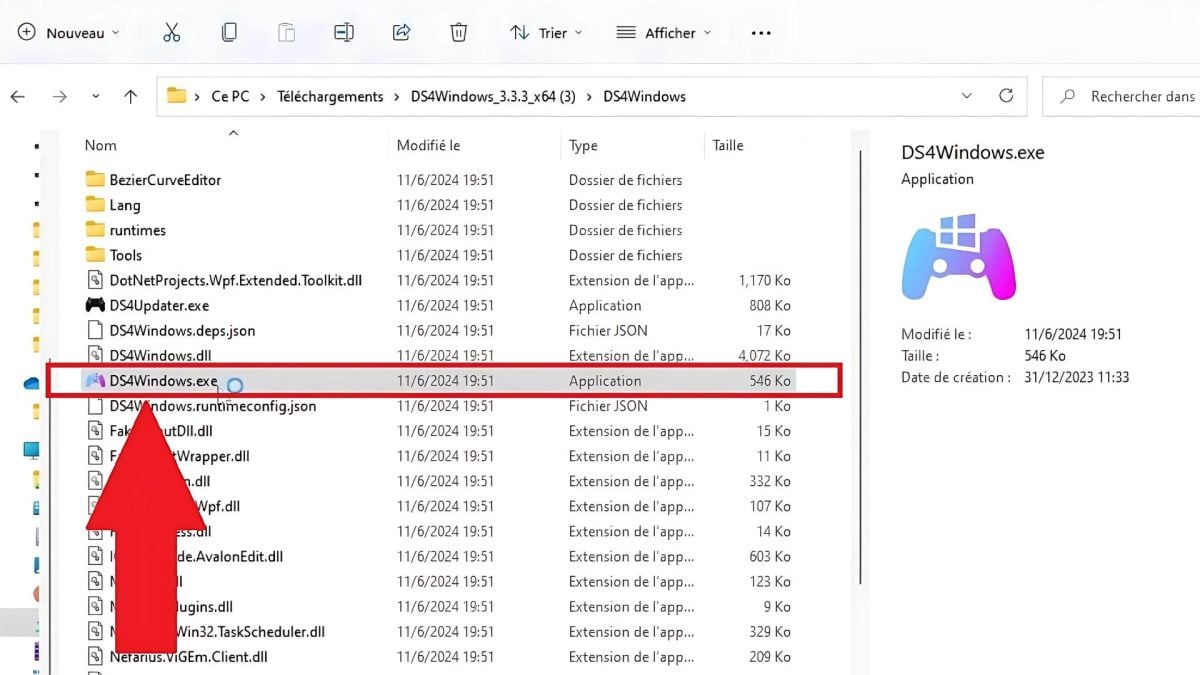
- Åbn den udpakkede fil, og kør DS4Windows.exe.
- Følg instruktionerne for installere de nødvendige drivere. Klik på “Færdig” når alt er konfigureret.

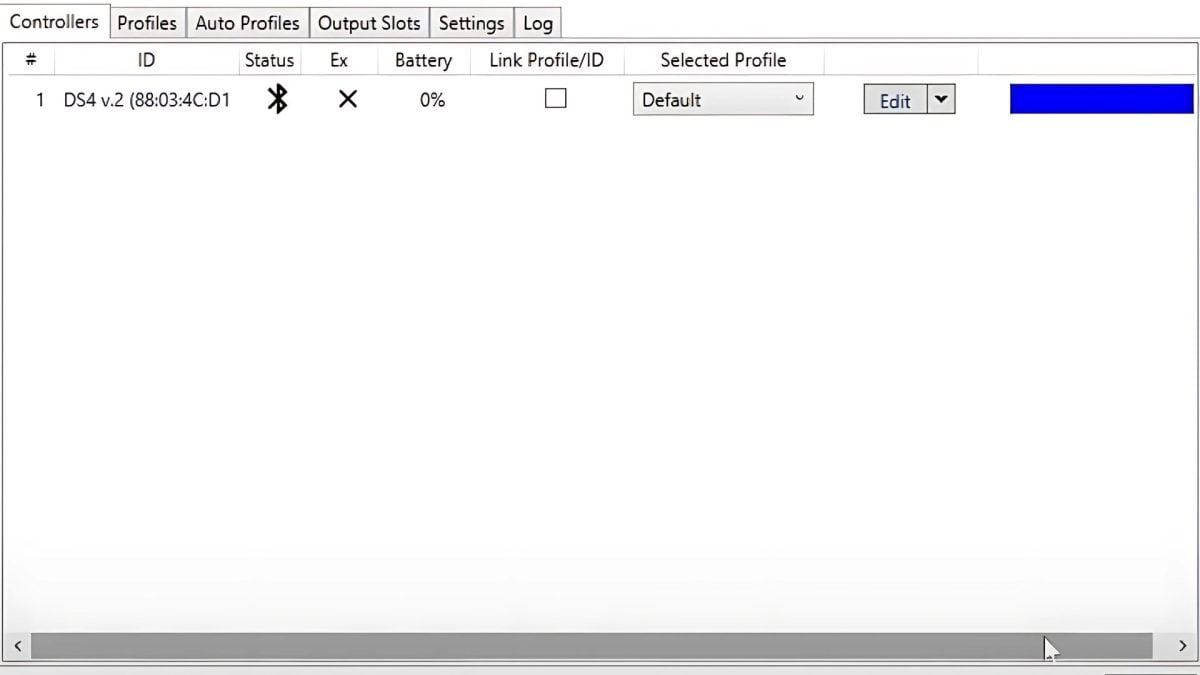
- Kontroller, at dualshock 4 vises i’DS4Windows-grænseflade.
- Sørg for, at din controller er korrekt tilsluttet (via Bluetooth eller USB-kabel).
- Hvis det er tilfældet, viser softwaren følgende side:
Kort sagt: For spil uden for Steam og for alle launchere, der kun genkender Xbox-controllere, er løsningen at bruge DS4Windows. I alle andre tilfælde bør du foretrække den indbyggede understøttelse.
💡 Værd at bemærke DualShock 4 fungerer også på Mac, smartphone (iOS/Android) og PS5 (bagudkompatibel med PS4-spil). Bluetooth-parringstilstanden er identisk:
Del + PS indtil den blinker hvidt, og derefter parring i enhedens indstillinger.
Ofte stillede spørgsmål
Hvorfor kan min PS4-controller ikke forbindes til min pc via USB?
Hvis din Dualshock 4 ikke kan tilsluttes via USB til din computer, kan det generelt skyldes to årsager:
- Mange mikro-USB-kabler er kun til opladning. Prøv et andet.
- En defekt USB-port eller driver.
Hvilken software kan jeg bruge til at forbinde min PS4-controller til min pc?
For at forbinde din PS4-controller til din maskine kan du bruge :
- Softwaren DS4Windows.
Hvordan spiller jeg med en PS4-controller på Steam?
For at spille med en PS4-controller på Steam :
- Forbind din Spilcontroller (kablet eller trådløs).
- Åben damp.
- Gå til Indstillinger → Kontrol, og aktiver derefter knappen “Understøttelse af PlayStation-konfiguration“. Steam vil derefter genkende din DualShock 4 automatisk.
Hvordan navigerer jeg på en pc med en PS4-controller?
Sådan navigerer du på pc'en med en PS4-controller :
- Forbind din PlayStation-controller til din maskine og brug software som f.eks. Joy2Key Hvor InputMapper.
Hvordan spiller jeg Rocket League på PC med en PS4-controller?
Sådan spiller du Rocket League på en Dualshock 4 :
- Forbind din periferiudstyr til spil.
- Åben Rocket League via Epic Games Launcher.
- Spillet registrerer automatisk din PS4-gamepad.
Hvordan spiller jeg Fortnite på en pc med en PS4-controller?
Sådan spiller du Fortnite på en computer med en Dualshock 4 :
- Tilslut controlleren
- Fortnite genkender den automatisk.
Hvad skal jeg gøre, hvis der er et kompatibilitetsproblem mellem PS4-controlleren og min pc?
Hvis du støder på kompatibilitetsproblemer mellem din controller og din computer :
- Opdater dit system Windows-operativsystem.
- Opdater dine drivere USB eller Bluetooth.
- Start DS4Windows-softwaren.
- Som en sidste udvej kan du Kontakt Sony-support.
Sådan, nu er din PS4-controller klar. På Steam skal du bruge USB-kablet og indstillingen “Understøttelse af PlayStation-konfiguration” er nok. Uden for Steam fungerer DS4Windows fint. Hvis der opstår problemer, skal du altid starte med at prøve et andet USB-kabel.









 Dansk
Dansk