Oui, vous pouvez utiliser votre manette PS4 (DualShock 4) sur PC, avec ou sans fil.
Le moyen le plus rapide reste le câble USB. Si vous jouez sur Steam, elle est détectée en quelques secondes.
Si rien ne se passe, vérifiez que votre câble transmet bien les données, car beaucoup de câbles micro-USB ne servent qu’à recharger. Testez-en un autre avant de chercher plus loin.
Pour jouer hors Steam (Epic, jeux à part…), installez DS4Windows, gratuit, en 5 minutes.
1. Connecter une manette PS4 sur PC en Bluetooth
Suivez ces étapes pour appairer votre dualshock 4 en Bluetooth sur un PC Windows.
- Rendez-vous dans les paramètres Windows.
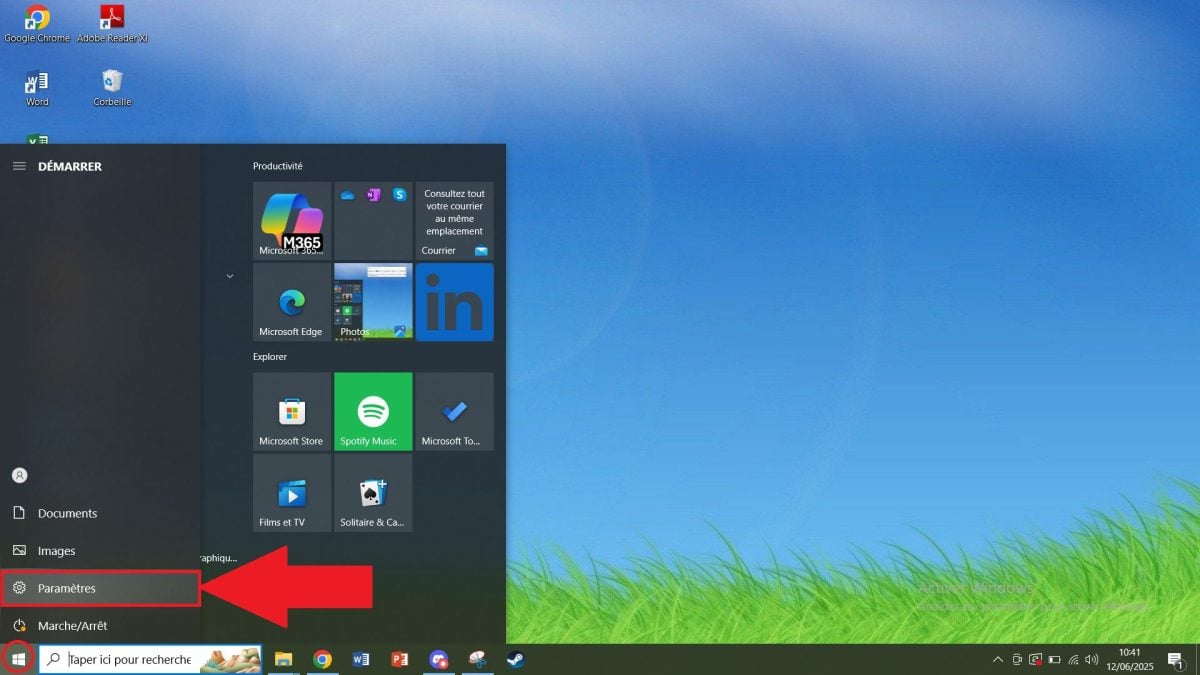
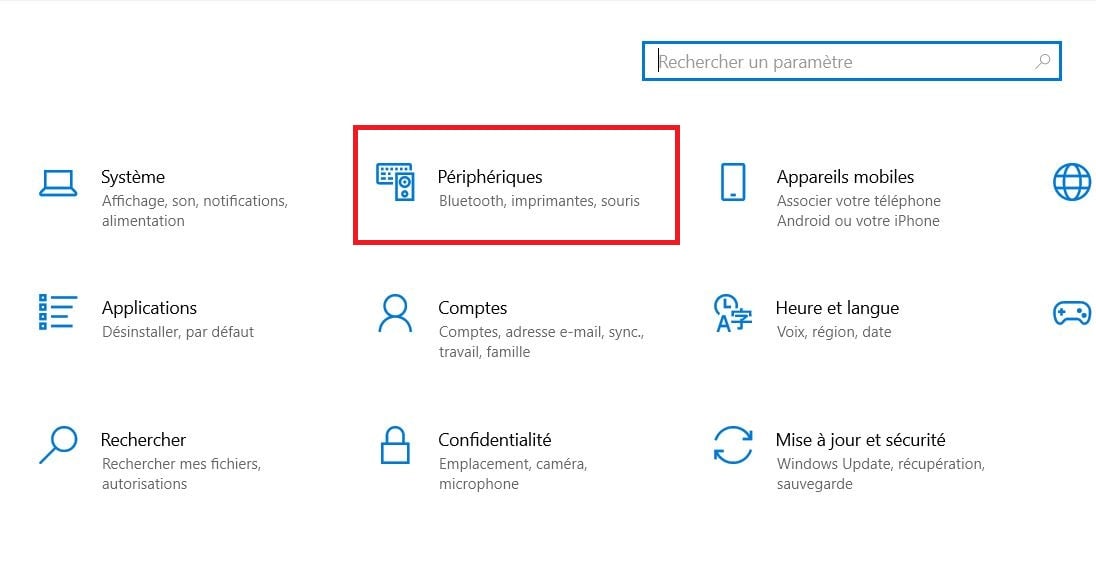
- Allez dans les Périphériques.
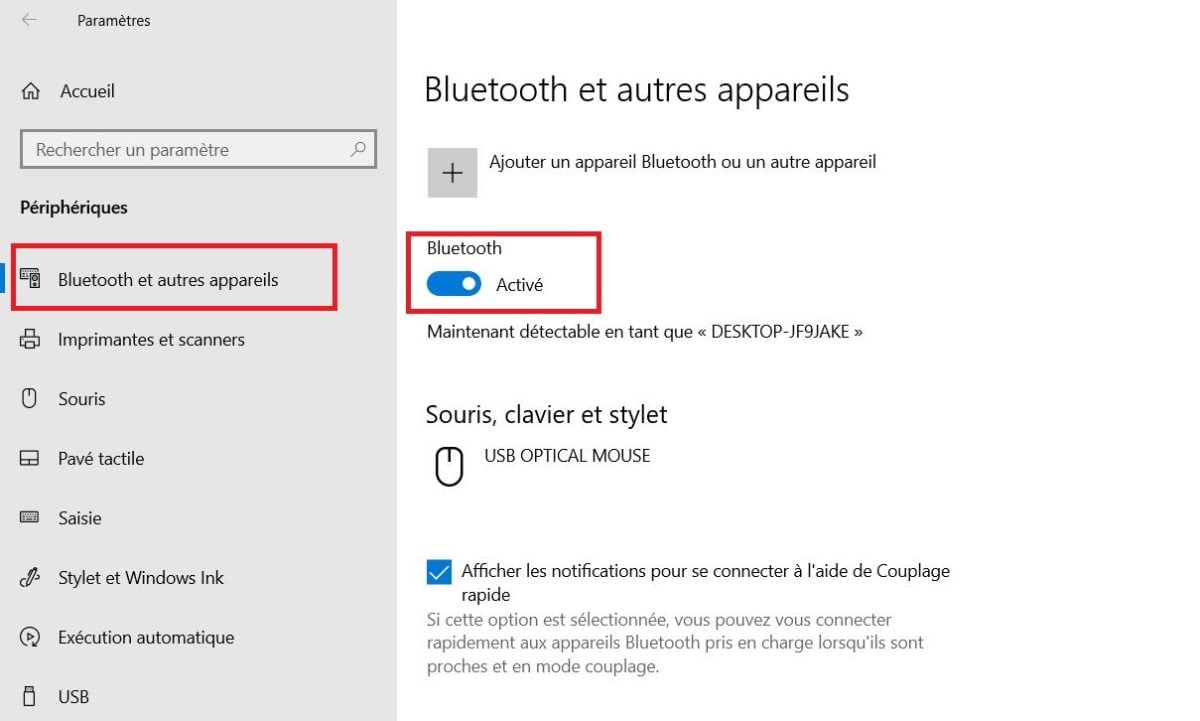
- Cliquez sur “Bluetooth et autres appareils” et activez le Bluetooth de votre ordinateur.
- Prenez votre dualshock 4.
- Maintenez les boutons “Share” et “PS” simultanément jusqu’à ce que la couleur de la barre lumineuse devienne blanche et clignote.

- “Wireless Controller” devrait apparaître dans vos paramètres Bluetooth. Cela signifie que l’appairage de votre dualshock avec l’ordi s’est effectué parfaitement.

Ce qu’il faut retenir :
- Activez le Bluetooth de votre PC pour utiliser votre manette sans fil sur ordi.
- Désactivez-le si vous ne souhaitez plus l’utiliser en Bluetooth.
Rappel :
- Le dualshock 4 fonctionne avec une batterie intégrée. Si elle s’éteint soudainement, il est probable qu’elle soit déchargée.
- La connexion entre la manette et le pc fonctionne en continu tant que le Bluetooth est en mode “activé”.
2. Connecter une manette PS4 sur PC avec fil
Dans ce cas, il suffit de brancher votre manette PS4 à votre ordi à l’aide d’un câble USB.
- Prenez un câble micro-USB compatible avec le gamepad 4 et le port USB de votre ordi.

- Votre appareil devrait reconnaître automatiquement la manette. Vérifiez dans les périphériques de votre PC.
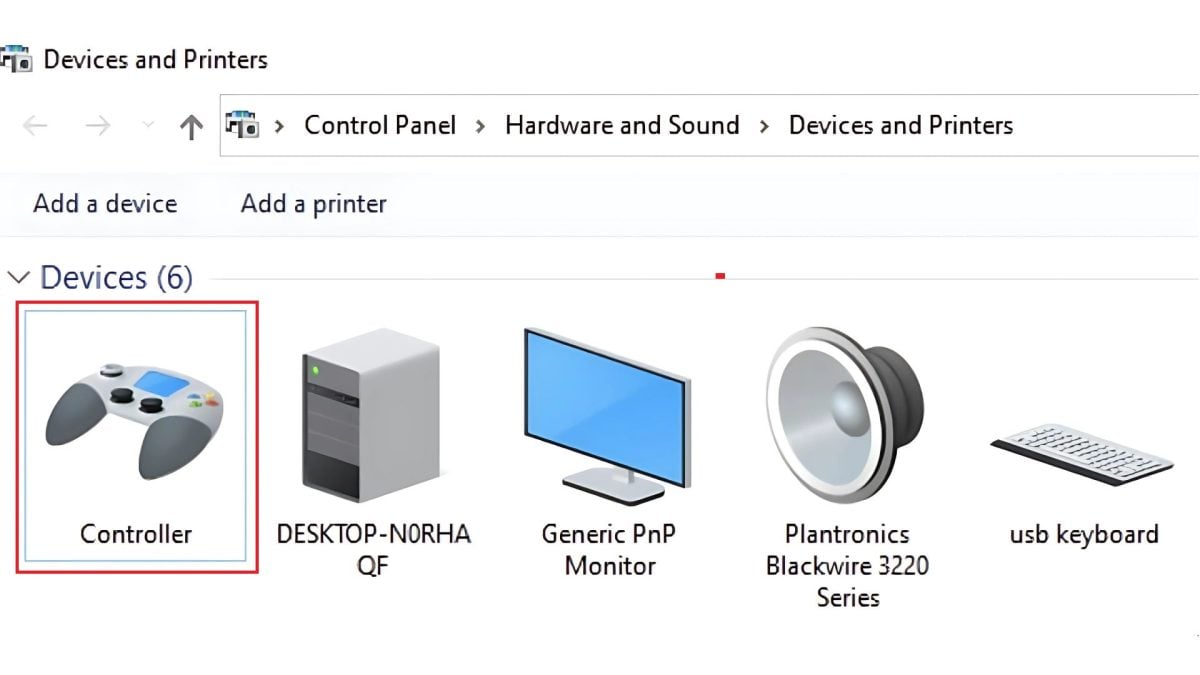
- Testez votre manette en lançant un jeu.
3. Le logiciel DS4Windows pour utiliser une manette PS4 sur PC
Sur Steam, votre manette fonctionne sans installer de logiciel. Il suffit d’activer l’option “Support de la configuration Playstation” dans les réglages.
Le problème arrive hors Steam. Beaucoup de jeux ne reconnaissent que les manettes Xbox. DS4Windows règle cela en émulant une manette Xbox 360, ce qui la rend compatible avec presque tout. C’est gratuit et ça prend 5 minutes.
⚠️ N’utilisez pas DS4Windows en même temps que le support PlayStation de Steam. Si les deux tournent simultanément, la manette risque de ne plus être reconnue du tout. Activez l’un ou l’autre selon le jeu.
Suivez ces étapes pour installer DS4Windows.
Note importante :
- Certains jeux modernes hors Steam, comme Fortnite ou Rocket League intègrent désormais un support natif pour la Dualshock 4. N’utilisez DS4Windows que si le jeu ne détecte pas votre manette automatiquement.
- Allez sur la page Github officielle de DS4Windows via ce lien : https://github.com/ds4windowsapp/DS4Windows
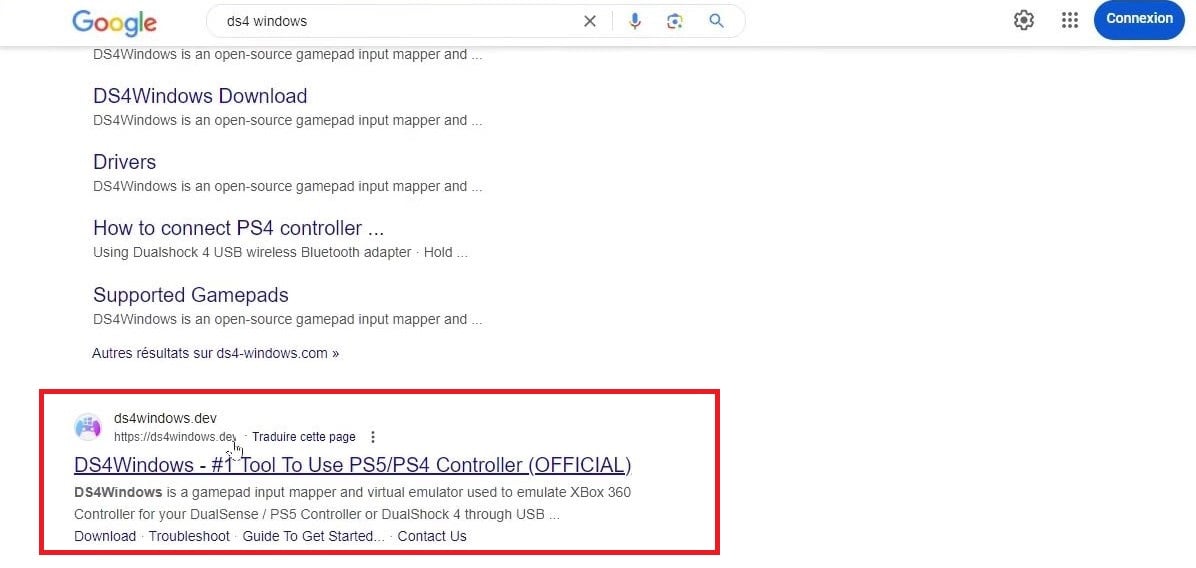
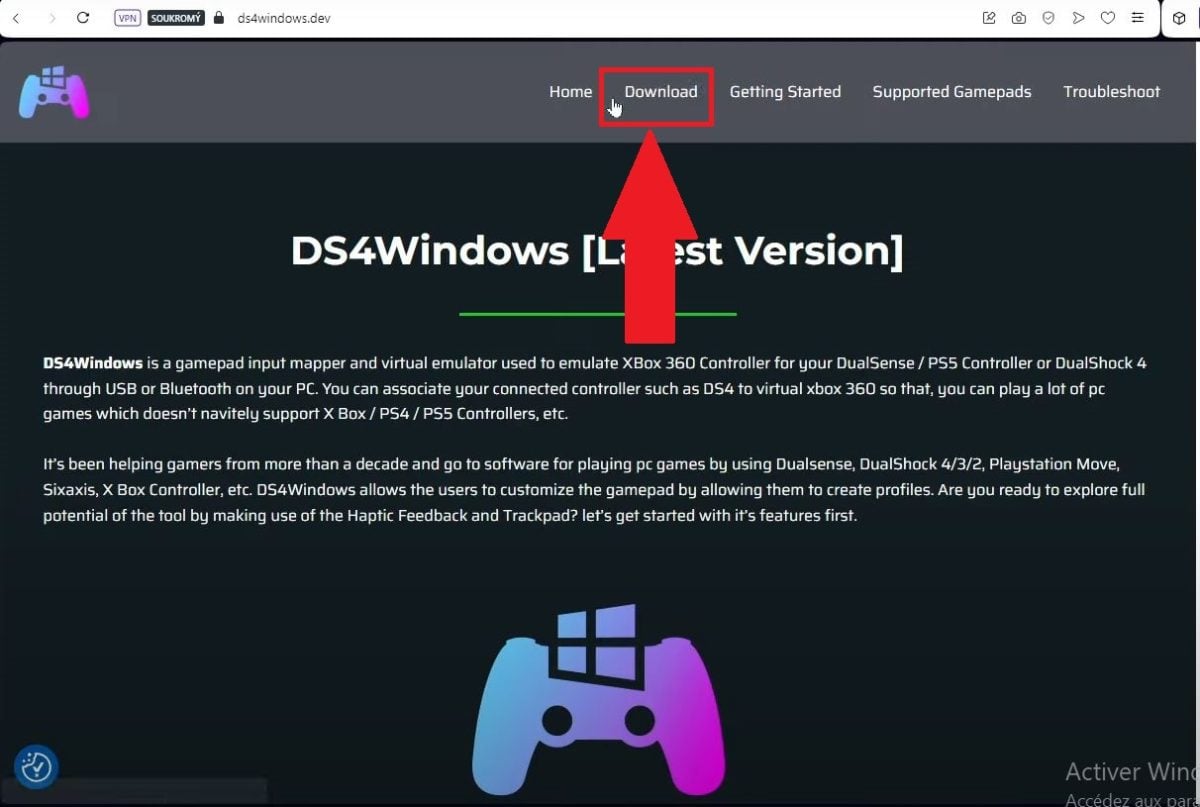
- Identifiez la section “Assets” de la version la plus récente et cliquez sur le fichier .Zip qui correspond à votre système pour lancer le téléchargement.
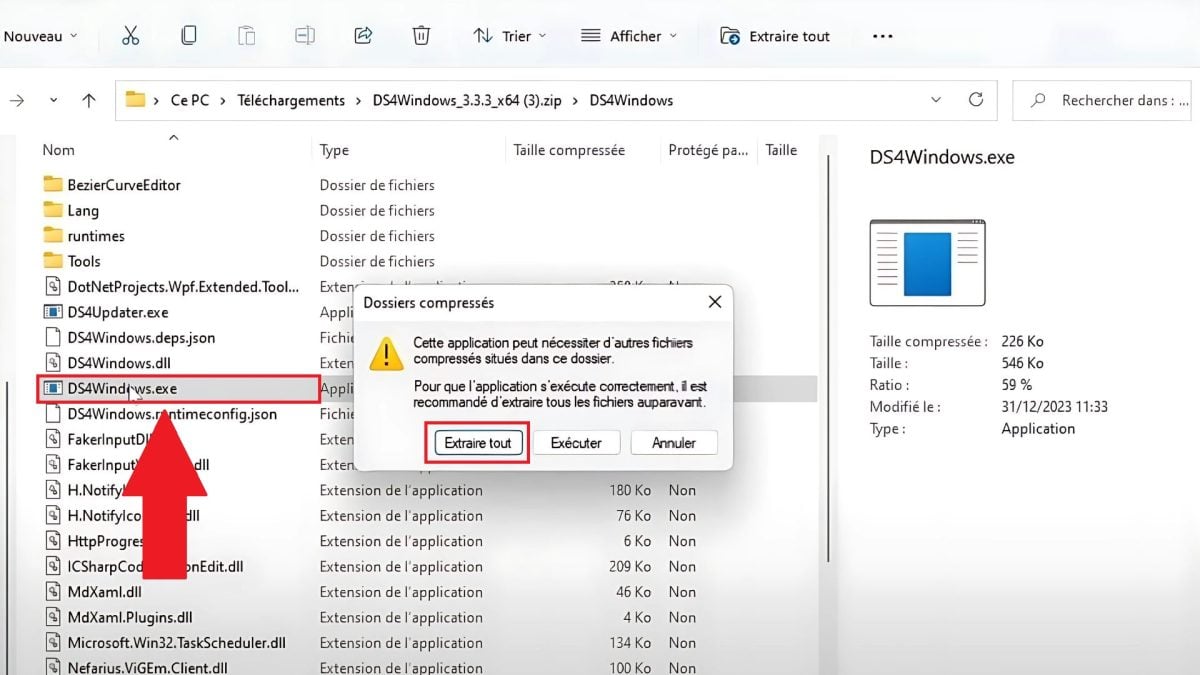
- Ouvrez le fichier DS4Windows et extrayez-le en cliquant sur DS4Windows.exe.
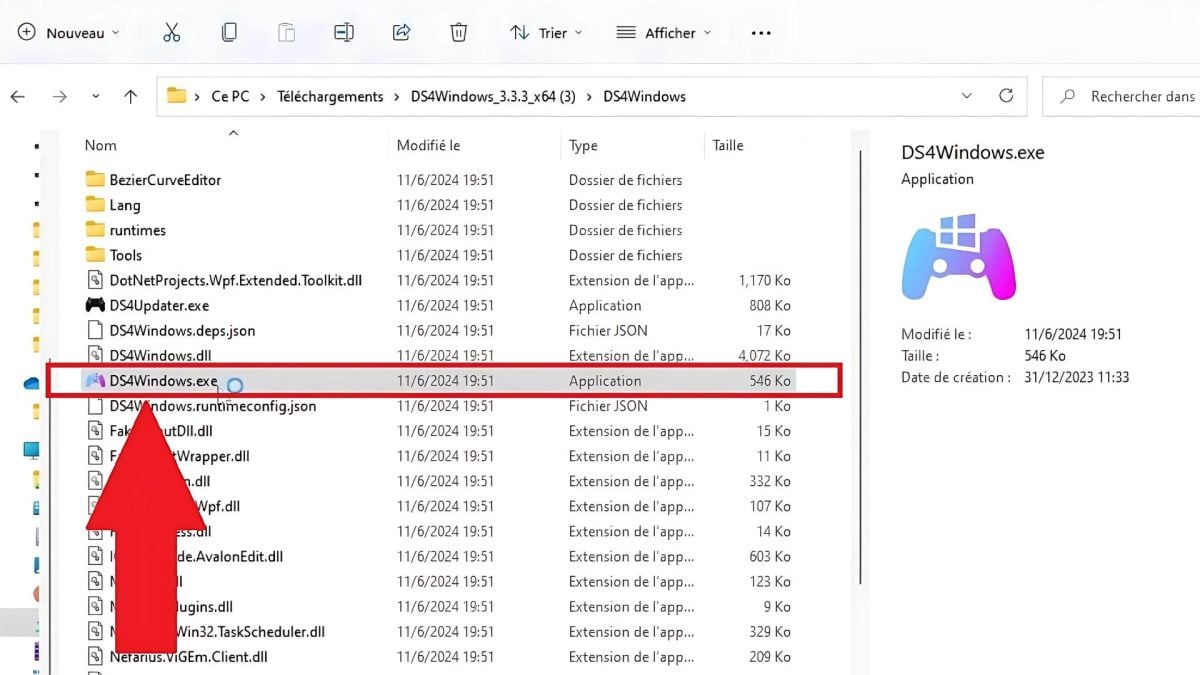
- Ouvrez le fichier extrait et lancez DS4Windows.exe.
- Suivre les instructions pour installer les pilotes nécessaires. Cliquez sur “Finished” une fois que tout est configuré.

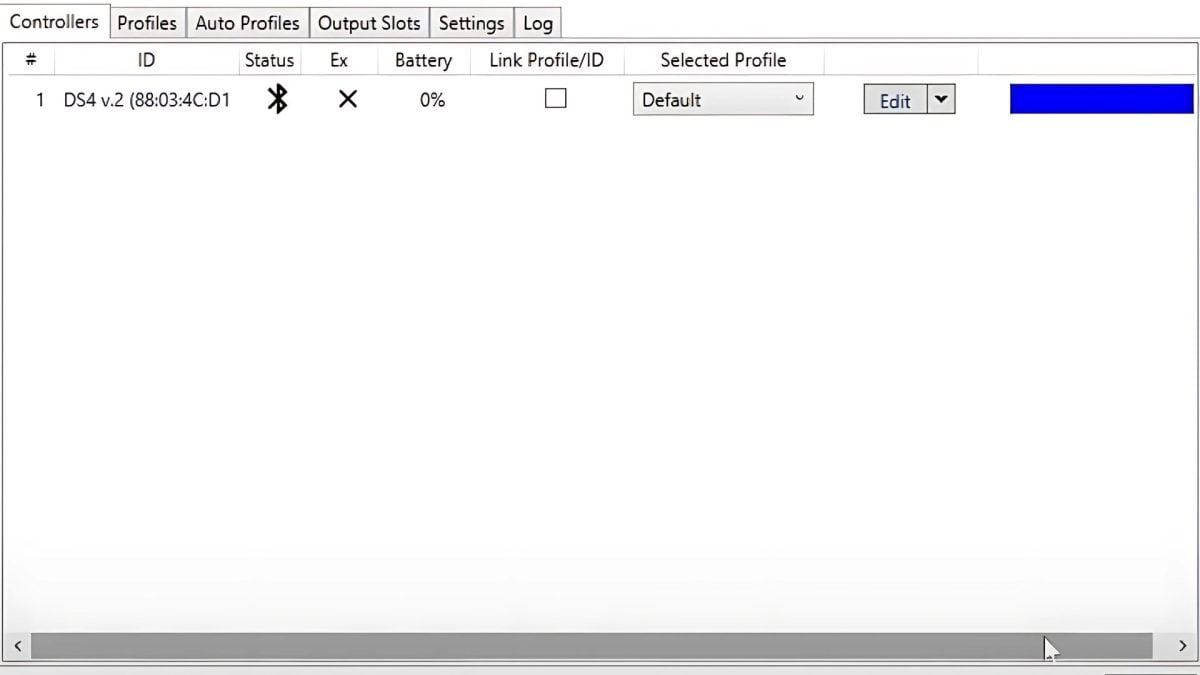
- Vérifiez que le dualshock 4 apparaît dans l’interface DS4Windows.
- Assurez-vous que votre manette soit bien connectée (via Bluetooth ou câble USB).
- Si elle l’est, le logiciel vous affichera la page suivante :
En gros, pour les jeux hors Steam et pour tout lanceur qui ne reconnaît que les manettes Xbox, la solution est d’utiliser DS4Windows. Partout ailleurs, privilégiez le support natif.
💡 À noter : la DualShock 4 fonctionne aussi sur Mac, smartphone (iOS/Android) et PS5 (rétrocompatible avec les jeux PS4). Le mode d’appairage Bluetooth est identique :
Share + PS jusqu’au clignotement blanc, puis association dans les réglages de l’appareil.
FAQ
Pourquoi ma manette PS4 ne se connecte pas sur PC en USB ?
Si votre Dualshock 4 ne se connecte pas en USB sur votre ordi, cela s’explique en général par deux raisons :
- Beaucoup de câbles micro-USB ne servent qu’à charger. Testez-en un autre.
- Un port USB ou un pilote défaillant.
Quel logiciel puis-je utiliser pour connecter ma manette PS4 à mon PC ?
Pour connecter votre manette PS4 à votre machine, vous pouvez utiliser :
- Le logiciel DS4Windows.
Comment jouer avec une manette de PS4 sur Steam ?
Pour jouer avec une manette de PS4 sur Steam :
- Branchez votre contrôleur de jeu (avec ou sans fil).
- Ouvrez Steam.
- Allez dans Paramètres → Manette, puis activez le bouton “Support de la configuration Playstation“. Steam reconnaîtra alors votre DualShock 4 automatiquement.
Comment naviguer sur PC avec une manette PS4 ?
Pour naviguer sur PC avec une manette PS4 :
- Connectez votre manette PlayStation à votre machine et utilisez des logiciels comme Joy2Key ou InputMapper.
Comment jouer à Rocket League sur PC avec une manette PS4 ?
Afin de jouer à Rocket League sur machine avec une Dualshock 4 :
- Branchez votre périphérique de jeu.
- Ouvrez Rocket League via l’Epic Games Launcher.
- Le jeu détectera automatiquement votre gamepad PS4.
Comment jouer à Fortnite sur PC avec une manette PS4?
Pour jouer à Fortnite sur ordi avec une Dualshock 4 :
- Branchez la manette
- Fortnite la détecte nativement.
Que faire en cas de problème de compatibilité entre la manette PS4 et son PC ?
Si vous rencontrez des problèmes de compatibilité entre votre manette et votre ordinateur :
- Mettez à jour votre système d’exploitation Windows.
- Mettez à jour vos pilotes USB ou Bluetooth.
- Lancez le logiciel DS4Windows.
- En dernier recours, vous pouvez contacter l’assistance Sony.
Voilà, votre manette PS4 est prête. Sur Steam, le câble USB et l’option “Support de la configuration Playstation” suffisent. Hors Steam, DS4Windows fait le job. En cas de souci, commencez toujours par tester un autre câble USB.









 Français