Да, вы можете использовать контроллер PS4 (DualShock 4) на ПК, проводной или беспроводной.
Самый быстрый способ — это USB-кабель. Если вы играете на Steam, её обнаруживают за считанные секунды.
Если ничего не происходит, проверьте, правильно ли кабель передает данные, так как многие кабели micro-USB предназначены только для зарядки. Попробуйте другой кабель, прежде чем искать причину дальше.
Чтобы играть вне Steam (Epic, отдельные игры...), установите DS4Windows, бесплатно, за 5 минут.
1. Подключение контроллера PS4 к ПК через Bluetooth
Выполните следующие действия для сопряжения dualshock 4 через Bluetooth на компьютере с ОС Windows.
- Посетите Настройки Windows.
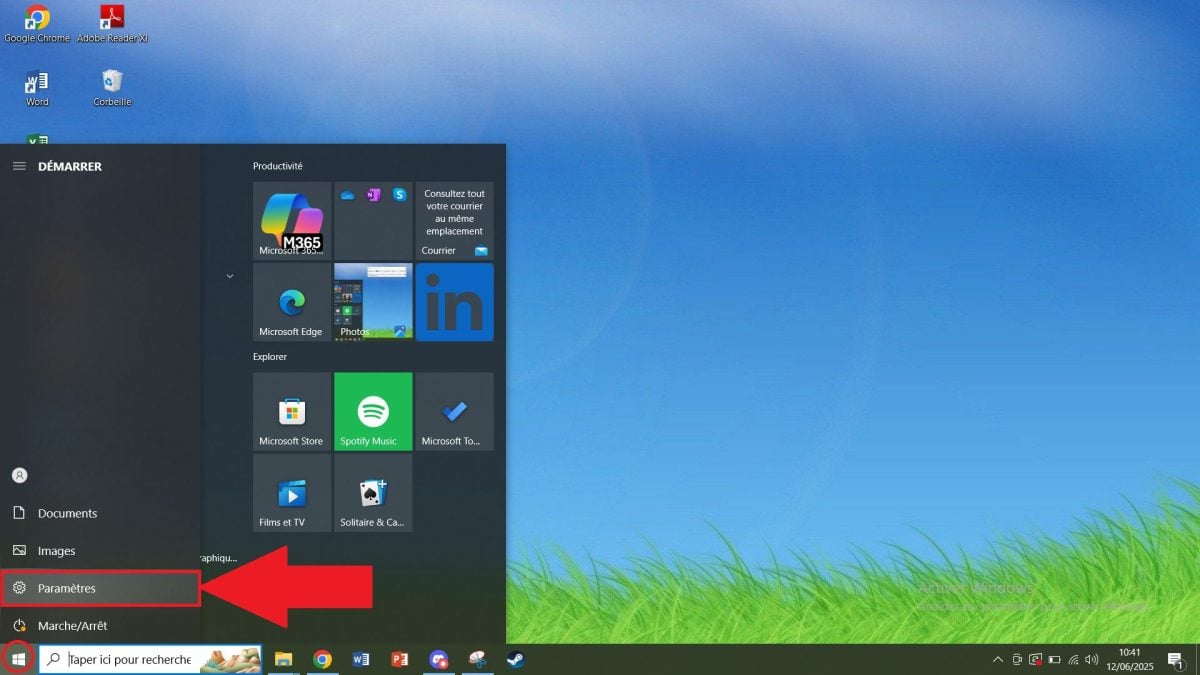
- Перейдите к Периферийные устройства.
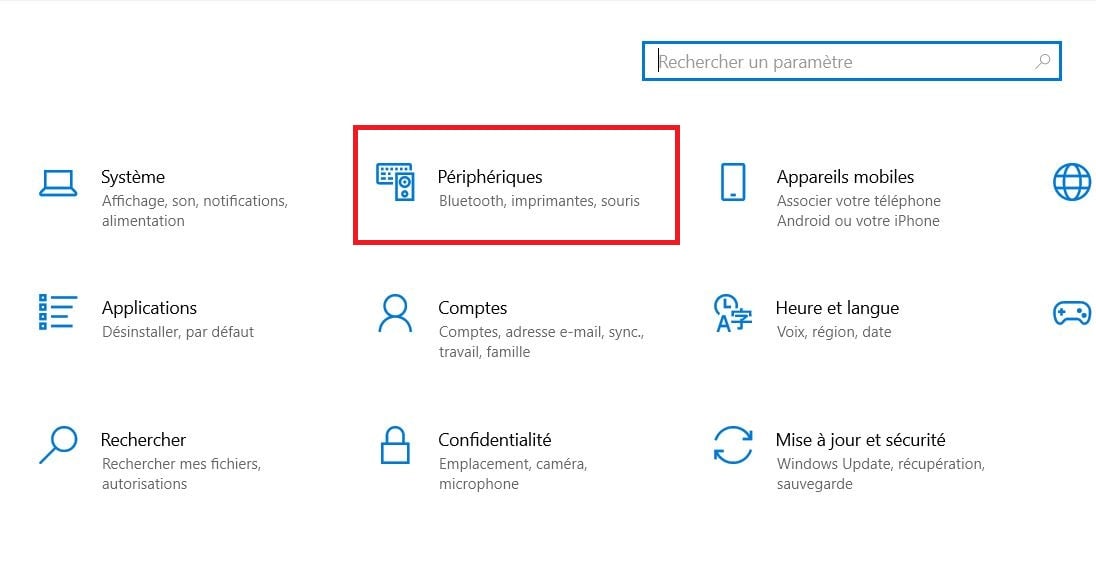
- Нажмите на "Bluetooth и другие устройства” и активируйте Bluetooth на своем компьютере.
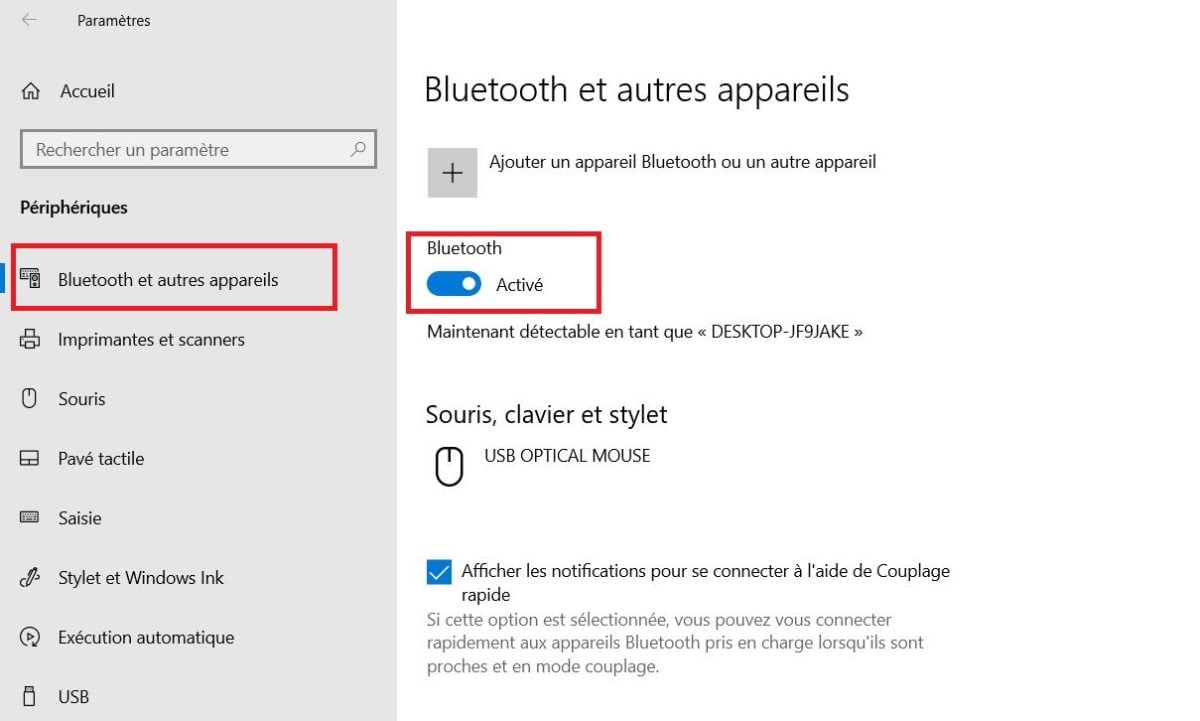
- Возьмите свой дуалшок 4.
- Удерживайте нажатой кнопку “Поделиться” а также “PS” одновременно до тех пор, пока цвет световой полосы не станет белым и не начнёт мигать.

- “Беспроводной контроллер” должно появиться в настройках Bluetooth. Это означает, что сопряжение вашего DualShock с компьютером прошло успешно.

Что нужно запомнить :
- Активируйте Bluetooth на компьютере, чтобы использовать беспроводной контроллер на компьютере.
- Отключите его, если больше не хотите использовать Bluetooth.
Отзывать :
- Дуалшок 4 работает с встроенный аккумулятор. Если он внезапно выключился, вероятно, он разрядился.
- Соединение между контроллером и компьютером работает непрерывно, пока Bluetooth находится в режиме “включено”.
2. Подключение проводного контроллера PS4 к ПК
В этом случае достаточно подключить геймпад PS4 к компьютеру с помощью USB-кабеля.
- Возьмите кабель микро-USB совместим с геймпадом 4 и USB-портом вашего компьютера.

- Ваше устройство должно автоматически распознать джойстик. Проверьте в периферийные устройства на вашем компьютере.
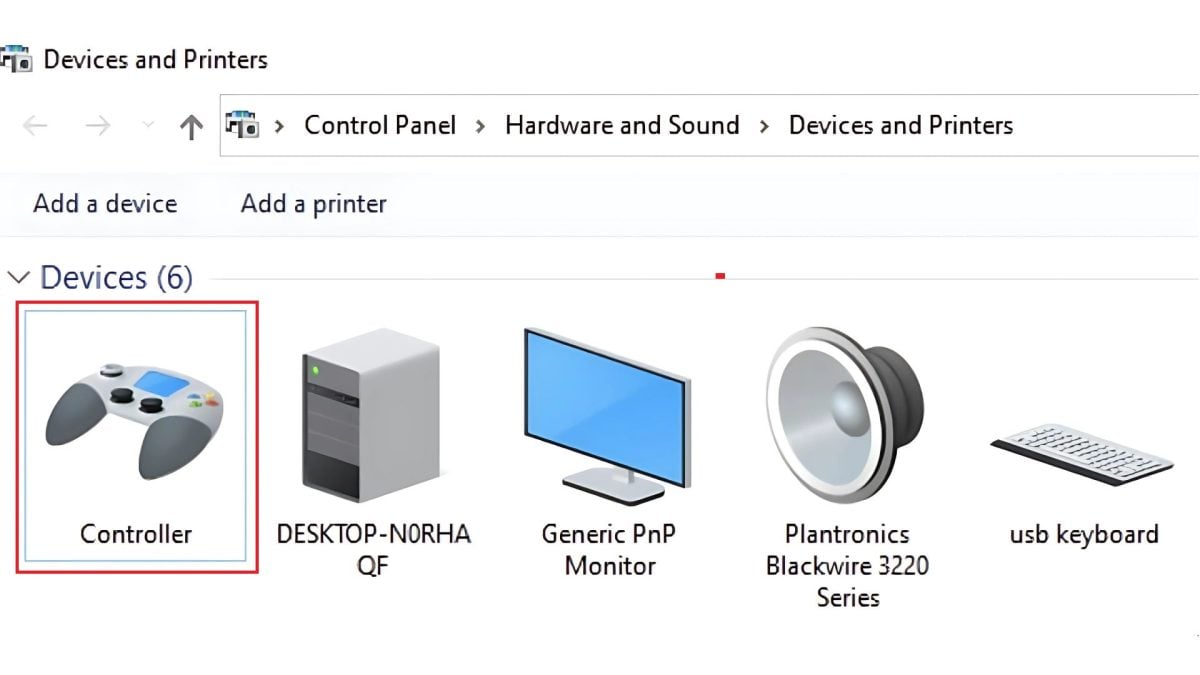
- Проверьте свой джойстик запустив игру.
3. DS4Windows - программа для использования контроллера PS4 на ПК
В Steam ваш контроллер работает без установки какого-либо программного обеспечения. Просто активируйте “Поддержка настроек PlayStation” в настройках.
Проблема возникает за пределами Steam. Многие игры распознают только контроллеры Xbox. DS4Windows решает эту проблему следующим образом эмуляция контроллера Xbox 360, что делает его совместимым практически со всем. Это бесплатно и займет всего 5 минут.
⚠️ Не используйте DS4Windows одновременно с поддержкой PlayStation в Steam.. Если обе игры запущены одновременно, контроллер может не распознаваться. Активируйте один или другой в зависимости от игры.
Выполните следующие шаги для установки DS4Windows.
Важная заметка:
- Некоторые современные игры, не представленные в Steam, такие как Fortnite или Rocket League включают теперь один встроенная поддержка для Dualshock 4. Используйте DS4Windows только в том случае, если игра не распознает ваш контроллер автоматически.
- Перейдите на официальную страницу DS4Windows на GitHub по этой ссылке: https://github.com/ds4windowsapp/DS4Windows
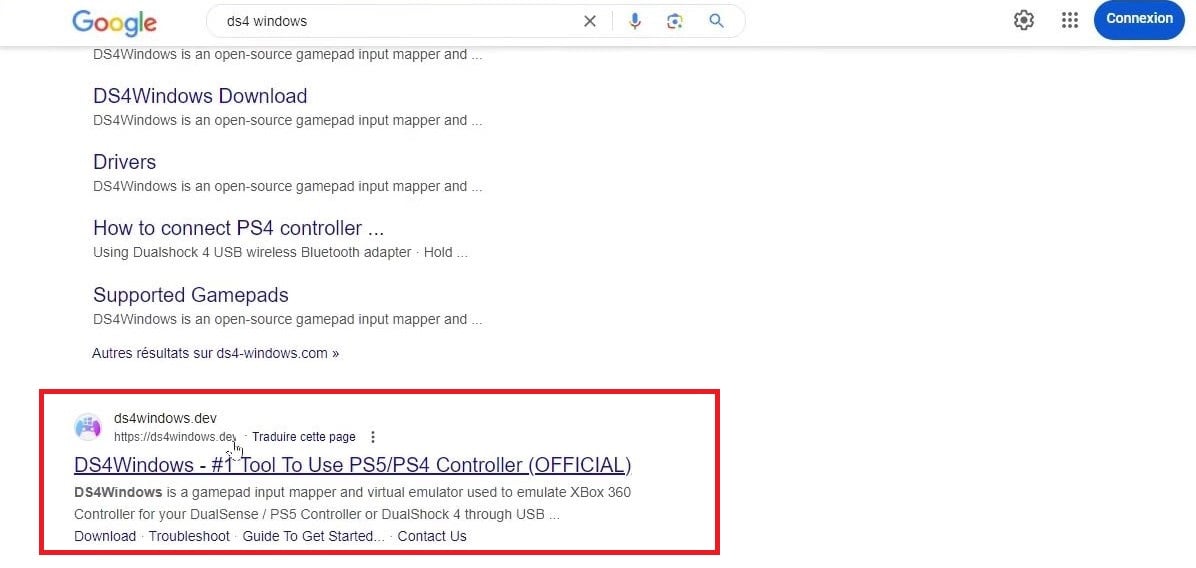
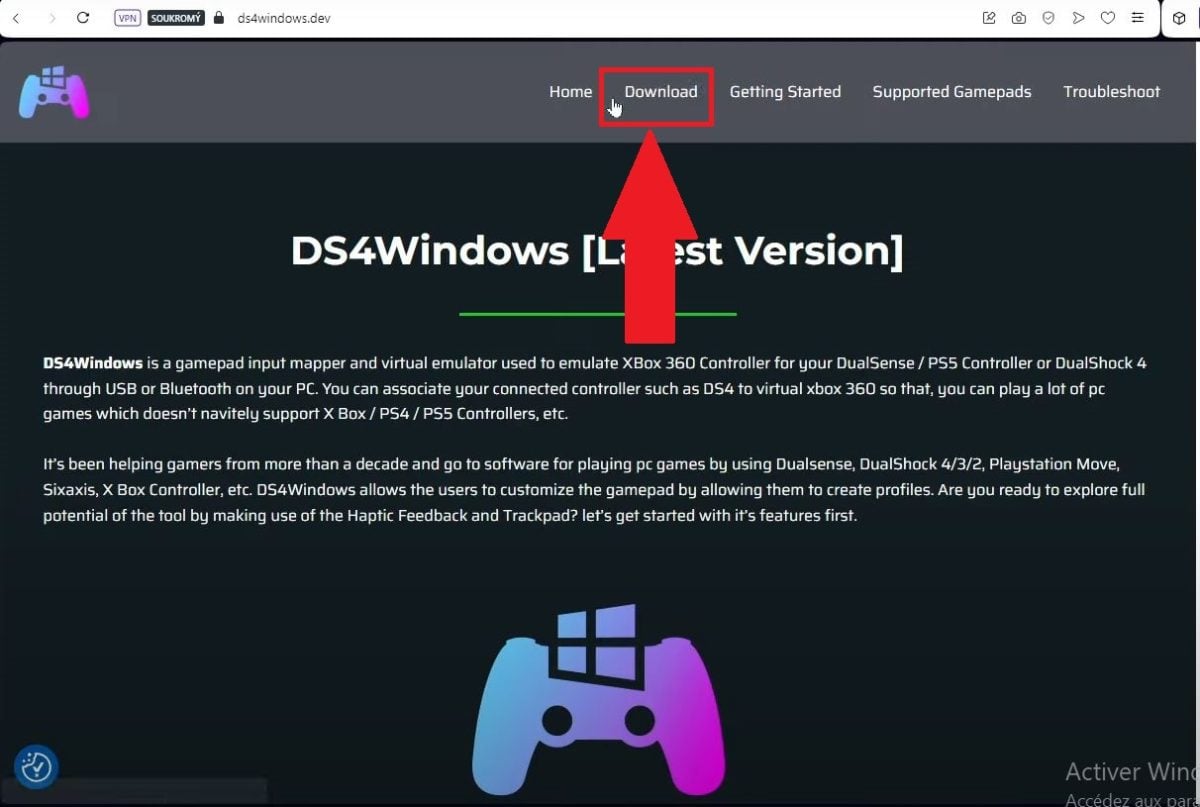
- Найдите раздел “”Активы» последней версии и щелкните файл .zip, соответствующий вашей операционной системе, чтобы начать загрузку.
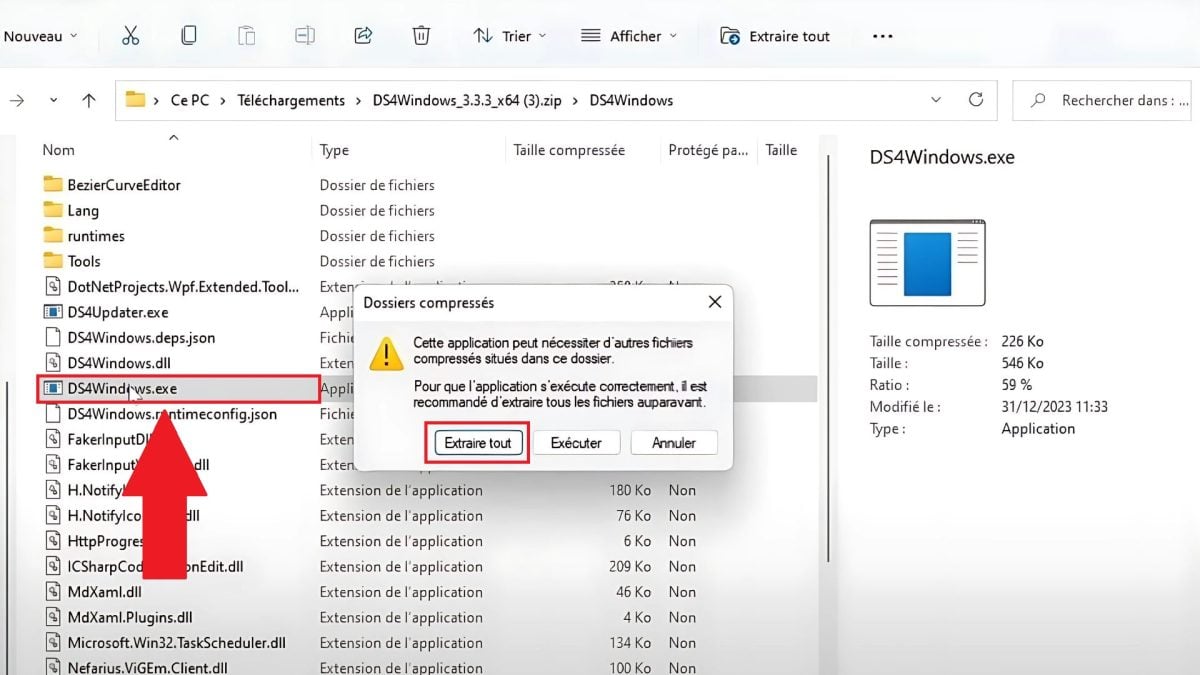
- Откройте файл DS4Windows и еизвлечь щелкнув на файле DS4Windows.exe.
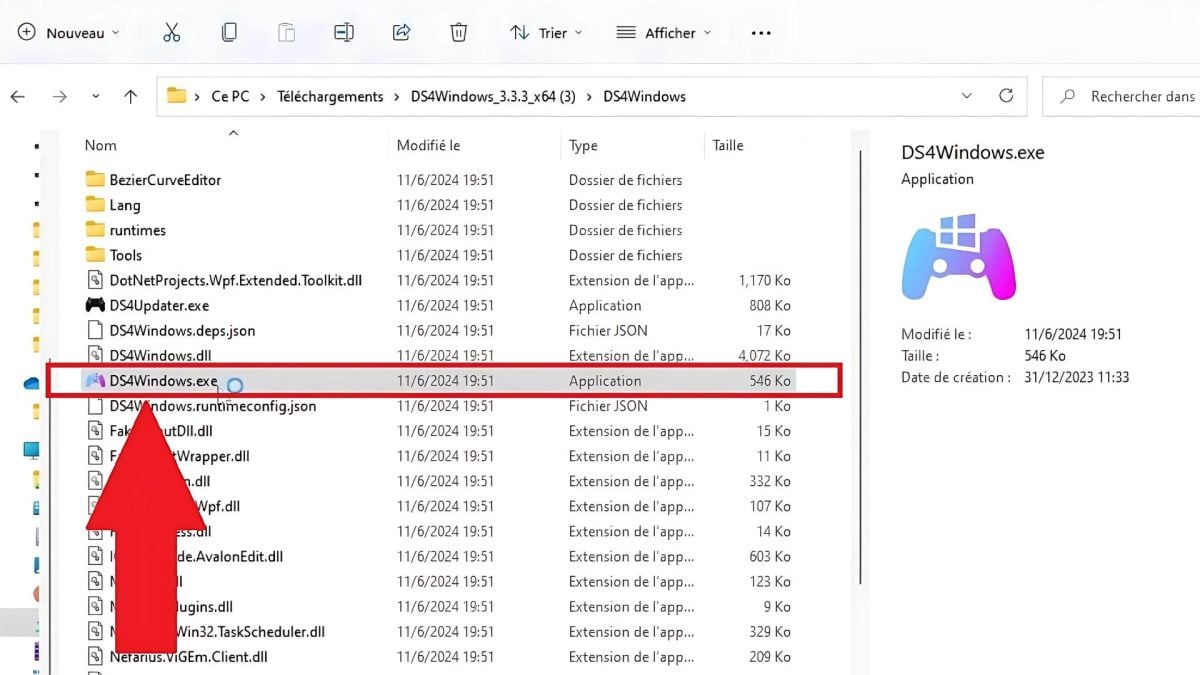
- Откройте извлеченный файл и запустите DS4Windows.exe.
- Следуйте инструкциям для установите необходимые драйверы. Нажмите на «Завершено» как только все будет настроено.

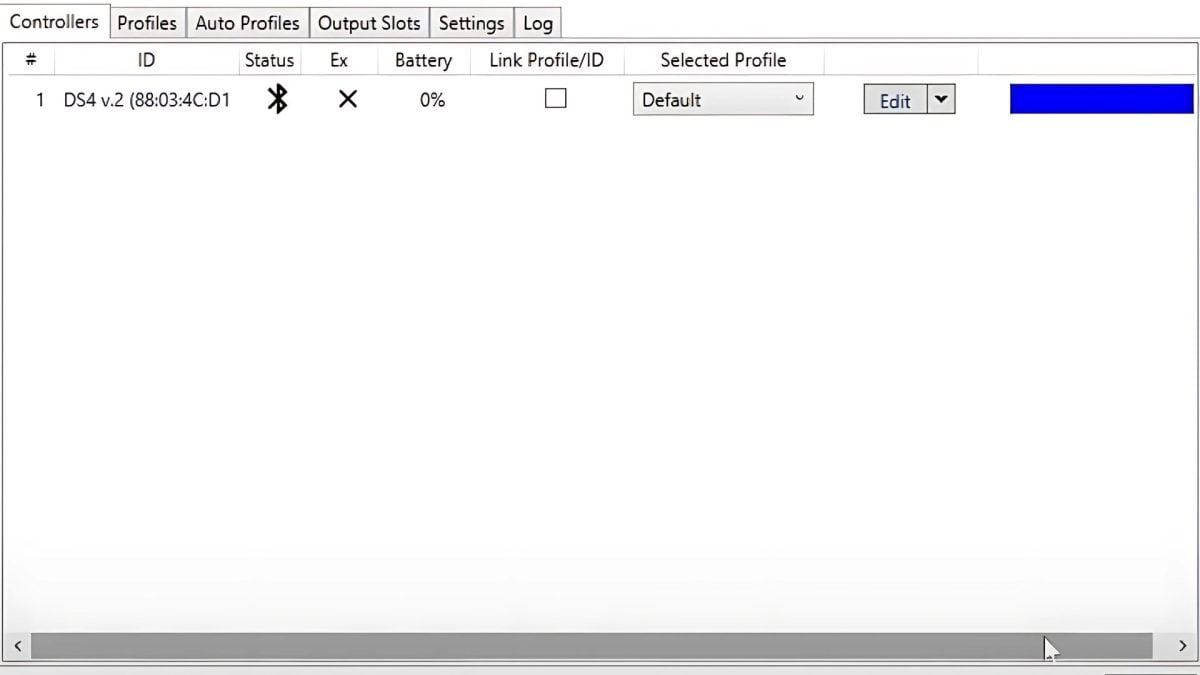
- Убедитесь, что дуалшок 4 появляется вИнтерфейс DS4Windows.
- Убедитесь, что ваш контроллер правильно подключен (через Bluetooth или USB-кабель).
- Если да, программа отобразит следующую страницу:
В общем, для игр, не входящих в Steam, и для любого лаунчера, который распознает только контроллеры Xbox, решением будет использование DS4Windows. Во всех остальных случаях лучше использовать встроенную поддержку.
💡 Стоит отметить DualShock 4 также работает на Mac, смартфонах (iOS/Android) и PS5 (обратная совместимость с играми PS4). Режим сопряжения Bluetooth идентичен:
Поделиться + PS до появления белого мигания, после чего выполните сопряжение в настройках устройства.
Часто задаваемые вопросы
Почему контроллер PS4 не подключается к ПК через USB?
Если ваш Dualshock 4 не подключается по USB к компьютеру, это обычно объясняется двумя причинами:
- Многие кабели micro-USB предназначены только для зарядки. Попробуйте другой.
- Неисправный порт USB или драйвер.
Какое программное обеспечение можно использовать для подключения контроллера PS4 к ПК?
Чтобы подключить контроллер PS4 к машине, можно использовать :
- Программное обеспечение DS4Windows.
Как играть с контроллером PS4 в Steam?
Чтобы играть с контроллером PS4 в Steam :
- Подключите свой игровой контроллер (проводной или беспроводной).
- Открытый пар.
- Перейдите в “Настройки» → «Геймпад», а затем включите кнопку «Поддержка настроек PlayStation“. После этого Steam автоматически распознает ваш DualShock 4.
Как перемещаться по ПК с помощью контроллера PS4?
Для навигации на ПК с помощью контроллера PS4 :
- Подключите свой Контроллер PlayStation к вашему компьютеру и используйте такое программное обеспечение, как Joy2Key Где InputMapper.
Как играть в Rocket League на ПК с контроллером PS4?
Чтобы поиграть в Rocket League на Dualshock 4 :
- Подключите свой игровая периферия.
- Открыть Rocket League через Epic Games Launcher.
- Игра автоматически распознает ваш геймпад PS4.
Как играть в Fortnite на ПК с контроллером PS4?
Чтобы играть в Fortnite на компьютере с Dualshock 4 :
- Подключите геймпад
- Fortnite распознает его напрямую.
Что делать, если возникли проблемы с совместимостью контроллера PS4 и ПК?
Если у вас возникли проблемы с совместимостью контроллера и компьютера:
- Обновите свою систему Операционная система Windows.
- Обновите драйверы USB или Bluetooth.
- Запустите программное обеспечение DS4Windows.
- В крайнем случае, вы можете Обратитесь в службу поддержки Sony.
Вот и всё, ваш геймпад PS4 готов. В Steam USB-кабель и опция “Поддержка настроек PlayStation” — этого достаточно. Вне Steam отлично справляется DS4Windows. Если возникнут проблемы, всегда сначала попробуйте использовать другой USB-кабель.









 Русский