Да, ваш Контроллер PS5 (DualSense) работает на персональных компьютерах. При использовании USB-C Windows распознает его за несколько секунд, а при использовании Bluetooth сопряжение занимает 30 секунд.
Две вещи могут пойти не так: игра, которая не «видит» джойстик (поддерживаются только геймпады Xbox), а также не срабатывающие триггеры. Хорошая новость: обе проблемы можно устранить бесплатно — мы расскажем, как это сделать.
В двух словах:
- ✅ Кабель USB-C → Подключите его, и он готов
- 📶 Bluetooth → удерживайте Creation + PS (но тактильные ощущения ограничены)
- 🎮 Игра не обнаруживает контроллер → Steam или DS4Windows
- 🌀 Вибрации которые не работают → проводной USB + отключить Steam Input + DSX
1. Подключение контроллера PS5 к проводному ПК
Для этого типа подключения просто подключите контроллер PS5 к компьютеру с помощью разъема USB-кабель на компьютере. Вот шаги:
- Возьмите совместимый USB-кабель с геймпадом 5 и USB-портом вашего компьютера.
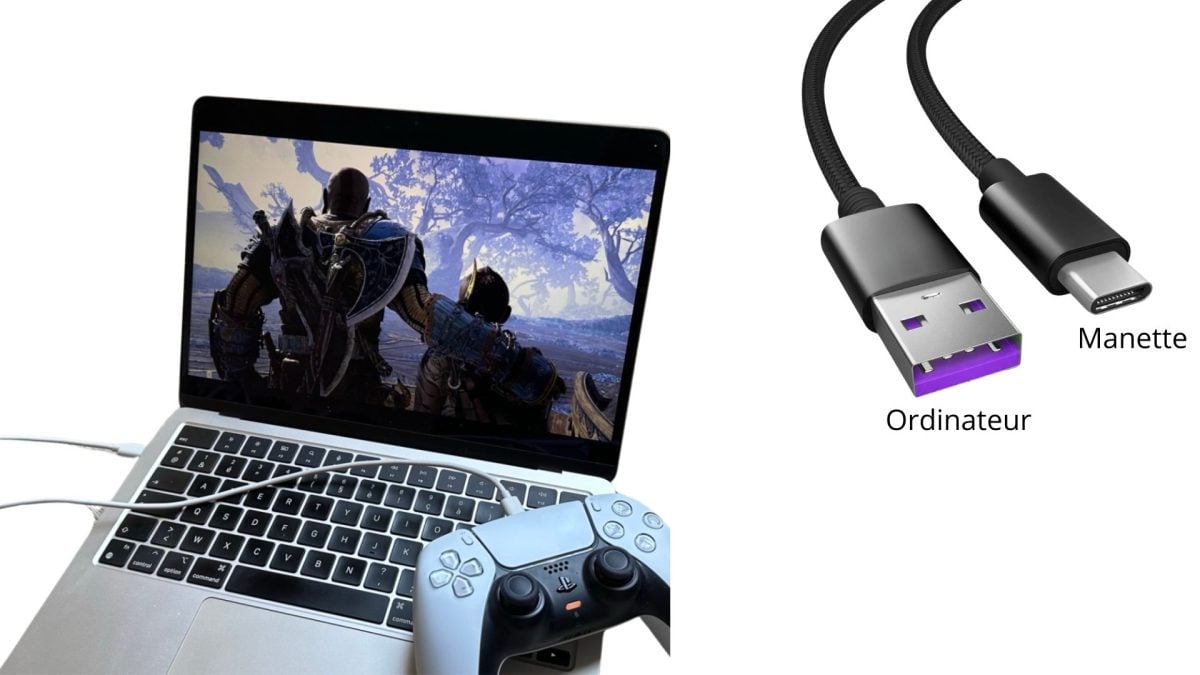
- Убедитесь, что ваш игровой контроллер автоматически появился в списке подключенных периферийных устройств устройства. Перейдите в меню Пуск > Настройки > Периферийные устройства.

- Сыграйте в игру, чтобы протестируйте свой контроллер.
2. Подключение контроллера PS5 к компьютеру через Bluetooth
Вот руководство по сопряжению контроллера PlayStation 5 с компьютером через Bluetooth :
- Посетите Настройки на вашем компьютере с ОС Windows.
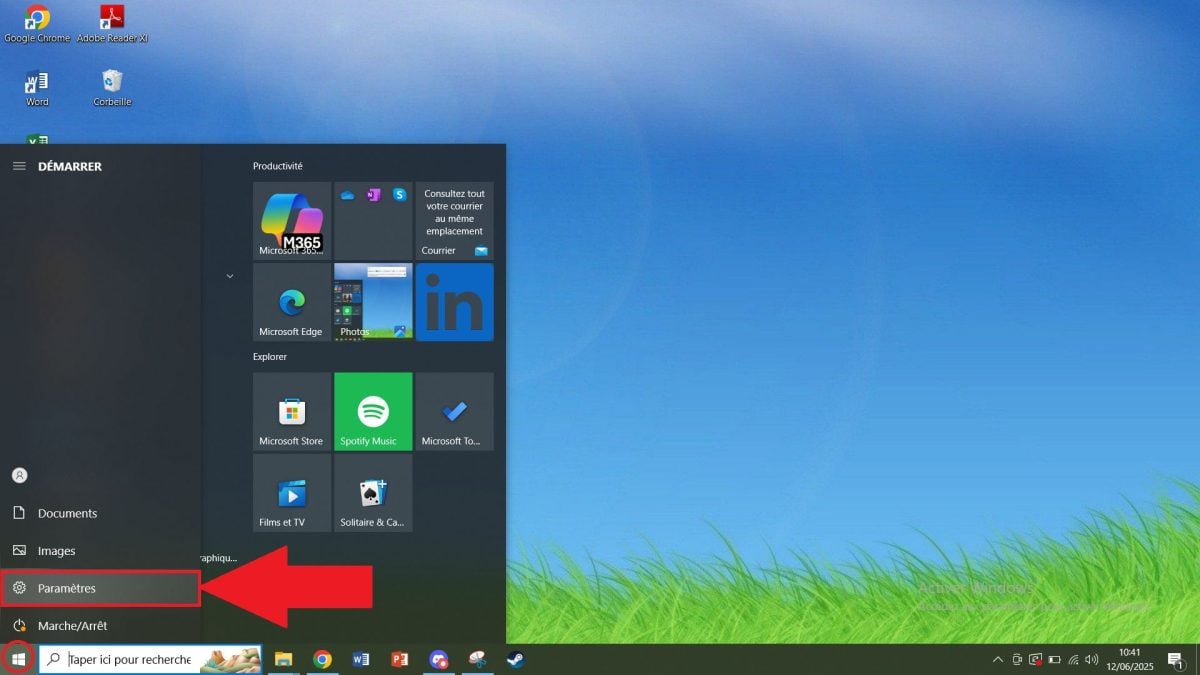
- Перейдите к Периферийные устройства.

- Нажмите на «Bluetooth и другие устройства»затем активируйте Bluetooth.

- Возьмите свой контроллер PS5. Одновременно удерживайте кнопку «Создание» кнопка и «PS» пока световая полоса не начнет мигать.
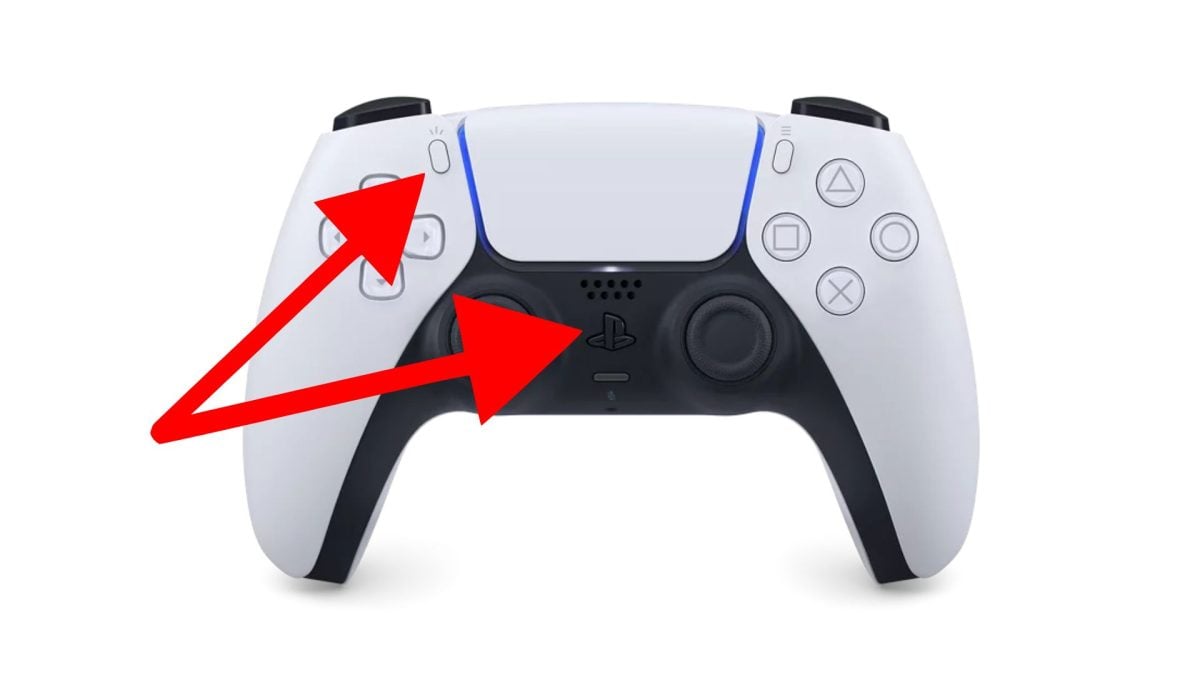
- “Беспроводной контроллер” должно появиться в ваших настройках Bluetooth. Нажмите на него, чтобы Сопряжение контроллера DualSense с вашим компьютером.

📌 Почему игра не обнаруживает мой контроллер?
Игры Современные компьютеры обычно говорят только об одном типе контроллеров: контроллеры Xbox (стандарт XInput).
La DualSense, Windows использует другой стандарт (DirectInput), поэтому Windows видит его, но игра не может его интерпретировать.
Два решения, оба бесплатно:
- 🎮 Вы играете в Steam → Включите поддержку контроллера PlayStation в Steam (см. следующий раздел). Steam выполнит перевод самостоятельно.
- 💻 Игра на улице Пар (Epic, launcher, игра установлена в реальном времени) → установите DS4Windows, которая маскирует ваш DualSense под контроллер Xbox.
3. Игра с контроллером PS5 в Steam
Если вы играете в Steam, сделать это будет проще простого: Steam управляет DualSense, ничего не устанавливая. Вам просто нужно знать, когда активировать или деактивировать опцию контроллера.
Чтобы использовать геймпад 5 в Steam:
- Откройте приложение Готовить на пару в режиме Big Picture.
- Перейдите к Настройки общее.
- Проверьте “Поддержка контроллеров PlayStation”.
Когда его следует деактивировать?
- ✅ Вход пара включен (по умолчанию) → самый простой в использовании: кнопки работают везде без дополнительной настройки.
- ❌ Вход пара отключен (за комплект) → полезно, если игра поддерживает DualSense на уровне ядра (отображаются значки PS, распознается вибрация) или если вы хотите использовать DSX.
4. Использование программного обеспечения для игры с контроллером PS5
Если ваш Геймпад PS5 не работает правильно, несмотря на подключение по кабелю или через Bluetooth, вы можете установить программу. Он включает нужные драйверы и обеспечивает совместимость с вашими играми.
Загрузите DS4Windows, чтобы использовать контроллер PS5 на своем ПК
DS4Windows это простое и эффективное программное обеспечение, которое делает контроллер PS5 совместимым с большинством игр для ПК.
DS4Windows заставляет ваши игры думать, что ваш DualSense - это Контроллер Xbox 360. Пригодится для игр, выходящих в Steam, которые распознают только контроллеры Xbox.
Выполните следующие шаги, чтобы установить его на свой компьютер:
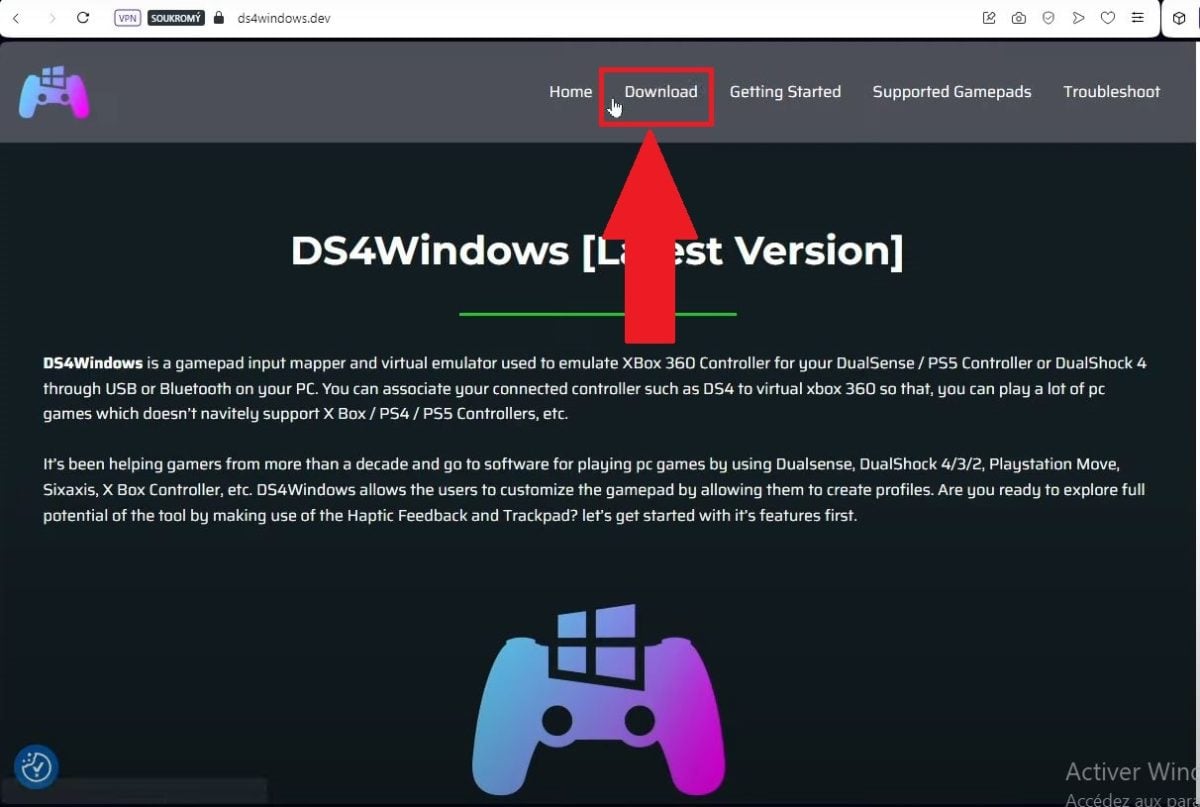
- Перейдите к официальный сайт DS4Windows.

- Нажмите на «Скачать» скачать.
- Откройте файл DS4Windows и еизвлечь щелкнув на файле DS4Windows.exe.

- Откройте извлеченный файл и запустите DS4Windows.exe.

- Следуйте инструкциям для установите необходимые драйверы. Нажмите на «Завершено» как только все будет настроено.

- Убедитесь, что Контроллер PS5 появляется вИнтерфейс DS4Windows.
- Убедитесь, что ваш контроллер правильно подключен (через Bluetooth или USB-кабель).
- Если да, программа отобразит следующую страницу:

Запуск DS4Windows сейчас, чтобы подключить ваш Контроллеры PS5 и наслаждайтесь игрой без перерывов.
Установите PlayStation®Accessories, чтобы использовать контроллер PS5 на ПК
PlayStation®Accessories — это официальная программа от Sony. Она предназначена для обновления и управления настройками контроллера DualSense на ПК, в частности при подключении по кабелю.
Кроме того, это позволяет проверить, что ваш Контроллер PS5 это общеизвестно. Для его установки выполните следующие шаги.
- Загрузите приложение с этого сайта: https://controller.dl.playstation.net/controller/lang/fr/2100004.html?sf274409979=1. Оно автоматически предложит вам загрузить отсутствующие драйверы.

- После загрузки недостающих драйверов щелкните на файле PlayStationАксессуарыУстановка , чтобы запустить установку.
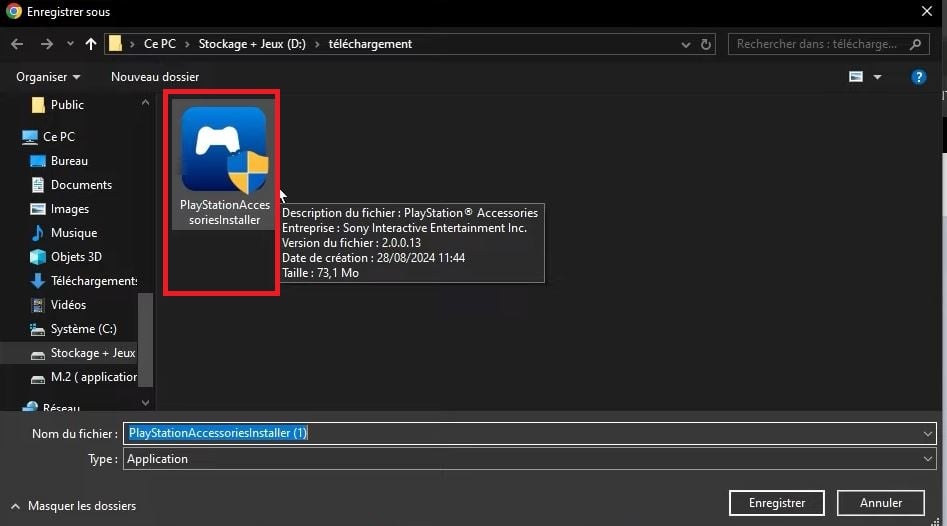
- После установки программа начинается.

- Подключите контроллер в Bluetooth или по кабель на ваш компьютер.
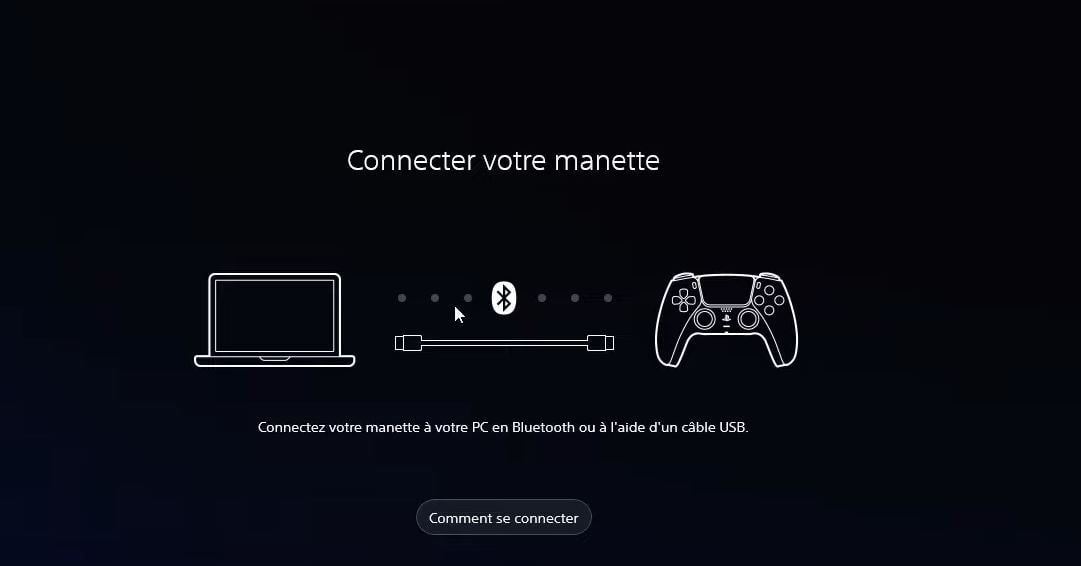
- После подключения вы увидите небольшую презентацию.

- К компьютеру можно одновременно подключить 4 контроллера: беспроводной контроллер DualSense normal а также Край.
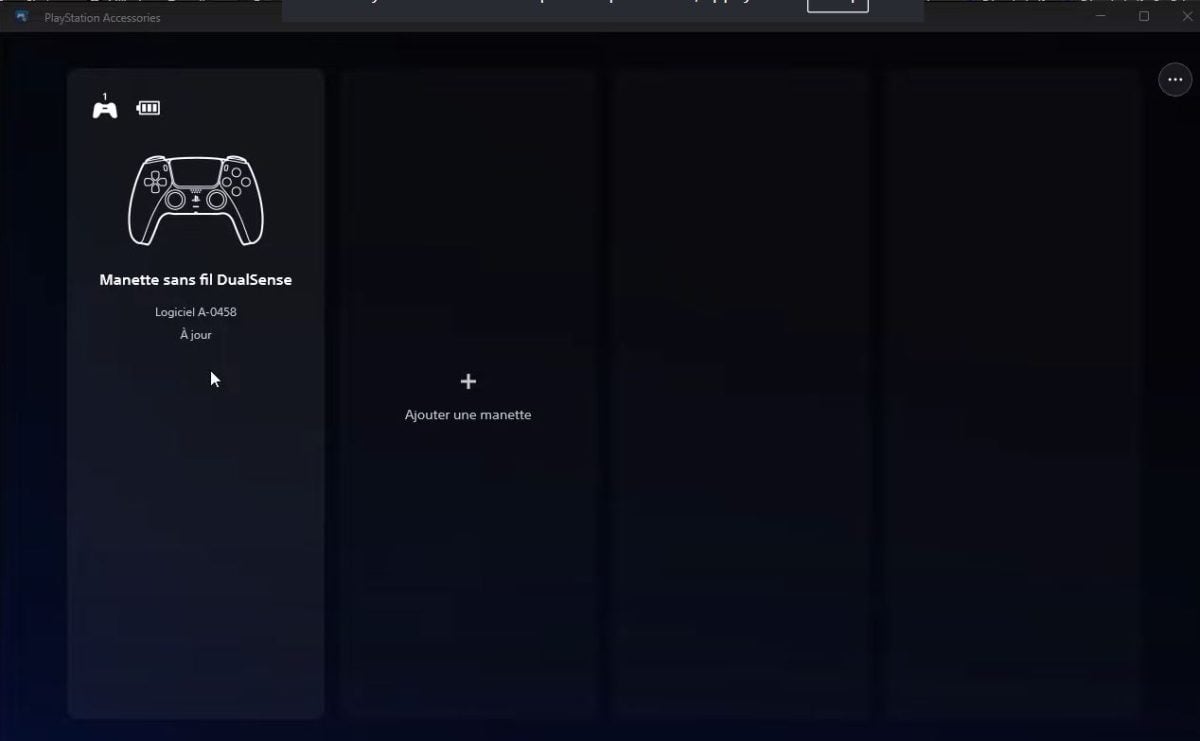
Использование тактильных эффектов и адаптивных триггеров
Тактильная обратная связь и адаптивные триггеры, В этом и заключается смысл DualSense, но на ПК они не всегда активируются сами.
Чтобы эти две функции действительно работали, необходимо совместить три настройки:
- Подключите контроллер к USB-C : это самый надежный способ. В Bluetooth расширенные вибрации изначально не поддерживаются, только DSX начинает предлагать эту функцию в бета-версии (DLC DSX+).
- Деактивировать вход пара в играх, которые изначально поддерживают DualSense.
Steam по умолчанию пытается все контролировать, что иногда «перекрывает» встроенные функции игры. В Steam: щелкните правой кнопкой мыши по игре → Свойства → Джойстик → « Отключить вход в Steam»
- Для ценные бумаги без материальных носителей, установить DSX (DualSenseX). Этот инструмент принудительно включает эти две функции там, где они не поддерживаются. Существует бесплатная, но ограниченная и фиксированная версия для тестирования, а полная версия на Steam стоит около 8 € (≈ 7,99 $); цену следует уточнить на Steam в июле 2026 года. Базовая версия DSX хорошо поддерживает сопротивление спусковых крючков, но не вибрации по Bluetooth.
⚠️ Все игры для ПК не выносит эти функции, даже в DSX. Если ничего не активируется, это часто связано с тем, что игра не отправляет правильные данные на контроллер.
Часто задаваемые вопросы
Почему мой контроллер PS5 не работает на ПК?
Если у вас возникли проблемы с контроллером PS5 на компьютере, вот возможные причины:
- А поврежденный кабель USB Где несовместимый.
- Принадлежащий драйверы находятся отсутствует.
- Ваш Система Windows не актуален.
- в Bluetooth на вашем ПК не активирована.
Как продлить срок службы контроллера PS5?
Вот несколько советов, которые помогут продлить срок службы вашего контроллера:
- Не оставляйте его подключенным к постоянной нагрузке.
- La очистить на регулярной основе.
- La рейнджер в защищенном от ударов и влаги месте.
- Отключите тактильную отдачу в играх, где она не используется, чтобы сэкономить заряд батареи.
Как играть в GTA с контроллером PS5 на ПК?
Играть в GTA с контроллером DualSense очень просто:
- Подключите устройство к компьютеру.
- Запустите игру на Готовить на пару или ваш обычная пусковая установка.
- Проверьте Настройки игры, если контроллер обнаружен правильно.
- Если это не так, используйте DS4Windows.
Как обновить контроллер PS5 на ПК?
Все, что вам нужно сделать, это Скачать PlayStation®Accessories.
Вкратце: подключите по USB, воспользуйтесь Steam или DS4Windows, если игра не распознает геймпад, и немного настройте вибрацию. С этим руководством у вас будет всё необходимое. Читайте также:








 Русский