Ja, Ihr PS5-Controller (DualSense) funktioniert auf dem PC. Bei USB-C erkennt Windows sie in Sekundenschnelle, bei Bluetooth dauert das Pairing 30 Sekunden.
Zwei Dinge können danach klemmen: ein Spiel, das sieht« den Controller nicht (es akzeptiert nur Xbox-Controller) und die Trigger, die nicht reagieren. Die gute Nachricht: Beides lässt sich kostenlos beheben – wir zeigen Ihnen, wie.
In Kürze:
- ✅ USB-C-Kabel → einstecken, fertig
- 📶 Bluetooth → Halten Kreation + PS (aber eingeschränkte Haptik)
- 🎮 Das Spiel erkennt den Controller nicht → Steam oder DS4Windows
- 🌀 Vibrationen die nicht funktionieren → kabelgebundenes USB + Steam Input deaktivieren + DSX
1. Einen PS5-Controller mit Kabel an einen PC anschließen
Bei dieser Art der Verbindung schließen Sie Ihren PS5-Controller einfach mit einem USB-Kabel auf dem PC. Hier sind die Schritte:
- Nehmen Sie einen kompatibles USB-Kabel mit Ihrem Gamepad 5 und dem USB-Anschluss Ihres PCs.
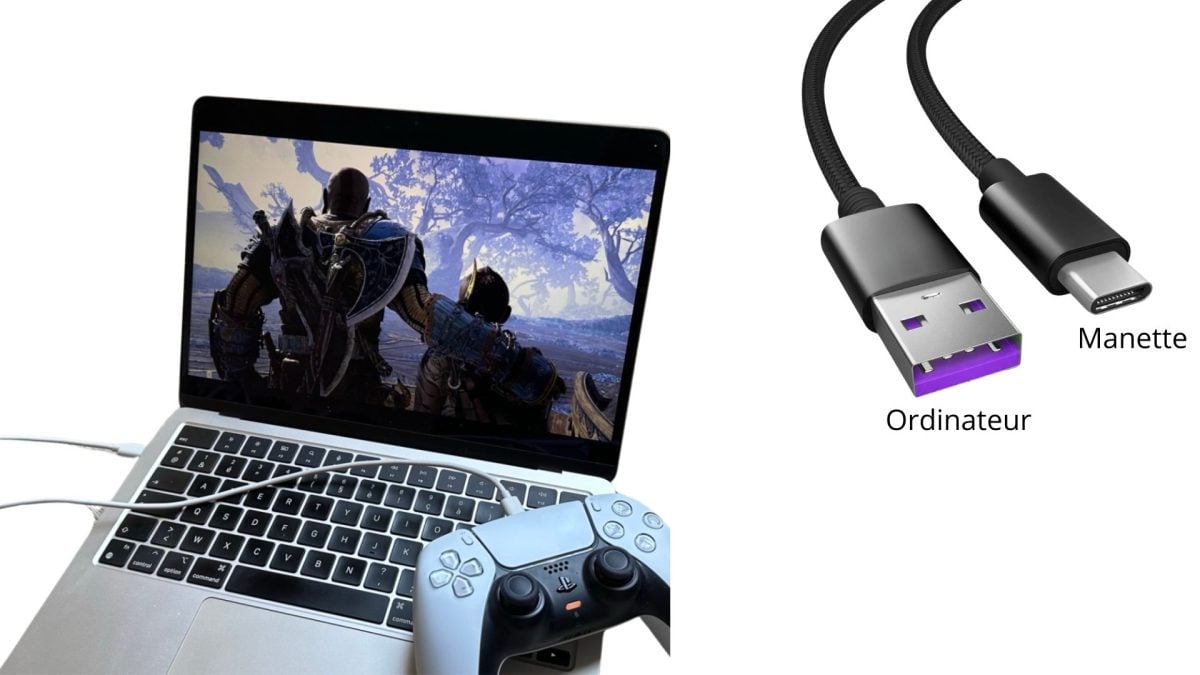
- Vergewissern Sie sich, dass Ihr Gamecontroller automatisch unter den angeschlossenen Geräten auf Ihrem Gerät erscheint. Gehen Sie zu Menü Start > Einstellungen > Geräte.

- Spielen Sie ein Spiel für Ihren Controller testen.
2. Einen PS5-Controller per Bluetooth mit dem PC verbinden
Hier ist ein Tutorial, wie du deinen PlayStation 5-Controller mit dem PC koppeln kannst. über Bluetooth :
- Besuchen Sie in den Einstellungen Ihres Windows-PCs.
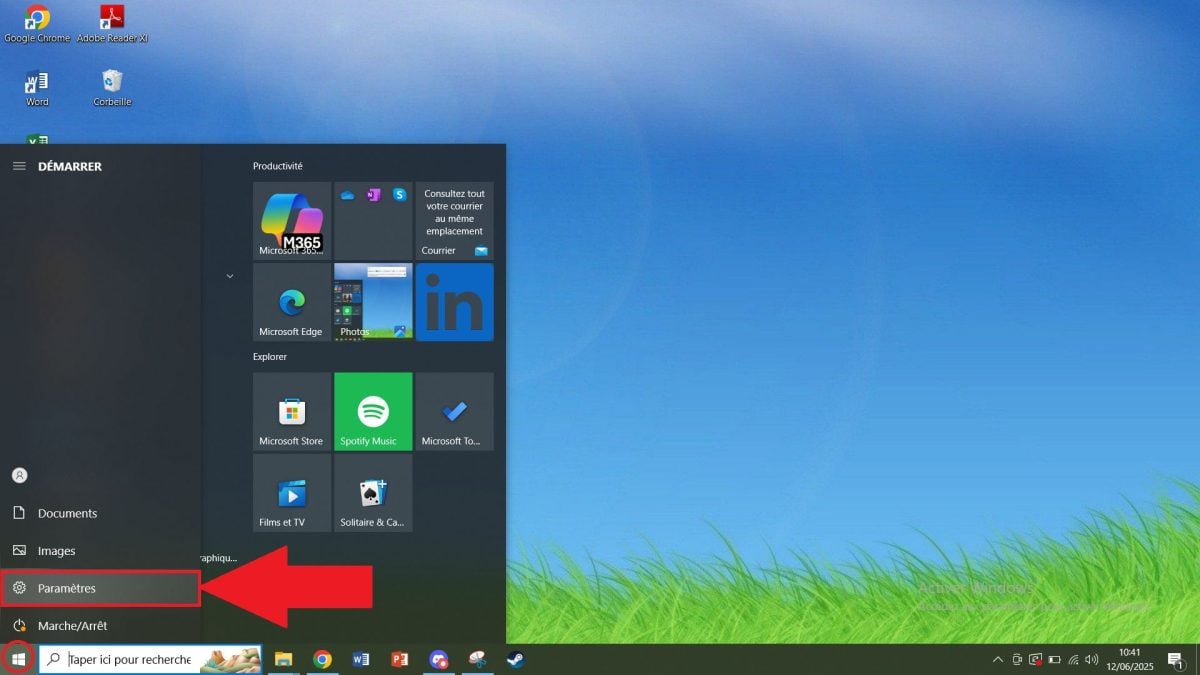
- Gehen Sie in die Peripheriegeräte.

- Klicke auf “Bluetooth und andere Geräte”und schalten Sie Bluetooth ein.

- Nehmen Sie Ihren PS5-Controller zur Hand. Halten Sie gleichzeitig die Taste “Entstehung” und die Schaltfläche “PS” bis die Leuchtanzeige blinkt.
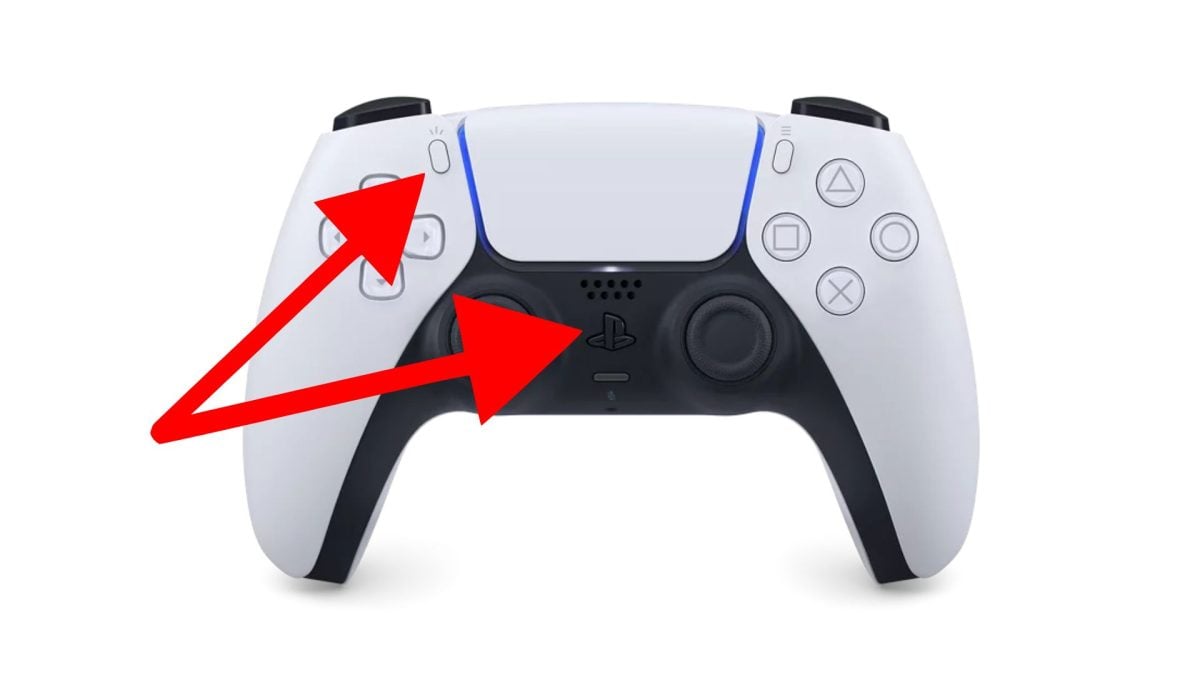
- “Wireless Controller”…“ sollte in Ihren Bluetooth-Einstellungen angezeigt werden. Klicken Sie darauf, um Ihren DualSense-Controller koppeln mit Ihrem Computer.

📌 Warum erkennt mein Spiel meinen Controller nicht?
Die Spiele Moderne PCs sprechen in der Regel nur für einen einzigen Typ von Controller: Xbox-Controller (XInput-Standard).
Das DualSense, Windows sieht sie, aber das Spiel kann sie nicht interpretieren.
Zwei Lösungen, Beide sind kostenlos:
- 🎮 Sie spielen auf Steam → Aktivieren Sie die PlayStation-Controller-Unterstützung in Steam (siehe nächster Abschnitt). Steam übersetzt dann selbstständig.
- 💻 Sie spielen außerhalb von Steam (Epic, launcher, live installiertes Spiel) → Installiere DS4Windows, das deinen DualSense als Xbox-Controller verkleidet.
3. Mit dem PS5-Controller auf Steam spielen
Wenn Sie über Steam spielen, ist es oft am einfachsten: Steam unterstützt DualSense, ohne etwas zu installieren. Bleibt nur noch die Frage, wann man seine Controller-Option ein- oder ausschaltet.
So verwendest du ein Gamepad 5 auf Steam:
- Öffnen Sie die Anwendung Dampf im Big Picture Modus.
- Gehen Sie in die Einstellungen allgemeine.
- Kreuzen Sie an. “Unterstützung für den PlayStation-Controller”.
Wann wird er deaktiviert?
- ✅ Steam Input aktiviert (Standard) → am einfachsten zu bedienen, die Tasten funktionieren überall ohne Einstellung.
- ❌ Steam Input deaktiviert (pro Spiel) → nützlich, wenn das Spiel native DualSense-Unterstützung bietet (PS-Symbole werden angezeigt, Vibrationen werden erkannt) oder wenn Sie DSX verwenden möchten.
4. Software zum Spielen mit dem PS5-Controller verwenden
Wenn Ihr Der PS5-Controller funktioniert nicht ordnungsgemäß funktioniert, obwohl eine Kabel- oder Bluetooth-Verbindung besteht, können Sie ein Programm installieren. Es aktiviert die richtigen Treiber und gewährleistet die Kompatibilität mit Ihren Spielen.
DS4Windows herunterladen, um einen PS5-Controller am PC zu verwenden
DS4Windows ist eine einfache und effektive Software, die Ihren PS5-Controller mit den meisten PC-Spielen kompatibel macht.
DS4Windows lässt Ihre Spiele glauben, Ihr DualSense sei ein Xbox 360-Controller. Nützlich für Spiele, die außerhalb von Steam gestartet werden und nur Xbox-Controller erkennen.
Folgen Sie diesen Schritten, um es auf Ihrem Rechner zu installieren :
- Gehen Sie auf den offizielle Website von DS4Windows.

- Klicke auf “Herunterladen” zum Herunterladen.
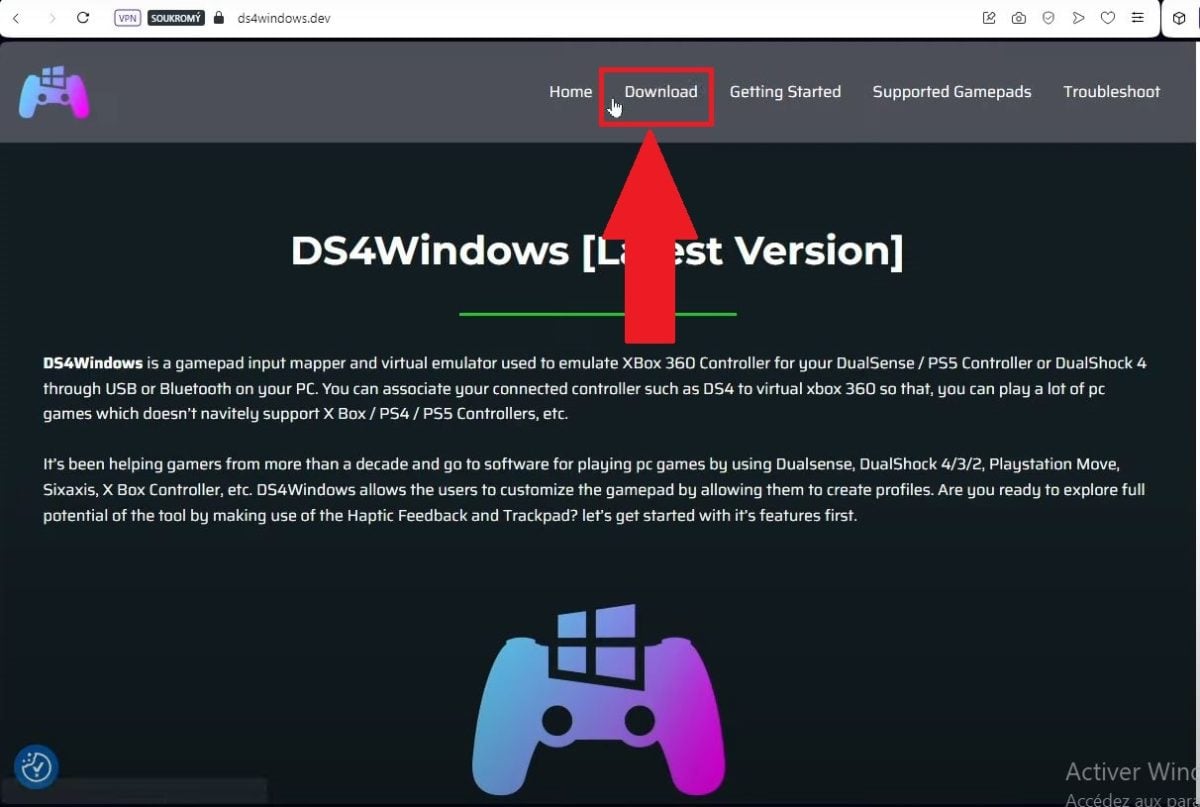
- Öffnen Sie die Datei DS4Windows und extrahieren Sie ihn indem Sie auf DS4Windows.exe klicken.

- Öffnen Sie die extrahierte Datei und starten Sie DS4Windows.exe.

- Folgen Sie den Anweisungen, um die notwendigen Treiber installieren. Klicke auf “Fertig” sobald alles eingerichtet ist.

- Überprüfen Sie, ob der PS5-Controller erscheint in der’DS4Windows-Schnittstelle.
- Vergewissern Sie sich, dass Ihr Controller richtig angeschlossen ist (über Bluetooth oder USB-Kabel).
- Wenn ja, zeigt Ihnen die Software die folgende Seite an:

Starten Sie DS4Windows jetzt, um Ihre PS5-Controller und genießen Sie Ihre Spiele ohne Unterbrechungen.
PlayStation®Accessories installieren, um einen PS5-Controller auf dem PC zu verwenden
PlayStation®Accessories ist eine offizielle Software von Sony. Sie dient dazu, die Einstellungen des DualSense auf dem PC zu aktualisieren und zu verwalten, insbesondere bei einer Verbindung über Kabel.
Damit lässt sich auch überprüfen, ob Ihr PS5-Controller ist allgemein anerkannt. Befolgen Sie diese Schritte, um es zu installieren.
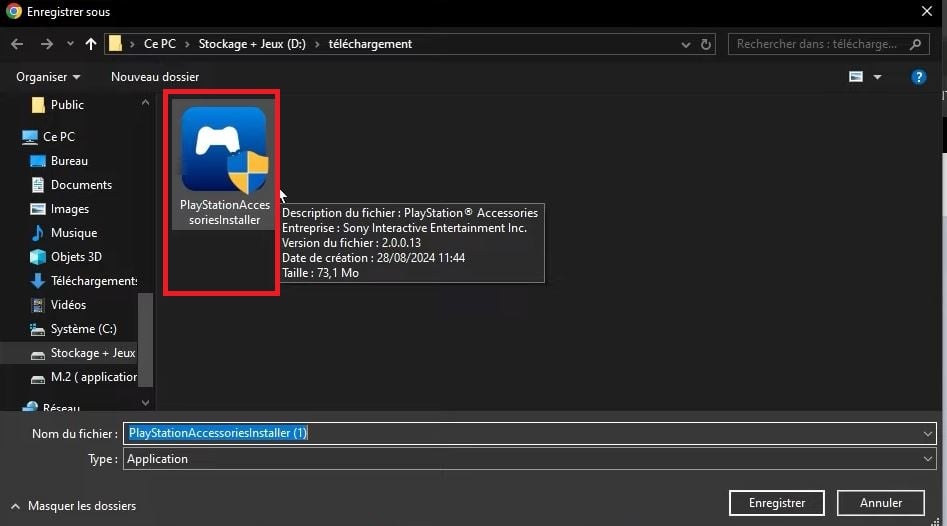
- Laden Sie die App auf dieser Website herunter: https://controller.dl.playstation.net/controller/lang/fr/2100004.html?sf274409979=1. Sie empfiehlt Ihnen automatisch den Download der fehlende Treiber.

- Wenn Sie die fehlenden Treiber heruntergeladen haben, klicken Sie auf die Datei PlayStationAccessoriesInstallieren Sie um die Installation zu starten.
- Nach der Installation wird das Programm startet.

- Verbinden Sie Ihren Controller in Bluetooth oder durch Kabel an Ihren PC.
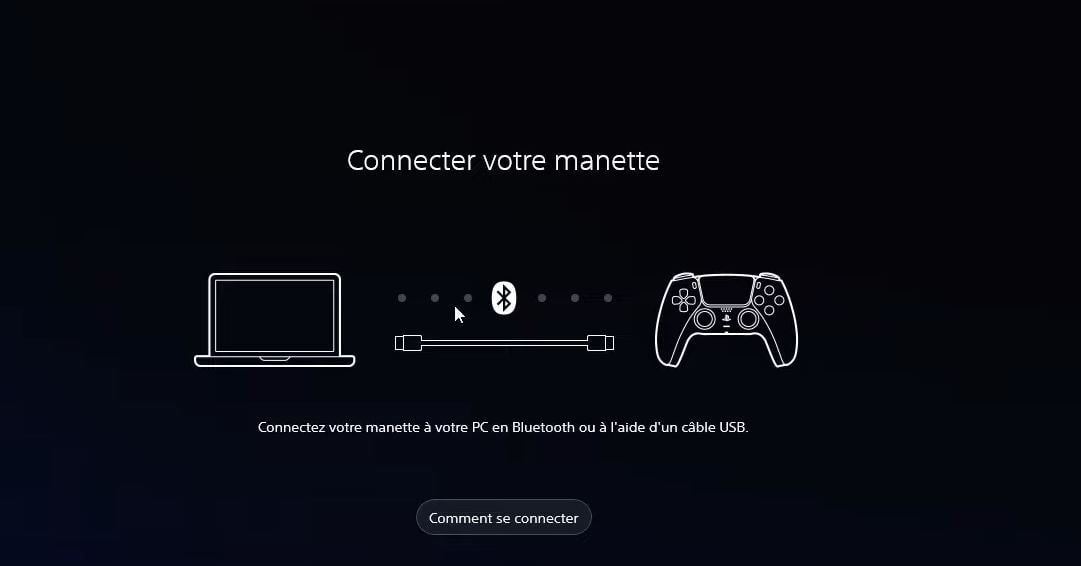
- Sobald die Verbindung hergestellt ist, wird eine kurze Präsentation angezeigt.

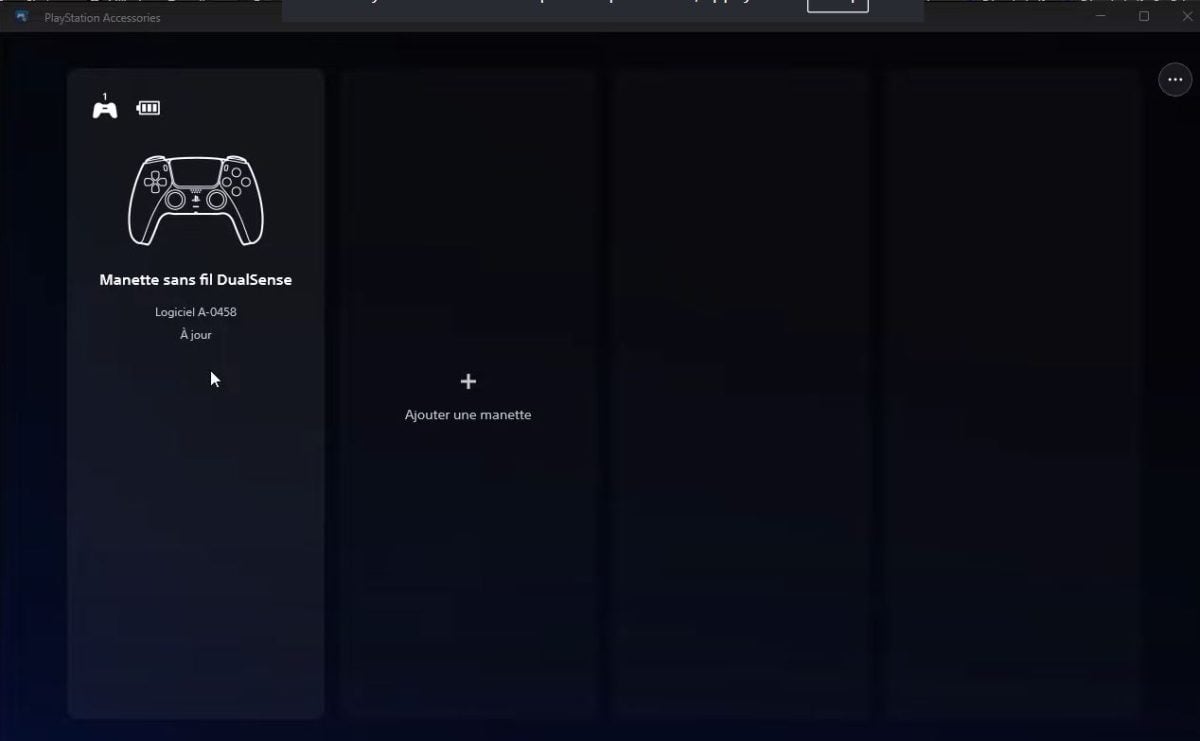
- Sie können 4 Controller gleichzeitig an Ihren PC anschließen: Wireless Controller DualSense normal und Edge.
Haptik und adaptive Trigger zum Funktionieren bringen
Das haptische Feedback und die adaptive Trigger, Das ist der Sinn von DualSense, aber auf dem PC aktivieren sie sich nicht immer von selbst.
Damit diese beiden Funktionen wirklich funktionieren, müssen drei Einstellungen kombiniert werden:
- Schließen Sie den Controller an USB-C an : Das ist die zuverlässigste Methode. Über Bluetooth werden die erweiterten Vibrationsfunktionen standardmäßig nicht übertragen; nur DSX bietet dies derzeit in der Beta-Version an (DLC DSX+).
- Steam Input deaktivieren in Spielen, die den DualSense nativ unterstützen.
Steam versucht, standardmäßig alles zu steuern, was manchmal die nativen Funktionen des Spiels «überschreibt». In Steam: Rechtsklick auf das Spiel → Eigenschaften → Joystick → « »Steam-Eintrag deaktivieren“
- Für die Titel ohne physischen Datenträger, installieren Sie DSX (DualSenseX). Dieses Tool erzwingt diese beiden Funktionen dort, wo sie nicht unterstützt werden. Es gibt eine kostenlose, aber eingeschränkte und unfertige Version zum Testen, und die Vollversion auf Steam kostet etwa 8 € (≈ 7,99 $); der Preis ist im Juli 2026 auf Steam zu überprüfen. Das Basis-DSX unterstützt die Widerstand der Auslöser, aber nicht die Vibrationen über Bluetooth.
⚠️ Alle PC-Spiele nicht vertragen diese Funktionen sogar mit DSX. Wenn nichts aktiviert wird, liegt es oft daran, dass das Spiel nicht die richtigen Daten an den Controller sendet.
Häufig gestellte Fragen
Warum funktioniert mein PS5-Controller nicht am PC?
Wenn du Probleme damit hast, dass dein PS5-Controller auf deinem Computer funktioniert, gibt es folgende mögliche Ursachen :
- EIN beschädigtes USB-Kabel Wo nicht kompatibel.
- Des Treiber sind abwesend.
- Ihre Windows-System ist nicht aktuell.
- das Bluetooth Ihres PCs nicht aktiviert ist.
Wie kann man die Lebensdauer seines PS5-Controllers verlängern?
Hier sind einige Tipps, wie du die Lebensdauer deines Controllers verlängern kannst:
- Lassen Sie sie nicht dauerhaft unter Last an den Strom angeschlossen.
- Das reinigen regelmäßig.
- Das ranger vor Stößen und Feuchtigkeit geschützt.
- Deaktivieren Sie das haptische Feedback in Spielen, in denen Sie es nicht verwenden, um den Akku zu schonen.
Wie spiele ich GTA mit einem PS5-Controller auf dem PC?
GTA mit einem DualSense-Controller zu spielen ist ganz einfach:
- Schließen Sie das Gerät an Ihren Computer an.
- Starten Sie das Spiel auf Dampf oder Ihre üblicher Launcher.
- Überprüfen Sie in den Einstellungen des Spiels, wenn die Controller gut erkannt wird.
- Ist dies nicht der Fall, verwenden Sie DS4Windows.
Wie kann ich meinen PS5-Controller auf meinem PC aktualisieren?
Dazu müssen Sie nur PlayStation®Accessories herunterladen.
Zusammengefasst: USB zum Anschließen, Steam oder DS4Windows, falls das Spiel den Controller nicht erkennt, und ein paar Einstellungen für die Vibration. Mit dieser Anleitung haben Sie alles, was Sie brauchen. Lesen Sie auch:








 Deutsch