Deine PS3-Controller funktioniert sehr gut auf Computer, aber Windows erkennt sie nicht von selbst. Du brauchst einen Treiber eines Drittanbieters, und die gängigste Lösung ist nach wie vor ScpToolkit.
Das Prinzip: Die Software leitet deine DualShock 3 für eine Xbox 360-Controller aus Sicht des Systems, und deine Spiele erkennen sie problemlos.
Bevor du anfängst, bereite die benötigten Materialien vor:
- A PS3-Controller offizielle (die DualShock 3)
- EIN Computer unter Windows (Festnetz oder Handy)
- EIN USB-Kabel Mini-B, das Standard-Ladekabel der PS3
- Der Gutschein Software und sein Treiber

Schritt 1: Überprüfe, ob dein PC auf dem neuesten Stand ist
Das DualShock 3 funktioniert gut, natürlich Windows 10 und Windows 11. Auf den ältere Versionen, sonst drohen dir Kompatibilitätsprobleme mit den Treibern. Ein Update beugt außerdem Fehlern bei der Installation der Software vor.
So können Sie das in wenigen Sekunden überprüfen:
- Öffne das Menü Zum Starten, und gehe dann zu Einstellungen.
- Klicke auf Updates und Sicherheit.
- Auswählen Windows Update, dann Nach Updates suchen.
- Installiere alle verfügbare Updates, und starte dann deinen Computer neu.

Sobald dieser Schritt abgeschlossen ist, ist dein PC bereit, das Treiber des Controllers. Du kannst nun mit der Installation der Software fortfahren.
Schritt 2: Herunterladen und Installieren von Software zur Verwendung eines PS3-Controllers auf dem PC
Windows erkennt die PS3-Controller nativ. Du musst also ein Software oder einige Treiber von Drittanbietern damit sie funktioniert. Hier sind die wichtigsten verfügbaren Tools:
| Software | Was er tut | Status |
|---|---|---|
| ScpToolkit | Installiere die Treiber und leitet die PS3-Controller für eine Xbox 360, kompatibel mit den meisten Spielen | Wird seit 2017 nicht mehr gepflegt, wird aber nach wie vor am häufigsten für den DualShock 3 verwendet |
| XPadder | Weist jeder Schaltfläche eine Tastaturtaste und steuert die Maus mit den Joysticks | Bezahlt |
| JoyToKey | Tastatur- und Mausbelegung auf den Gamepad-Tasten, wie XPadder | Kostenlos, aktiv |
| MotionInJoy | Alter Treiber zum Anschließen des DualShock 3 | Zu vermeiden (gemeldete Malware) |
ScpToolkit: die am weitesten verbreitete Lösung, die jedoch nicht mehr weiterentwickelt wird
ScpToolkit installiert automatisch die notwendige Treiber und ahmt eine Xbox 360-Controller, wodurch der DualShock 3 mit nahezu allen Spielen kompatibel ist, einschließlich derer von Dampf.
Das Projekt ist nicht wird seit 2017 nicht mehr gepflegt und wurde archiviert unter GitHub : Es läuft immer noch auf Windows 10, kann sich jedoch als instabil erweisen bei Windows 11. Lade immer die letzte Version aus der offiziellen GitHub-Quelle, niemals von einer unbekannten Website.
Es gibt eine Alternative, um einen Sony-Controller am PC einzurichten: DS4Windows, kostenlos und auf GitHub verfügbar. Aber Vorsicht: Es ist für die PS4- und PS5-Controller und unterstützt den DualShock 3 nicht von Haus aus. Für die PS3 ist ScpToolkit nach wie vor die erste Wahl.
XPadder und JoyToKey: Tastaturbelegung für deinen Controller
XPadder ordnet jede Taste des DualShock 3 einer Taste des Tastatur und ermöglicht zudem, den Mauszeiger bewegen der Maus mit den Sticks. Das ist praktisch für Spiele, die keine Controller erkennen.
JoyToKey funktioniert nach dem gleichen Prinzip: Es ordnet die Maus und Tasten der Tastatur den Gamepad-Tasten. Sein großer Vorteil gegenüber XPadder ist, dass es frei und wird nach wie vor aktiv gepflegt.

MotionInJoy: Nicht empfehlenswert
MotionInJoy war ein beliebter Treiber, um den DualShock 3 an den PC anzuschließen. Heute ist er stark abgeraten : Viele Spieler haben von Malware und Adware in die Anlage integriert. Es ist besser, darauf ganz zu verzichten und stattdessen ScpToolkit.
Schritt 3: Anschließen des PS3-Controllers an den PC
Sobald dein Werkzeug installiert ist, kannst du dein DualShock 3 auf deinen PC. Es gibt zwei Möglichkeiten: die USB-Kabel bei dem die Bluetooth.
Wie kann man seinen PS3-Controller per Kabel mit dem PC verbinden?
Um deinen Controller anzuschließen, verwende den USB-Kabel Mini-B, derselbe, der auch zum Aufladen verwendet wird.
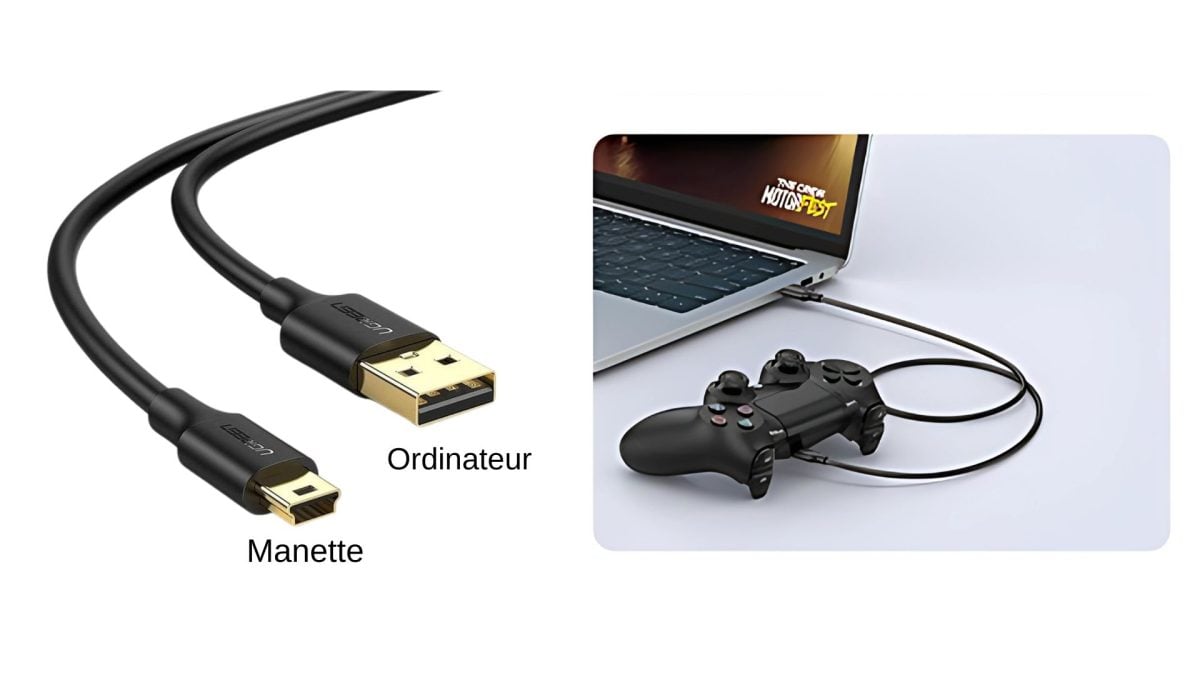
Sobald die Verbindung hergestellt ist, sollte dein PC automatisch erkennen ein neues Gerät. Der im vorherigen Schritt installierte Treiber erledigt den Rest.
Wie verbindet man seinen PS3-Controller per Bluetooth?
Du kannst auch deinen Controller verwenden über Bluetooth um kabellos zu spielen. Für die Ersteinrichtung ist jedoch zunächst ein USB-Anschluss erforderlich. Hier sind die Schritte zum Koppeln:
- Schließe den PS3-Controller über das USB-Kabel.
- Starte die App ScpToolkit.

- Öffne das Tool ScpToolkit Driver Installer.
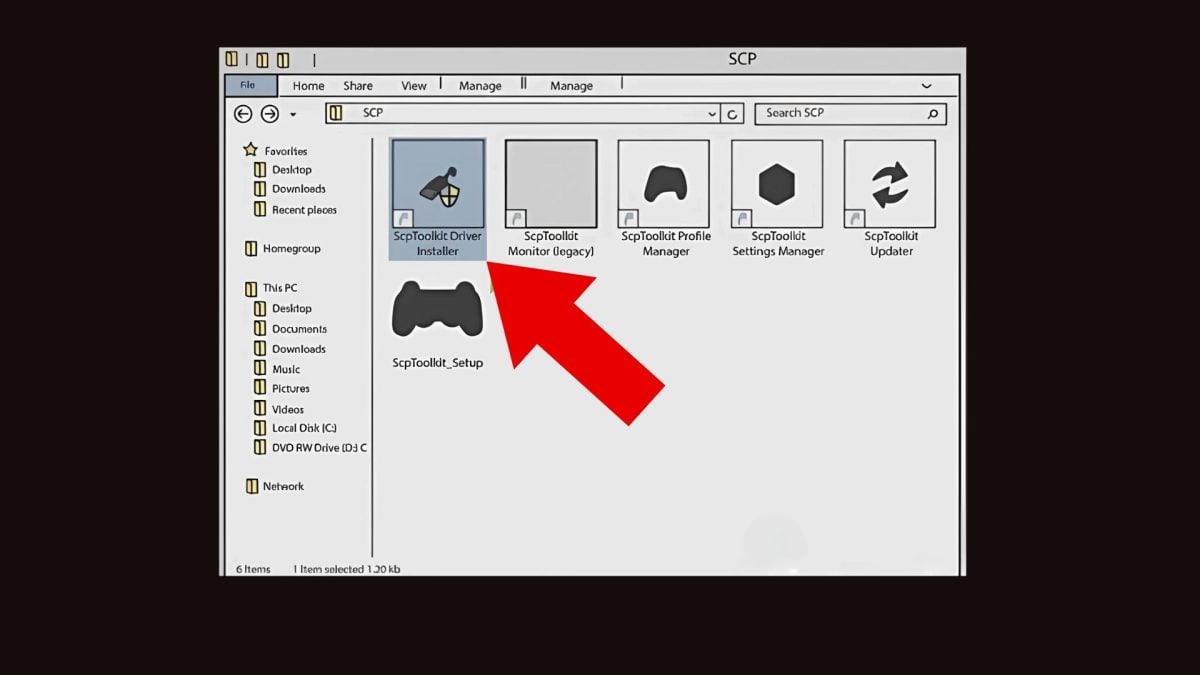
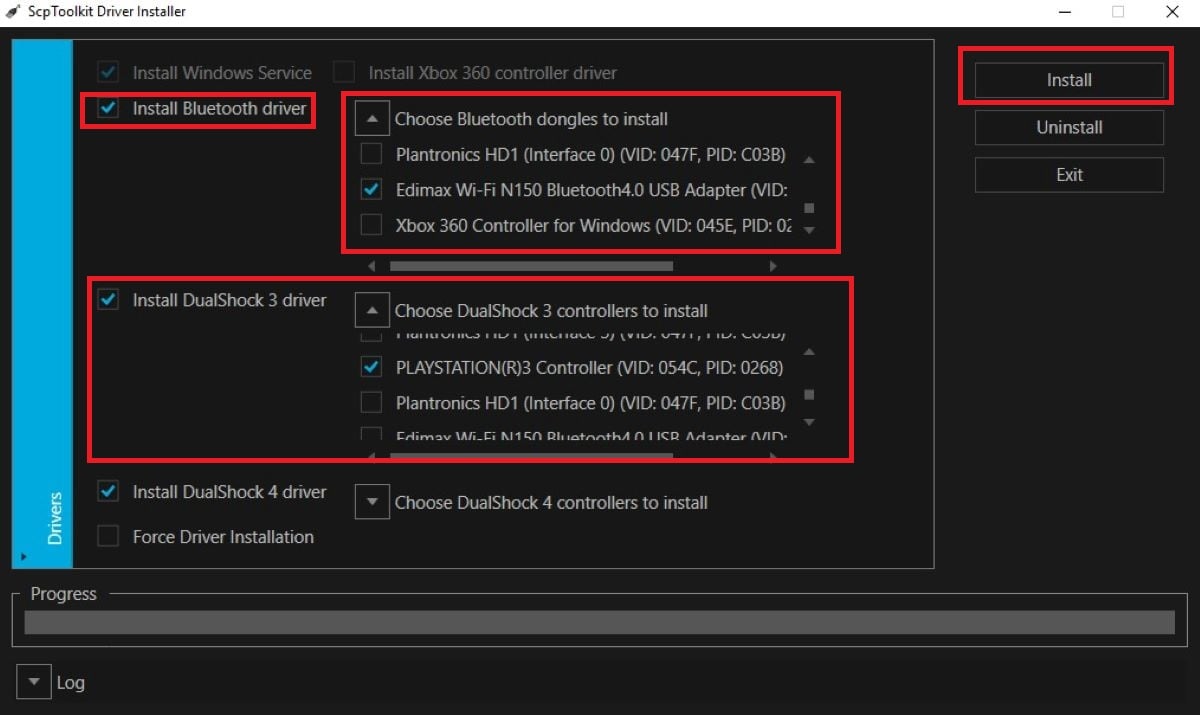
- Kreuze das Kästchen an Bluetooth-Treiber installieren.
- Im Abschnitt Wählen Sie die Bluetooth-Dongles aus, die installiert werden sollen, wähle dein Bluetooth-Empfänger.
- Kreuze das Kästchen an DualShock 3-Treiber installieren und wähle deinen PS3-Controller aus.
- Klicke auf Install.
- Sobald die installierte Treiber, zieh den Stecker aus der USB-Kabel.
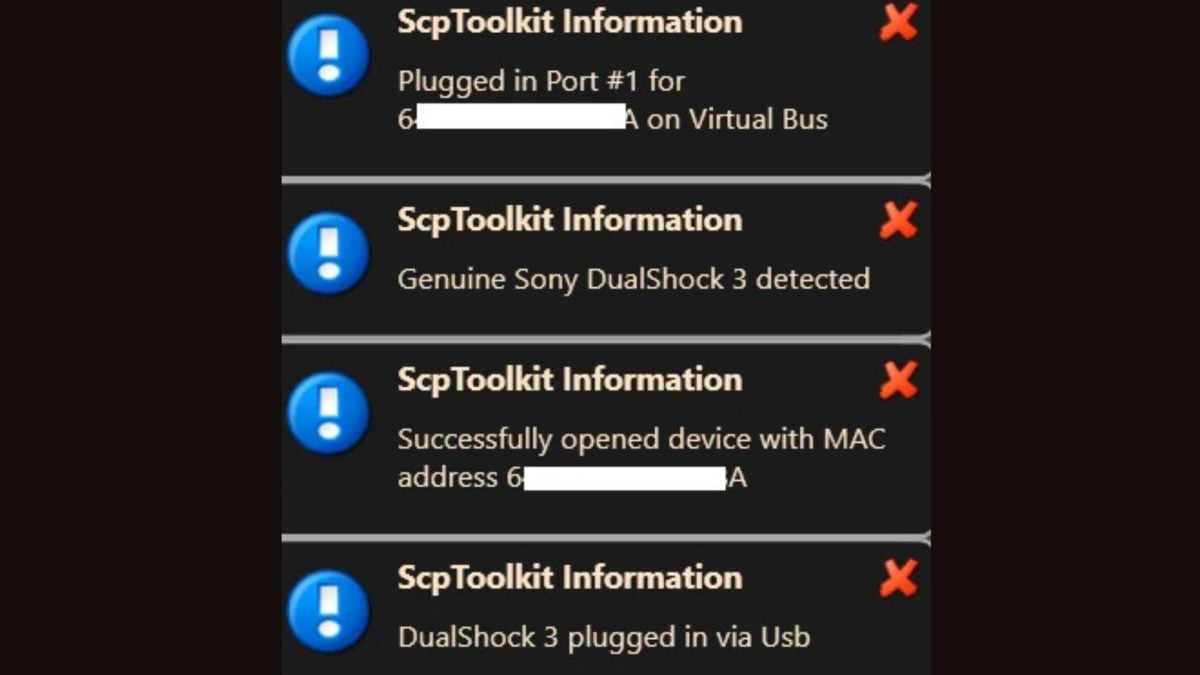
- Wenn die Installation erfolgreich war, werden Informationsmeldungen werden in der Ecke deines Bildschirms angezeigt.
- Drücke auf die PS-Taste um den Controller einzuschalten.

- Der PS3-Controller dürfte sich dann automatisch über Bluetooth verbinden auf deinen PC.
Hinweis: Die Bluetooth-Verbindung des DualShock 3 ist nach wie vor unzuverlässig. Wenn die drahtlose Verbindung funktioniert nicht auf Anhieb; schließe das USB-Kabel erneut an, starte den Kopplungsvorgang neu und versuche es dann erneut. Sollte dies wiederholt fehlschlagen, das Spiel über Kabel funktioniert stets zuverlässig.
Schritt 4: Konfiguriere deine Software/deinen Treiber
Wird dein PS3-Controller von deinem PC erkannt? Jetzt muss nur noch die einrichten. Die Vorgehensweise hängt davon ab, welches Tool du installiert hast. Hier sind die einzelnen Schritte für die jeweiligen Programme.
XPadder konfigurieren
- Speer XPadder. Wenn dein Controller nicht angeschlossen ist, erscheint ein leeres Fenster.
- Schließe den Controller an USB um die Schaltflächen anzuzeigen.
- Klicke auf den’Controller-Symbol.
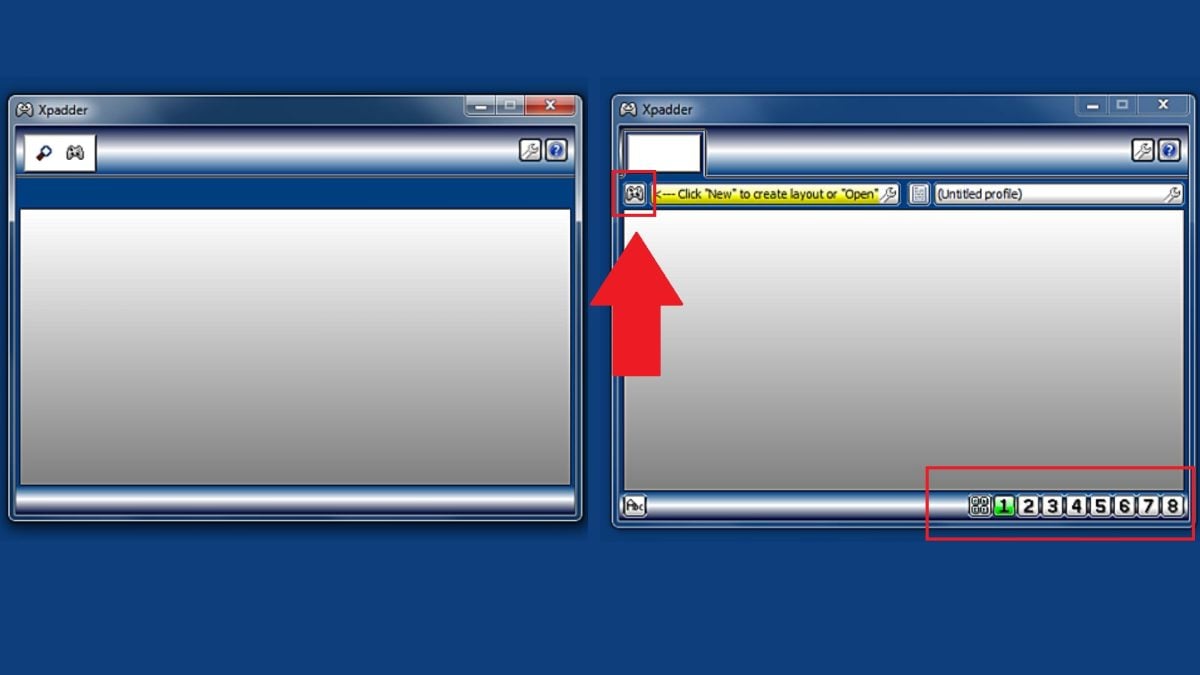
- Erstellt ein neues Profil durch Anklicken von Neu. Es öffnet sich ein neues Fenster.
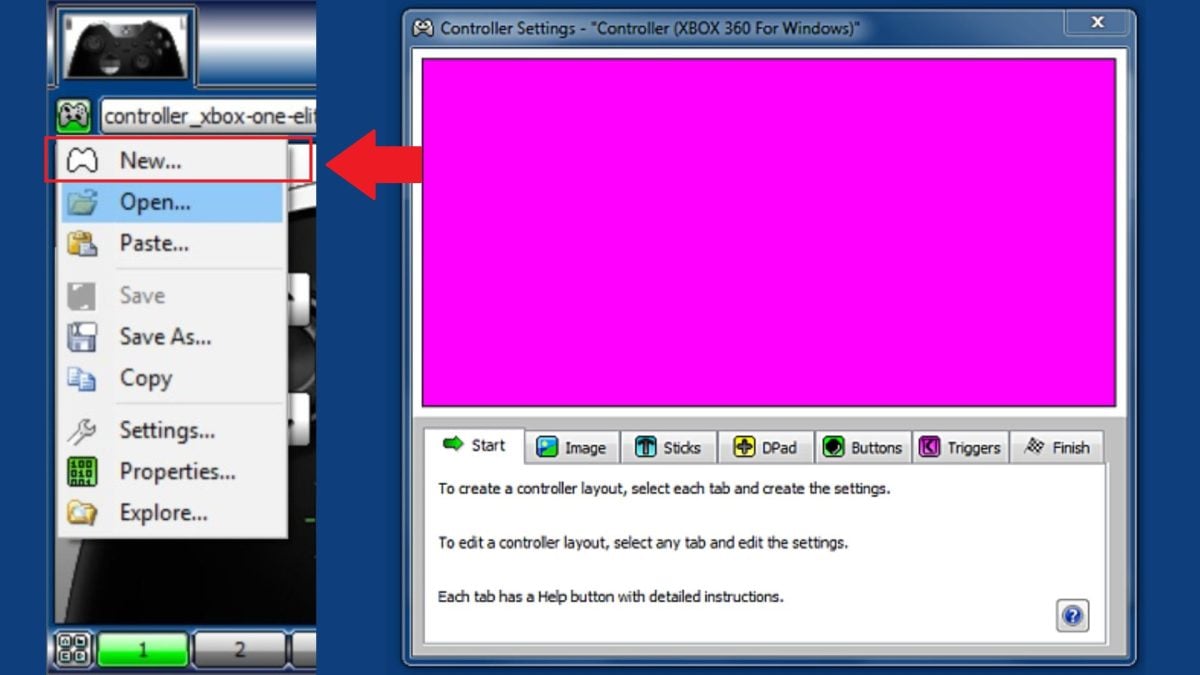
- Importiere oder erstelle eine Controllerbild um die visuelle Konfiguration der Schaltflächen zu vereinfachen.
- Klicke auf die einzelnen Bereiche, um Tasten zuweisen gewünscht.
- Registriere dein Profil über Speichern unter…

JoyToKey einrichten
- Speer JoyToKey. Es erscheint ein Fenster.
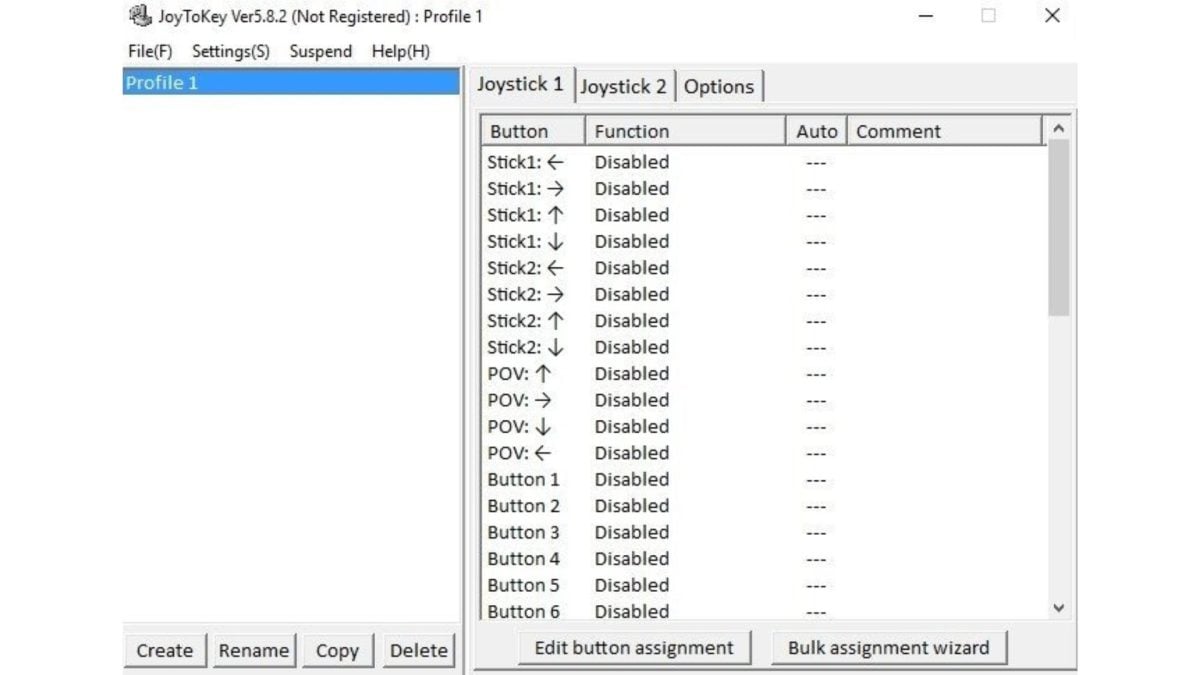
- Doppelklick in einer Zeile, auf Stick 1 Zum Beispiel.

- Es öffnet sich ein neues Fenster. Klicke auf den ersten Deaktiviert um es durch ein Tastaturtaste, die Taste Q Zum Beispiel.

- Testen in einer App, um zu überprüfen, ob der Controller einwandfrei funktioniert.
ScpToolkit konfigurieren
- Schließ dein PS3-Controller in USB.
- Tape Systemsteuerung in die Windows-Suchleiste.
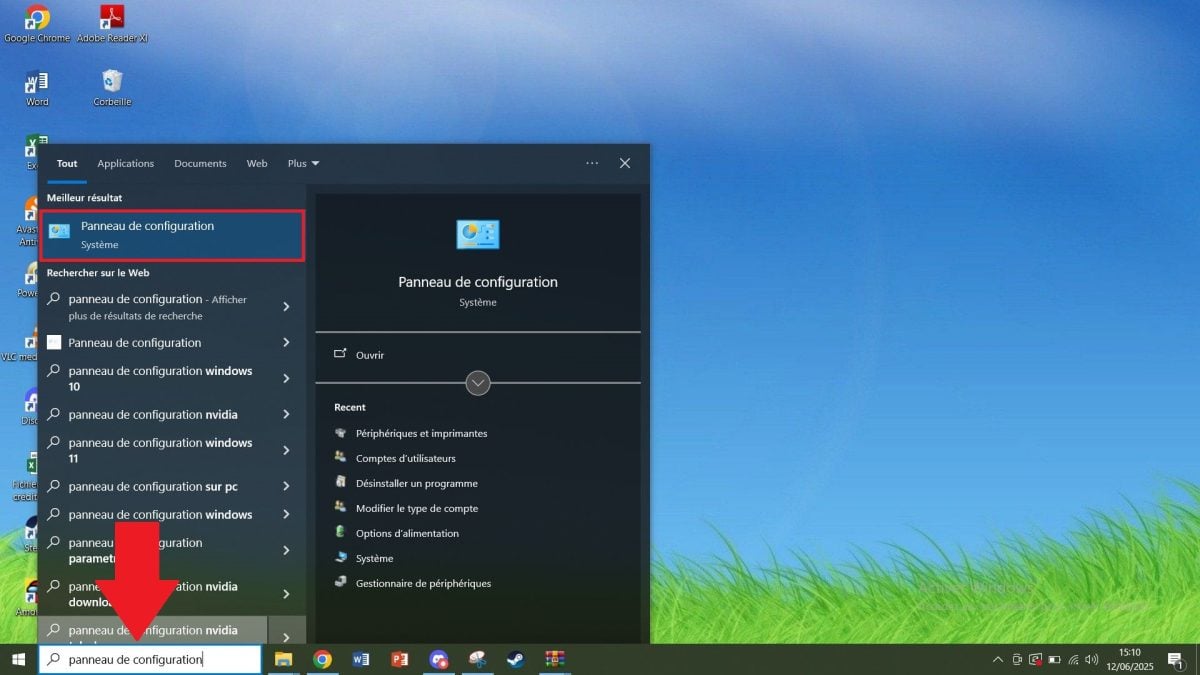
- Gehe zu Technik und Ton.

- Öffnet Peripheriegeräte und Drucker.
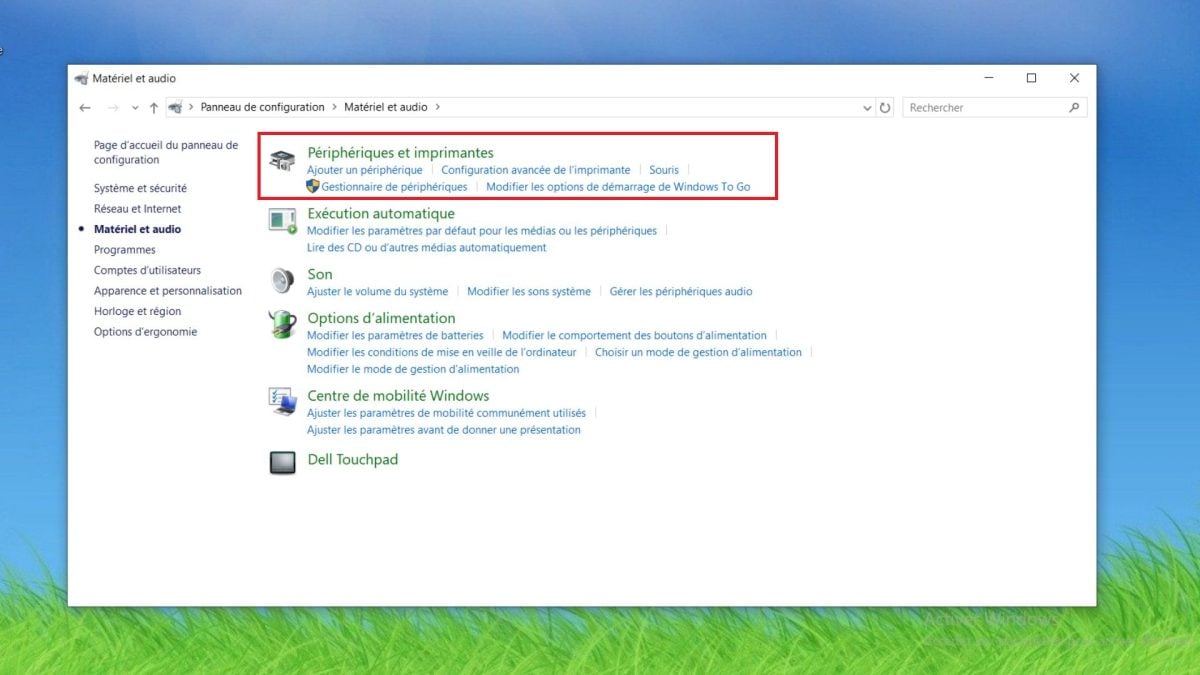
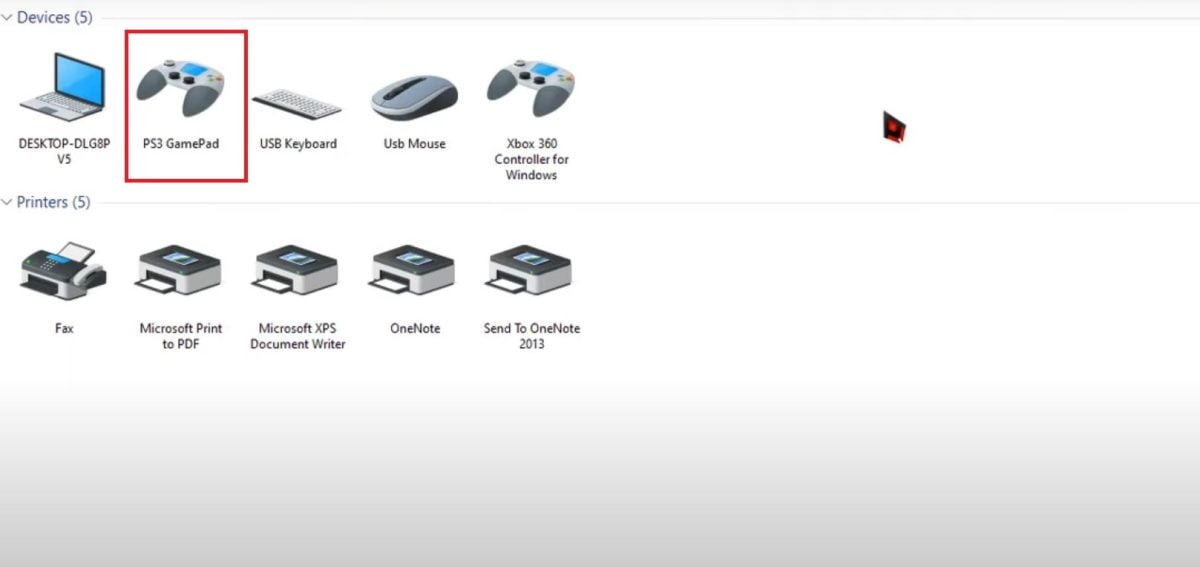
- Mach ein Rechtsklick auf das Bild und klicke dann auf Eigenschaften.
- Es öffnet sich ein Testfenster. Drücke die Tasten deines Controllers, um die Reaktionsfähigkeit.

MotionInJoy: Diese Anleitung dient ausschließlich zu Informationszwecken.
Die nachstehende Anleitung dient ausschließlich zu Informationszwecken. MotionInJoy (und seine Komponente DS3 Tool) wird dringend abgeraten: Es gibt Malware und Adware wurden in seiner Anlage gemeldet.
- Schließe deinen PS3-Controller an und starte dann das Tool.
- Auf der Registerkarte Treiber-Manager, setze ein Häkchen in das kleine Kästchen über Treiber laden.
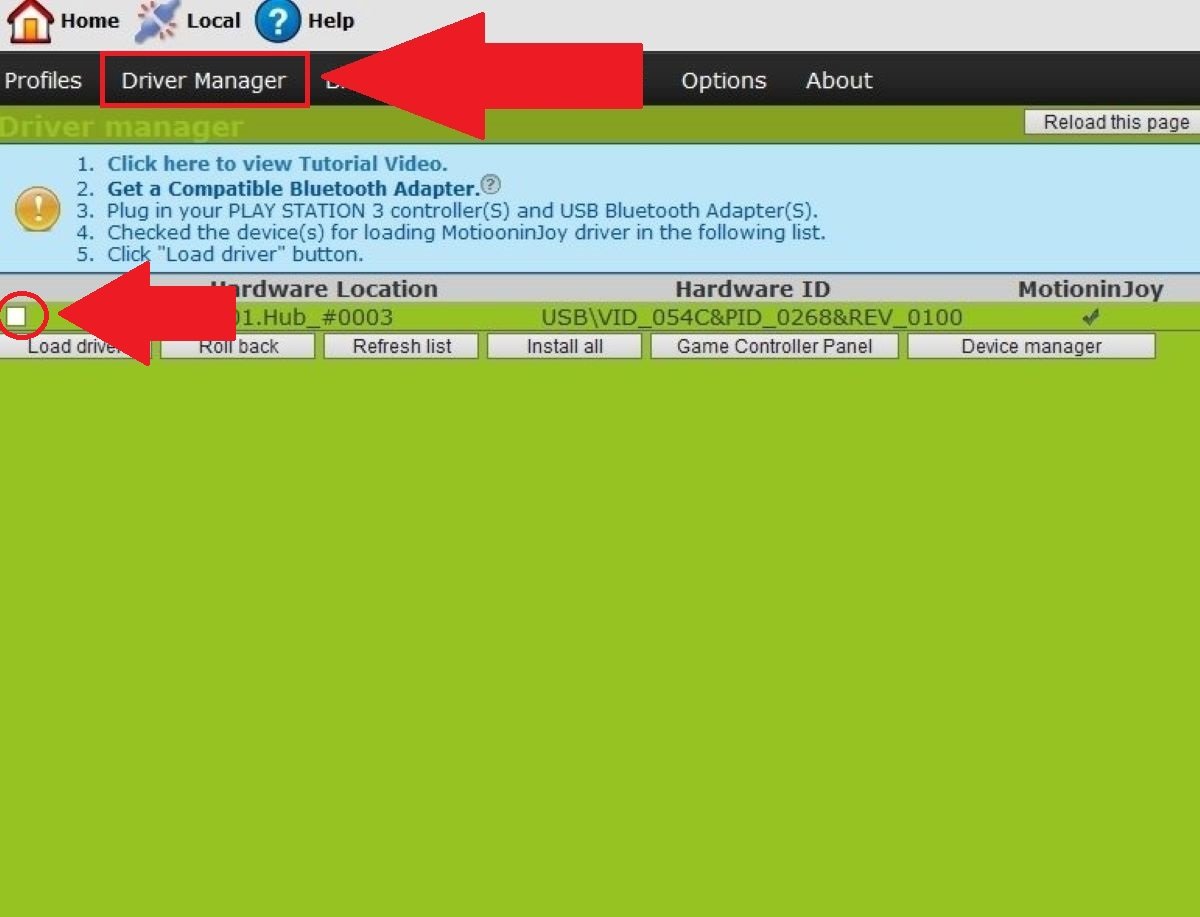
- Klicke auf Treiber laden und warte, bis die Meldung angezeigt wird Schlag.

- Wechsle zur Registerkarte Profile, wähle PlayStation 3, und klicke dann auf Aktivieren.
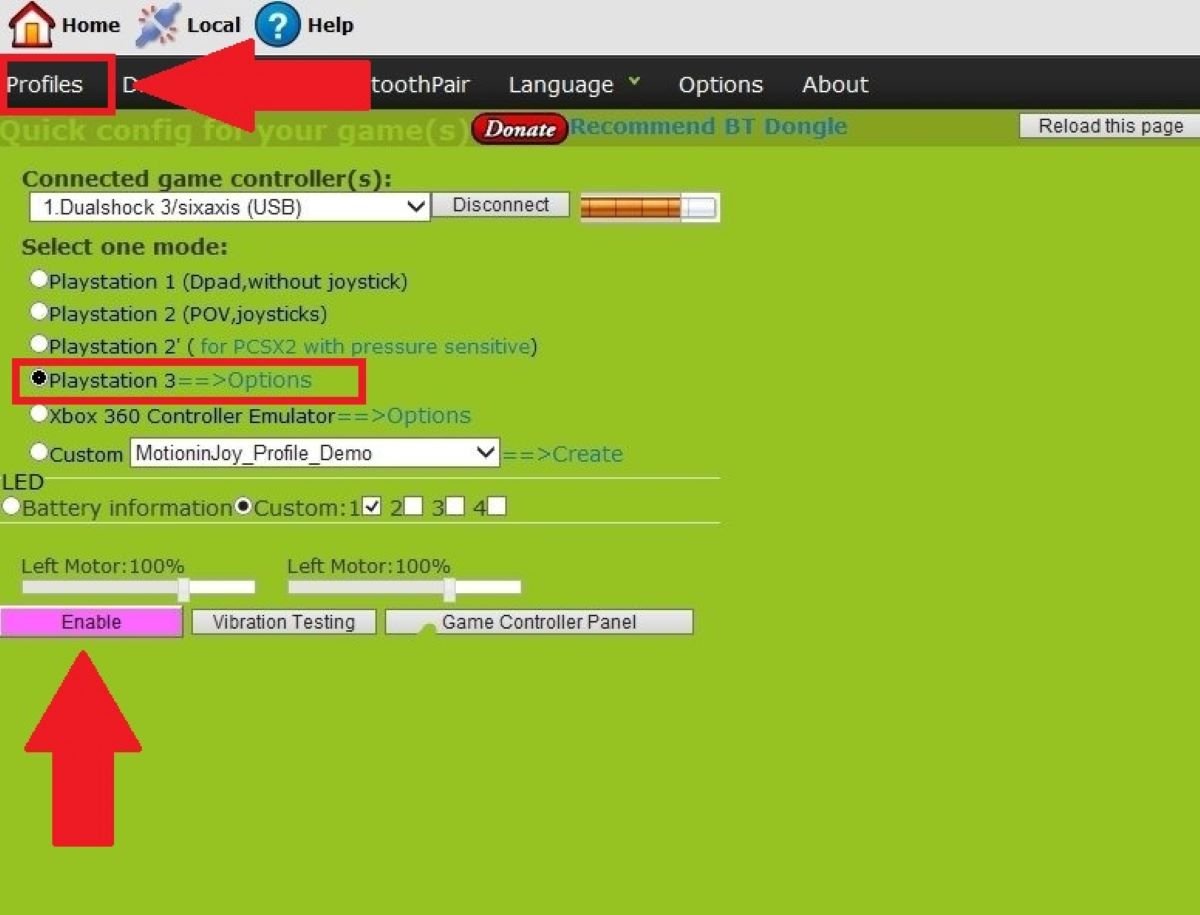
- Testen die Schaltflächen auf der Registerkarte Game-Controller-Panel um zu überprüfen, ob alles funktioniert.
Schritt 5: Testen Sie Ihren PS3-Controller am PC
Sobald der Treiber installiert und konfiguriert ist, überprüfe, ob deine PS3-Controller funktioniert wirklich.
- Zieh den Stecker heraus und steck ihn wieder ein Schließe deinen USB-Controller an (oder verbinde ihn erneut über Bluetooth). Du siehst sofort, ob das System ihn erkennt.
- Wähle deinen Controller aus den Gaming-Zubehör Windows, und klicke dann auf Eigenschaften. Drücke jede Taste und bewege die Joysticks : Die Tasten sollten auf dem Bildschirm aufleuchten.
- Ein Spiel starten um dies unter realen Bedingungen zu bestätigen.
- Wenn alle Die Tasten reagieren, dann ist dein PS3-Controller einsatzbereit.
Wenn nichts angezeigt wird, wurde der Treiber nicht korrekt installiert. Kehre zu Schritt 2 zurück und führe die Installation erneut durch. ScpToolkit. Eine defektes USB-Kabel kann die Erkennung ebenfalls blockieren: Probiere es mit einem anderen Kabel aus, um jeden Zweifel auszuräumen.
Häufig gestellte Fragen
Warum funktioniert mein PS3-Controller nicht an meinem PC?
Wenn deine PS3-Controller Wenn es auf deinem PC nicht funktioniert, gibt es dafür mehrere mögliche Ursachen:
- Das Treiber die notwendig sind, werden nicht installiert.
- das Software Die ausgewählte Option ist falsch konfiguriert.
- das USB-Kabel oder der verwendete Anschluss ist defekt.
Was tun, wenn mein Controller nicht über USB erkannt wird?
Wenn dein Controller über USB nicht erkannt wird, versuche Folgendes in dieser Reihenfolge:
- Probier mal einen anderen aus USB-Kabel Mini-B oder einen anderen USB-Anschluss.
- Öffne das Geräte-Manager von Windows, um zu prüfen, ob der Controller angezeigt wird.
- Überprüfe, ob deine DualShock 3 hat sich gut eingelebt mit ScpToolkit.
Die Bluetooth-Verbindung schlägt fehl oder ist instabil – was kann man tun?
Für eine Bluetooth-Verbindung eine stabile Verbindung zwischen deinem DualShock 3 und deinem PC:
- Entfernen Sie Hindernisse und Störquellen: Wände, zu nahe stehende elektronische Geräte.
- Schließe nicht zu viele Bluetooth-Geräte zur selben Zeit.
- Überprüfe, ob dein Bluetooth-Adapter ist mit dem Controller kompatibel.
- Installiere das Programm erneut Treiber falls das Problem weiterhin besteht.
Warum funktionieren die Tasten meines PS3-Controllers auf dem PC nicht richtig?
Wenn die Tasten nicht richtig reagieren, liegt das Problem fast immer an der Konfiguration:
- Ein schlechter Tastenbelegung in der Software.
- Eine unvollständige Konfiguration des Treiber installiert.
- Konflikte mit anderen angeschlossenen Controllern oder Peripheriegeräten.
Warum funktioniert die Vibration meines PS3-Controllers nicht?
Das haptische Feedback hängt vor allem von Software und des verwendeten Spiels:
- Nicht alle Anwendungen unterstützen diese Funktion. Vibrationsfunktion.
- Bei manchen Treibern ist diese Funktion standardmäßig deaktiviert: Aktiviere sie in den Einstellungen der Software.
Wenn du mehr erfahren möchtest, wirf doch einen Blick auf unsere anderen Ratgeber:









 Deutsch