你 PS3 控制器 在……上运行得非常顺畅 计算机, 但 视窗 它无法自行识别。你需要一个 第三方驱动程序, ,而最常见的解决方案仍是 ScpToolkit.
原理是:该软件会将你的 DualShock 3 为 Xbox 360 手柄 在系统看来,你的游戏能毫无问题地检测到它。.
开始之前,请准备好所需的材料:
- A PS3 控制器 官方(该 DualShock 3)
- 一个 计算机 根据 视窗 (座机或手机)
- 一个 USB Mini-B 电缆, ,PS3的标准充电线
- 优惠券 软件 和他的 司机

步骤 1:检查你的电脑是否已更新
这 DualShock 3 运行良好 视窗 10 和 视窗 11. 在 旧版本, ,否则可能会出现驱动程序兼容性问题。更新还能避免在安装软件时出现错误。.
以下是在几秒钟内进行验证的方法:
- 打开菜单 启动, ,然后进入 设置.
- 点击 更新与安全.
- 选择 Windows 更新, 然后 检查更新.
- 安装所有 现有更新, ,然后重新启动电脑。.

完成这一步后,你的电脑就可以识别该 试验 手柄。现在可以开始安装软件了。.
第 2 步:下载并安装软件,在 PC 上使用 PS3 控制器
Windows 无法识别该 PS3 控制器 原生支持。因此,你需要安装一个 软件 或一些 第三方驱动程序 才能使其正常运行。以下是可用的主要工具:
| 软件 | 他的工作内容 | 地位 |
|---|---|---|
| ScpToolkit | 安装这些 司机 并将 PS3 控制器 为 Xbox 360, ,兼容大多数游戏 | 自2017年起已不再维护, ,但仍是DualShock 3最常用的 |
| XPadder | 将每个按钮分配给一个 键盘键 并用摇杆控制鼠标 | 有薪酬的 |
| JoyToKey | 在以下设备上设置键盘和鼠标映射 游戏板按钮, ,比如XPadder | 免费,有效 |
| MotionInJoy | 用于连接DualShock 3的旧版驱动程序 | 应避免的事项 (已报告的恶意软件) |
ScpToolkit:最广泛使用的解决方案,但已被弃用
ScpToolkit 自动安装 需要飞行员 并模仿一种 Xbox 360 手柄, ,这使得DualShock 3与几乎所有游戏都兼容,包括 蒸汽.
该项目并非 自2017年起已不再维护 并已存档于 GitHub : 它仍在运行于 视窗 10, ,但在……上可能表现不稳定 视窗 11. 请务必下载 最新版本 请从GitHub的官方源获取,切勿从未知网站下载。.
还有另一种方法可以在电脑上配置索尼手柄: DS4Windows, ,免费且可在 GitHub 上获取。不过请注意,它专为 PS4和PS5手柄 且不原生支持DualShock 3。对于PS3而言,ScpToolkit仍是首选工具。.
XPadder 和 JoyToKey:将键盘按键映射到手柄上
XPadder 将DualShock 3上的每个按键与键盘上的一个按键对应起来 鼠标 还能 移动光标 用摇杆代替鼠标。对于无法识别手柄的游戏来说,这非常方便。.

JoyToKey 其工作原理与上述相同:它将鼠标和键盘按键映射到 游戏板按钮. 它相较于XPadder的最大优势在于,它 自由的 并且一直得到积极维护。.

MotionInJoy:应避免使用
MotionInJoy 曾是一款广受欢迎的驱动程序,用于将DualShock 3手柄连接到电脑上。如今,它已 强烈反对 : 许多玩家反映了 恶意代码 和 广告软件 已集成到系统中。最好完全避免使用它,而选择 ScpToolkit.

步骤 3:将 PS3 控制器连接到电脑
安装好工具后,你可以连接你的 DualShock 3 到你的电脑上。有两种方法可行:一种是 USB 电缆 在哪里 蓝牙.
如何通过电缆将 PS3 控制器连接到电脑?
要连接你的手柄,请使用 USB Mini-B 电缆, ,与用于为其充电的充电器相同。.
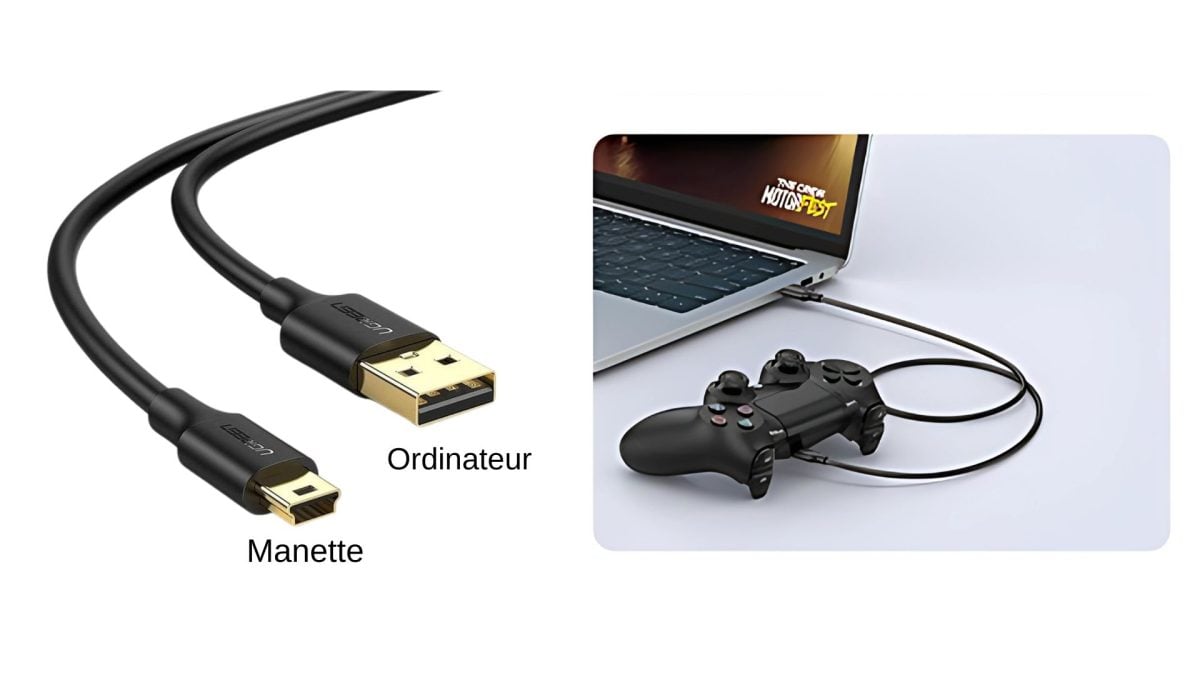
建立连接后,你的电脑应该会 自动检测 一个新设备。上一步骤安装的驱动程序会自动完成后续工作。.
如何通过蓝牙连接 PS3 控制器?
你也可以使用手柄 通过蓝牙 以实现无线游戏。不过,首次设置仍需通过USB连接。以下是配对的步骤:
- 使用以下方式将PS3手柄连接到电脑: USB 电缆.
- 启动应用程序 ScpToolkit.

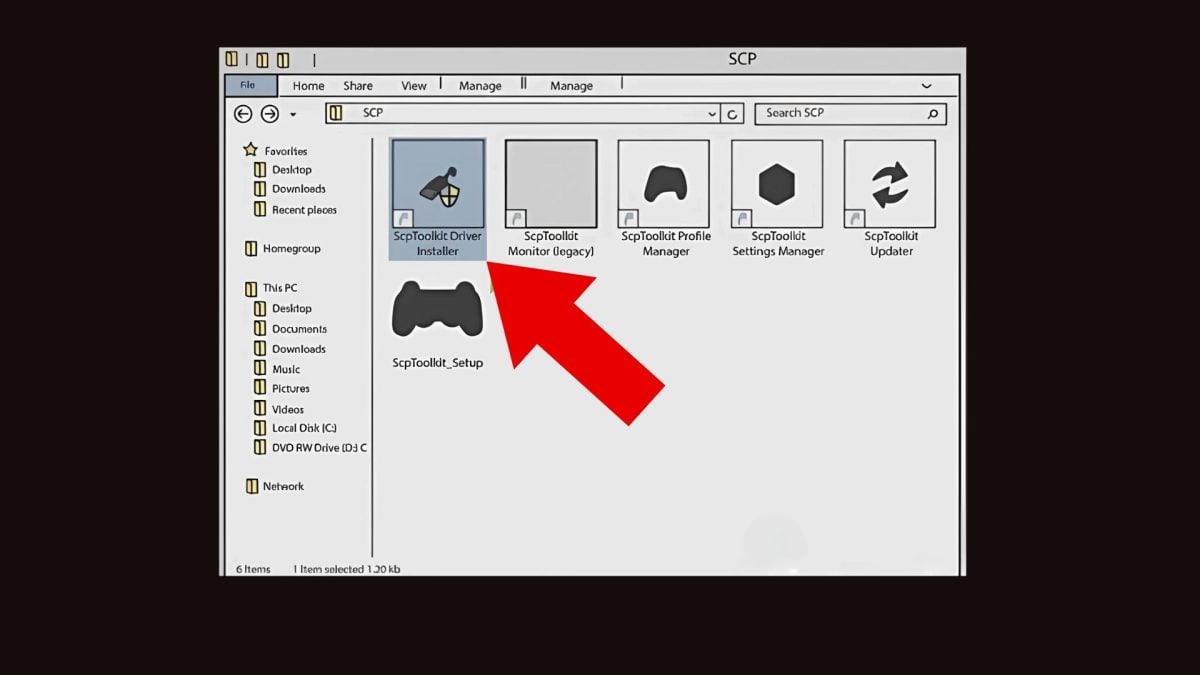
- 打开该工具 ScpToolkit Driver Installer.
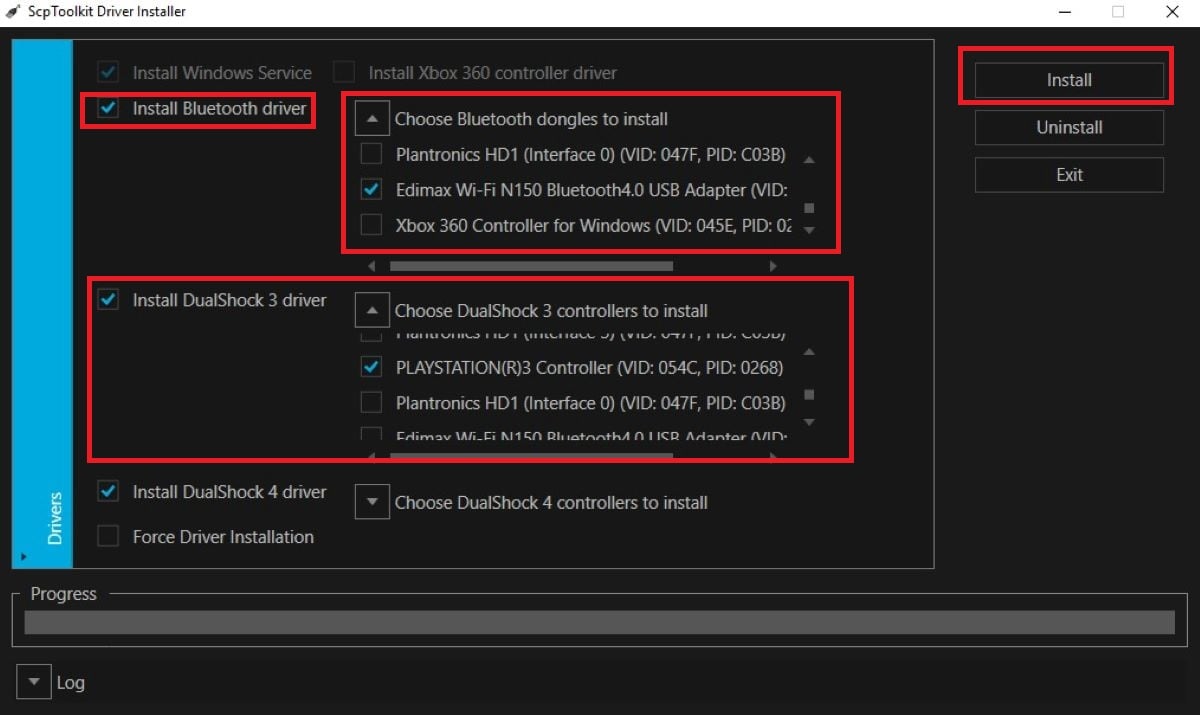
- 勾选该框 安装蓝牙驱动程序.
- 在 选择要安装的蓝牙适配器, 选择你的 蓝牙接收器.
- 勾选该框 安装 DualShock 3 驱动程序 并选择你的PS3手柄。.
- 点击 安装.
- 一旦 已安装的驱动程序, ,拔下 USB 电缆.
- 如果安装成功,则会显示 信息提示 会显示在屏幕的角落里。.
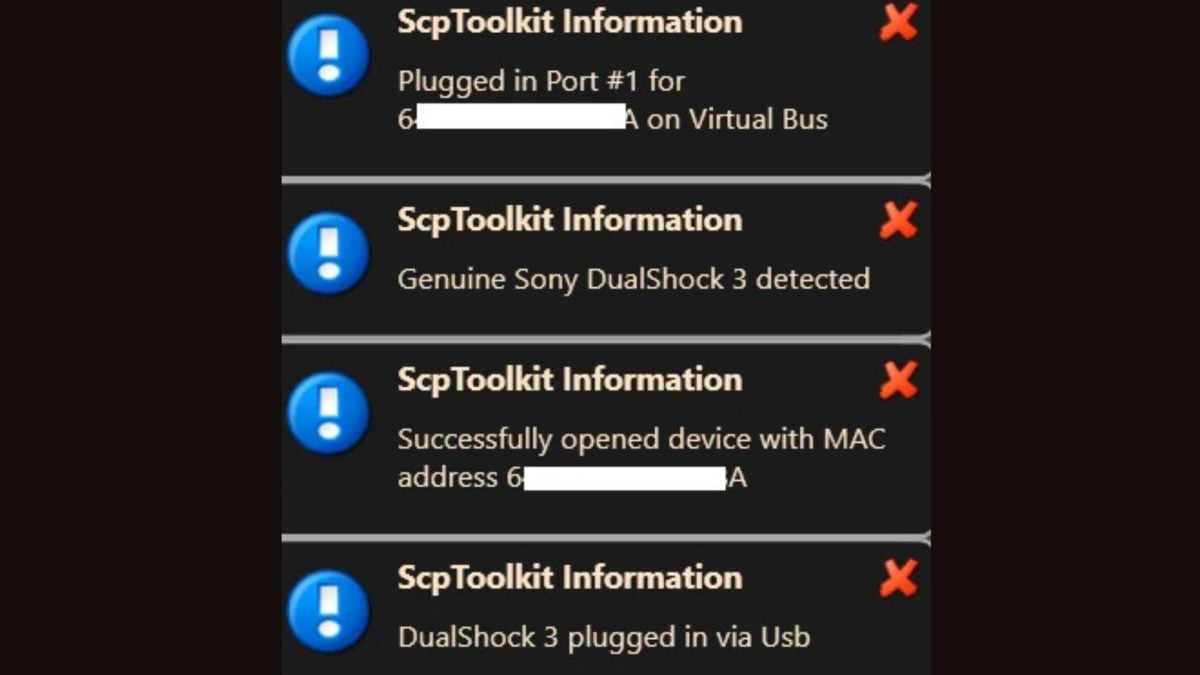
- 点击 PS 按钮 用于开启手柄。.

- 届时,PS3手柄应该会 通过蓝牙自动连接 到你的电脑上。.
需要注意的是:DualShock 3 的蓝牙功能依然时好时坏。如果 无线连接 如果第一次尝试未成功,请重新连接USB线,重新进行配对,然后再次尝试。如果多次失败,游戏 有线连接 始终运行可靠。.
第4步:配置软件/驱动程序
你的PS3手柄被电脑识别了吗?接下来要做的就是 配置. 具体操作步骤会因你安装的工具而异。以下是各款软件的操作步骤。.
配置 XPadder
- 矛 XPadder. 如果你的手柄未连接,你会看到一个空白的窗口。.
- 将手柄插入 USB 以显示按钮。.
- 点击’控制器图标.
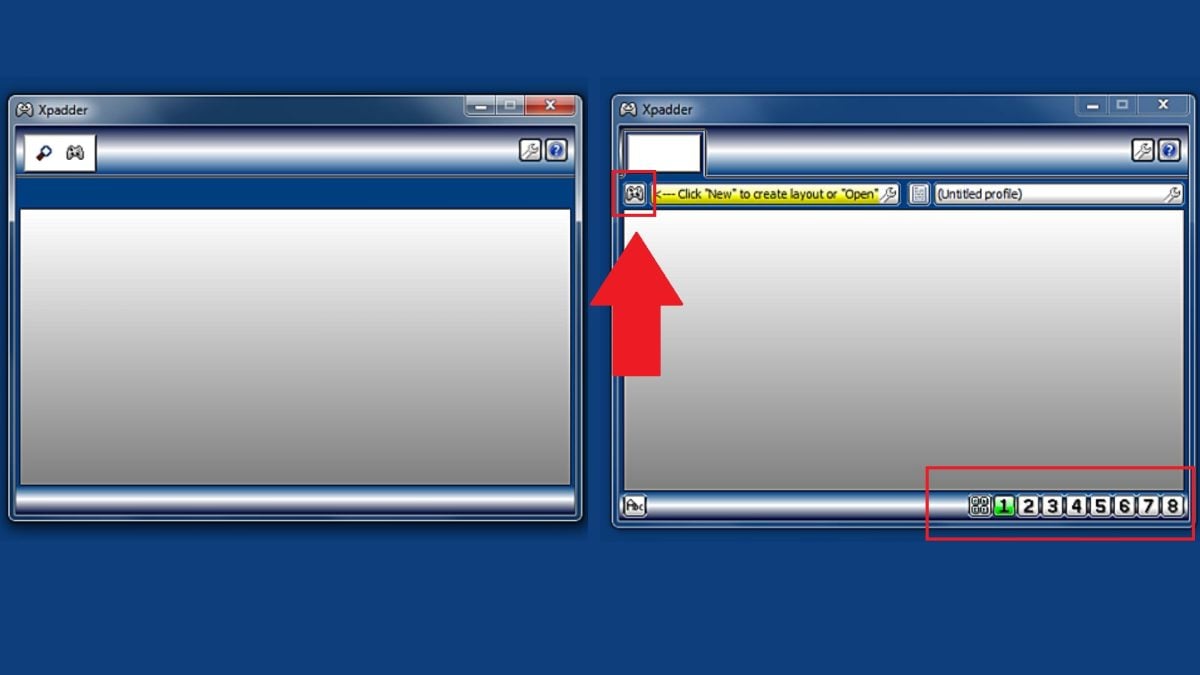
- 创建一个 新形象 点击 新. 此时会弹出一个新窗口。.
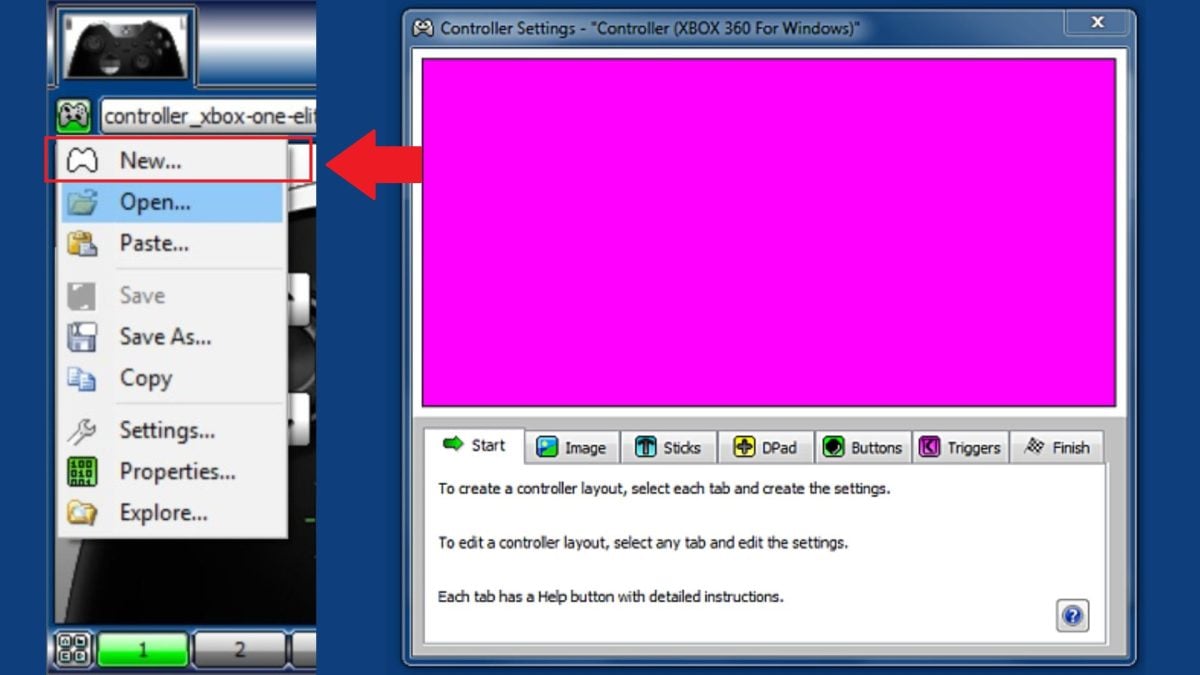
- 导入或创建一个 操纵杆图像 以便于直观地配置按钮。.
- 点击每个区域以 组合按键 预期的。.
- 通过以下方式注册个人资料 另存为…

配置 JoyToKey
- 矛 JoyToKey. 此时会弹出一个窗口。.
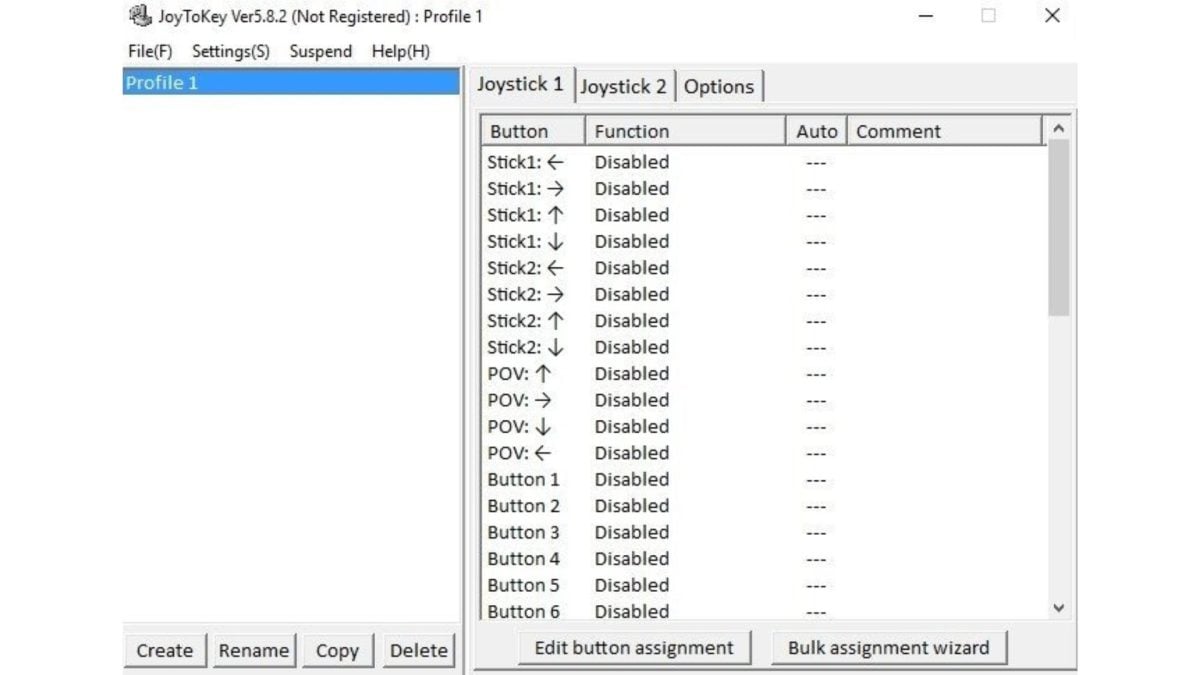
- 双击 在一行上,在 第1棒 例如。

- 将打开一个新窗口。请点击第一个 已禁用 将其替换为一个 键盘键, ,该键 问 例如。

- 测试 在某个应用程序中,用于检查手柄是否正常工作。.
配置 ScpToolkit
- 接上 PS3 控制器 在 USB.
- 胶带 控制面板 在 Windows 搜索栏中。.
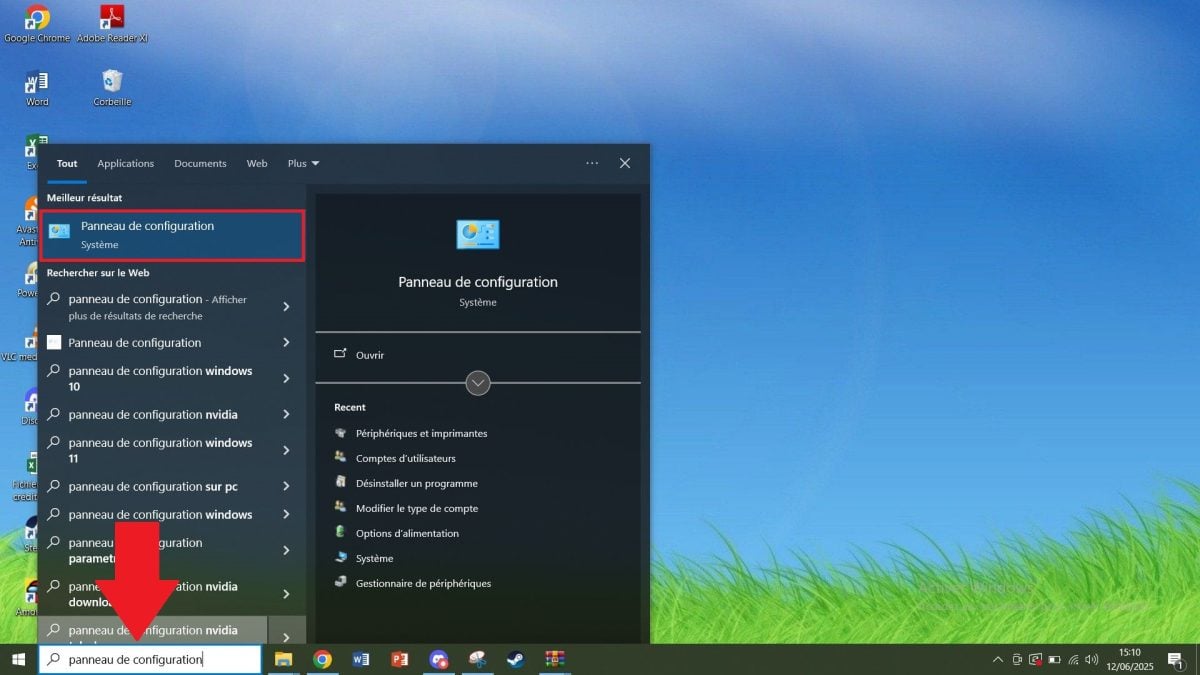
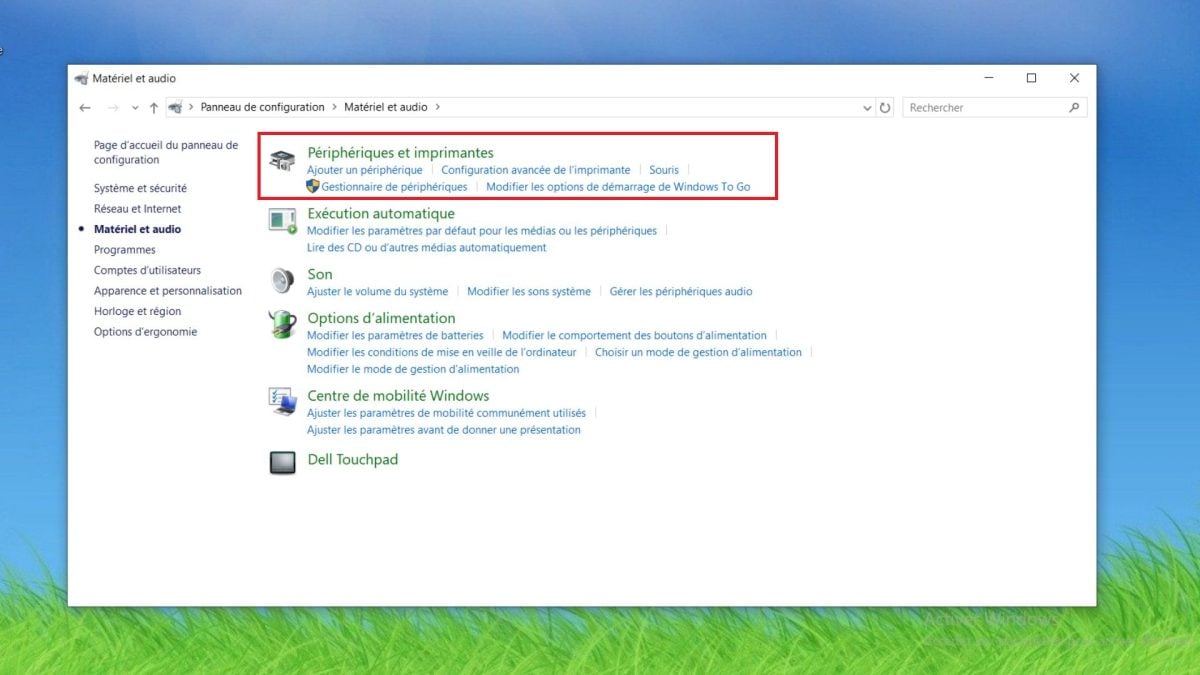
- 前往 设备与音频.

- 开放 外设和打印机.
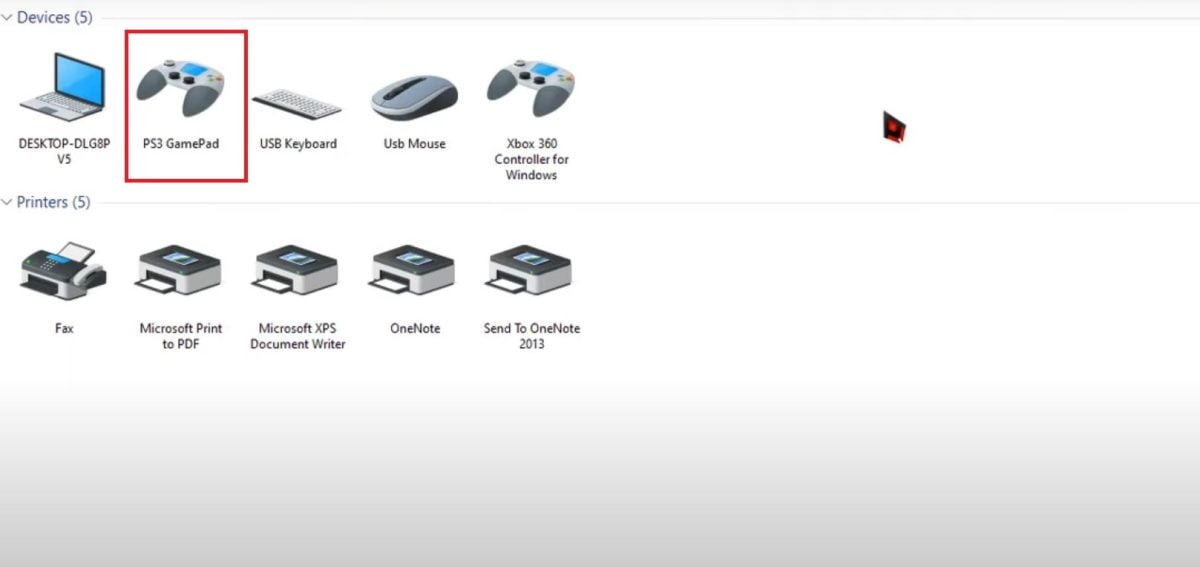
- 做个 右击 点击图片,然后点击 属性.
- 将弹出一个测试窗口。按下手柄上的按钮以验证 响应性.

MotionInJoy:本程序仅供参考
以下流程仅供参考。. MotionInJoy (及其组件 DS3 Tool) 强烈不建议:一些 恶意代码 和 广告软件 在其设施中已报告了这些情况。.
- 连接你的PS3手柄,然后启动该工具。.
- 在 驱动程序管理器, ,勾选上方的小方框 加载驱动程序.
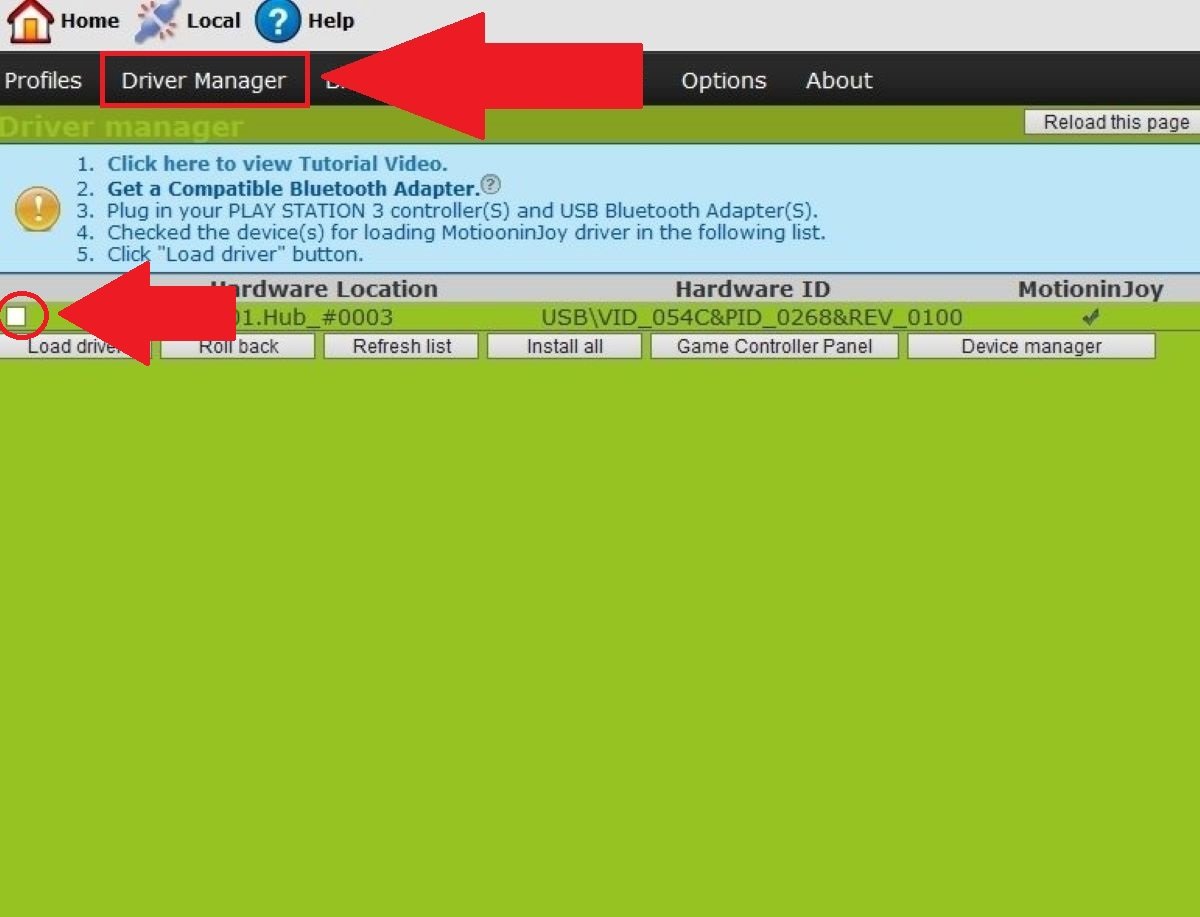
- 点击 加载驱动程序 并等待消息显示 打.

- 转到该选项卡 个人资料, 选择 PlayStation 3, ,然后点击 启用.
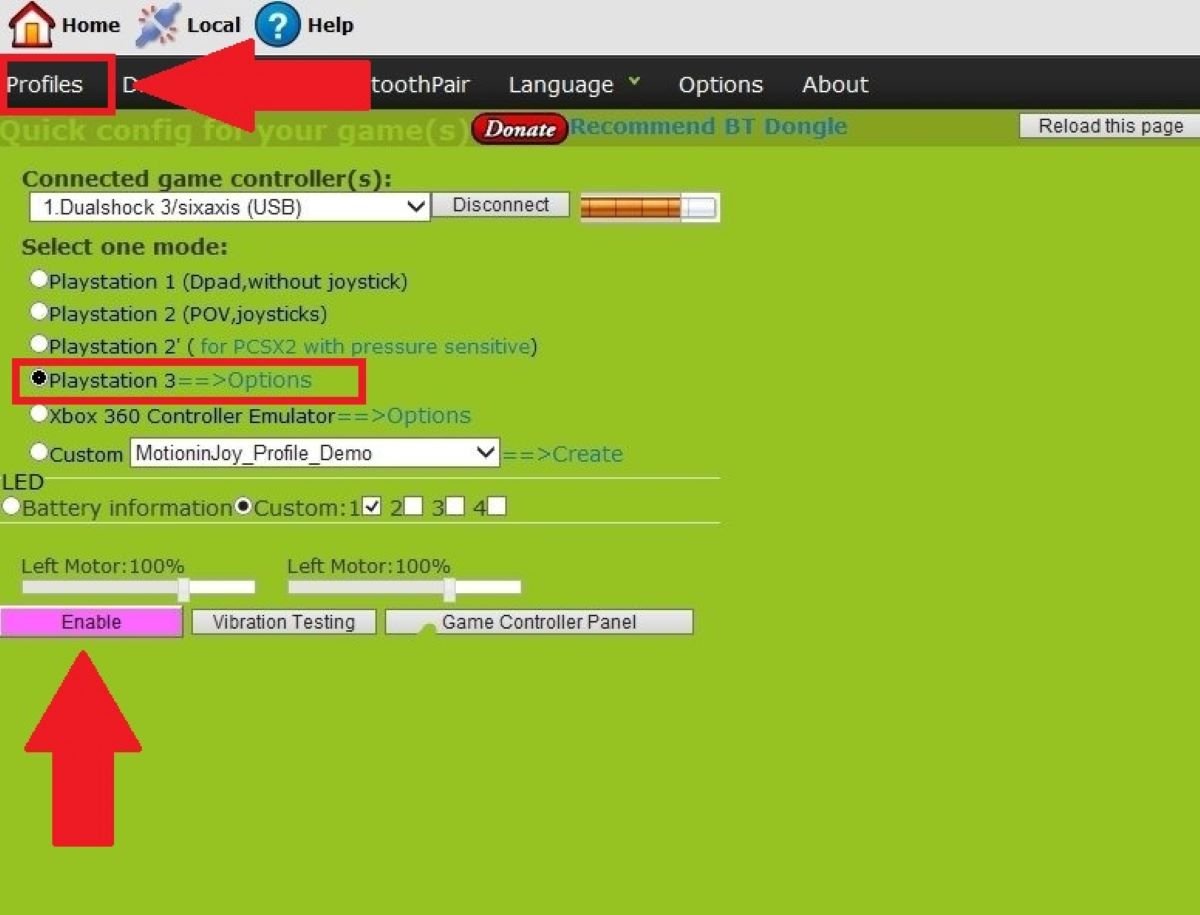
- 测试 “选项卡”中的按钮 游戏控制器面板 以确认一切运行正常。.
步骤 5:在 PC 上测试 PS3 控制器
安装并配置好驱动程序后,请检查你的 PS3 控制器 确实有效。.
- 先拔掉插头,然后重新插上 将你的USB手柄连接上(或通过蓝牙重新连接)。系统是否检测到手柄,你一眼就能看出来。.
- 请从以下选项中选择你的手柄: 游戏外设 Windows,然后点击 属性. 按下每个按钮并移动 操纵杆 :屏幕上的按键应亮起。.
- 启动游戏 以便在实际条件下进行验证。.
- 如果所有 按钮会做出响应, ,你的PS3手柄已准备就绪。.
如果屏幕上没有显示任何内容,说明驱动程序未安装正确。请返回第2步并重新安装 ScpToolkit.A USB线缆故障 也可能导致无法检测到设备:请尝试使用另一根数据线,以排除这种可能性。.

常见问题
为什么我的PS3手柄在电脑上无法使用?
如果你 PS3 控制器 如果在你的电脑上无法运行,可能有以下几种原因:
- 这 司机 未安装。
- 这 软件 所选项配置不正确。.
- 这 USB 电缆 或者所使用的端口存在故障。.
如果 USB 检测不到控制器,该怎么办?
如果你的手柄在USB模式下无法被识别,请按以下顺序尝试以下方法:
- 试一试另一个 USB Mini-B 电缆 或者另一个USB端口。.
- 打开 设备管理器 Windows,查看手柄是否显示出来。.
- 请确认你的 DualShock 3 已稳稳地安顿下来,与 ScpToolkit.
蓝牙连接失败或不稳定,该怎么办?
对于一个 蓝牙连接 在DualShock 3手柄和电脑之间保持稳定连接:
- 移开障碍物和干扰源:墙壁、距离过近的电子设备。.
- 不要连接太多 蓝牙设备 同时。
- 请检查你的 蓝牙适配器 与该手柄兼容。.
- 重新安装该 试验 如果问题仍然存在。.
为什么 PS3 控制器上的按钮在 PC 上无法正常工作?
如果按键反应迟钝,问题几乎总是出在配置上:
- 一个坏的 按键映射 在软件中。.
- 配置不完整的 驱动程序 已安装。.
- 与其他已连接的手柄或外设发生冲突。.
为什么我的PS3手柄的震动功能无法正常工作?
触觉反馈主要取决于 软件 以及所使用的游戏:
- 并非所有应用程序都支持此功能 振动功能.
- 某些驱动程序默认会将其禁用:请在 设置 软件的。.
如需进一步了解,请查看我们的其他指南:









 简体中文
简体中文