Din PS3-controller fungerer rigtig godt på computer, men Windows kan ikke genkende den alene. Du har brug for en tredjepartspilot, og den mest almindelige løsning er stadig ScpToolkit.
Princippet: Programmet overfører din DualShock 3 for en Xbox 360-controller i systemets øjne, og dine spil genkender den uden problemer.
Inden du går i gang, skal du forberede det nødvendige udstyr:
- EN PS3-controller officielle (den DualShock 3)
- EN computer under Windows (fastnet eller mobil)
- EN USB Mini-B-kabel, PS3’s standardopladerkabel
- Kuponen software og hans chauffører

Trin 1: Kontroller, at din pc er opdateret
Det DualShock 3 fungerer fint Windows 10 og Windows 11. På de ældre versioner, risikerer du at få kompatibilitetsproblemer med driverne. En opdatering forhindrer også fejl, når du installerer softwaren.
Sådan tjekker du det på få sekunder:
- Åbn menuen At starte op, og gå derefter til Indstillinger.
- Klik på Opdatering og sikkerhed.
- Vælg Windows-opdatering, derefter Søg efter opdateringer.
- Installer alle opdateringer tilgængelige, og genstart derefter din computer.

Når dette trin er gennemført, er din pc klar til at genkende pilot på controlleren. Nu kan du gå videre til installation af softwaren.
Trin 2: Download og installer software til at bruge en PS3-controller på pc'en
Windows genkender ikke PS3-controller indbygget. Du skal derfor installere en software eller nogle tredjepartsdrivere for at den kan fungere. Her er de vigtigste værktøjer, der er til rådighed:
| Software | Hvad han laver | Status |
|---|---|---|
| ScpToolkit | Installer dem chauffører og sender PS3-controller for en Xbox 360, der er kompatibel med de fleste spil | Ikke længere vedligeholdt siden 2017, men er stadig den mest udbredte til DualShock 3 |
| XPadder | Tildel hver knap en Tastaturtast og styrer musen med joystickene | Betalt |
| JoyToKey | Tastatur- og musekonfiguration på Gamepad-knapper, som f.eks. XPadder | Gratis, aktiv |
| MotionInJoy | Gammelt stik til tilslutning af DualShock 3 | Hvad du skal undgå (rapporterede malware-programmer) |
ScpToolkit: den mest udbredte løsning, men den er ikke længere under udvikling
ScpToolkit installerer automatisk Piloter påkrævet og efterligner en Xbox 360-controller, hvilket gør DualShock 3 kompatibel med stort set alle spil, herunder dem fra Damp.
Projektet er ikke ikke længere opretholdt siden 2017 og er blevet arkiveret på GitHub : den kører stadig på Windows 10, men kan vise sig at være ustabil på Windows 11. Download altid den seneste version fra den officielle GitHub-kilde, aldrig fra et ukendt websted.
Der findes et alternativ til at konfigurere en Sony-controller på en pc: DS4Windows, som er gratis og tilgængelig på GitHub. Vær dog opmærksom på, at den er beregnet til PS4- og PS5-controllere og understøtter ikke DualShock 3 som standard. Til PS3 er ScpToolkit stadig det førende værktøj.
XPadder og JoyToKey: Tildel tastaturknapper til din controller
XPadder knytter hver knap på DualShock 3 til en tast på tastatur og gør det også muligt at flytte markøren musen med joysticks. Det er praktisk til spil, der ikke genkender controllere.
JoyToKey fungerer efter det samme princip: den tildeler musen og tastaturtasterne til Gamepad-knapper. Den store fordel i forhold til XPadder er, at det er ledig og vedligeholdes stadig aktivt.

MotionInJoy: bør undgås
MotionInJoy var et populært driverprogram til at tilslutte DualShock 3 til pc'en. I dag er det frarådes på det kraftigste : Mange spillere har rapporteret om malware og adware-programmer integreret i anlægget. Det er bedst at undgå det helt og i stedet vælge ScpToolkit.
Trin 3: Tilslutning af din PS3-controller til din pc
Når dit værktøj er installeret, kan du tilslutte din DualShock 3 på din pc. Der er to metoder, der virker: den USB-kabel hvor er Bluetooth.
Hvordan forbinder du din PS3-controller med din pc ved hjælp af ledninger?
For at tilslutte din controller skal du bruge USB Mini-B-kabel, den samme som den, der bruges til at oplade den.
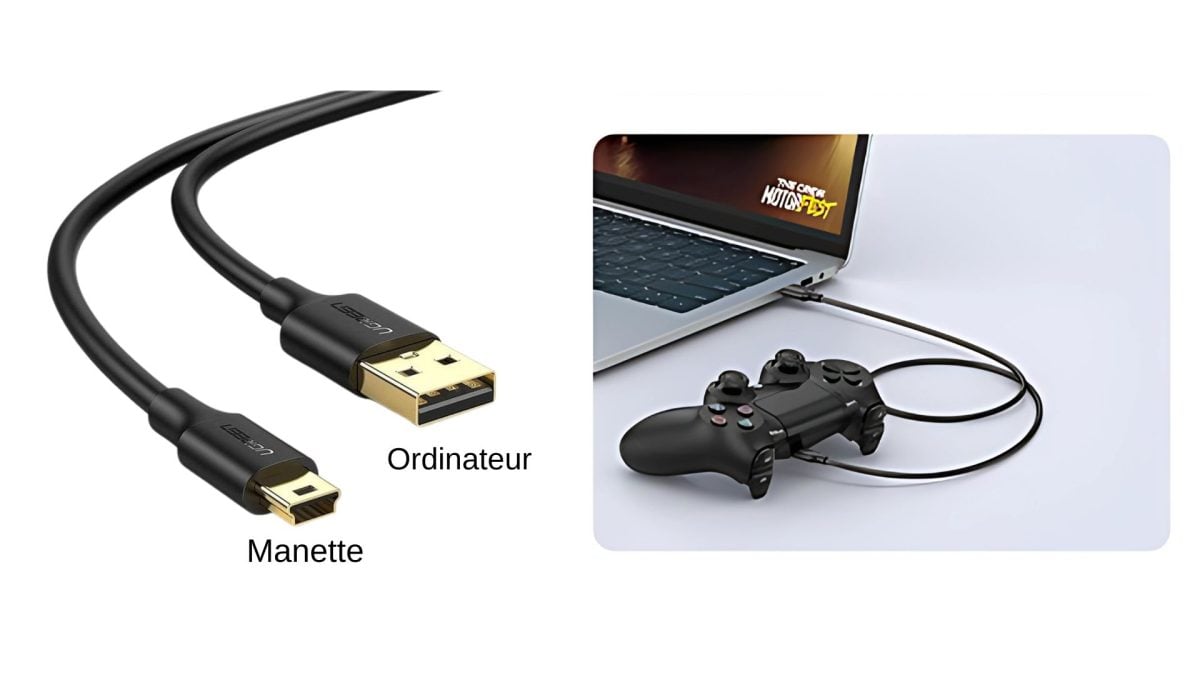
Når forbindelsen er oprettet, bør din pc at registrere automatisk en ny enhed. Den driver, der blev installeret i det foregående trin, klarer resten.
Hvordan forbinder jeg min PS3-controller via Bluetooth?
Du kan også bruge din controller via Bluetooth for at spille trådløst. Den første opsætning kræver dog stadig en USB-tilslutning. Her er trinene til parring:
- Tilslut PS3-controlleren til pc'en med USB-kabel.
- Start appen ScpToolkit.

- Åbn værktøjet ScpToolkit Driver Installer.
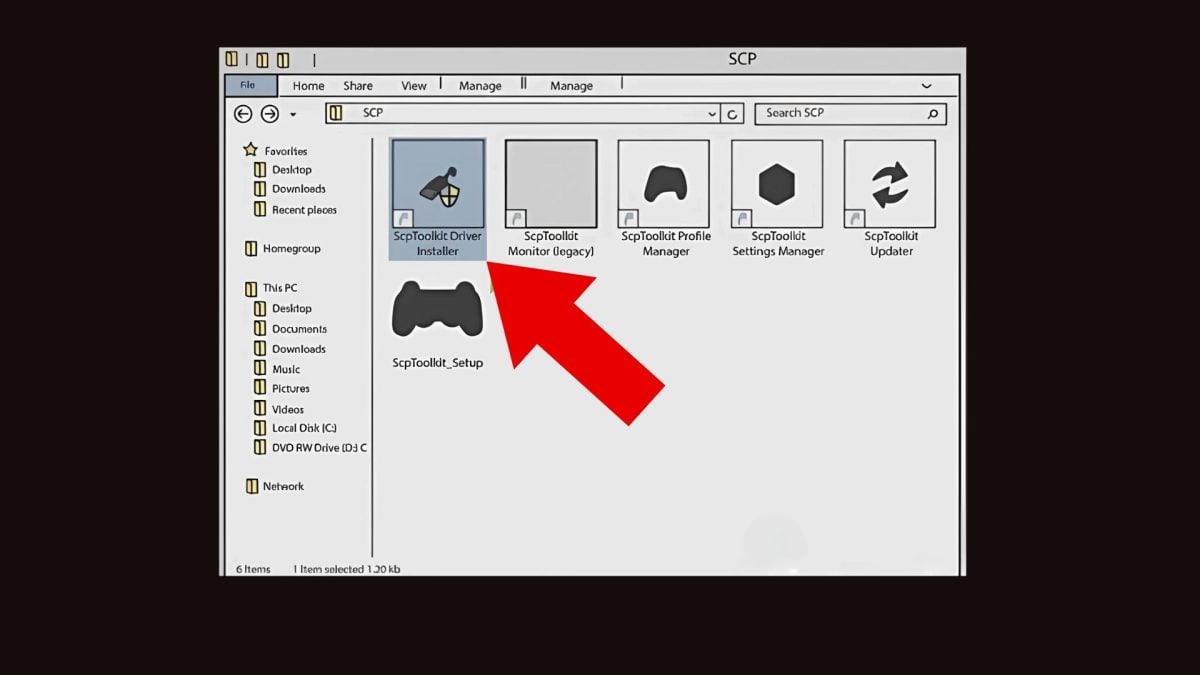
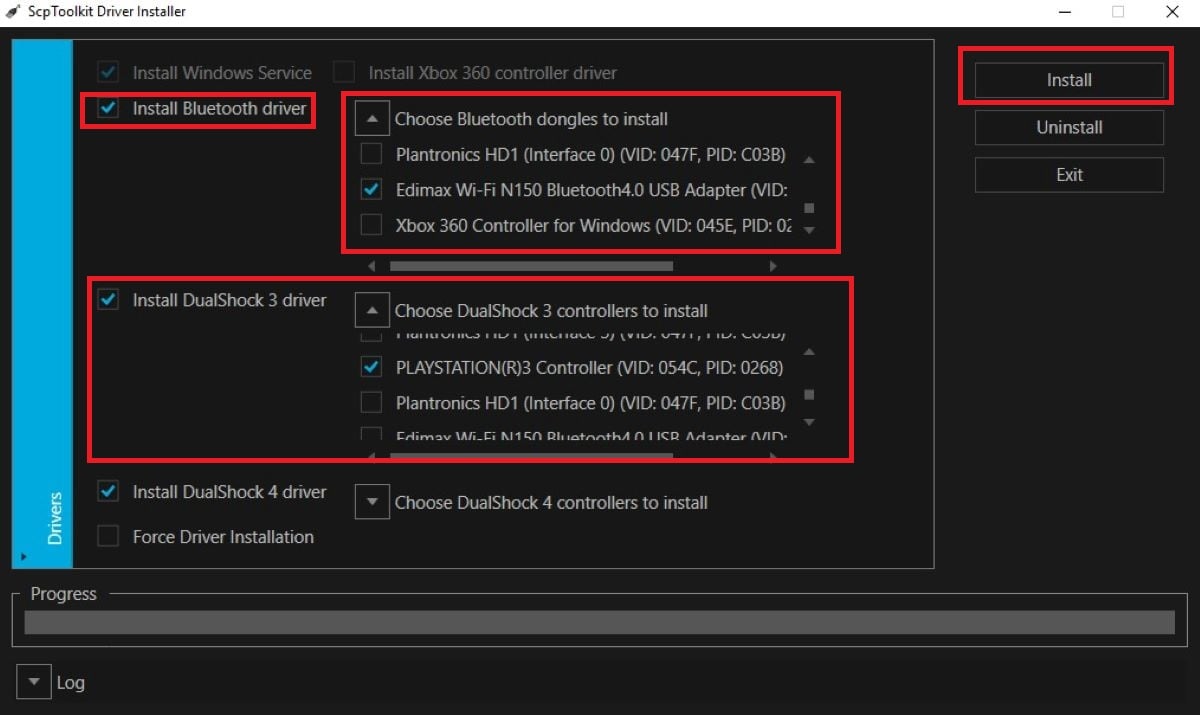
- Sæt kryds i feltet Installer Bluetooth-driver.
- Dans la section Vælg de Bluetooth-dongler, der skal installeres, vælg din Bluetooth-modtager.
- Sæt kryds i feltet Installer DualShock 3-driveren og vælg din PS3-controller.
- Klik på Installer.
- Når installerede drivere, træk stikket ud af USB-kabel.
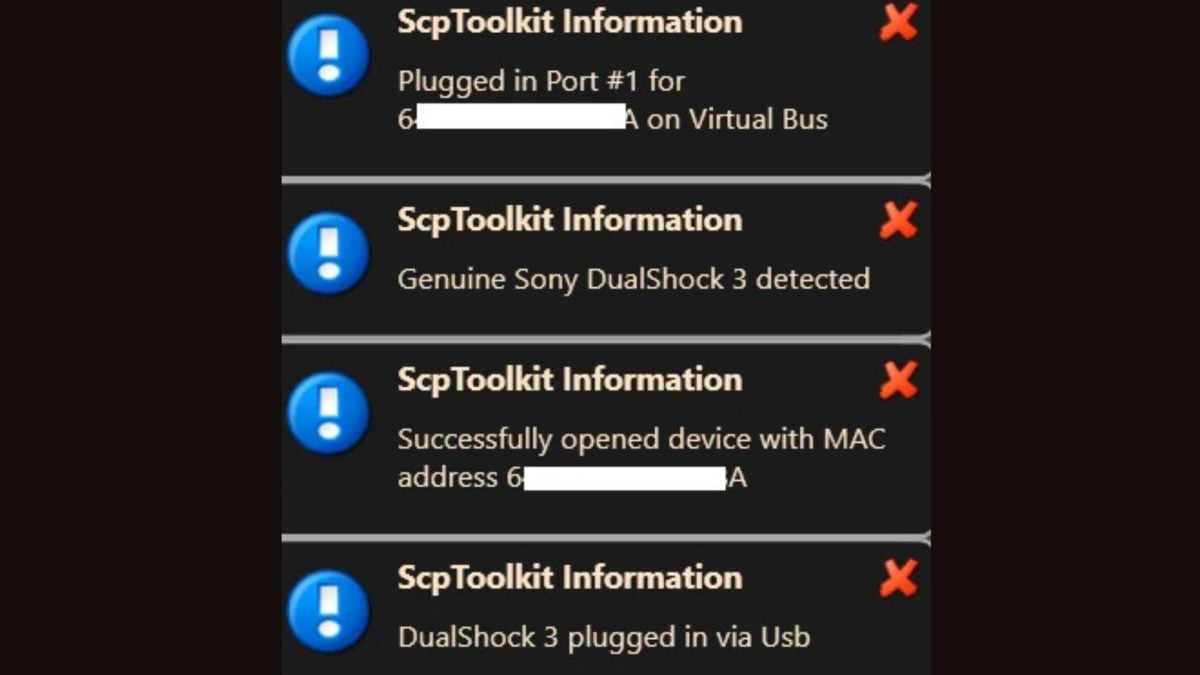
- Hvis installationen er gennemført, vises der nogle informationsmeddelelser vises i hjørnet af din skærm.
- Tryk på PS-knap for at tænde controlleren.

- PS3-controlleren burde så Tilslut automatisk via Bluetooth til din pc.
Bemærk: Bluetooth-funktionen på DualShock 3 er stadig ustabil. Hvis trådløs forbindelse lykkes ikke i første forsøg, så tilslut USB-kablet igen, start parringen forfra, og prøv igen. Hvis det gentagne gange mislykkes, skal spillet via kabel fungerer altid pålideligt.
Trin 4: Konfigurer din software/driver
Genkender din PC din PS3-controller? Så mangler der bare at Konfigurer. Fremgangsmåden varierer afhængigt af, hvilket værktøj du har installeret. Her er trinene for hvert af programmerne.
Konfigurer XPadder
- Spyd XPadder. Hvis din controller ikke er tilsluttet, får du et tomt vindue.
- Tilslut controlleren til USB for at få knapperne til at vises.
- Klik på’controller-ikon.
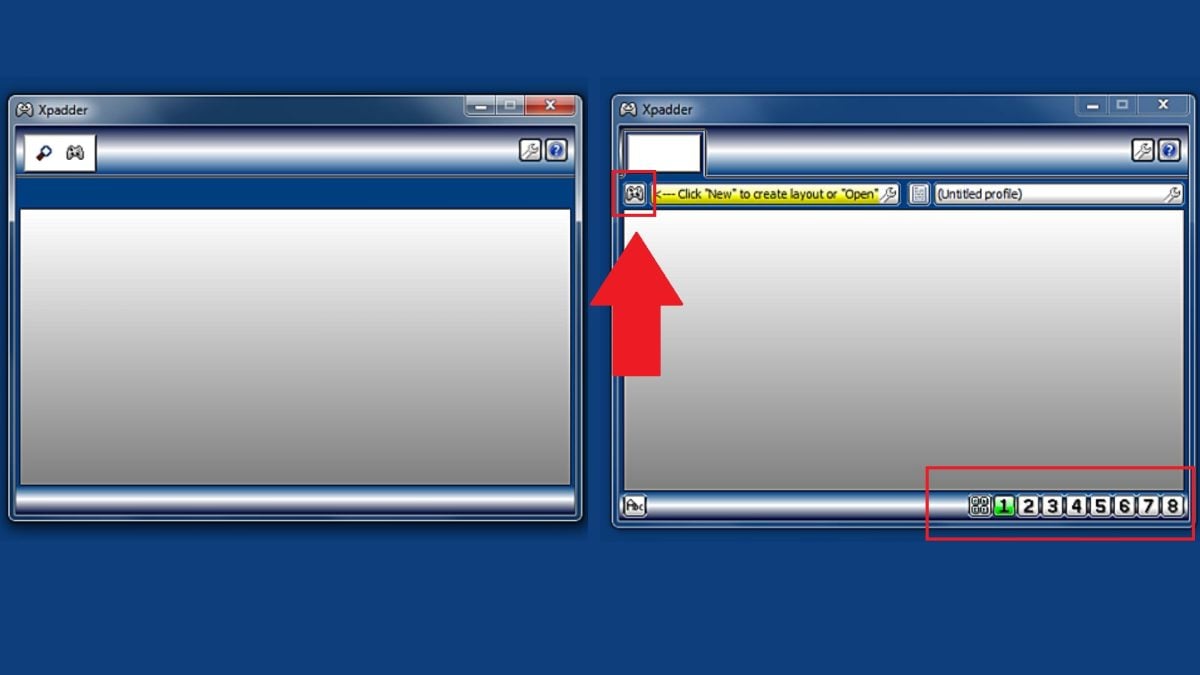
- Opretter en ny profil ved at klikke på Nyt. Der vises et nyt vindue.
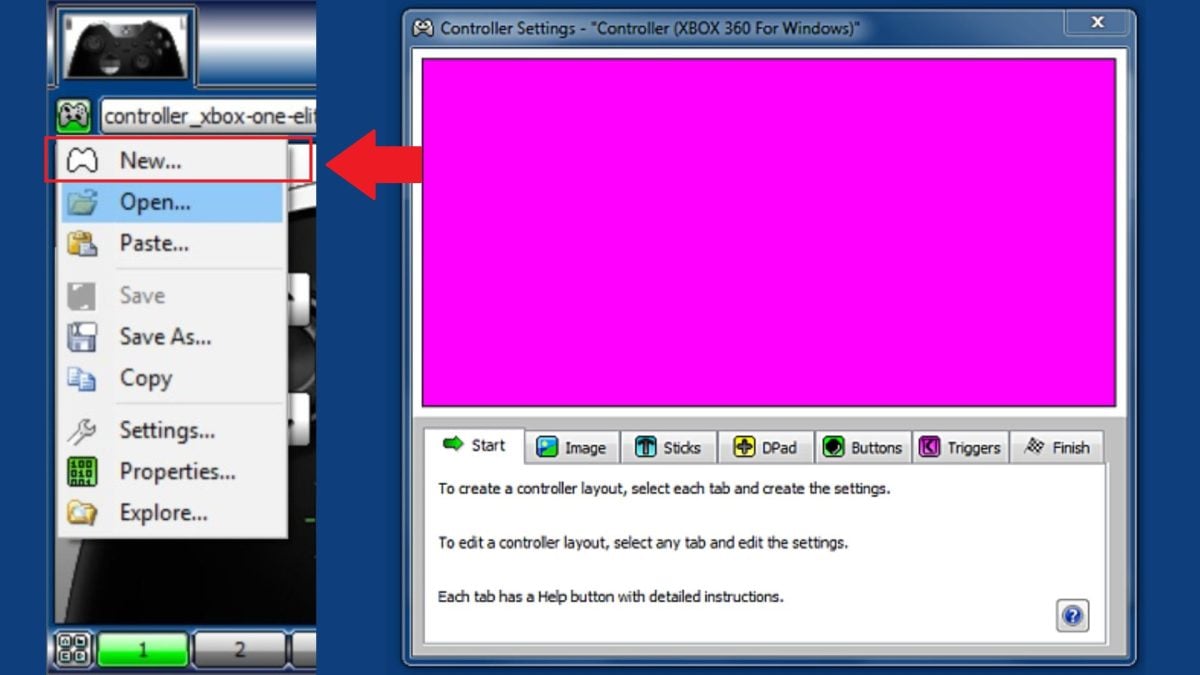
- Importer eller opret en billede af joystick for at gøre det nemmere at konfigurere knapperne visuelt.
- Klik på hvert område for at at kombinere tasterne ønskede.
- Opret din profil via Gem som…

Konfigurer JoyToKey
- Spyd JoyToKey. Der vises et vindue.
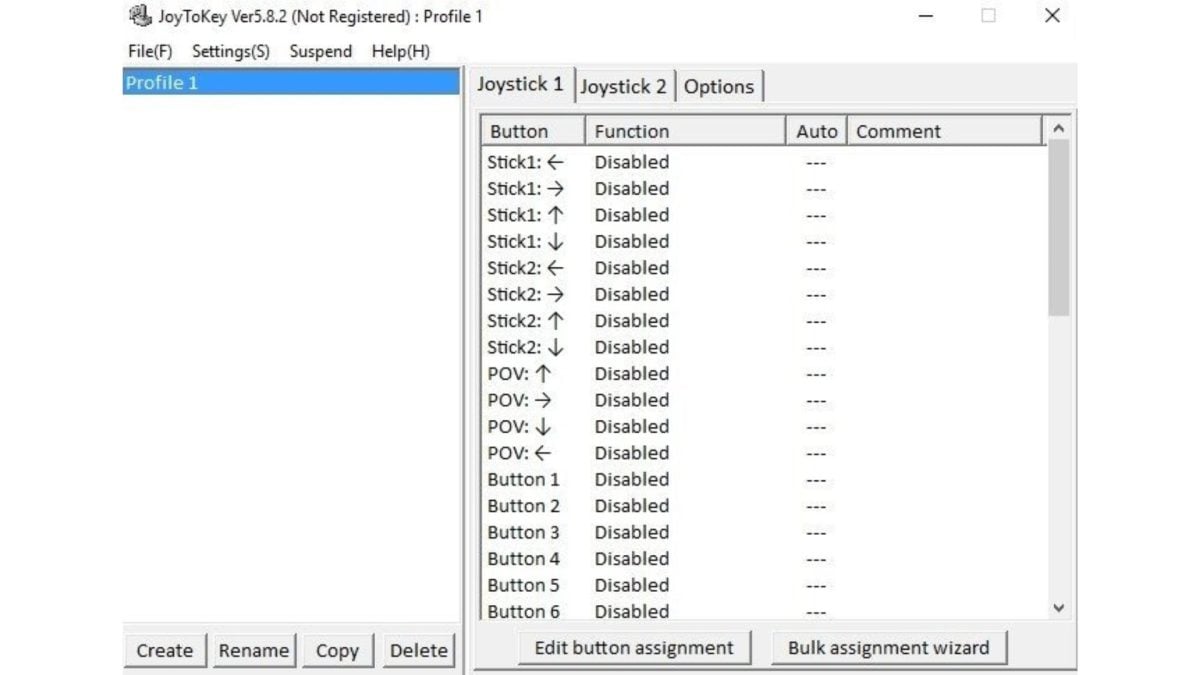
- Dobbeltklik på en linje, på Stick 1 For eksempel.

- Der åbnes et nyt vindue. Klik på det første Deaktiveret for at erstatte den med en Tastaturtast, tasten Q For eksempel.

- Test i et program for at kontrollere, at controlleren fungerer korrekt.
Konfigurer ScpToolkit
- Tilslut din PS3-controller i USB.
- Tape Kontrolpanel i Windows-søgefeltet.
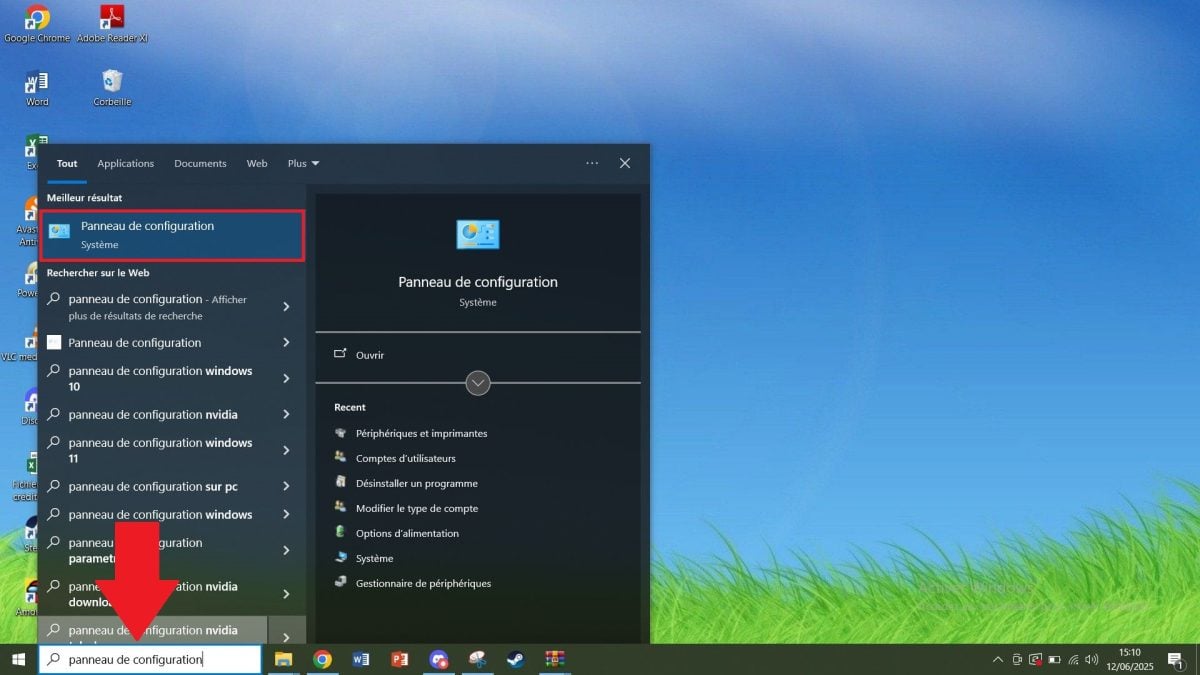
- Gå til Udstyr og lyd.

- Åben Perifere enheder og printere.
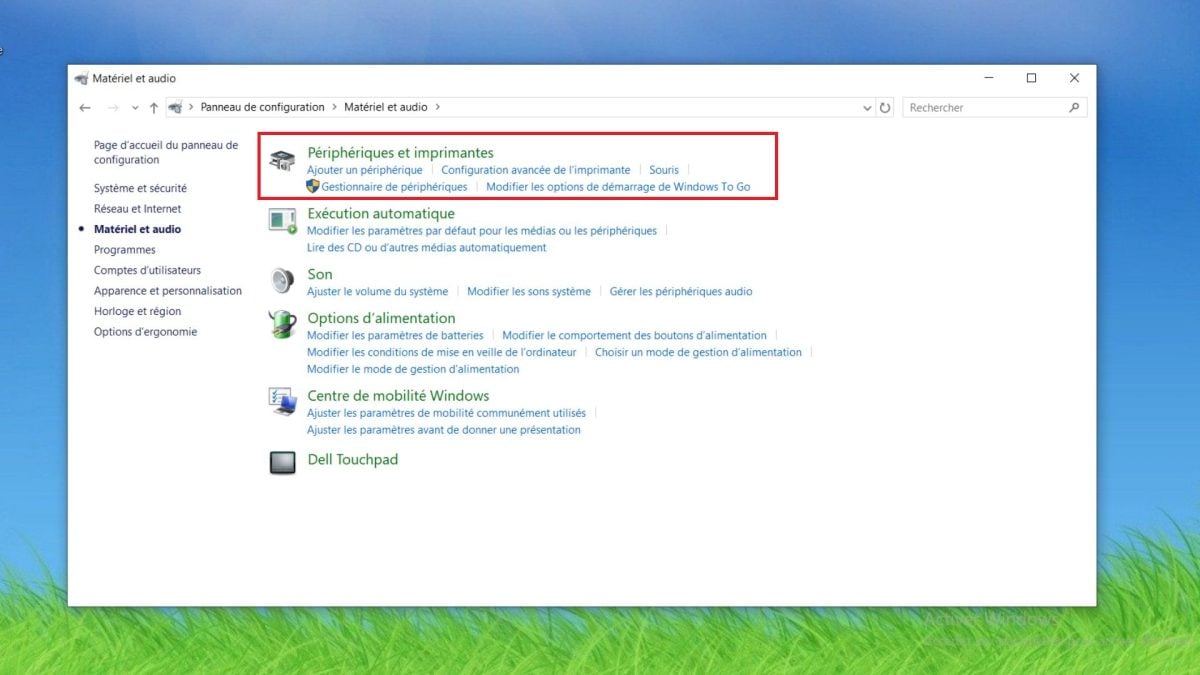
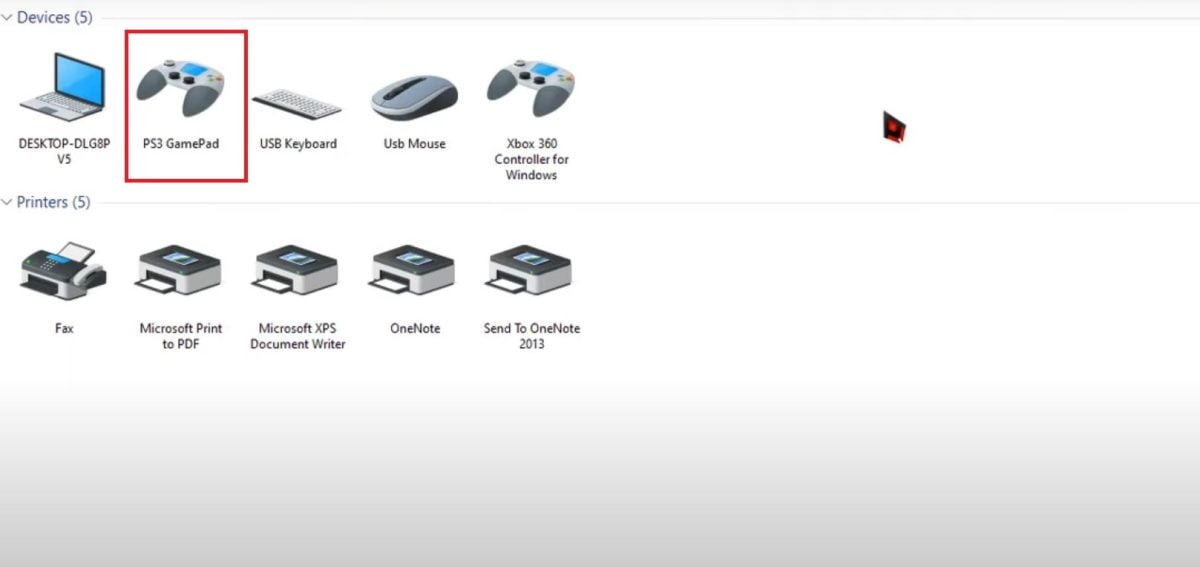
- Lav en Højreklik på billedet og klik derefter på Ejendomme.
- Der åbnes et testvindue. Tryk på knapperne på din controller for at kontrollere lydhørhed.

MotionInJoy: denne fremgangsmåde er udelukkende til orientering
Nedenstående fremgangsmåde er udelukkende til orientering. MotionInJoy (og dens komponent DS3 Tool) frarådes på det kraftigste: nogle malware og adware-programmer er blevet rapporteret i anlægget.
- Tilslut din PS3-controller, og start derefter værktøjet.
- I fanen Driver Manager, sæt kryds i det lille felt oven over Indlæs driver.
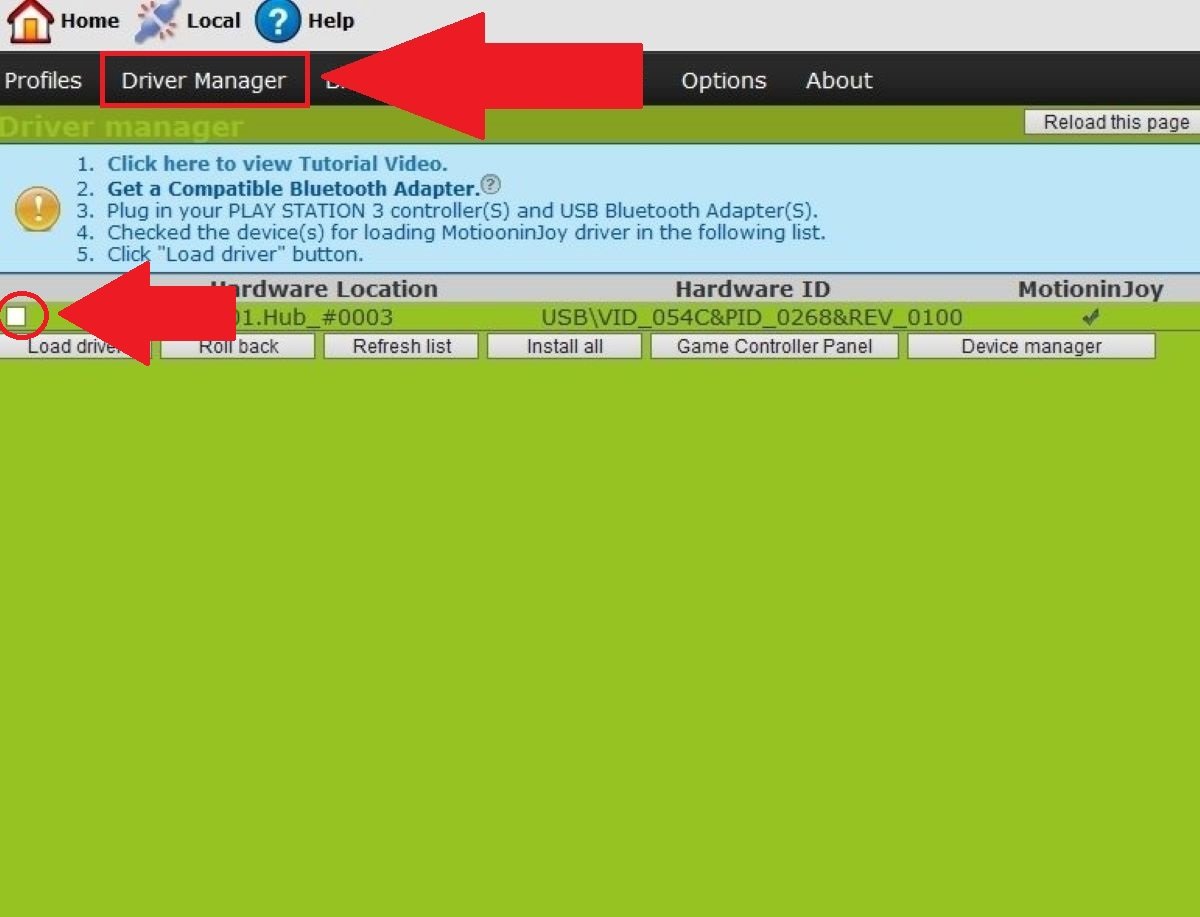
- Klik på Indlæs driver og vent, indtil meddelelsen vises Hit.

- Gå til fanen Profiler, vælg PlayStation 3, og klik derefter på Aktivér.
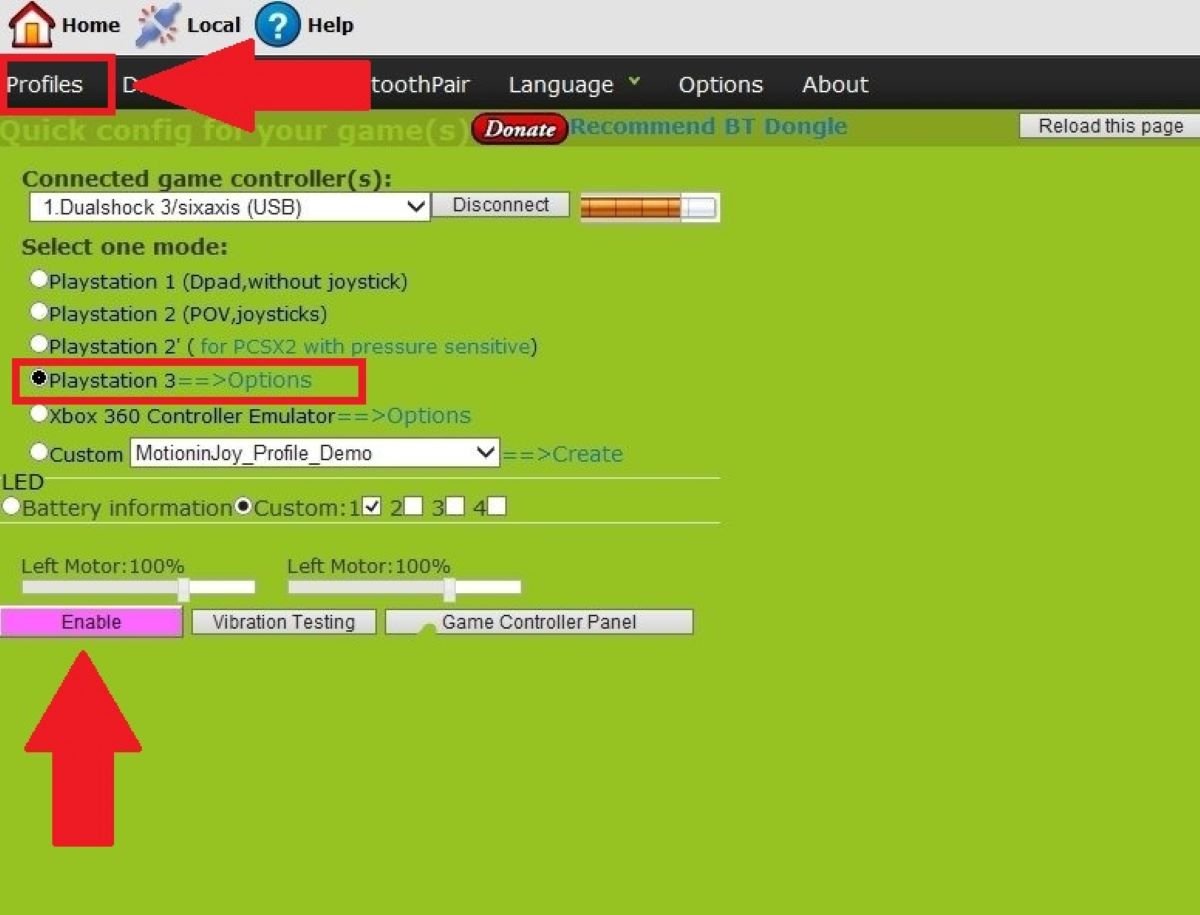
- Test knapperne i fanen Panel til spilkontroller for at kontrollere, at alt fungerer.
Trin 5: Test din PS3-controller på pc
Når driveren er installeret og konfigureret, skal du kontrollere, at din PS3-controller virker virkelig.
- Træk stikket ud og sæt det i igen Din USB-controller (eller tilslut den igen via Bluetooth). Du kan straks se, om systemet genkender den.
- Vælg din controller blandt gamingudstyr Windows, og klik derefter på Ejendomme. Tryk på hver knap og flyt dem joysticks : Tasterne skal lyse op på skærmen.
- Start et spil for at bekræfte det under reelle forhold.
- Hvis alle knapperne reagerer, så er din PS3-controller klar til brug.
Hvis der ikke vises noget, er driveren ikke blevet installeret korrekt. Gå tilbage til trin 2 og geninstaller den ScpToolkit. A defekt USB-kabel kan også forhindre, at det registreres: Prøv med et andet kabel for at udelukke tvivl.
Ofte stillede spørgsmål
Hvorfor virker min PS3-controller ikke på min pc?
Hvis din PS3-controller Hvis det ikke fungerer på din pc, kan der være flere årsager:
- Det chauffører er ikke installeret.
- det software Den valgte er forkert konfigureret.
- det USB-kabel eller også er den anvendte port defekt.
Hvad skal jeg gøre, hvis min controller ikke registreres via USB?
Hvis din controller ikke vises som USB-enhed, kan du prøve følgende i denne rækkefølge:
- Prøv en anden USB Mini-B-kabel eller en anden USB-port.
- Åbn den enhedsadministrator i Windows for at se, om controlleren vises.
- Kontroller, at din DualShock 3 er godt etableret med ScpToolkit.
Bluetooth-forbindelsen mislykkes eller er ustabil – hvad skal jeg gøre?
For en Bluetooth-forbindelse stabil forbindelse mellem din DualShock 3 og din pc:
- Fjern forhindringer og forstyrrelser: vægge, elektroniske apparater, der står for tæt på.
- Tilslut ikke for mange Bluetooth-enheder på samme tid.
- Tjek, at din Bluetooth-adapter er kompatibel med controlleren.
- Geninstaller pilot hvis problemet fortsætter.
Hvorfor virker knapperne på min PS3-controller ikke ordentligt på pc'en?
Hvis tasterne ikke reagerer ordentligt, skyldes problemet næsten altid indstillingerne:
- En dårlig knapkonfiguration i programmet.
- En ufuldstændig konfiguration af driver installeret.
- Konflikter med andre controllere eller tilsluttede enheder.
Hvorfor virker vibrationerne på min PS3-controller ikke?
Den haptiske feedback afhænger især af software og det anvendte spil:
- Ikke alle applikationer understøtter denne vibrationsfunktion.
- Nogle drivere har den deaktiveret som standard: Aktiver den i indstillinger af softwaren.
Hvis du vil vide mere, kan du kigge på vores andre vejledninger:









 Dansk
Dansk