Ja, din PS5-controller (DualSense) fungerer på pc'er. Med USB-C genkender Windows den på få sekunder; med Bluetooth tager det 30 sekunder at parre den.
To ting kan gå galt: et spil, der kan ikke «se» joysticket (den accepterer kun Xbox-controllere), og triggerknapperne, der ikke virker. Den gode nyhed er, at begge dele kan justeres gratis – vi viser dig, hvordan.
I en nøddeskal:
- ✅ USB-C-kabel → sæt stikket i, så er den klar
- 📶 Bluetooth → hold Creation + PS (men begrænset haptik)
- 🎮 Spillet registrerer ikke controlleren → Steam eller DS4Windows
- 🌀 Vibrationer der ikke fungerer → USB-kabel + deaktiver Steam Input + DSX
1. Tilslutning af en PS5-controller til en kablet pc
For denne type forbindelse skal du blot forbinde din PS5-controller til din computer med en USB-kabel på pc'en. Her er trinnene:
- Tag en kompatibelt USB-kabel med din gamepad 5 og din pc's USB-port.
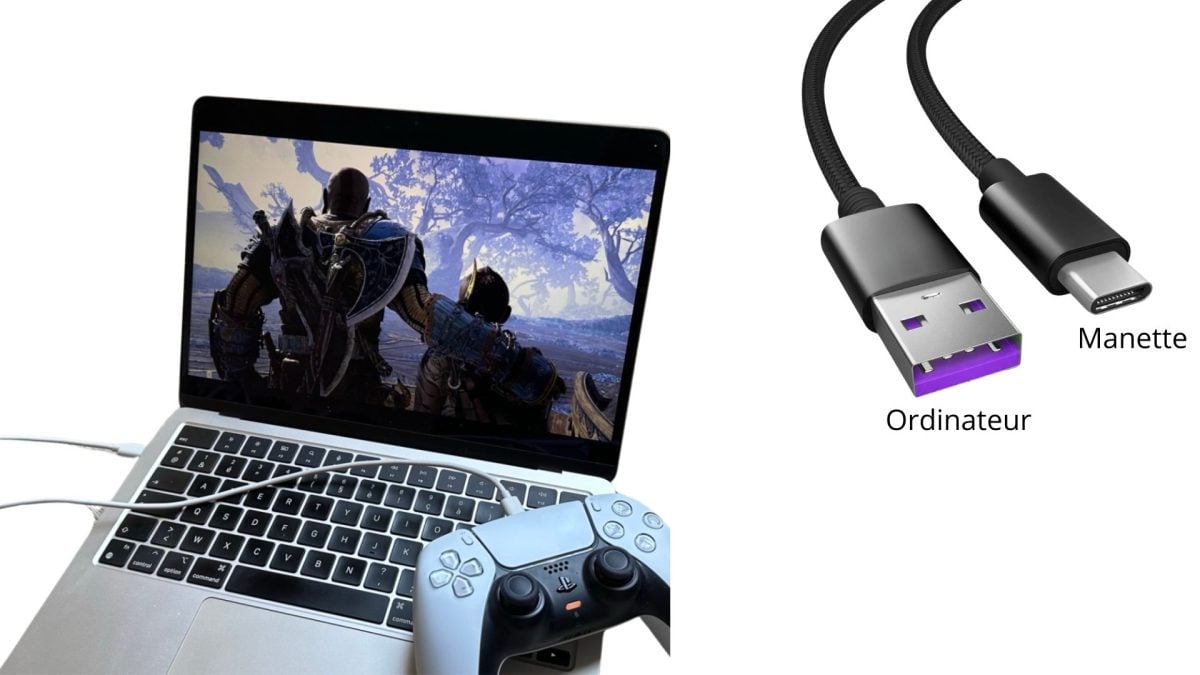
- Tjek, at din spilcontroller automatisk vises i enhedens tilsluttede periferiudstyr. Gå til Menu Start > Indstillinger > Perifere enheder.

- Spil et spil for at Test din controller.
2. Tilslutning af en PS5-controller til en pc via Bluetooth
Her er en vejledning til at parre din PlayStation 5-controller med din pc via Bluetooth :
- Vi ses i Indstillinger på din Windows-pc.
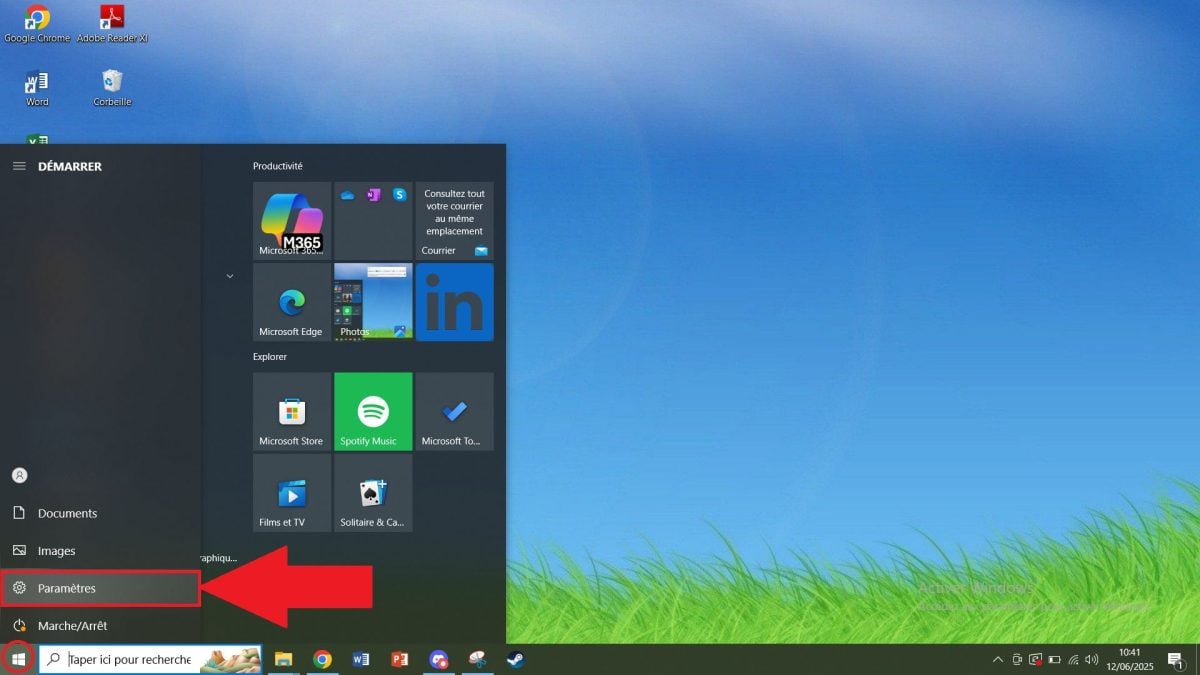
- Gå til Perifere enheder.

- Klik på “Bluetooth og andre enheder”og aktiver derefter Bluetooth.

- Tag din PS5-controller. Hold samtidigt knappen “Oprettelse” og knappen “PS” indtil lysbjælken blinker.
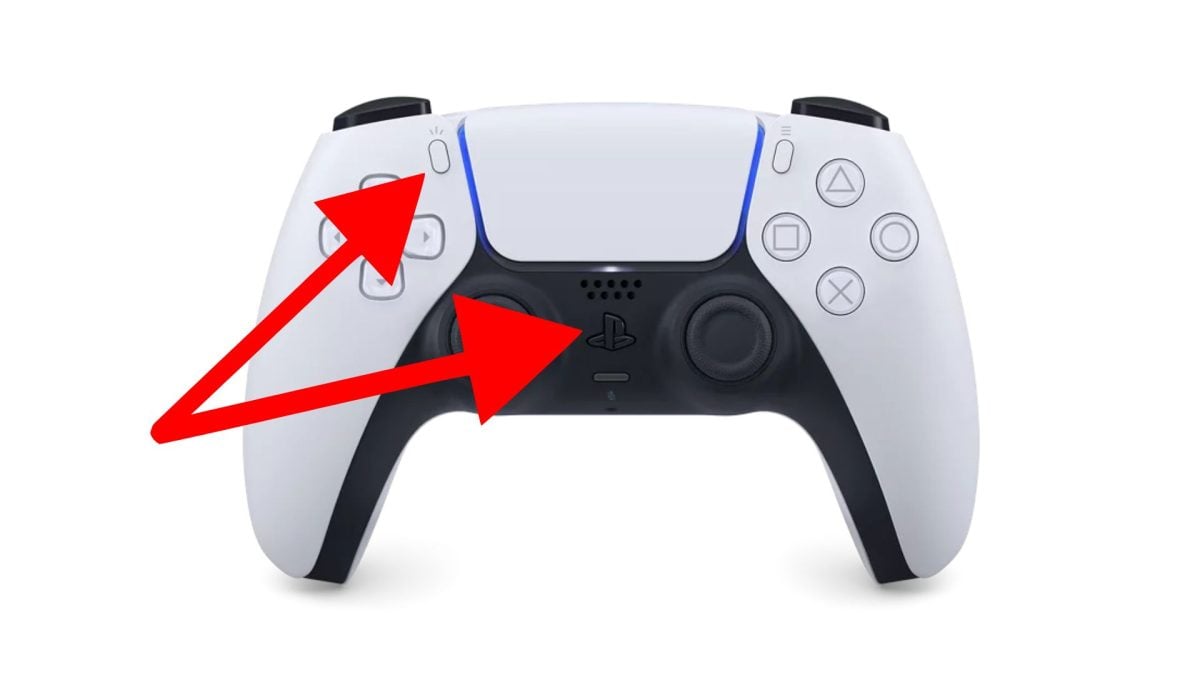
- “Trådløs controller” bør vises i dine Bluetooth-indstillinger. Klik på den for at Par din DualSense-controller med din computer.

📌 Hvorfor registrerer mit spil ikke min controller?
Spillene Moderne pc'er taler generelt kun om én type controller: Xbox-controllere (XInput-standard).
Det DualSense, Windows bruger en anden standard (DirectInput), så Windows kan se det, men spillet kan ikke fortolke det.
To løsninger, Begge dele er gratis:
- 🎮 Du spiller på Steam → aktiver understøttelse af PlayStation-controller i Steam (se næste afsnit). Steam oversætter selv.
- 💻 Leger udenfor Steam (Epic, launcher, spil installeret live) → installer DS4Windows, som forklæder din DualSense som en Xbox-controller.
3. Spil med din PS5-controller på Steam
Hvis du spiller på Steam, er det ofte det nemmeste at gøre: Steam håndterer DualSense uden at installere noget. Du skal bare vide, hvornår du skal aktivere eller deaktivere din controller-indstilling.
Sådan bruger du en Gamepad 5 på Steam:
- Åbn applikationen Damp i Big Picture-tilstand.
- Gå til Indstillinger general.
- Tjek “Understøttelse af PlayStation-controller.
Hvornår skal den deaktiveres?
- ✅ Dampindgang aktiveret (standard) → den nemmeste at bruge; knapperne fungerer overalt uden indstilling.
- ❌ Dampindgang deaktiveret (pr. sæt) → nyttigt, når spillet har indbygget DualSense-understøttelse (PS-ikoner vises, vibrationer genkendes), eller når du vil bruge DSX.
4. Brug af software til at spille med din PS5-controller
Hvis din PS5-controlleren virker ikke korrekt, selvom du bruger en kabelforbindelse eller Bluetooth, kan du installere et program. Den aktiverer de rigtige drivere og sikrer kompatibilitet med dine spil.
Download DS4Windows for at bruge en PS5-controller på din pc
DS4Windows er et enkelt og effektivt stykke software, som gør din PS5-controller kompatibel med de fleste pc-spil.
DS4Windows får dine spil til at tro, at din DualSense er en Xbox 360-controller. Nyttigt til spil, der lanceres uden for Steam, og som kun genkender Xbox-controllere.
Følg disse trin for at installere det på din maskine:
- Gå ind på officiel hjemmeside af DS4Windows.

- Klik på “Download” for at downloade.
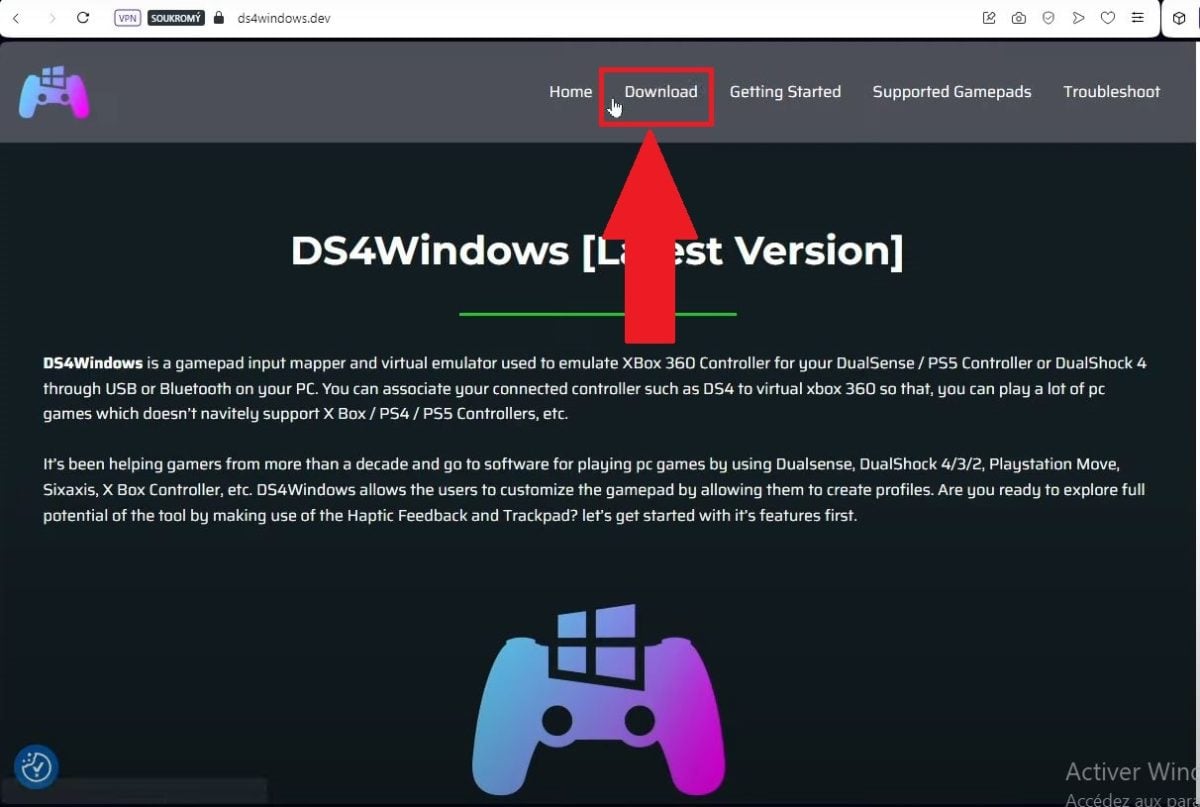
- Åbn filen DS4Windows, og etræk det ud ved at klikke på DS4Windows.exe.

- Åbn den udpakkede fil, og kør DS4Windows.exe.

- Følg instruktionerne for installere de nødvendige drivere. Klik på “Færdig” når alt er konfigureret.

- Kontroller, at PS5-controller vises i’DS4Windows-grænseflade.
- Sørg for, at din controller er korrekt tilsluttet (via Bluetooth eller USB-kabel).
- Hvis det er tilfældet, viser softwaren følgende side:

Lancering DS4Windows nu for at forbinde din PS5-controllere og nyd dine spil uden afbrydelser.
Installer PlayStation®Accessories for at bruge en PS5-controller på din pc
PlayStation®Tilbehør er et officielt program fra Sony. Det bruges til at opdatere og administrere indstillingerne på DualSense på pc’en, især når der er tilsluttet et kabel.
Det giver også mulighed for at kontrollere, at din PS5-controller er velkendt. Følg disse trin for at installere det.
- Download appen fra denne hjemmeside: https://controller.dl.playstation.net/controller/lang/fr/2100004.html?sf274409979=1. Den foreslår automatisk, at du downloader manglende drivere.

- Når de manglende drivere er blevet downloadet, skal du klikke på filen PlayStationTilbehørInstallation for at starte installationen.
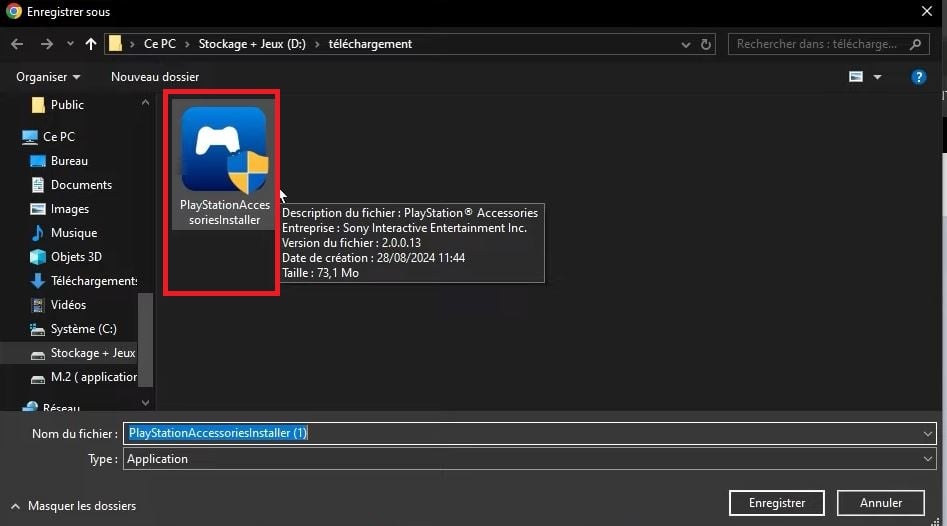
- Efter installationen vil program går i gang.

- Tilslut din controller i Bluetooth eller af Kabel til din pc.
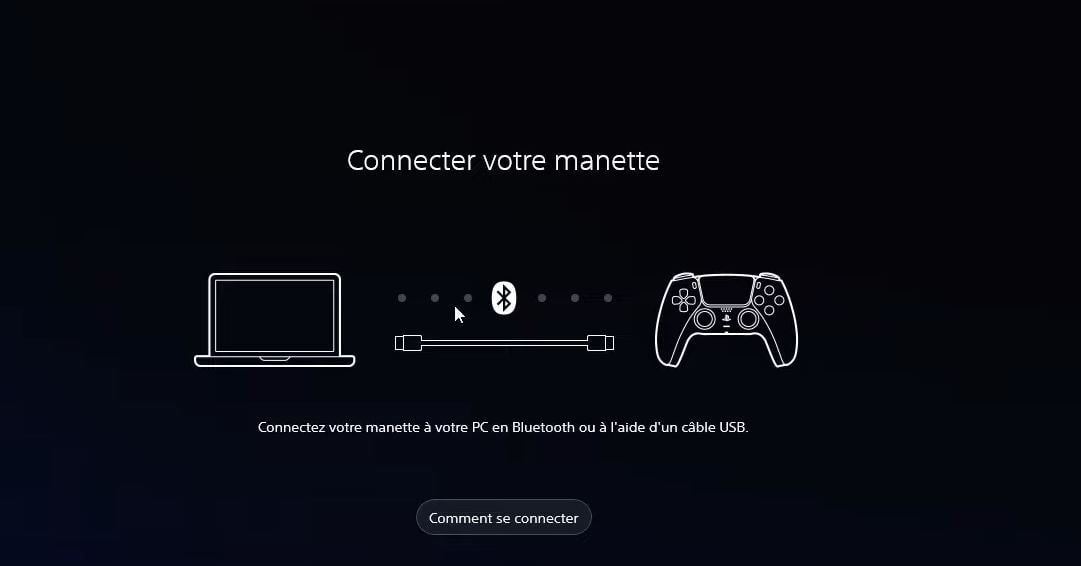
- Når forbindelsen er oprettet, vil du se en kort præsentation.

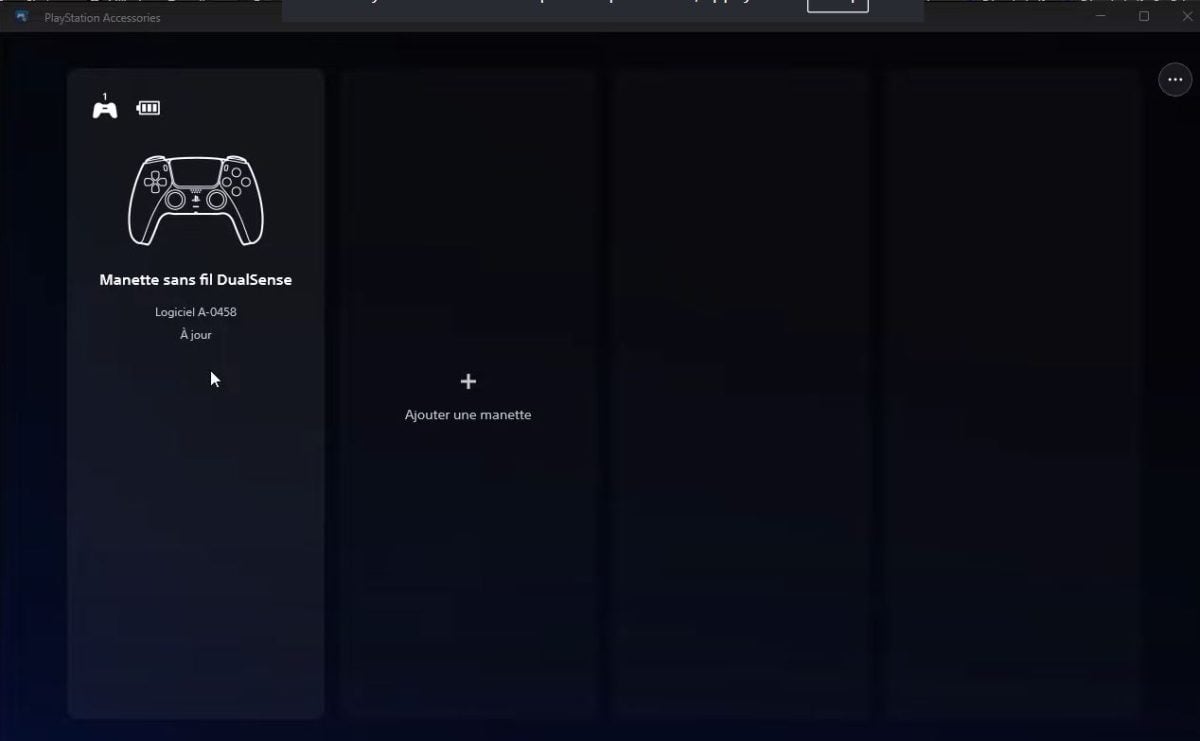
- Du kan tilslutte 4 controllere samtidigt til din pc: trådløs controller DualSense normal og Kant.
Brug af haptik og adaptive triggere
Haptisk feedback og adaptive udløsere, Det er hele pointen med DualSense, men på pc'en aktiverer de ikke altid sig selv.
For at disse to funktioner virkelig skal fungere, skal man kombinere tre indstillinger:
- Tilslut controlleren til USB-C : Det er den mest pålidelige metode. Via Bluetooth overføres de avancerede vibrationer ikke som standard; det er kun DSX, der er begyndt at tilbyde dette i en betaversion (DLC DSX+).
- Deaktiver dampindgang i spil, der understøtter DualSense som standard.
Steam forsøger som standard at styre det hele, hvilket nogle gange «overskriver» spillets egne funktioner. I Steam: højreklik på spillet → Ejendomme → Joystick → « Deaktiver Steam-indgangen »
- For værdipapirer uden underliggende aktiv, installere DSX (DualSenseX). Dette værktøj aktiverer disse to funktioner, hvor de ellers ikke understøttes. Der findes en gratis, men begrænset og fast version til afprøvning, og den fulde version på Steam koster ca. 8 € (≈ 7,99 $), en pris der skal tjekkes på Steam i juli 2026. Den grundlæggende DSX understøtter godt modstand i aftrækkere, men ikke vibrationerne via Bluetooth.
⚠️ Alle pc-spil kan ikke holde ud disse funktioner, selv med DSX. Hvis intet aktiveres, er det ofte, fordi spillet ikke sender de rigtige data til controlleren.
Ofte stillede spørgsmål
Hvorfor virker min PS5-controller ikke på pc'en?
Hvis du har problemer med PS5-controlleren på din computer, er her de mulige årsager:
- EN beskadiget USB-kabel Hvor ikke kompatibel.
- Af chauffører er fraværende.
- Din Windows-system er ikke opdateret.
- det Bluetooth på din pc ikke er aktiveret.
Hvordan kan jeg forlænge levetiden på min PS5-controller?
Her er et par tips til at forlænge levetiden på din controller:
- Lad den ikke være tilsluttet en kontinuerlig belastning.
- Det ren på regelmæssig basis.
- Det ranger beskyttet mod stød og fugt.
- Slå haptisk feedback fra i spil, hvor du ikke bruger det, for at spare på batteriet.
Hvordan spiller jeg GTA med en PS5-controller på pc?
Det er nemt at spille GTA med en DualSense-controller:
- Slut enheden til din computer.
- Start spillet på Damp eller din sædvanlig lancering.
- Tjek den Indstillinger af spillet, hvis controlleren er korrekt registreret.
- Hvis dette ikke er tilfældet, skal du bruge DS4Windows.
Hvordan kan jeg opdatere min PS5-controller på min pc?
Det eneste, du skal gøre, er Download PlayStation®-tilbehør.
Kort sagt: Tilslut via USB, brug Steam eller DS4Windows, hvis spillet ikke genkender controlleren, og foretag et par justeringer af vibrationsfunktionen. Med denne vejledning har du alt, hvad du behøver. Læs også:








 Dansk
Dansk