Sì, il vostro Controllore PS5 (DualSense) funziona sui PC. Con l'USB-C, Windows lo riconosce in pochi secondi; con il Bluetooth, ci vogliono 30 secondi per l'accoppiamento.
Due cose possono andare storte: un gioco che non «vede» il joystick (accetta solo i controller Xbox) e i grilletti che non si attivano. Buone notizie: entrambi si possono regolare gratuitamente, vi mostriamo come fare.
In poche parole:
- ✅ Cavo USB-C → Collegare la spina, è pronto
- 📶 Bluetooth → hold Creation + PS (ma con una tattilità limitata)
- 🎮 Il gioco non rileva il controller → Steam o DS4Windows
- 🌀 Vibrazioni che non funzionano → USB con cavo + disattivare Steam Input + DSX
1. Collegamento di un controller PS5 a un PC cablato
Per questo tipo di connessione, è sufficiente collegare il controller PS5 al computer con un cavo di rete. Cavo USB sul PC. Ecco i passaggi:
- Prendete un cavo USB compatibile con il gamepad 5 e la porta USB del PC.
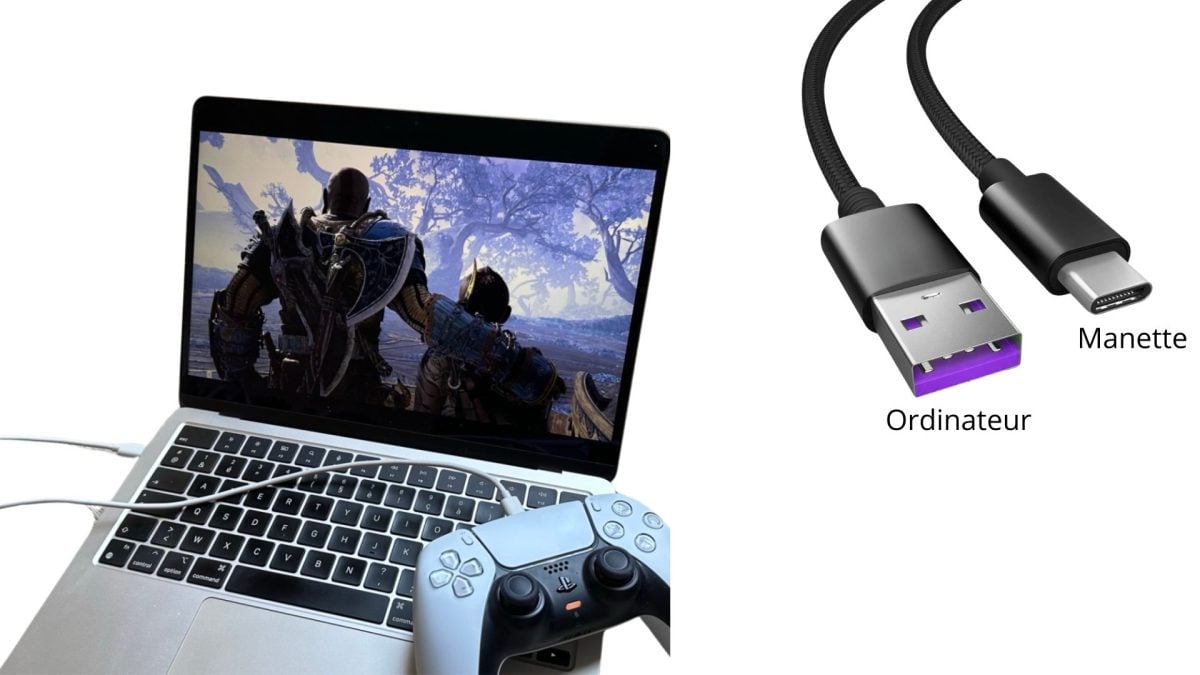
- Verificare che il controller di gioco appaia automaticamente tra le periferiche collegate del dispositivo. Andare al menu Start > Impostazioni > Periferiche.

- Giocare a un gioco per prova il tuo controllore.
2. Collegamento di un controller PS5 a un PC tramite Bluetooth
Ecco un'esercitazione per associare il controller della PlayStation 5 al PC via Bluetooth :
- Ci vediamo nel Impostazioni sul PC Windows.
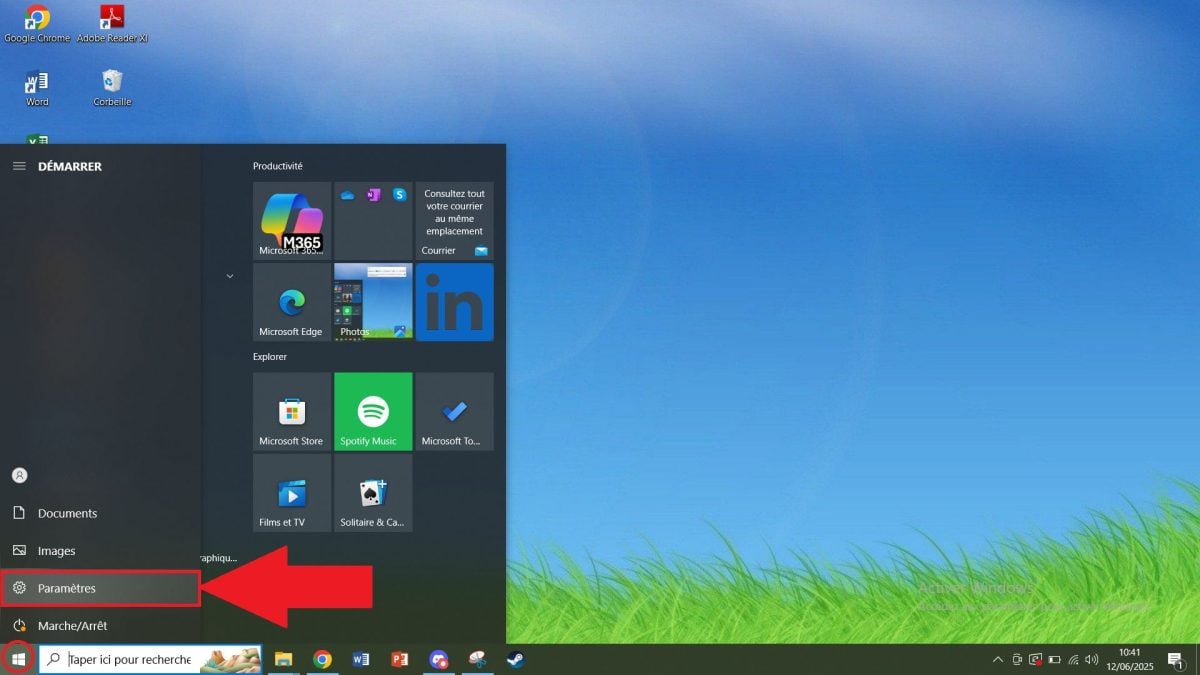
- Vai al sito Periferiche.

- Clicca su “Bluetooth e altri dispositivi”quindi attivare il Bluetooth.

- Prendete il vostro controller PS5. Tenete premuto contemporaneamente il tasto “Creazione” e il tasto “PS” fino a quando la barra luminosa lampeggia.
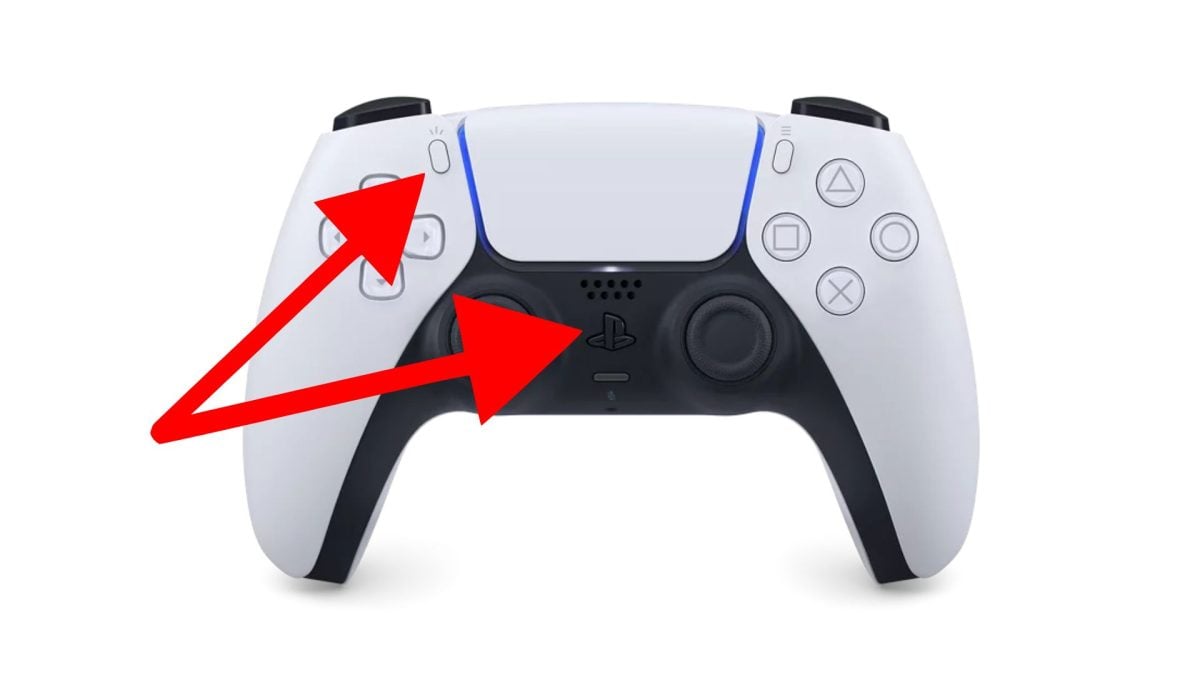
- “Controllore wireless” dovrebbe comparire nelle Impostazioni Bluetooth. Cliccateci sopra per Accoppiamento del controller DualSense con il computer.

📌 Perché il gioco non rileva il mio controller?
I giochi PC moderni in genere si riferiscono a un solo tipo di controller: i controller Xbox (standard XInput).
Il DualSense, Windows utilizza uno standard diverso (DirectInput), quindi Windows può vederlo, ma il gioco non può interpretarlo.
Due soluzioni, entrambi gratuiti:
- 🎮 Giochi su Steam → abilitare il supporto del controller PlayStation in Steam (vedere la sezione successiva). Steam tradurrà da solo.
- 💻 Giocare all'aperto Vapore (Epic, launcher, gioco installato dal vivo) → installare DS4Windows, che maschera il DualSense come un controller Xbox.
3. Giocare con il controller PS5 su Steam
Se si gioca su Steam, spesso è la cosa più semplice da fare: Steam gestisce DualSense senza installare nulla. È sufficiente sapere quando attivare o disattivare l'opzione del controller.
Per utilizzare un gamepad 5 su Steam:
- Aprire l'applicazione Vapore in modalità Big Picture.
- Vai al sito Impostazioni generale.
- Controllo “Supporto del controller PlayStation.
Quando deve essere disattivato?
- ✅ Ingresso vapore abilitato (impostazione predefinita) → il più semplice da usare: i pulsanti funzionano ovunque senza bisogno di regolazioni.
- ❌ Ingresso vapore disabilitato (per set) → utile quando il gioco supporta nativamente il DualSense (vengono visualizzate le icone PS, le vibrazioni vengono riconosciute) o quando si desidera utilizzare DSX.
4. Utilizzo del software per giocare con il controller PS5
Se il vostro Il controller della PS5 non funziona correttamente, sia con una connessione via cavo che tramite Bluetooth, è possibile installare un programma. Attiva i driver corretti e garantisce la compatibilità con i tuoi giochi.
Scaricate DS4Windows per utilizzare un controller PS5 sul vostro PC
DS4Windows è un software semplice ed efficace che rende il controller della PS5 compatibile con la maggior parte dei giochi per PC.
DS4Windows fa sì che i giochi pensino che il vostro DualSense sia un Controller Xbox 360. Utile per i giochi lanciati al di fuori di Steam che riconoscono solo i controller Xbox.
Seguite questi passaggi per installarlo sul vostro computer:
- Vai al sito sito web ufficiale di DS4Windows.

- Clicca su “Scarica” per scaricare.
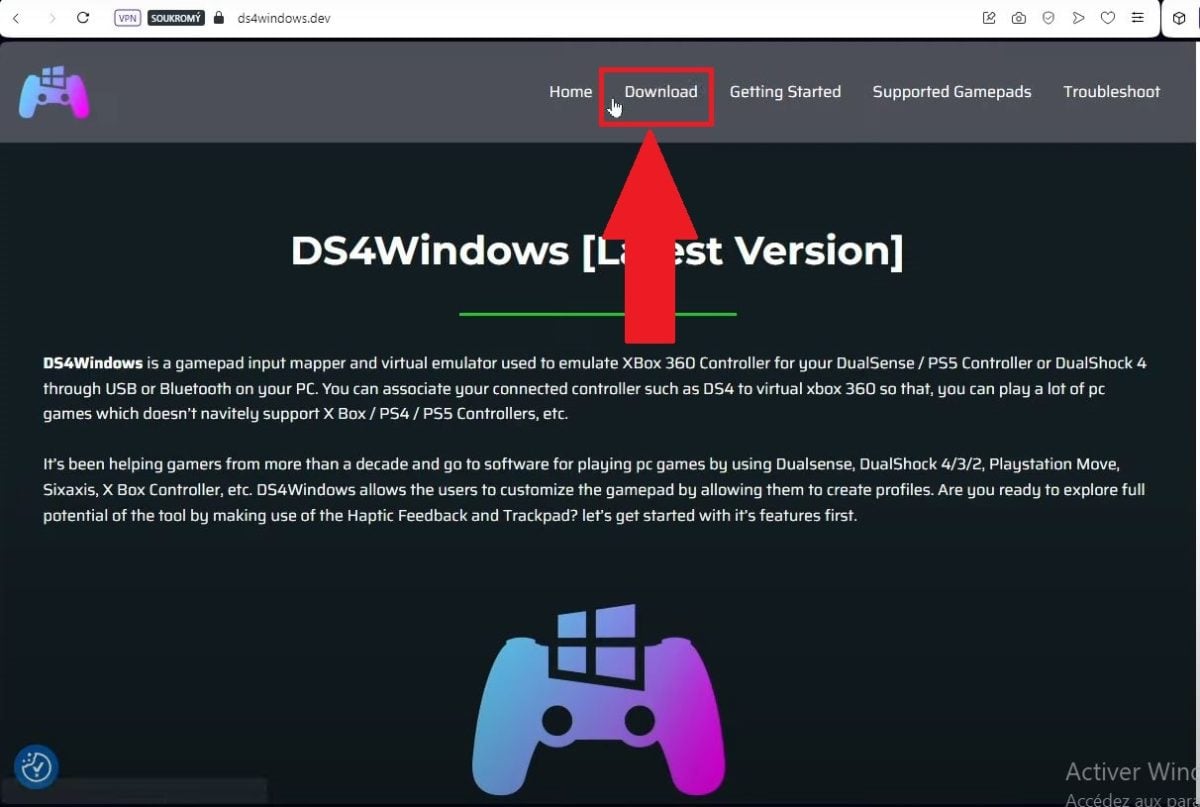
- Aprire il file DS4Windows e eestrarlo facendo clic su DS4Windows.exe.

- Aprire il file estratto ed eseguire DS4Windows.exe.

- Seguire le istruzioni per installare i driver necessari. Clicca su “Finito” una volta che tutto è stato configurato.

- Controllare che il Controllore PS5 appare nell’Interfaccia DS4Windows.
- Assicurarsi che il controller sia collegato correttamente (tramite Bluetooth o cavo USB).
- Se lo è, il software visualizzerà la pagina seguente:

Lancio DS4Windows ora per collegare il vostro Controllori PS5 e godetevi le vostre partite senza interruzioni.
Installate PlayStation®Accessories per utilizzare un controller PS5 sul vostro PC.
PlayStation®Accessori È un software ufficiale di Sony. Serve per aggiornare e gestire le impostazioni del DualSense su PC, in particolare quando si utilizza una connessione via cavo.
Consente inoltre di verificare che il vostro Controllore PS5 è ben noto. Seguite questi passaggi per installarlo.
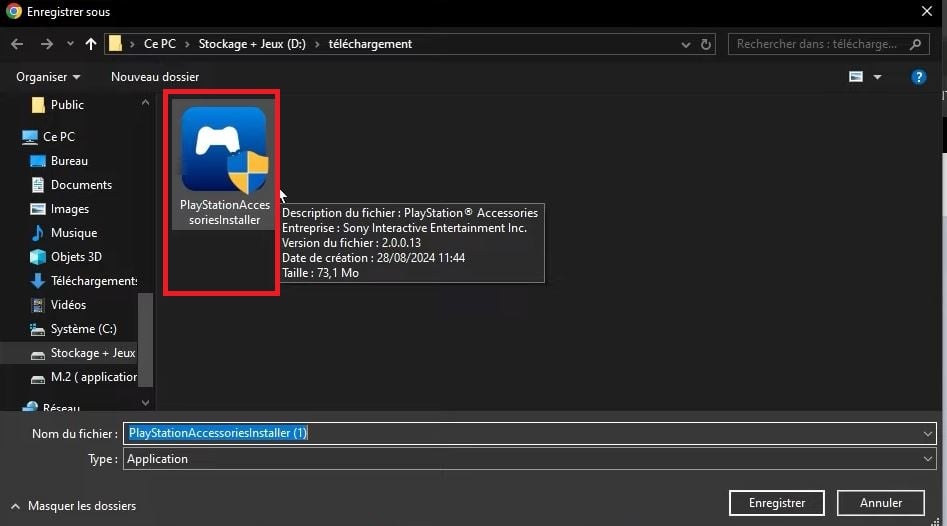
- Scaricate l'app da questo sito: https://controller.dl.playstation.net/controller/lang/fr/2100004.html?sf274409979=1. L'app vi suggerirà automaticamente di scaricare i driver mancanti.

- Una volta scaricati i driver mancanti, fare clic sul file PlayStationAccessoriInstallazione per avviare l'installazione.
- Dopo l'installazione, il programma si lancia.

- Collegare il controller in Bluetooth o da cavo al PC.
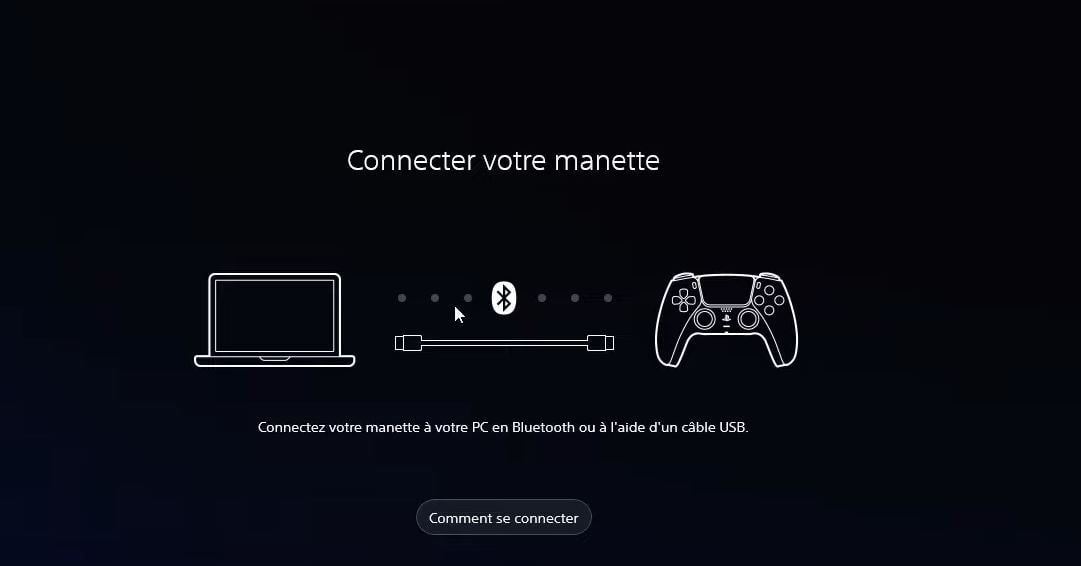
- Una volta effettuato l'accesso, verrà visualizzata una breve presentazione.

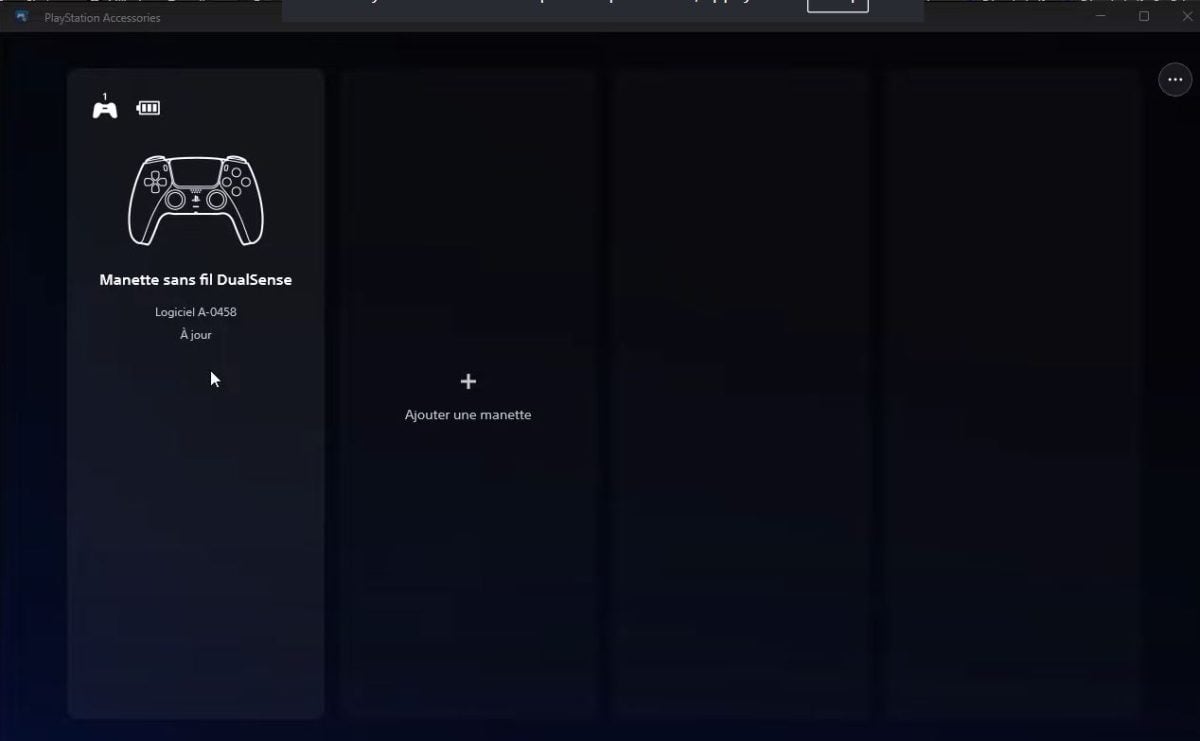
- È possibile collegare contemporaneamente 4 controller al PC: controller wireless DualSense normale e Bordo.
Utilizzo di tattili e trigger adattivi
Feedback aptico e trigger adattivi, Questo è lo scopo di DualSense, ma sul PC non sempre si attivano da soli.
Affinché queste due funzioni funzionino correttamente, è necessario combinare tre impostazioni:
- Collegare il controller a USB-C : è il metodo più affidabile. Con il Bluetooth, le vibrazioni avanzate non vengono trasmesse in modo nativo; solo DSX ha iniziato a offrirle in versione beta (DLC DSX+).
- Disattivare l'ingresso del vapore nei giochi che supportano nativamente il DualSense.
Steam cerca di gestire tutto per impostazione predefinita, il che a volte «sovrascrive» le funzioni native del gioco. Su Steam: clic destro sul gioco → Proprietà → Joystick → « Disattiva l'accesso a Steam »
- Per il titoli senza supporto fisico, installare DSX (DualSenseX). Questo strumento forza l'attivazione di queste due funzioni laddove non sono supportate. È disponibile una versione gratuita, ma limitata e non aggiornabile, da provare, mentre la versione completa su Steam costa circa 8 € (≈ 7,99 $), prezzo da verificare su Steam a luglio 2026. Il DSX di base gestisce bene la resistenza dei grilletto, ma non le vibrazioni tramite Bluetooth.
⚠️ Tutti i giochi per PC non sopporta queste funzioni, anche con DSX. Se non si attiva nulla, spesso è perché il gioco non invia i dati giusti al controller.
Domande frequenti
Perché il mio controller PS5 non funziona su PC?
Se si verificano problemi con il controller PS5 sul computer, ecco le possibili cause:
- UN cavo USB danneggiato Dove non compatibile.
- Delle autisti sono assente.
- Il tuo Sistema Windows non è aggiornato.
- il Bluetooth del tuo PC non è attivato.
Come posso prolungare la vita del mio controller PS5?
Ecco alcuni consigli per prolungare la vita del controller:
- Non lasciarlo collegato a un carico continuo.
- Il pulire regolarmente.
- Il ranger al riparo da urti e umidità.
- Disattivare il feedback aptico nei giochi che non si utilizzano per risparmiare la batteria.
Come posso giocare a GTA con un controller PS5 su PC?
Giocare a GTA con un controller DualSense è facile:
- Collegare il dispositivo al computer.
- Avviare il gioco su Vapore o il tuo il solito lanciatore.
- Controllare il Impostazioni del gioco se il il controllore viene rilevato correttamente.
- Se così non fosse, utilizzare DS4Windows.
Come posso aggiornare il mio controller PS5 sul mio PC?
Tutto ciò che dovete fare è Scarica PlayStation®Accessories.
In sintesi: una porta USB per il collegamento, Steam o DS4Windows se il gioco non rileva il controller, e qualche piccola regolazione per le vibrazioni. Con questa guida avete tutto ciò che vi serve. Leggete anche:








 Italiano