是的,您的 PS5 控制器 (DualSense)可在 PC 上使用。使用 USB-C,Windows 只需几秒钟就能识别;使用蓝牙,则需要 30 秒才能配对。.
有两种情况可能会出错:一场比赛 不 «看到 »操纵杆 (它只支持Xbox手柄),而且扳机键无法触发。好消息是:这两个问题都可以免费解决,下面我们就来教大家如何操作。.
一言以蔽之
- ✅ USB-C 电缆 → 插上电源,准备就绪
- 📶 蓝牙 → 保持创作 + PS(但触觉效果有限)
- 🎮 游戏检测不到控制器 → 蒸汽或 DS4Windows
- 🌀 振动 无法正常工作 → 有线USB + 禁用Steam Input + DSX
1.将 PS5 控制器连接到有线电脑
要使用这种连接方式,只需将 PS5 控制器连接到电脑上的 USB 电缆 电脑上。步骤如下:
- 采取 兼容 USB 电缆 使用游戏手柄 5 和电脑的 USB 端口。
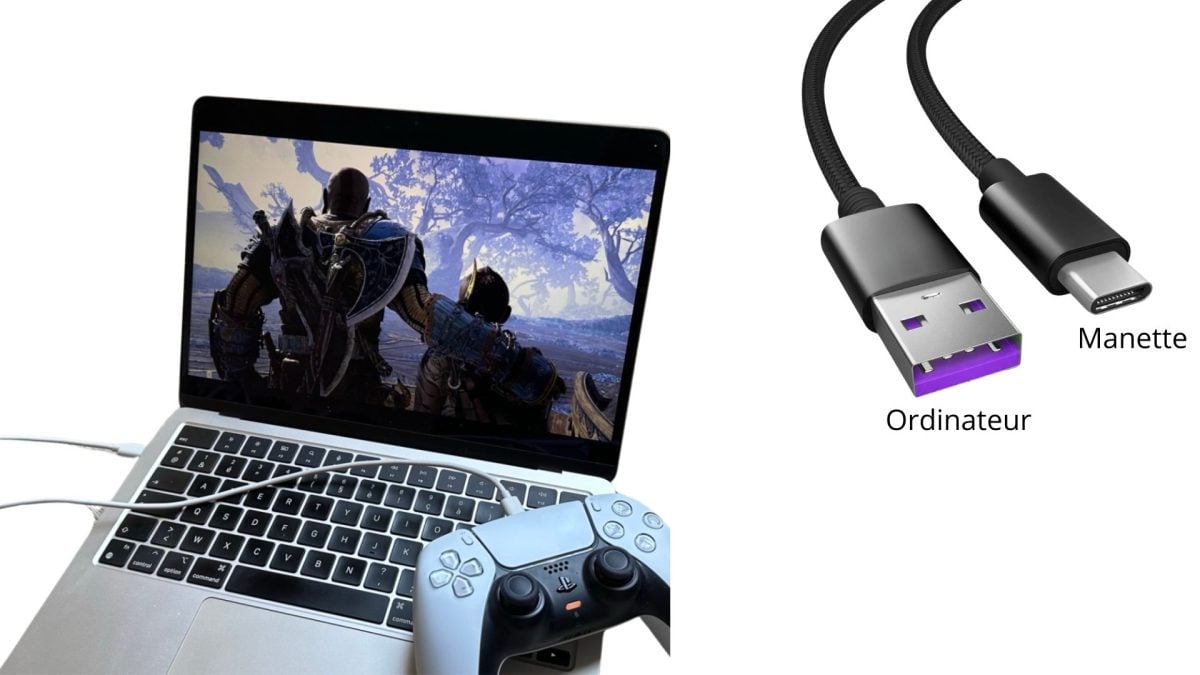
- 检查游戏控制器是否自动出现在设备的已连接外设中。转到菜单 开始 > 设置 > 外围设备.

- 玩游戏 测试控制器.
2.通过蓝牙将 PS5 控制器连接到电脑
以下是将 PlayStation 5 手柄与电脑配对的教程 通过蓝牙 :
- 再见 设置 在 Windows 电脑上。
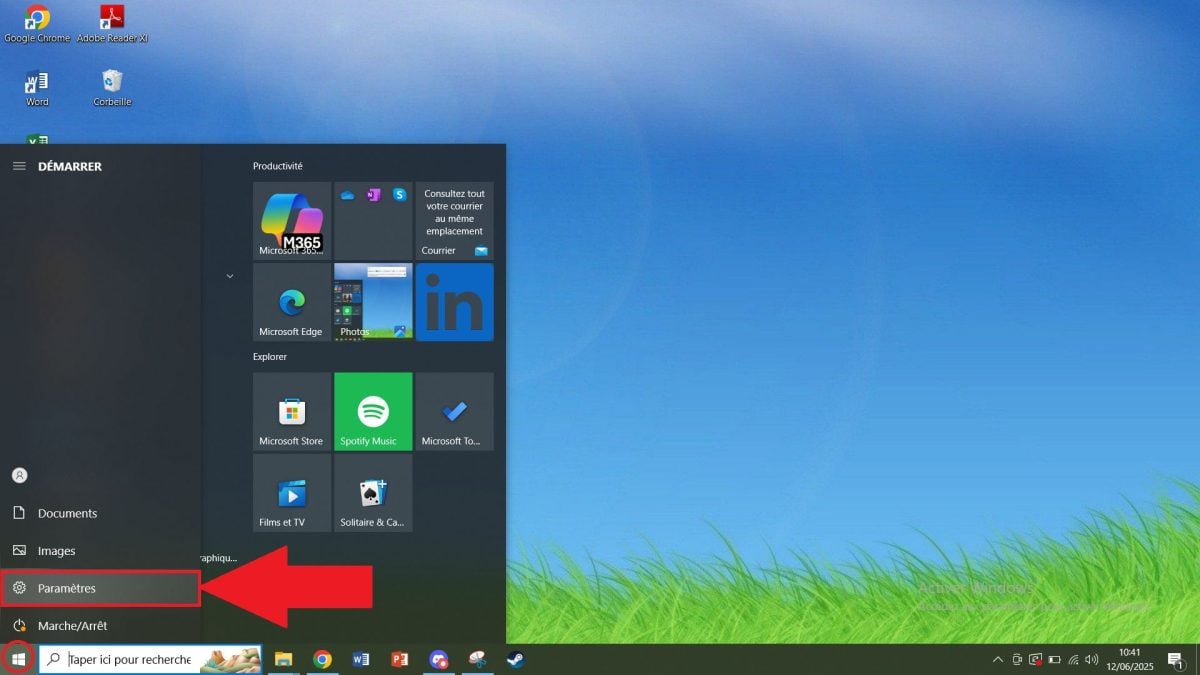
- 前往 外围设备.

- 点击 “蓝牙及其他设备”然后激活蓝牙。

- 拿起您的PS5手柄。同时按住“创作” 按钮和 “附言” 直到灯条闪烁。.
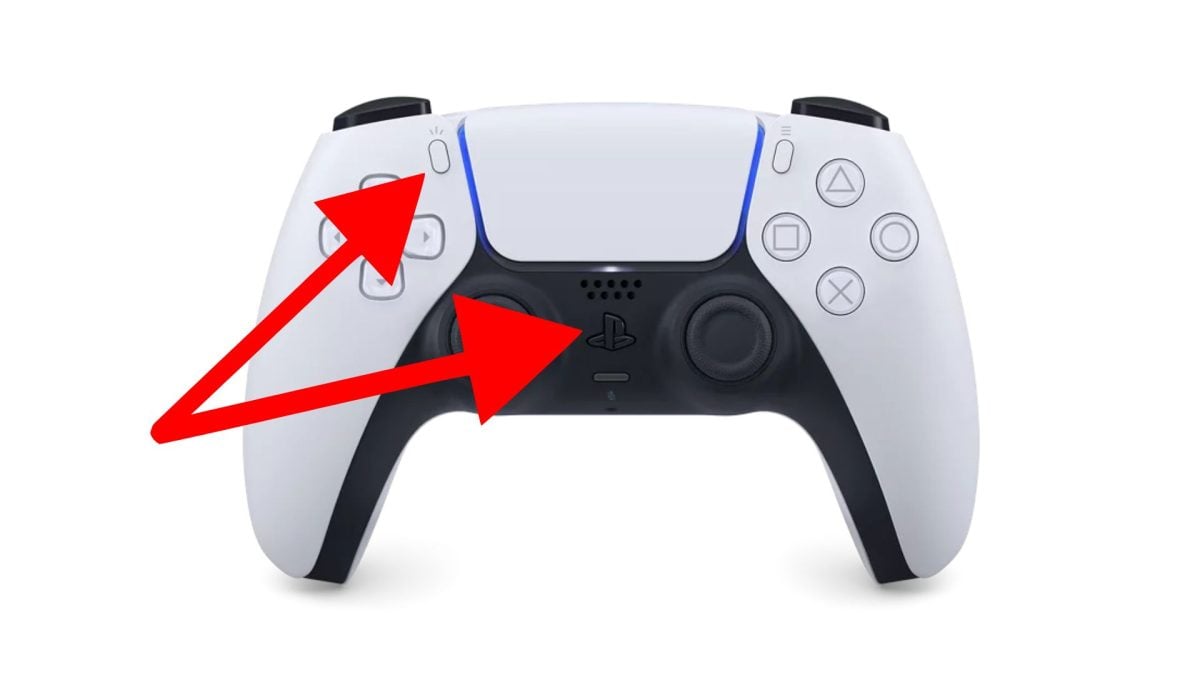
- “无线控制器”应会出现在您的“蓝牙设置”中。点击它以 配对您的 DualSense 控制器 与电脑连接。

📌 为什么我的游戏检测不到我的控制器?
游戏 现代 PC 一般只针对一种控制器:Xbox 控制器(XInput 标准)。.
这 双感应, Windows 使用不同的标准(DirectInput),因此 Windows 可以看到它,但游戏无法解释它。.
两种解决方案, 都是免费的:
- 🎮 您在 Steam 上玩游戏 → 在 Steam 中启用 PlayStation 手柄支持(见下一节)。Steam 会自行翻译。.
- 💻 在外面玩蒸汽 (Epic、启动器、游戏实时安装)→安装 DS4Windows,将 DualSense 伪装成 Xbox 手柄。.
3.使用 PS5 手柄在 Steam 上玩游戏
如果你在 Steam 上玩游戏,这通常是最容易做到的:Steam 可以管理 DualSense,而无需安装任何东西。您只需知道何时激活或关闭控制器选项即可。.
要在 Steam 上使用 5 号手柄:
- 打开应用程序 蒸汽 在 "大画面 "模式下。
- 前往 设置 一般.
- 检查 “支持 PlayStation 控制器。.
何时停用?
- ✅ 已启用蒸汽输入(默认) → 使用最简便,按钮在任何地方都能正常工作,无需任何设置。.
- ❌ 蒸汽输入禁用(每套) → 当游戏原生支持DualSense(显示PS图标、识别震动功能)时,或者当您想使用DSX时,此功能会很有用。.
4.使用软件玩 PS5 手柄
如果您的 PS5手柄无法正常工作 即使通过有线连接或蓝牙连接,也能正常工作,您可以 安装程序. 它会加载正确的驱动程序,并确保与您的游戏兼容。.
下载 DS4Windows,在电脑上使用 PS5 控制器
DS4Windows 是一款简单有效的软件,能让 PS5 控制器与大多数 PC 游戏兼容。.
DS4Windows 会让您的游戏认为您的 DualSense 是一个 Xbox 360 手柄. .适用于在 Steam 以外推出的只能识别 Xbox 控制器的游戏。.
请按照以下步骤在机器上安装:
- 前往 官方网站 的 DS4Windows。

- 点击 “下载” 下载。
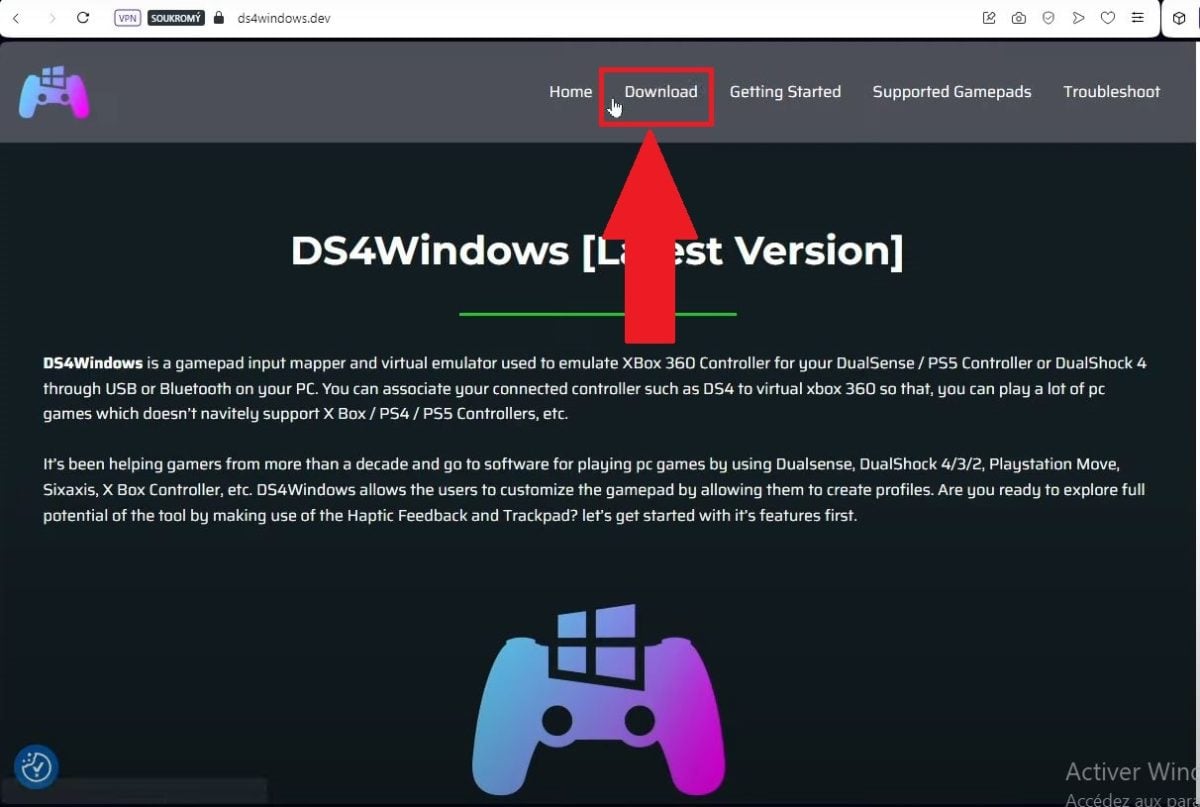
- 打开 DS4Windows 文件并 e提取 点击 DS4Windows.exe。

- 打开提取的文件并运行 DS4Windows.exe.

- 请按照以下说明操作 安装必要的驱动程序.点击 “完成” 一切配置完成后

- 检查 PS5 控制器 出现在DS4Windows 界面.
- 确保控制器连接正确(通过蓝牙或 USB 电缆)。
- 如果成功,软件将显示以下页面:

启动 DS4Windows 现在连接您的 PS5 控制器 尽情享受无中断的游戏乐趣。.
安装 PlayStation®Accessories 以在 PC 上使用 PS5 控制器
PlayStation® 配件 这是索尼官方软件。它用于在电脑上更新和管理DualSense的设置,尤其是在通过数据线连接时。.
它还可以帮助您确认您的 PS5 控制器 已得到广泛认可。请按照以下步骤进行安装。.
- 请从该网站下载该应用程序:https://controller.dl.playstation.net/controller/lang/fr/2100004.html?sf274409979=1。它会自动推荐您下载 丢失的驱动程序.

- 下载完缺失的驱动程序后,点击文件 安装 PlayStationAccessories 以启动安装。.
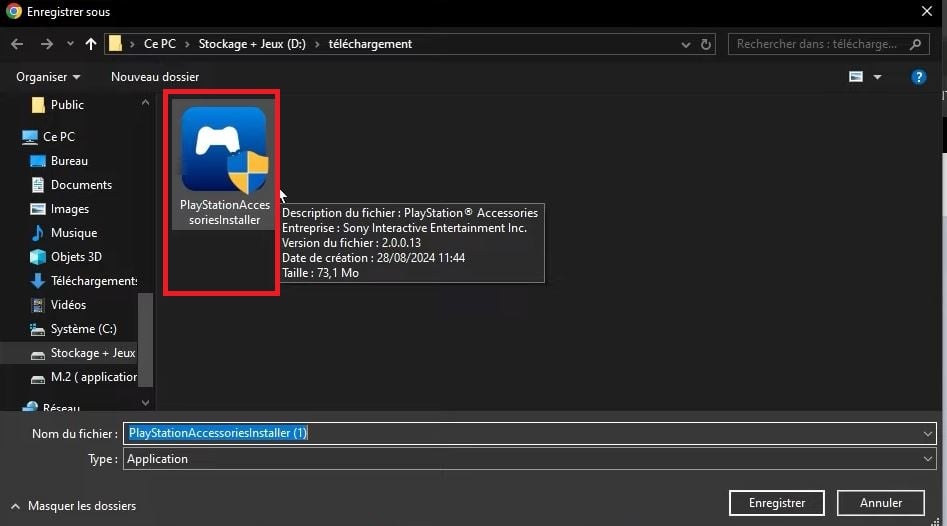
- 安装完成后,该 计划 开始行动。.

- 将控制器连接到 蓝牙 或由 电缆 连接到电脑。
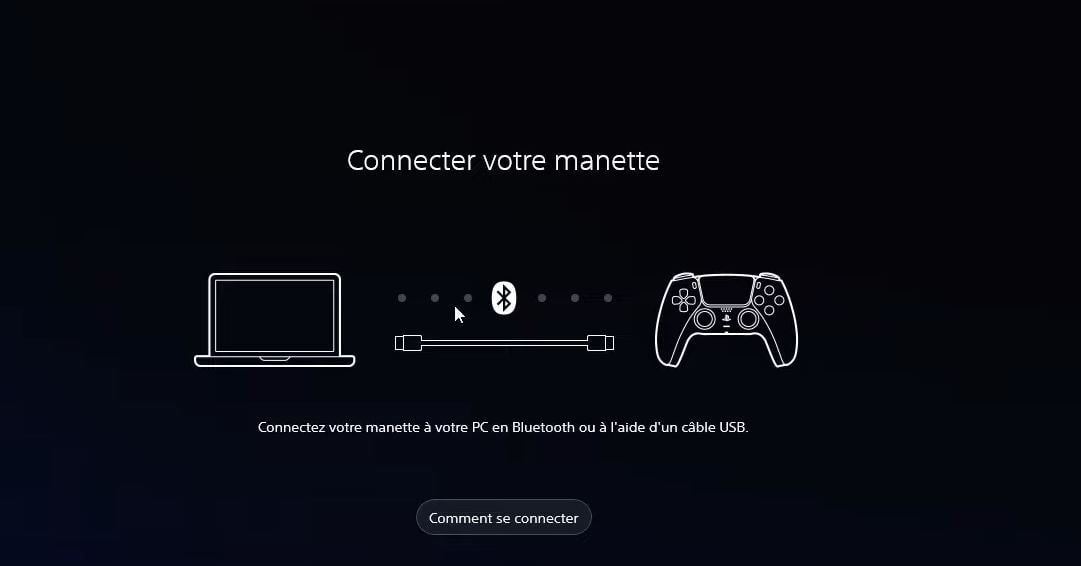
- 连接成功后,您将看到一段简短的介绍。.

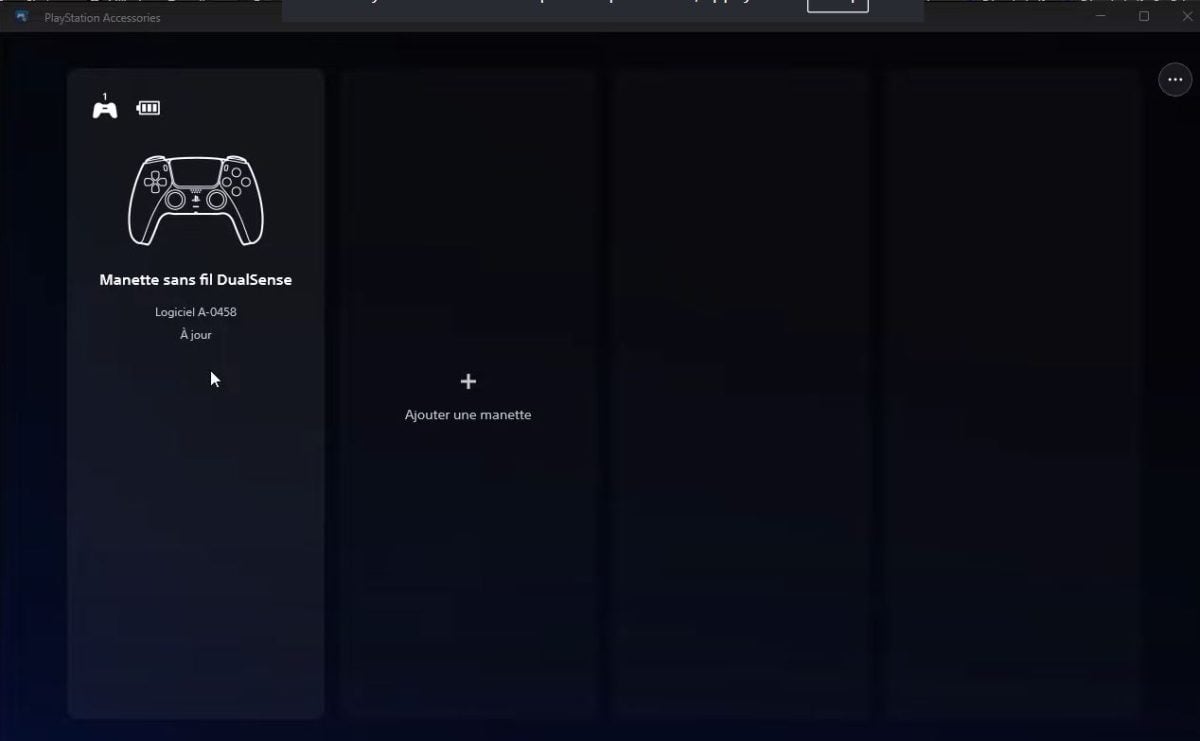
- 您可以将 4 个控制器同时连接到电脑:无线控制器 双感应正常 和 边缘
使用触觉和自适应触发器
触觉反馈和 自适应触发器, 这正是 DualSense 的意义所在,但在 PC 上,它们并不总是能自动激活。.
要让这两项功能真正发挥作用,需要结合三项设置:
- 将控制器连接到 USB-C :这是最可靠的方式。在蓝牙连接下,高级振动功能无法原生传输,目前只有DSX开始在测试版中提供该功能(DSX+ DLC)。.
- 停用蒸汽输入 在原生支持DualSense的游戏中。.
Steam 会尝试默认管理一切,这有时会«覆盖»游戏的原生功能。在 Steam 上:右键点击游戏 → 属性 → 操纵杆 → « »禁用 Steam 输入”
- 为了 无原生载体标题, 安装 DSX (DualSenseX)。该工具可在未支持这两项功能的情况下强制启用它们。 目前提供一个免费但功能受限且版本固定的试用版,而Steam上的完整版售价约为8欧元(≈ 7.99 $),具体价格请于2026年7月在Steam上核实。基础版DSX能够很好地支持 扳机阻力, 但 不是振动 通过蓝牙。.
⚠️ 所有 PC 游戏 受不了 这些功能,即使使用 DSX 也是如此。如果没有激活任何功能,通常是因为游戏没有向控制器发送正确的数据。.
常见问题
为什么我的 PS5 控制器无法在 PC 上使用?
如果电脑上的 PS5 控制器出现问题,以下是可能的原因:
- 一个 USB 电缆损坏 在哪里 不兼容.
- 的 司机 是 缺席。
- 您的 视窗系统 不是最新的。.
- 这 蓝牙 您的电脑未激活。.
如何延长 PS5 控制器的使用寿命?
以下是一些延长控制器使用寿命的小窍门:
- 请勿将其连接到持续负载上。
- 这 清洗 定期。
- 这 护林员 远离冲击和潮湿。.
- 在不使用触觉反馈的游戏中禁用触觉反馈,以节省电池电量。.
如何在 PC 上使用 PS5 控制器玩《GTA》?
用DualSense手柄玩GTA很简单:
- 将设备连接到电脑。
- 在 蒸汽 或你的 通常的发射器.
- 检查 设置 如果 正确检测到控制器.
- 如果不是这样,请使用 DS4Windows
如何在电脑上更新 PS5 控制器?
您只需 下载 PlayStation®配件。.
总结:通过USB连接手柄;如果游戏无法识别手柄,可使用Steam或DS4Windows;并进行一些震动设置。有了这篇指南,您就万事俱备了。另请阅读:








 简体中文
简体中文