Oui, votre manette PS5 (DualSense) fonctionne sur PC. En USB-C, Windows la reconnaît en quelques secondes ; en Bluetooth, comptez 30 secondes d’appairage.
Deux choses peuvent coincer ensuite : un jeu qui ne « voit » pas la manette (il n’accepte que les manettes Xbox), et les gâchettes qui ne s’activent pas. Bonne nouvelle : les deux se règlent gratuitement, on vous montre comment.
En bref :
- ✅ Câble USB-C → branchez, c’est prêt
- 📶 Bluetooth → maintenez Création + PS (mais haptique limité)
- 🎮 Le jeu ne détecte pas la manette → Steam ou DS4Windows
- 🌀 Vibrations qui ne marchent pas → USB filaire + désactiver Steam Input + DSX
1. Connecter une manette PS5 sur PC avec fil
Pour ce type de connexion, il suffit de brancher votre manette PS5 à votre ordinateur avec un câble USB sur le PC. Voici les étapes :
- Prenez un câble USB compatible avec votre gamepad 5 et le port USB de votre PC.
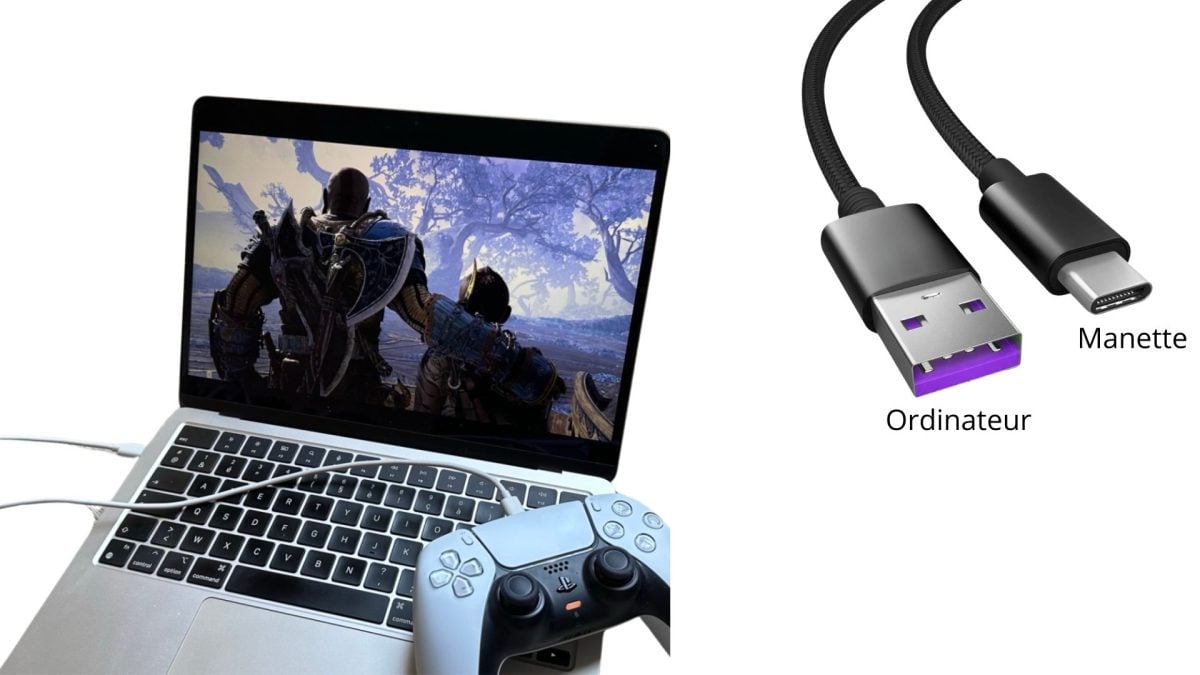
- Vérifiez que votre contrôleur de jeu apparaît automatiquement dans les périphériques connectés de votre appareil. Allez dans Menu Démarrer > Paramètres > Périphériques.

- Jouez à un jeu pour tester votre manette.
2. Connecter une manette PS5 sur PC en Bluetooth
Voici un tuto pour appairer votre manette PlayStation 5 au PC via Bluetooth :
- Rendez-vous dans les Paramètres de votre PC Windows.
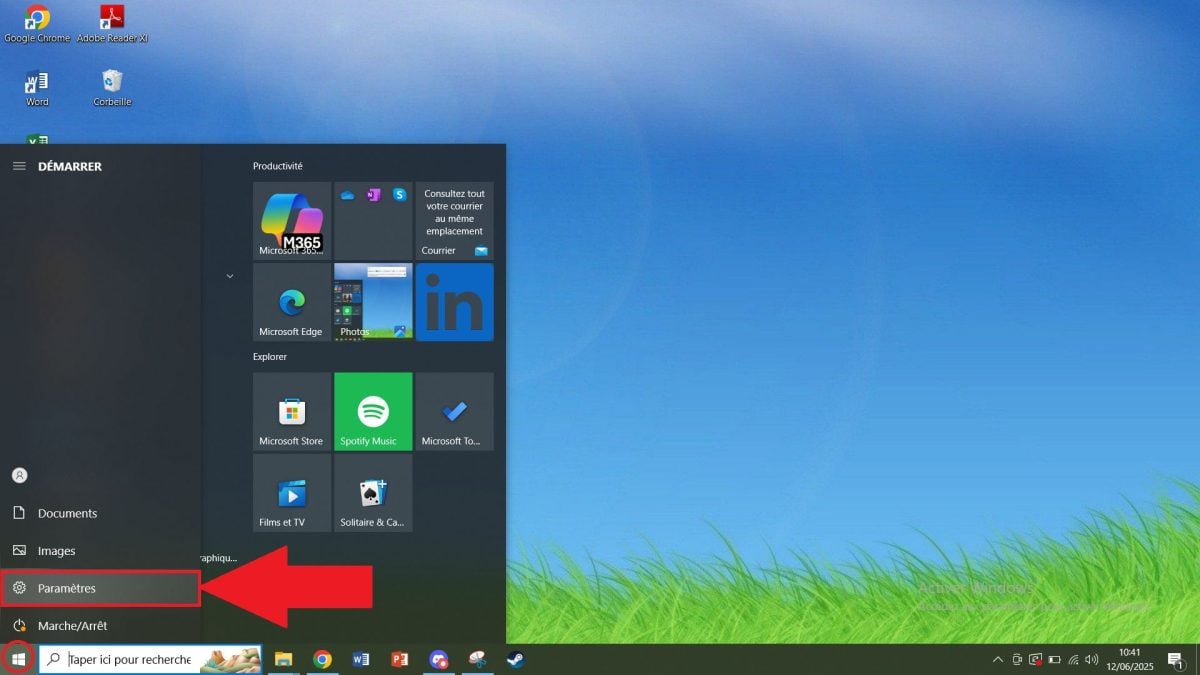
- Allez dans les Périphériques.

- Cliquez sur “Bluetooth et autres appareils”, puis activez le Bluetooth.

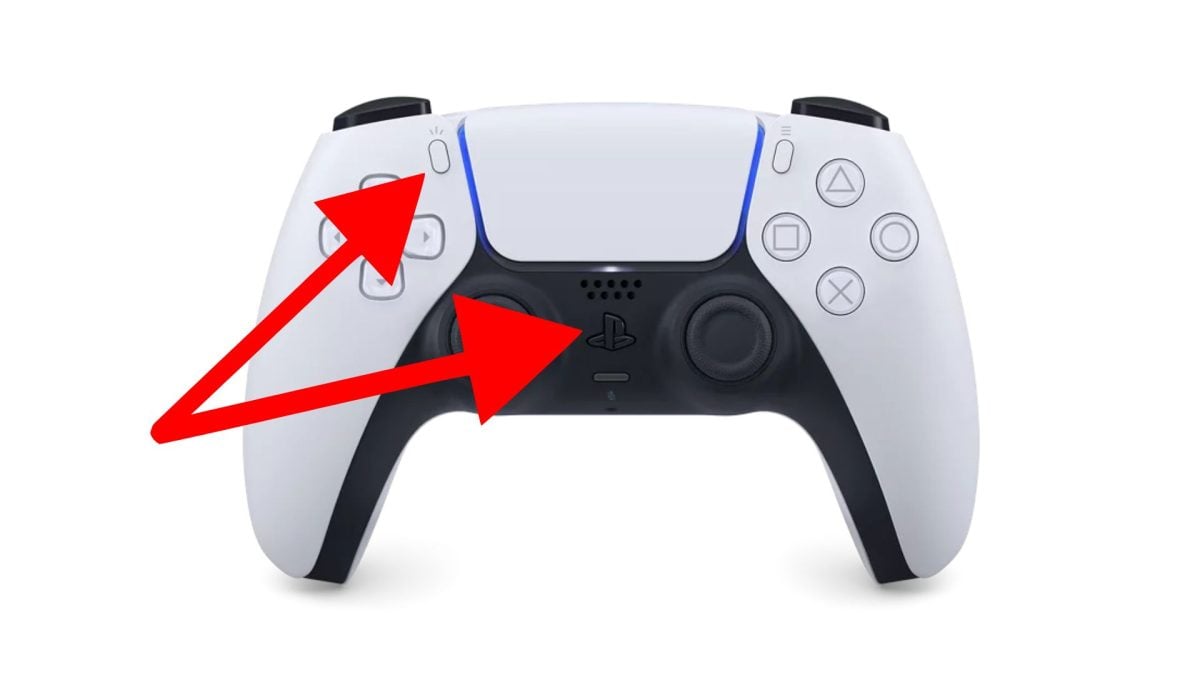
- Prenez votre manette PS5. Maintenez simultanément la touche “Création” et le bouton “PS” jusqu’à ce que la barre lumineuse clignote.
- “Wireless Controller” devrait apparaître dans vos Réglages Bluetooth. Cliquez dessus pour appairer votre manette DualSense avec votre ordi.

📌 Pourquoi mon jeu ne détecte pas ma manette ?
Les jeux PC modernes ne parlent en général qu’à un seul type de manette : les manettes Xbox (norme XInput).
La DualSense, elle, utilise une autre norme (DirectInput), donc Windows la voit, mais le jeu, lui, ne sait pas l’interpréter.
Deux solutions, toutes les deux gratuites :
- 🎮 Vous jouez sur Steam → activez le support manette PlayStation dans Steam (voir section suivante). Steam traduit tout seul.
- 💻 Vous jouez hors Steam (Epic, launcher, jeu installé en direct) → installez DS4Windows, qui déguise votre DualSense en manette Xbox.
3. Jouer avec sa manette PS5 sur Steam
Si vous jouez sur Steam, c’est souvent le plus simple : Steam gère la DualSense sans rien installer. Reste à savoir quand activer ou désactiver son option manette.
Pour utiliser un gamepad 5 sur Steam :
- Ouvrez l’application Steam en mode Big Picture.
- Allez dans les Paramètres généraux.
- Cochez “Support de la manette PlayStation”.
Quand le désactiver ?
- ✅ Steam Input activé (par défaut) → le plus simple à usage, les boutons fonctionnent partout sans réglage.
- ❌ Steam Input désactivé (par jeu) → utile quand le jeu a un support DualSense natif (icônes PS qui s’affichent, vibrations reconnues) ou quand vous voulez utiliser DSX.
4. Utiliser un logiciel pour jouer avec sa manette PS5
Si votre manette PS5 ne marche pas correctement malgré une connexion filaire ou Bluetooth, vous pouvez installer un programme. Il active les bons pilotes et assure la compatibilité avec vos jeux.
Télécharger DS4Windows pour utiliser une manette PS5 sur PC
DS4Windows est un logiciel simple et efficace qui rend votre manette PS5 compatible avec la majorité des jeux PC.
DS4Windows fait croire à vos jeux que votre DualSense est une manette Xbox 360. Utile pour les jeux lancés hors Steam qui ne reconnaissent que les manettes Xbox.
Suivez ces étapes pour l’installer sur votre machine :
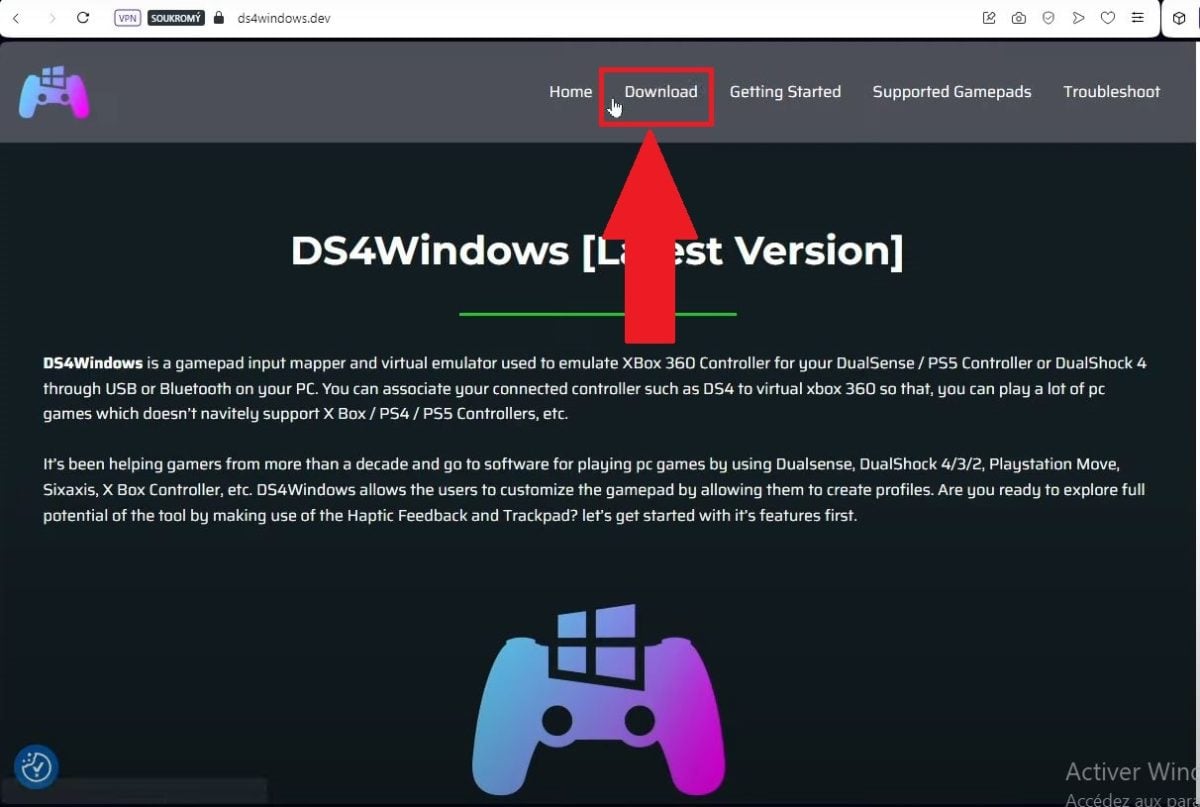
- Allez sur le site officiel de DS4Windows.

- Cliquez sur “Download” pour télécharger.
- Ouvrez le fichier DS4Windows et extrayez-le en cliquant sur DS4Windows.exe.

- Ouvrez le fichier extrait et lancez DS4Windows.exe.

- Suivre les instructions pour installer les pilotes nécessaires. Cliquez sur “Finished” une fois que tout est configuré.

- Vérifiez que le manette PS5 apparaît dans l’interface DS4Windows.
- Assurez-vous que votre manette soit bien connectée (via Bluetooth ou câble USB).
- Si elle l’est, le logiciel vous affichera la page suivante :

Lancez DS4Windows dès maintenant pour connecter vos controllers PS5 et profitez de vos parties sans interruption.
Installer PlayStation®Accessories pour utiliser une manette PS5 sur PC
PlayStation®Accessories est un logiciel officiel de Sony. Il sert à actualiser et à gérer les réglages de la DualSense sur PC, notamment lors d’une connexion par câble.
Il permet aussi de vérifier que votre controller PS5 est bien reconnu. Suivez ces étapes pour l’installer.
- Téléchargez l’application sur ce site : https://controller.dl.playstation.net/controller/lang/fr/2100004.html?sf274409979=1. Elle vous recommande automatiquement le téléchargement des pilotes manquants.

- Une fois le téléchargement des pilotes manquants effectué, cliquez sur le fichier PlayStationAccessoriesInstaller pour lancer l’installation.
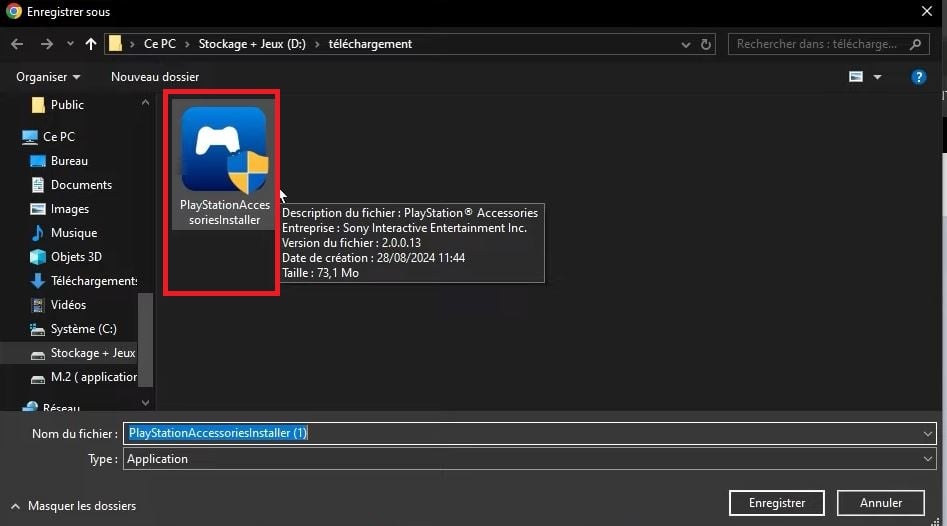
- Après l’installation, le programme se lance.

- Connectez votre manette en Bluetooth ou par câble à votre PC.
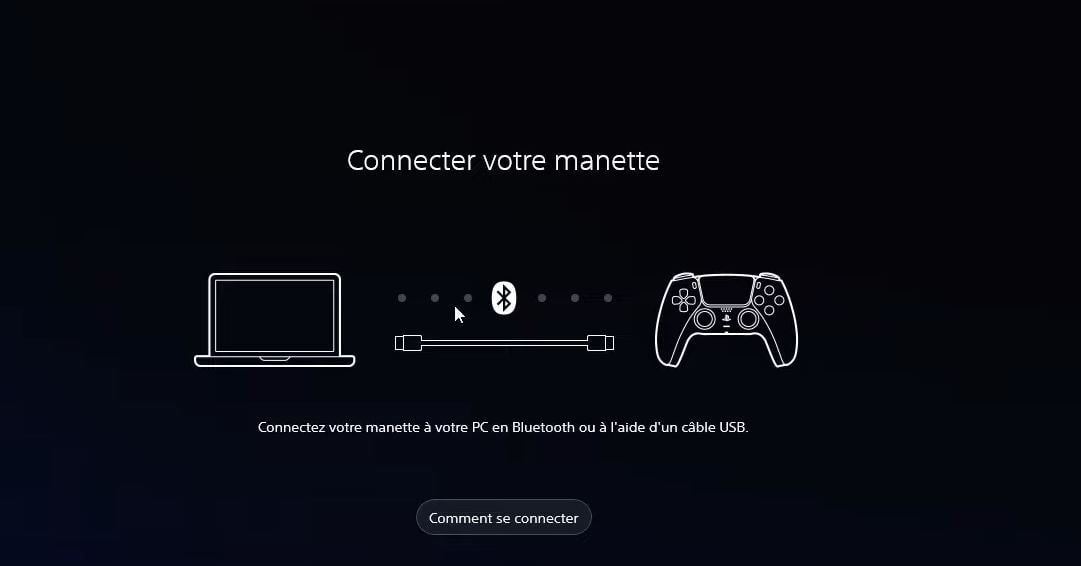
- Une fois reliée, vous verrez une petite présentation.

- Vous pouvez connecter 4 manettes simultanément à votre PC : manette sans fil DualSense normale et Edge.
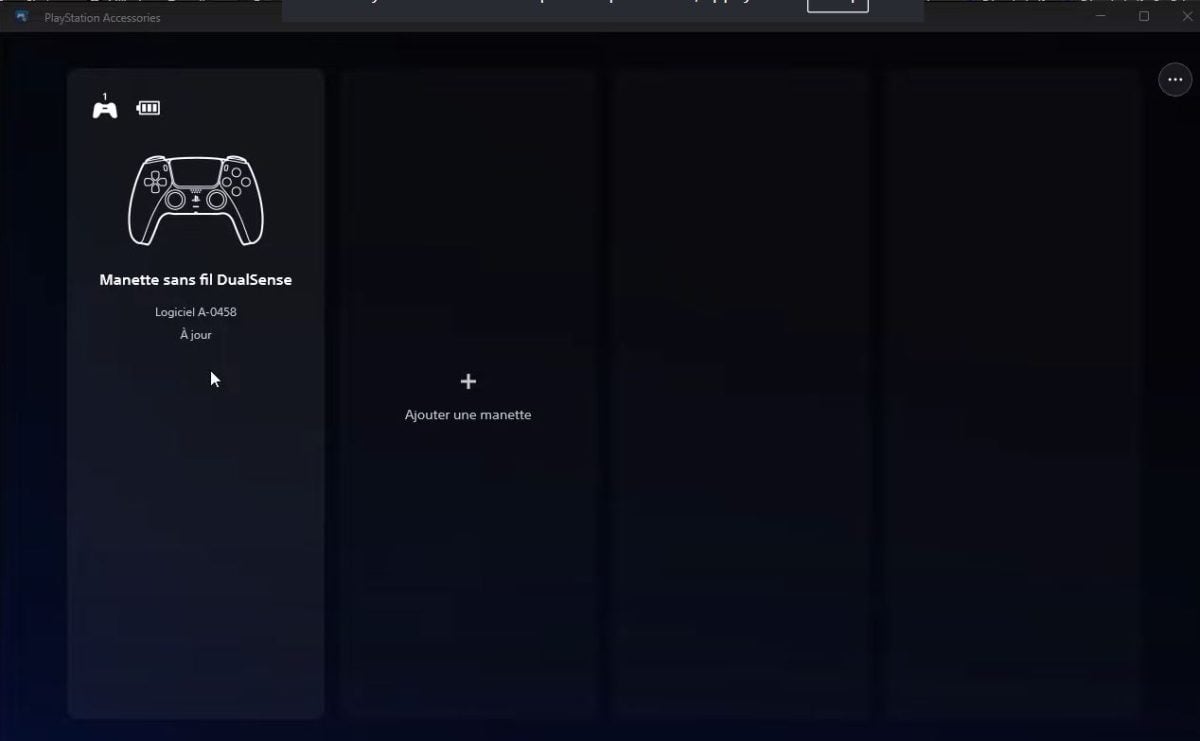
Faire fonctionner l’haptique et les gâchettes adaptatives
Le retour haptique et les gâchettes adaptatives, c’est tout l’intérêt de la DualSense, mais sur PC, ils ne s’activent pas toujours tout seuls.
Pour que ces deux fonctions marchent vraiment, il faut combiner trois réglages :
- Branchez la manette en USB-C : c’est le moyen le plus fiable. En Bluetooth, les vibrations avancées ne passent pas nativement, seul DSX commence à le proposer en bêta (DLC DSX+).
- Désactivez Steam Input dans les jeux qui supportent nativement la DualSense.
Steam essaie de tout gérer par défaut, ce qui « écrase » parfois les fonctions natives du jeu. Sur Steam : clic droit sur le jeu → Propriétés → Manette → « Désactiver l’entrée Steam »
- Pour les titres sans support natif, installez DSX (DualSenseX). Cet outil force ces deux fonctions là où elles ne sont pas gérées. Une version gratuite mais limitée et figée existe pour tester, et la version complète sur Steam coûte environ 8 € (≈ 7,99 $), prix à vérifier sur Steam en Juillet 2026. Le DSX de base gère bien la résistance des gâchettes, mais pas les vibrations en Bluetooth.
⚠️ Tous les jeux PC ne supportent pas ces fonctions, même avec DSX. Si rien ne s’active, c’est souvent que le jeu n’envoie pas les bonnes données à la manette.
FAQ
Pourquoi ma manette PS5 ne fonctionne pas sur PC ?
Si vous avez des problèmes de fonctionnement de manette PS5 sur votre ordi, voici les causes possibles :
- Un câble USB endommagé ou non compatible.
- Des pilotes sont absents.
- Votre système Windows n’est pas à jour.
- Le Bluetooth de votre PC n’est pas activé.
Comment allonger la durée de vie de sa manette PS5 ?
Voici quelques astuces pour prolonger la durée de vie de votre manette :
- Ne pas la laisser brancher en charge de façon continue.
- La nettoyer régulièrement.
- La ranger à l’abri des chocs et de l’humidité.
- Désactiver le retour haptique dans les jeux où vous ne l’utilisez pas pour économiser la batterie.
Comment jouer à GTA avec une manette PS5 sur PC ?
Jouer à GTA avec une manette DualSense, c’est facile :
- Connectez le dispositif à votre ordinateur.
- Lancez le jeu sur Steam ou votre launcher habituel.
- Vérifiez dans les Réglages du jeu si la manette est bien détectée.
- Si ce n’est pas le cas, utilisez DS4Windows.
Comment puis-je mettre à jour ma manette PS5 sur mon PC ?
Pour cela, il vous suffit de télécharger PlayStation®Accessories.
En résumé : USB pour brancher, Steam ou DS4Windows si le jeu ne détecte pas la manette, et un peu de réglage pour les vibrations. Avec ce guide, vous avez tout. Lisez également :








 Français