そうだ。 PS5コントローラー (デュアルセンス)はPCで動作する。USB-Cの場合、Windowsは数秒で認識するが、Bluetoothの場合はペアリングに30秒かかる。.
うまくいかないことが2つある。 ジョイスティックが「見えない (Xboxのコントローラーしか対応していない)ことや、トリガーが反応しないといった問題があります。朗報です:これら2つの問題は無料で解決できます。その方法をご紹介します。.
一言で言えば
- ✅ USB-Cケーブル → プラグを差し込めば準備完了
- 📶 ブルートゥース → ホールドクリエーション+PS(ただしハプティクスは限定的)
- 🎮 ゲームがコントローラを検出しない → SteamまたはDS4Windows
- 🌀 振動 動作しない場合 → 有線USB + Steam Inputを無効化 + DSX
1.PS5コントローラを有線PCに接続する
このタイプの接続では、PS5コントローラとコンピュータを USBケーブル をPCにインストールします。以下はその手順である:
- を取る。 互換USBケーブル をゲームパッド5とPCのUSBポートに接続します。
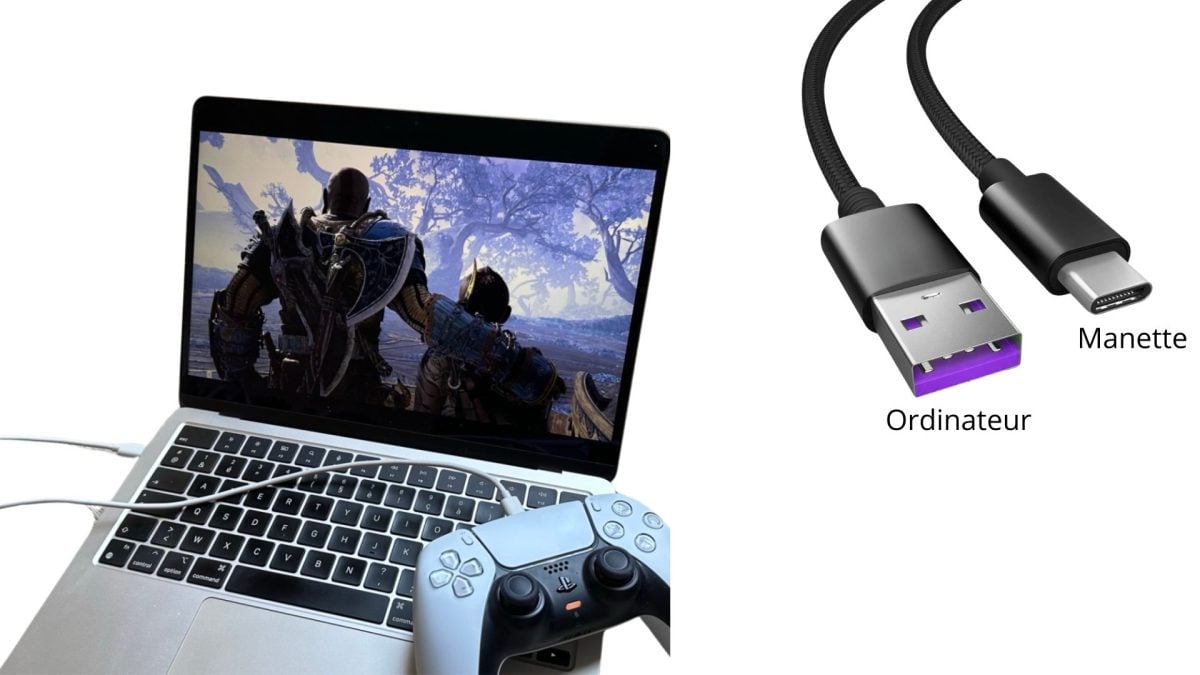
- ゲームコントローラーが自動的にデバイスの接続周辺機器に表示されることを確認します。メニューへ スタート > 設定 > 周辺機器.

- ゲームをする コントローラーのテスト.
2.PS5コントローラをBluetoothでPCに接続する
PlayStation 5コントローラーとPCをペアリングするためのチュートリアルです。 ブルートゥース経由 :
- をご覧ください。 設定 をWindows PCにインストールしてください。
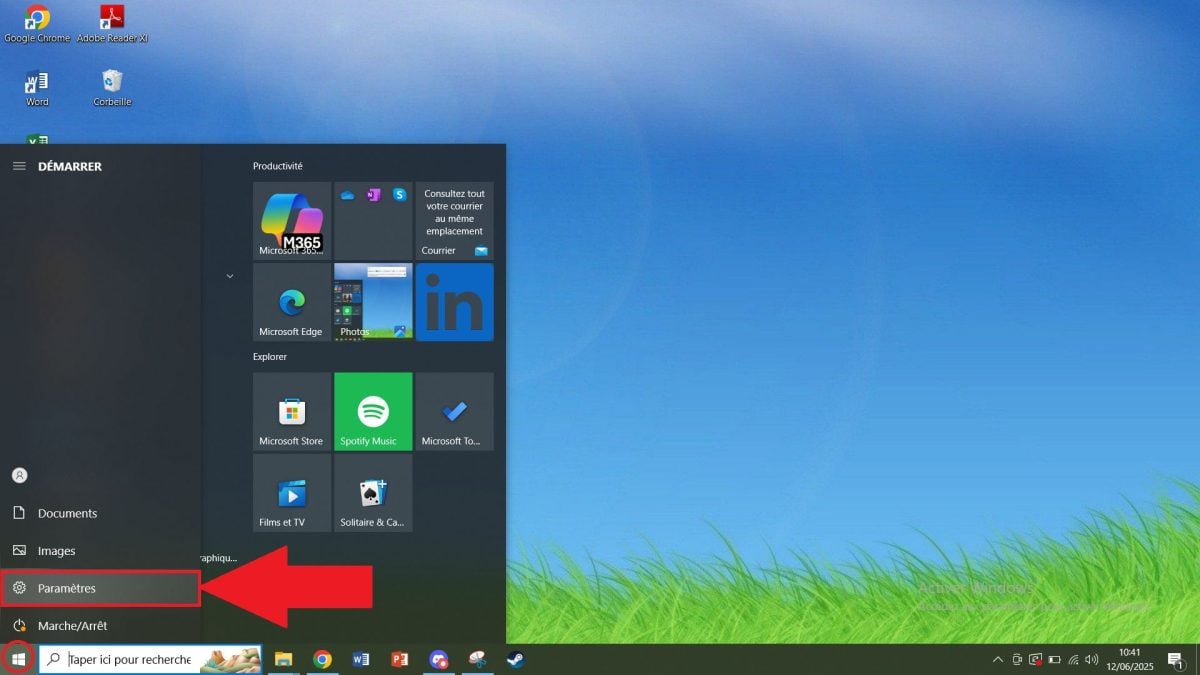
- に行く。 周辺機器.

- クリック 「Bluetoothおよびその他のデバイス」次にBluetoothを有効にします。

- PS5コントローラーを手に取ってください。「」ボタンを同時に押し続けてください。創作 ボタンと 「追伸」 ライトバーが点滅するまで。
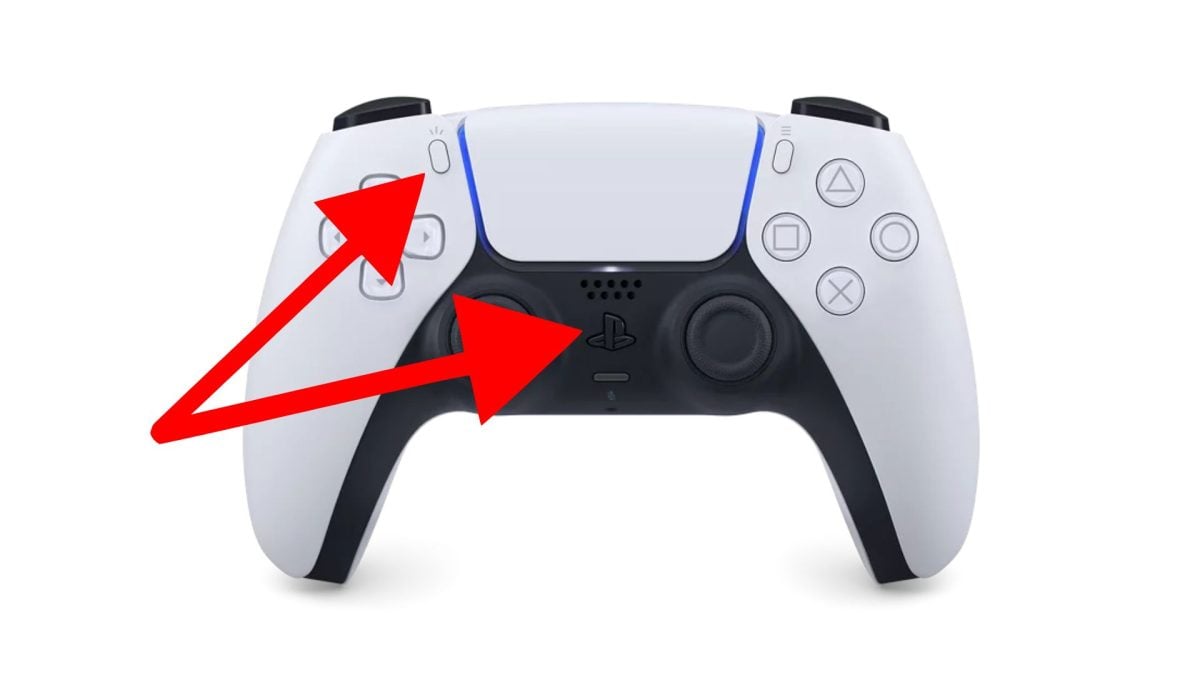
- “ワイヤレスコントローラー”」がBluetooth設定に表示されるはずです。それをクリックして DualSenseコントローラーをペアリングする をコンピュータに接続します。

📌 なぜゲームがコントローラーを検出しないのですか?
ゲーム 最新のPC 一般的には、Xboxのコントローラー(XInput規格)という1つのタイプのコントローラーだけを指します。.
The デュアルセンス, Windowsは異なる規格(DirectInput)を使用しているため、Windowsはそれを見ることができるが、ゲームはそれを解釈できない。.
つの解決策, いずれも無料:
- 🎮 Steamでプレイ → SteamでPlayStationコントローラーのサポートを有効にする(次項参照)。Steamが勝手に翻訳してくれます。.
- 💻 外で遊ぶ スチーム (Epic、ランチャー、ゲームをライブインストール) → DS4Windowsをインストールし、DualSenseをXboxコントローラーとして偽装します。.
3.SteamでPS5コントローラーを使って遊ぶ
Steamでプレイする場合、DualSenseをインストールすることなくSteamがDualSenseを管理します。Steamは何もインストールしなくてもDualSenseを管理してくれます。.
Steamでゲームパッド5を使用するには:
- アプリを開いてください 蒸気 ビッグ・ピクチャー・モードで。
- に行く。 設定 一般.
- チェック “「プレイステーションコントローラのサポート。.
いつ解除すべきでしょうか?
- ✅ スチーム入力有効(デフォルト) → 使い方が最も簡単で、設定なしでどこでもボタンが動作します。.
- ❌ 蒸気入力無効(1セットあたり) → ゲームがDualSenseをネイティブでサポートしている場合(PSアイコンが表示され、振動が認識されるなど)や、DSXを使用したい場合に便利です。.
4.ソフトウェアを使ってPS5コントローラーで遊ぶ
もし PS5のコントローラーが動作しない 有線接続やBluetooth接続であっても正しく動作しない場合は、次の操作を行ってください。 プログラムをインストールする. 適切なドライバーを有効にし、ゲームとの互換性を確保します。.
DS4WindowsをダウンロードしてPCでPS5コントローラを使用する
DS4Windows はシンプルで効果的なソフトウェアで、PS5コントローラーをPCゲームの大半と互換性を持たせることができます。.
DS4Windows は、あなたのデュアルセンスをゲームに認識させます。 Xbox 360コントローラー. .Steam以外で発売され、Xboxコントローラーしか認識しないゲームに便利。.
以下の手順に従って、マシンにインストールしてください:
- に行く。 公式サイト DS4Windowsの。

- クリック 「ダウンロード」 をダウンロードしてください。
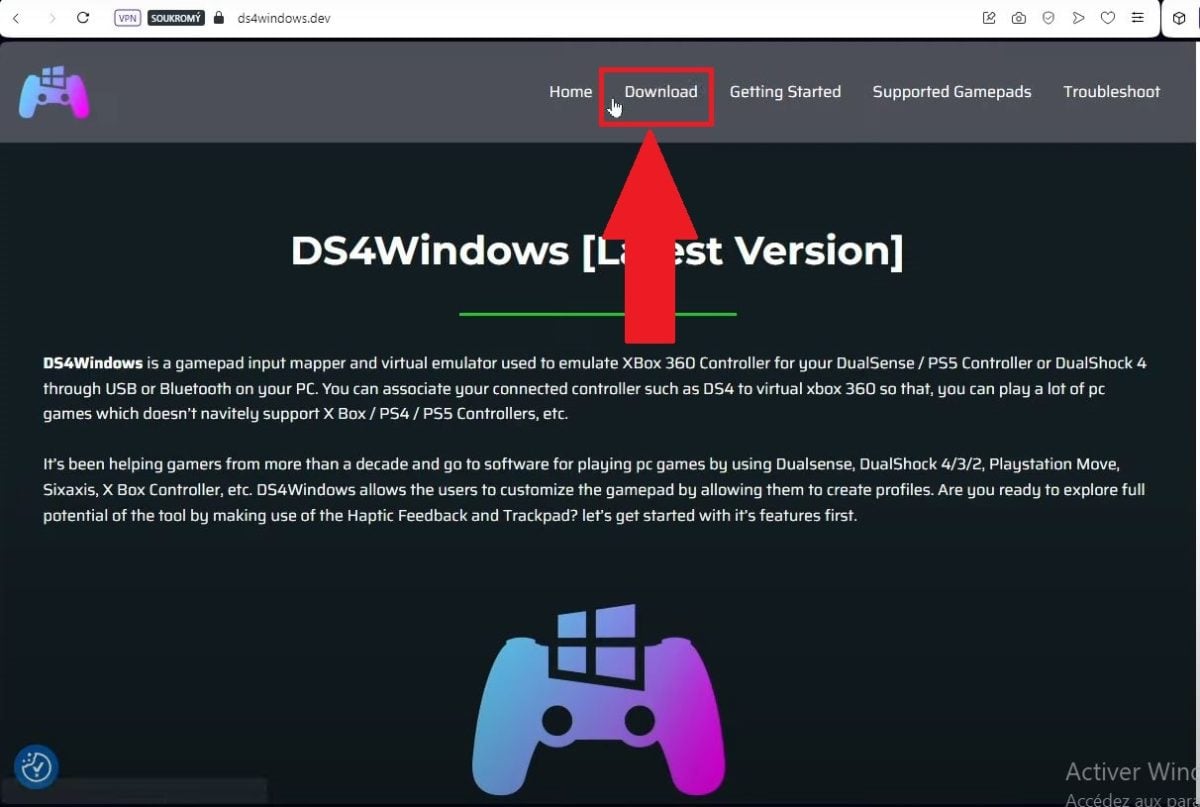
- DS4Windowsファイルを開き e取り出す をクリックしてください。

- 解凍したファイルを開き、以下を実行する。 DS4Windows.exe.

- の指示に従ってください。 必要なドライバーをインストールする。クリック 「完了」 すべての設定が完了したら

- を確認する。 PS5コントローラー apparaît dans l’DS4Windowsインターフェース.
- コントローラーが正しく接続されていることを確認してください(BluetoothまたはUSBケーブル経由)。
- その場合、ソフトウェアは次のページを表示します:

打ち上げ DS4Windows 今すぐ PS5コントローラー そして、中断されることなくゲームをお楽しみください。.
PlayStation®AccessoriesをインストールしてPS5コントローラをPCで使用する
プレイステーションアクセサリー は、ソニーの公式ソフトウェアです。PC上で、特に有線接続時に、DualSenseの設定を更新・管理するために使用されます。.
また、これにより、あなたの PS5コントローラー よく知られています。インストールするには、以下の手順に従ってください。.
- こちらのサイト(https://controller.dl.playstation.net/controller/lang/fr/2100004.html?sf274409979=1)からアプリをダウンロードしてください。アプリが自動的に以下のダウンロードを推奨します。 ドライバー不足.

- 不足しているドライバがダウンロードされたら、ファイルをクリックしてください。 PlayStationAccessoriesインストール インストールを開始するには。.
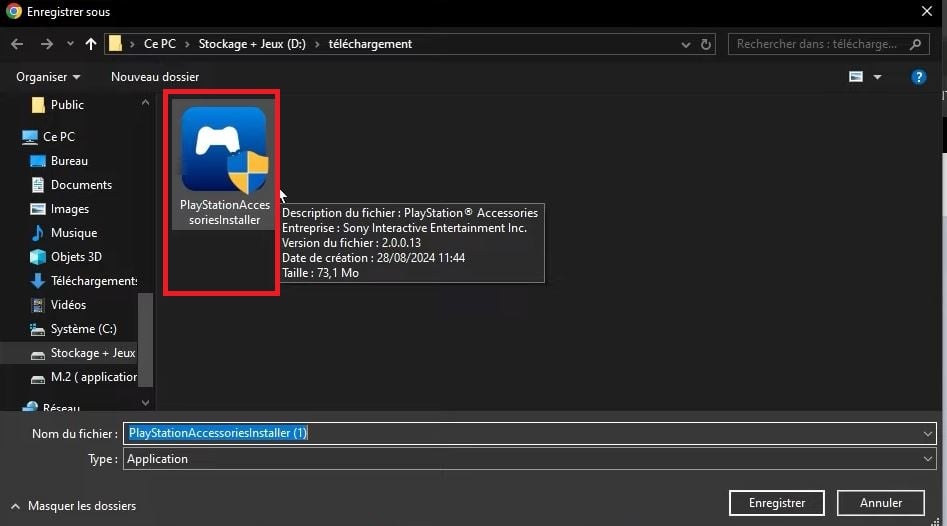
- インストール後、 プログラム 動き出す。.

- コントローラを ブルートゥース または ケーブル をPCに接続する。
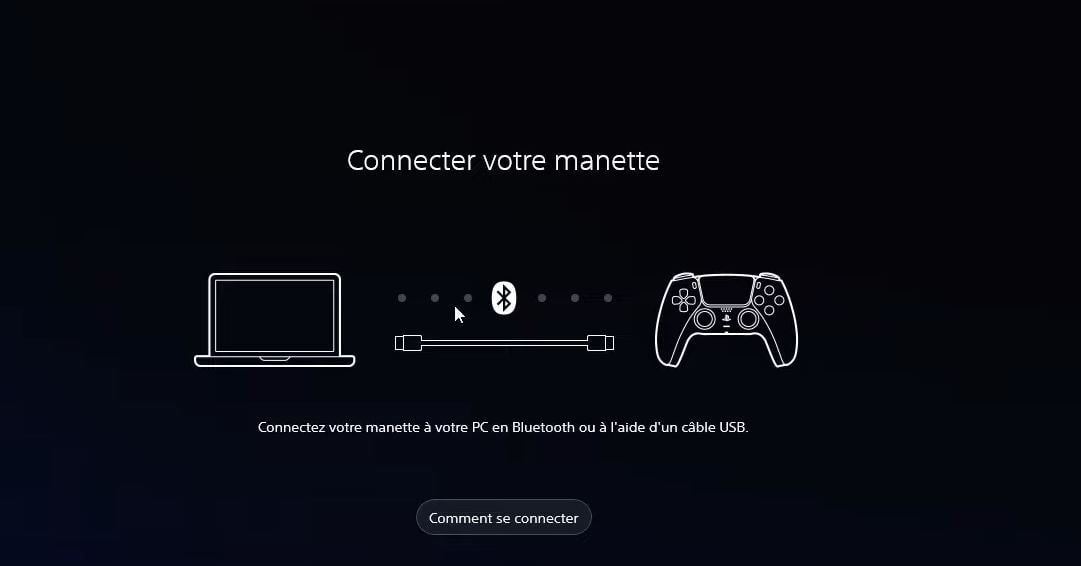
- 接続が完了すると、簡単な紹介が表示されます。.

- 同時に4台のコントローラをPCに接続できます:ワイヤレスコントローラ デュアルセンス・ノーマル と エッジ
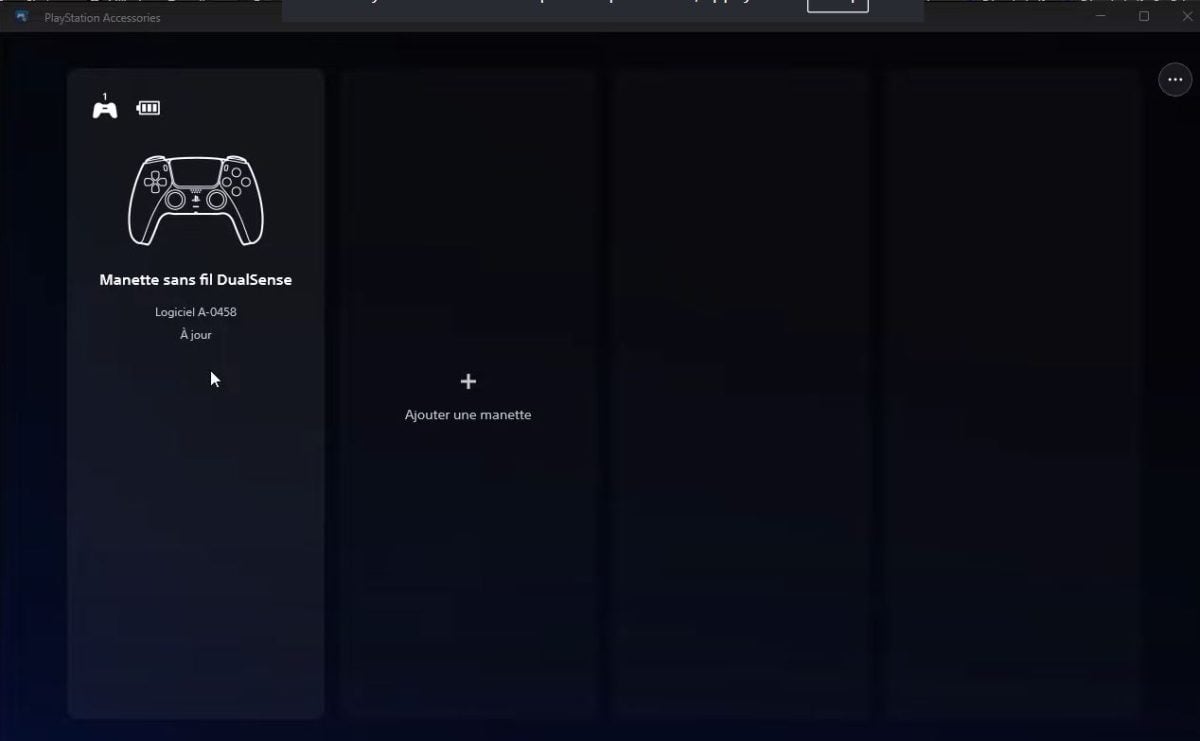
ハプティクスとアダプティブ・トリガーの使用
触覚フィードバックと 適応トリガー, それがデュアルセンスのポイントなのですが、PCの場合、デュアルセンスが常に作動するわけではありません。.
これら2つの機能を確実に動作させるには、次の3つの設定を組み合わせる必要があります:
- コントローラーをUSB-Cに接続する : これが最も信頼性の高い方法です。Bluetoothでは、高度な振動機能はネイティブでは対応されていませんが、DSXだけがベータ版(DLC DSX+)でこの機能の提供を開始しています。.
- 蒸気入力を停止する DualSenseをネイティブでサポートしているゲームにおいて。.
Steamはデフォルトですべてを管理しようとするため、ゲーム本来の機能が「上書き」されてしまうことがあります。Steamで:ゲームを右クリック → プロパティ → ジョイスティック →「« 「Steam」の入力機能を無効にする」»
- のために ネイティブ形式のないタイトル, DSXのインストール (DualSenseX)。このツールは、これらの機能がサポートされていない環境でも、それらを強制的に動作させます。 試用版の無料版(機能制限あり、バージョン固定)が存在し、Steamでのフルバージョンは約8ユーロ(≈ 7.99 $)です。価格は2026年7月時点でSteamにてご確認ください。基本版のDSXは トリガーの耐久性、 しかし 振動ではない Bluetoothで。.
⚠️ すべてのPCゲーム 仕方がない DSXであっても、これらの機能は使えます。何も作動しない場合は、ゲームが正しいデータをコントローラに送っていないことが多い。.
よくある質問
PS5のコントローラーがPCで動作しないのはなぜですか?
お使いのコンピューターでPS5コントローラーの動作に問題がある場合、以下の原因が考えられます:
- A 破損したUSBケーブル どこ 互換性がない.
- の ドライバー それは を欠席した。
- あなたの Windowsシステム 最新ではありません。
- the ブルートゥース お使いのPCは有効化されていません。
PS5コントローラーの寿命を延ばすには?
コントローラーを長持ちさせるためのヒントをいくつかご紹介します:
- 連続負荷に接続したままにしないでください。
- The クリーン 定期的に
- The レンジャー 衝撃や湿気から保護された状態で保管してください。
- ハプティック・フィードバックを使用しないゲームでは、バッテリーを節約するためにハプティック・フィードバックを無効にします。.
PCでPS5のコントローラーを使ってGTAをプレイするには?
GTAをDualSenseコントローラーでプレイするのは簡単です:
- デバイスをコンピュータに接続します。
- でゲームを起動する。 蒸気 またはあなたの 通常のランチャー.
- チェック 設定 であれば コントローラーが正しく検出される.
- そうでない場合は、 DS4Windows。
PS5のコントローラーをPCでアップデートするには?
やるべきことは PlayStation®Accessoriesをダウンロードする。.
まとめ:USBで接続し、ゲームがコントローラーを認識しない場合はSteamまたはDS4Windowsを使用し、振動設定を少し調整するだけです。このガイドがあれば、必要な情報はすべて揃っています。こちらもご覧ください:







 日本語
日本語