Sim, o seu Controlador PS5 (DualSense) funciona em PCs. Com USB-C, o Windows reconhece-o em poucos segundos; com Bluetooth, demora 30 segundos a emparelhar.
Duas coisas podem correr mal: um jogo que não «vê» o joystick (só aceita comandos Xbox) e os gatilhos que não funcionam. Boas notícias: ambos podem ser ajustados gratuitamente; vamos mostrar-lhe como.
Em poucas palavras:
- ✅ Cabo USB-C → ligar, está pronto
- 📶 Bluetooth → manter Criação + PS (mas háptica limitada)
- 🎮 O jogo não detecta o comando → Steam ou DS4Windows
- 🌀 Vibrações que não funcionam → USB com fio + desativar o Steam Input + DSX
1. Ligar um controlador PS5 a um PC com fios
Para este tipo de ligação, basta ligar o controlador PS5 ao computador com um Cabo USB no PC. Eis os passos a seguir:
- Tomar uma cabo USB compatível com o seu gamepad 5 e a porta USB do seu PC.
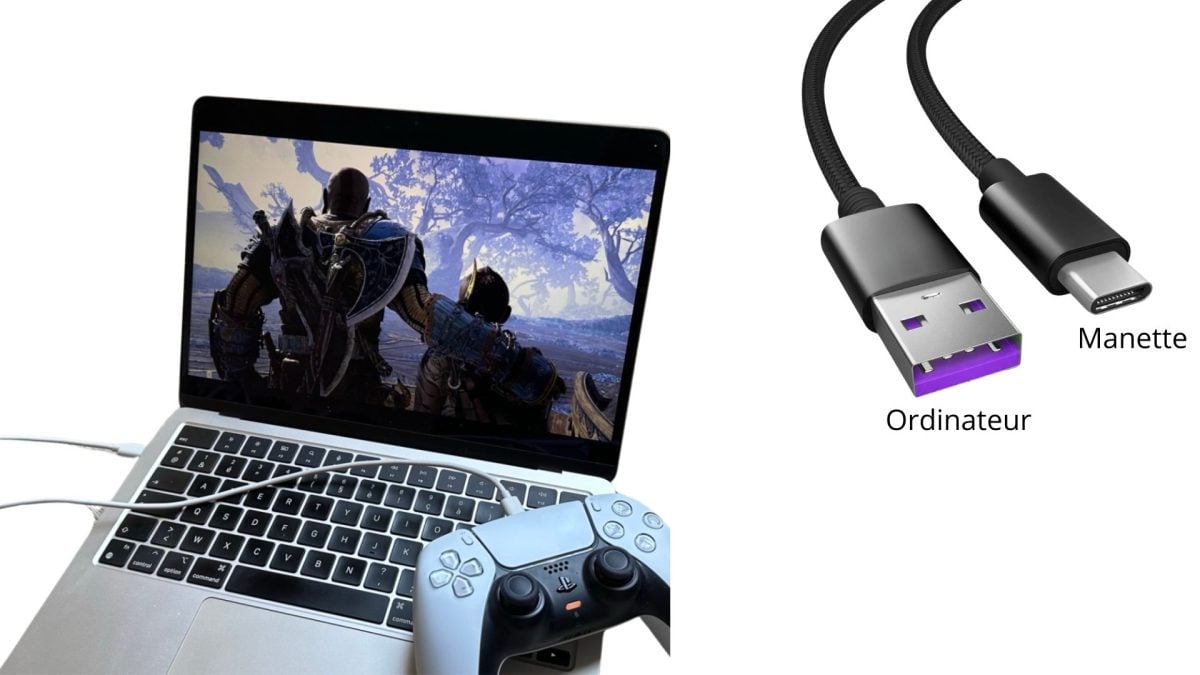
- Verifique se o seu comando de jogo aparece automaticamente nos periféricos ligados do seu dispositivo. Aceder ao menu Iniciar > Definições > Periféricos.

- Jogar um jogo para testar o seu controlador.
2. Ligar um controlador PS5 a um PC através de Bluetooth
Aqui está um tutorial para emparelhar o comando da PlayStation 5 com o PC via Bluetooth :
- Visite o Configurações no seu PC Windows.
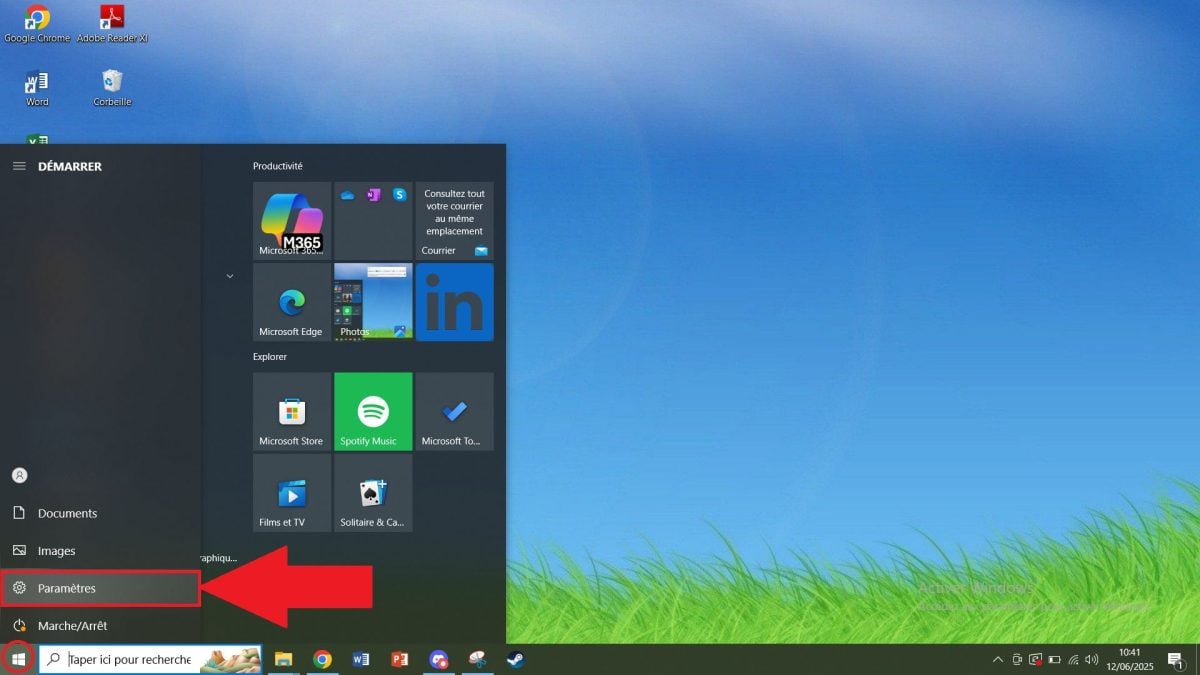
- Ir para o Periféricos.

- Clique em “Bluetooth e outros dispositivos”e depois ativar o Bluetooth.

- Pegue o seu comando PS5. Mantenha premida simultaneamente a tecla «Criação” e o botão “PS” até que a barra luminosa piscar.
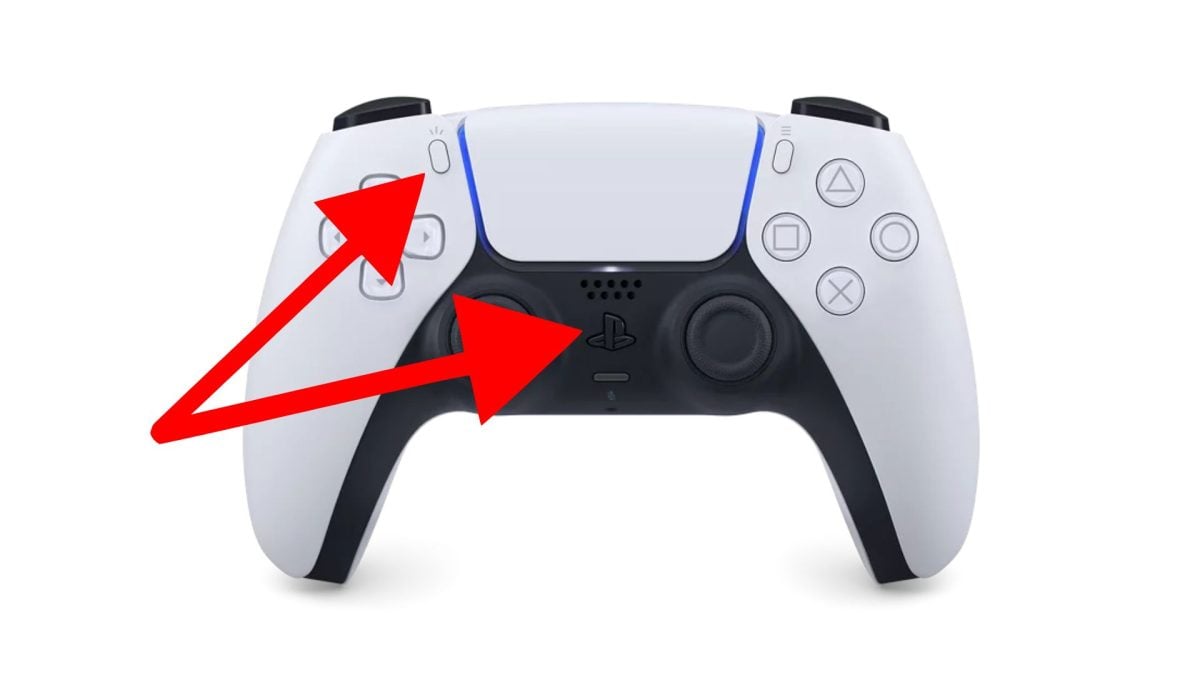
- “Controlador sem fios” deverá aparecer nas suas Definições de Bluetooth. Clique nele para Emparelhar o controlador DualSense com o seu computador.

Porque é que o meu jogo não detecta o meu comando?
Os jogos PCs modernos referem-se geralmente a apenas um tipo de controlador: os controladores Xbox (norma XInput).
o DualSense, O Windows utiliza uma norma diferente (DirectInput), pelo que o Windows pode vê-la, mas o jogo não a pode interpretar.
Duas soluções, ambos gratuitos:
- 🎮 Jogas no Steam → ativa o suporte do comando PlayStation no Steam (ver secção seguinte). O Steam traduzirá por si próprio.
- 💻 Brincar no exterior Vapor (Epic, launcher, jogo instalado em direto) → instala o DS4Windows, que disfarça o teu DualSense como um comando Xbox.
3. Jogar com o teu comando PS5 no Steam
Se estiveres a jogar no Steam, é muitas vezes a coisa mais fácil de fazer: o Steam gere o DualSense sem instalar nada. Só precisas de saber quando ativar ou desativar a opção de comando.
Para utilizar um gamepad 5 no Steam:
- Abrir a aplicação Vapor no modo Big Picture.
- Ir para o Configurações geral.
- Verificar “Suporte para o comando PlayStation.
Quando deve ser desativado?
- ✅ Entrada de vapor activada (predefinição) → o mais fácil de utilizar, os botões funcionam em qualquer lugar sem necessidade de ajustes.
- ❌ Entrada de vapor desactivada (por conjunto) → útil quando o jogo tem suporte nativo para o DualSense (são exibidos ícones da PS e as vibrações são reconhecidas) ou quando quiser utilizar o DSX.
4. Utilizar software para jogar com o comando PS5
Se o seu O comando da PS5 não funciona corretamente, mesmo com uma ligação por cabo ou Bluetooth, pode instalar um programa. Ativa os controladores adequados e garante a compatibilidade com os teus jogos.
Descarregue o DS4Windows para utilizar um controlador PS5 no seu PC
DS4Windows é um software simples e eficaz que torna o seu comando PS5 compatível com a maioria dos jogos para PC.
O DS4Windows faz com que os seus jogos pensem que o seu DualSense é um Controlador da Xbox 360. Útil para jogos lançados fora do Steam que apenas reconhecem comandos Xbox.
Siga estes passos para o instalar no seu computador:
- Ir para o sítio Web oficial do DS4Windows.

- Clique em “Download” para descarregar.
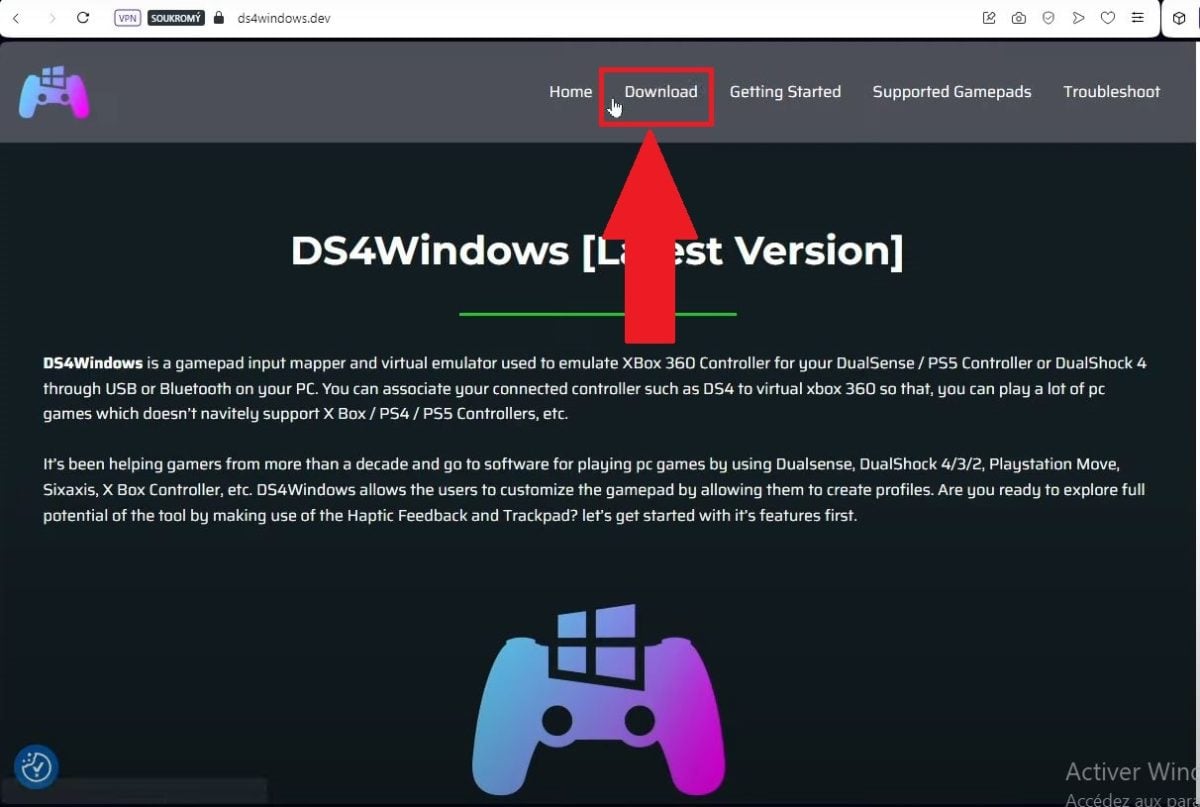
- Abrir o ficheiro DS4Windows e extraí-lo clicando em DS4Windows.exe.

- Abra o ficheiro extraído e execute DS4Windows.exe.

- Seguir as instruções para instalar os controladores necessários. Clique em “Concluído” quando tudo estiver configurado.

- Verificar se o Controlador PS5 aparece noInterface DS4Windows.
- Certifique-se de que o seu controlador está corretamente ligado (através de Bluetooth ou cabo USB).
- Se estiver, o software exibirá a seguinte página:

Lançamento DS4Windows agora para ligar o seu Controladores PS5 e desfrute dos seus jogos sem interrupções.
Instalar o PlayStation®Accessories para utilizar um controlador PS5 no seu PC
Acessórios PlayStation® é um software oficial da Sony. Serve para atualizar e gerir as definições do DualSense no PC, nomeadamente quando se está ligado por cabo.
Também permite verificar se o seu Controlador PS5 é amplamente reconhecido. Siga estes passos para o instalar.
- Descarregue a aplicação neste site: https://controller.dl.playstation.net/controller/lang/fr/2100004.html?sf274409979=1. A aplicação sugere-lhe automaticamente o descarregamento das condutores em falta.

- Quando os controladores em falta tiverem sido descarregados, clique no ficheiro PlayStationAcessóriosInstalar para iniciar a instalação.
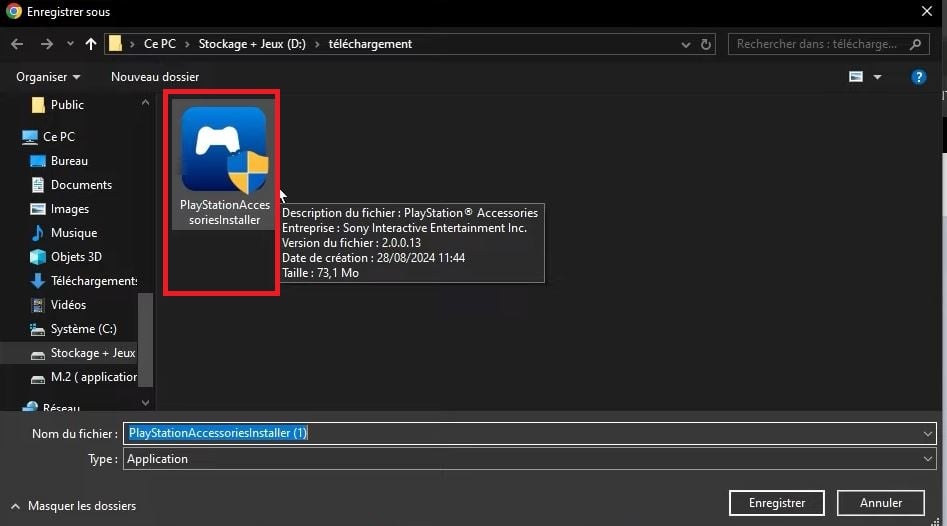
- Após a instalação, o programa arranca.

- Ligue o seu controlador em Bluetooth ou por cabo para o seu PC.
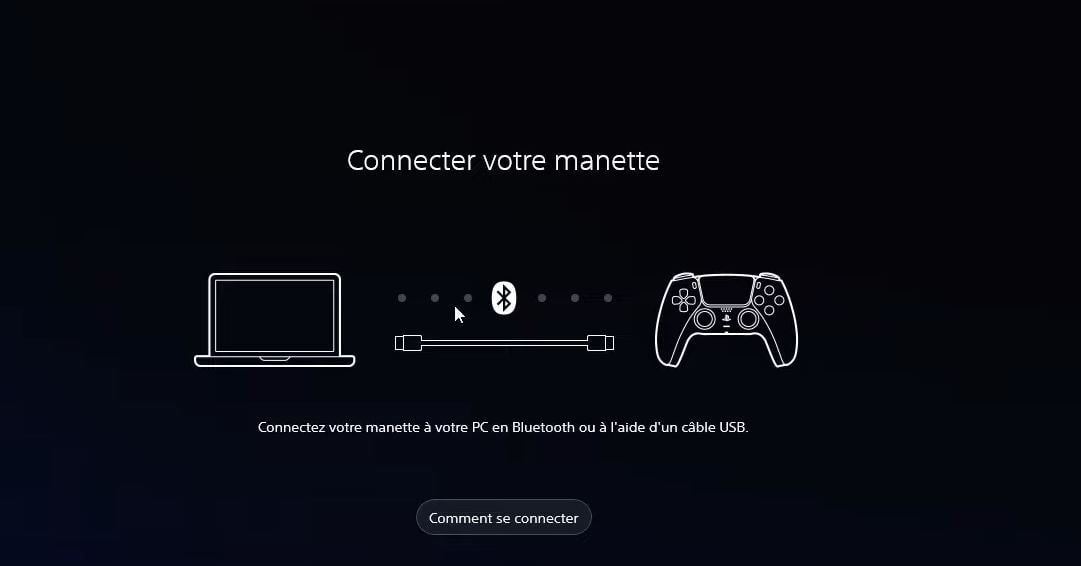
- Assim que estiver ligado, irá ver uma breve apresentação.

- Pode ligar 4 controladores simultaneamente ao seu PC: controlador sem fios DualSense normal e Borda.
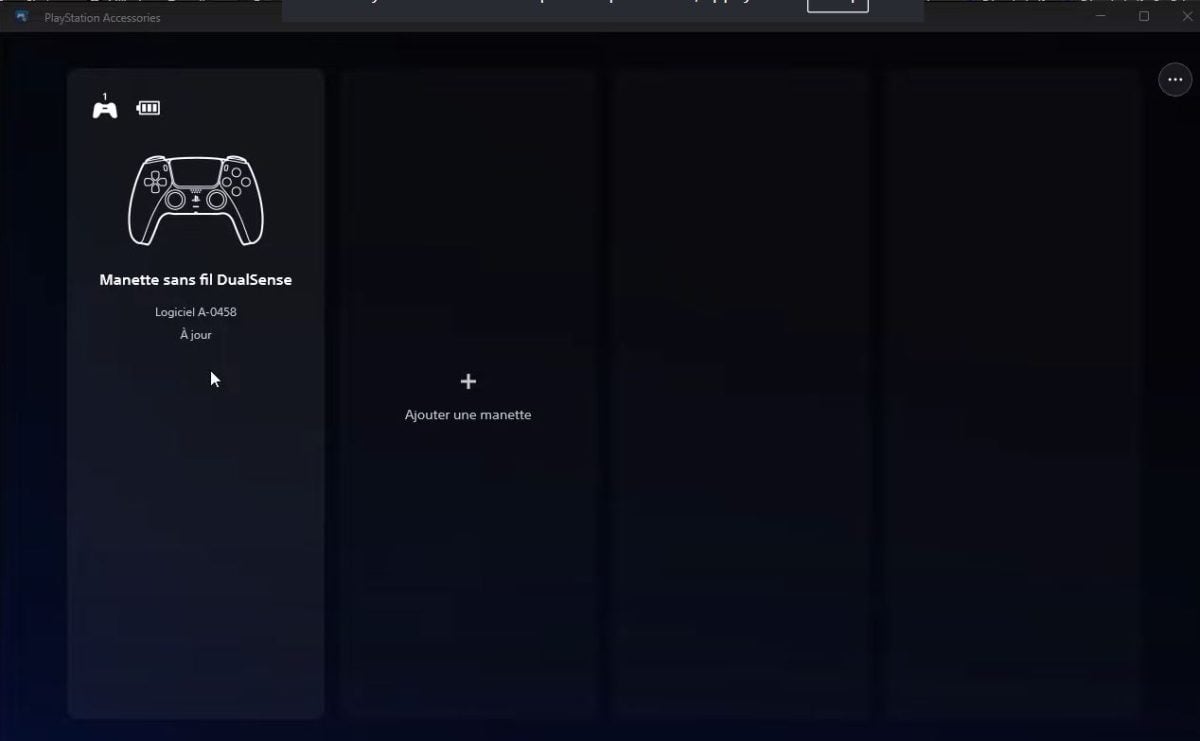
Utilização de tácteis e accionadores adaptativos
Feedback háptico e accionadores adaptativos, É esse o objetivo do DualSense, mas no PC, nem sempre se activam sozinhos.
Para que estas duas funções funcionem de facto, é necessário combinar três configurações:
- Ligar o controlador a USB-C : é a forma mais fiável. No Bluetooth, as vibrações avançadas não são transmitidas de forma nativa; apenas o DSX começou a disponibilizá-las em versão beta (DLC DSX+).
- Desativar a entrada de vapor nos jogos que suportam nativamente o DualSense.
O Steam tenta gerir tudo por predefinição, o que, por vezes, «sobrepõe-se» às funcionalidades nativas do jogo. No Steam: clique com o botão direito do rato no jogo → Propriedades → Joystick → « Desativar a entrada do Steam »
- Para o títulos sem suporte físico, instalar o DSX (DualSenseX). Esta ferramenta ativa estas duas funções nos casos em que não são suportadas. Existe uma versão gratuita, mas limitada e fixa, para testar, e a versão completa no Steam custa cerca de 8 € (≈ 7,99 $), preço a verificar no Steam em julho de 2026. O DSX básico suporta bem a resistência dos gatilhos, mas não as vibrações por Bluetooth.
⚠️ Todos os jogos para PC não suporta estas funções, mesmo com o DSX. Se nada for ativado, é frequentemente porque o jogo não está a enviar os dados corretos para o comando.
Perguntas frequentes
Porque é que o meu comando PS5 não funciona no PC?
Se estiver a ter problemas com o controlador PS5 no seu computador, eis as possíveis causas:
- UMA cabo USB danificado Onde não compatível.
- Do condutores são ausente.
- O seu Sistema Windows não está atualizado.
- a Bluetooth do seu PC não está ativado.
Como posso prolongar a vida útil do meu comando PS5?
Eis algumas dicas para prolongar a vida útil do seu controlador:
- Não o deixar ligado a uma carga contínua.
- o limpo numa base regular.
- o guarda-florestal protegido contra choques e humidade.
- Desactive o feedback háptico nos jogos em que não o está a utilizar para poupar bateria.
Como posso jogar GTA com um comando PS5 no PC?
Jogar GTA com um comando DualSense é fácil:
- Ligue o dispositivo ao seu computador.
- Lançar o jogo em Vapor ou seu lançador habitual.
- Verificar o Definições do jogo se o o controlador é corretamente detectado.
- Se não for o caso, utilize DS4Windows.
Como posso atualizar o meu comando PS5 no meu PC?
Tudo o que tem de fazer é Descarregar PlayStation®Accessories.
Resumindo: liga-se por USB, usa-se o Steam ou o DS4Windows se o jogo não detetar o comando, e basta ajustar um pouco as vibrações. Com este guia, tens tudo o que precisas. Lê também:








 Português