A tua Controlador PS3 funciona muito bem em computador, mas janelas não a reconhece sozinho. Precisas de um driver de terceiros, e a solução mais comum continua a ser ScpToolkit.
O princípio: o software faz com que a tua DualShock 3 para um Controlador da Xbox 360 aos olhos do sistema, e os teus jogos detetam-na sem problemas.
Antes de começares, prepara o material necessário:
- A Controlador PS3 oficial (a DualShock 3)
- UMA computador sob janelas (telefone fixo ou telemóvel)
- UMA Cabo USB Mini-B, o cabo de carregamento padrão da PS3
- O vale Programas e ele condutores

Passo 1: Verifica se o teu computador está atualizado
o DualShock 3 funciona bem, claro Windows 10 e Windows 11. Nos versões anteriores, podes ter problemas de compatibilidade com os controladores. Uma atualização também evita erros na altura de instalar o software.
Eis como verificar em poucos segundos:
- Abrir o menu Para iniciar, e depois vai a Configurações.
- Clique em Atualizações e segurança.
- Selecionar Atualização do Windows, então Procurar atualizações.
- Instala todas as actualizações disponíveis, e depois reinicia o teu computador.

Depois de concluir esta etapa, o teu PC está pronto para reconhecer o piloto do comando. Podes passar à instalação do software.
Passo 2: Transferir e instalar software para utilizar um controlador PS3 no PC
O Windows não reconhece o Controlador PS3 de forma nativa. Por isso, tens de instalar um Programas ou alguns drones de terceiros para que funcione. Eis as principais ferramentas disponíveis:
| Programas | O que ele faz | Status |
|---|---|---|
| ScpToolkit | Instala os condutores e faz passar a Controlador PS3 para um Xbox 360, compatível com a maioria dos jogos | Não é atualizado desde 2017, mas continua a ser o mais utilizado para o DualShock 3 |
| XPadder | Atribui cada botão a uma tecla do teclado e controla o rato com os joysticks | Pago |
| JoyToKey | Configurar o teclado e o rato nos botões do gamepad, como o XPadder | Gratuito, ativo |
| MotionInJoy | Driver antigo para ligar o DualShock 3 | O que evitar (malwares detetados) |
ScpToolkit: a solução mais utilizada, mas que foi abandonada
ScpToolkit instala automaticamente os pilotos necessários e imita uma Controlador da Xbox 360, o que torna o DualShock 3 compatível com praticamente todos os jogos, incluindo os de Vapor.
O projeto não é já não é mantido desde 2017 e foi arquivado em GitHub : ainda funciona em Windows 10, mas pode revelar-se instável em Windows 11. Descarrega sempre a última versão a partir da fonte oficial do GitHub, nunca a partir de um site desconhecido.
Existe uma alternativa para configurar um comando da Sony num PC: DS4Windows, gratuito e disponível no GitHub. Atenção, porém, pois foi concebido para os comandos da PS4 e da PS5 e não suporta nativamente o DualShock 3. Para a PS3, o ScpToolkit continua a ser a referência.
XPadder e JoyToKey: mapear o teclado para o teu comando
XPadder associa cada botão do DualShock 3 a uma tecla do teclado e permite também deslocar o cursor do rato com os joysticks. É prático para jogos que não reconhecem os comandos.

JoyToKey funciona segundo o mesmo princípio: atribui o rato e as teclas do teclado aos botões do gamepad. A sua grande vantagem em relação ao XPadder é que é gratuitamente e continua a ser mantido ativamente.

MotionInJoy: a evitar
MotionInJoy era um controlador popular para ligar o DualShock 3 ao PC. Hoje, é fortemente desencorajado : muitos jogadores relataram malware e adware integrados na instalação. É melhor evitá-lo completamente e optar por ScpToolkit.

Passo 3: Ligue o seu comando PS3 ao seu PC
Depois de instalares a tua ferramenta, podes ligar a tua DualShock 3 no teu computador. Existem dois métodos que funcionam: o Cabo USB onde o Bluetooth.
Como é que se liga o comando da PS3 ao PC com fios?
Para ligar o teu comando, usa o Cabo USB Mini-B, o mesmo que se utiliza para a recarregar.
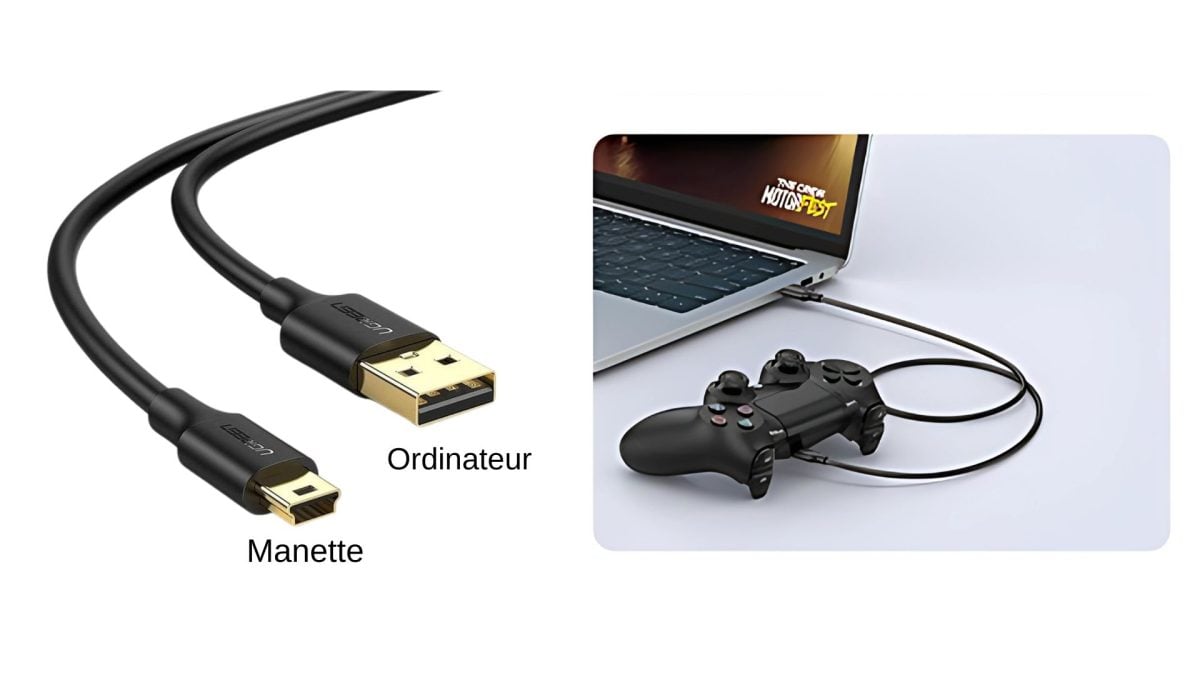
Assim que a ligação estiver estabelecida, o teu PC deverá detetar automaticamente um novo dispositivo. O controlador instalado na etapa anterior trata do resto.
Como é que ligo o meu comando PS3 através de Bluetooth?
Também podes usar o teu comando por Bluetooth para jogar sem fios. A configuração inicial requer, no entanto, uma ligação USB. Eis os passos para o emparelhamento:
- Liga o comando da PS3 ao PC com o Cabo USB.
- Abre a aplicação ScpToolkit.

- Abrir a ferramenta ScpToolkit Driver Installer.
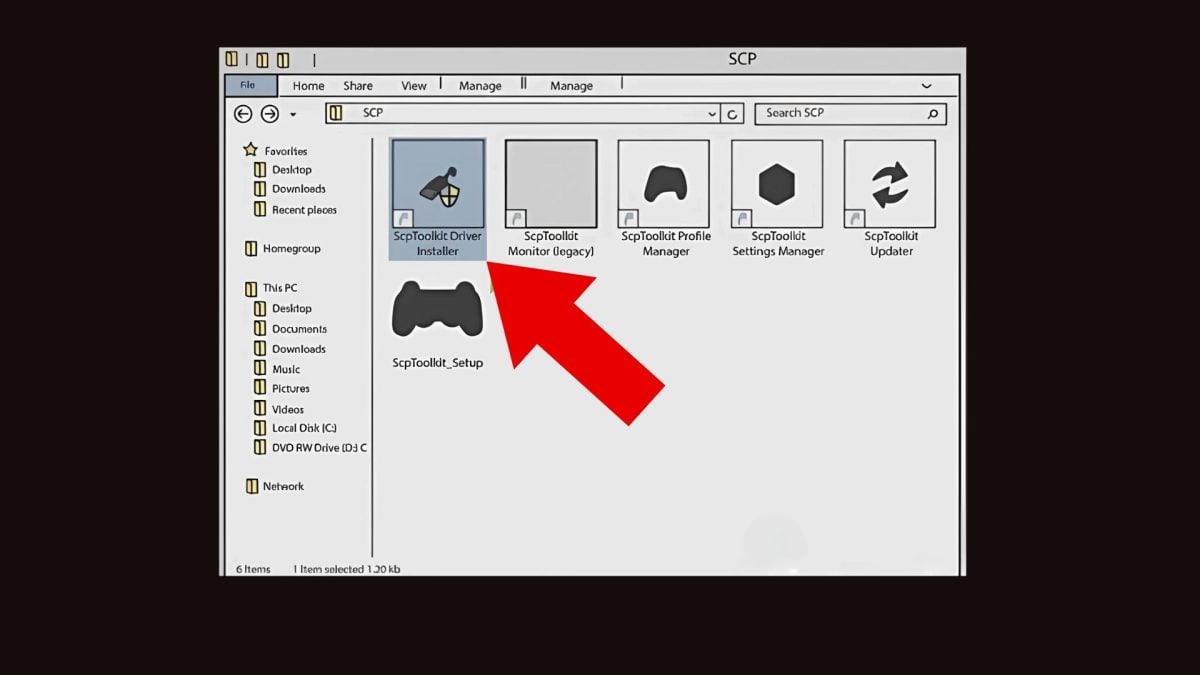
- Assinala a caixa Instalar o controlador Bluetooth.
- No Escolha os adaptadores Bluetooth a instalar, seleciona o teu receptor Bluetooth.
- Assinala a caixa Instalar o controlador do DualShock 3 e seleciona o teu comando da PS3.
- Clique em Instalar.
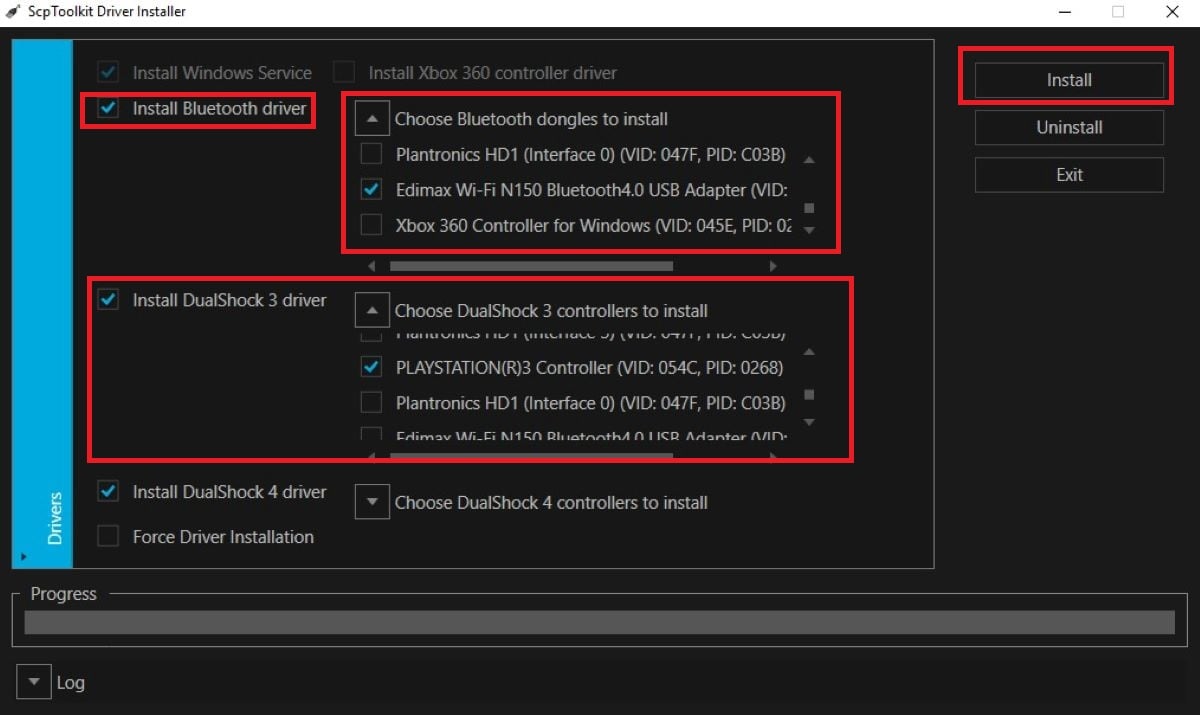
- Assim que os drivers instalados, desliga o Cabo USB.
- Se a instalação tiver sido bem-sucedida, serão exibidos mensagens informativas aparecem no canto do teu ecrã.
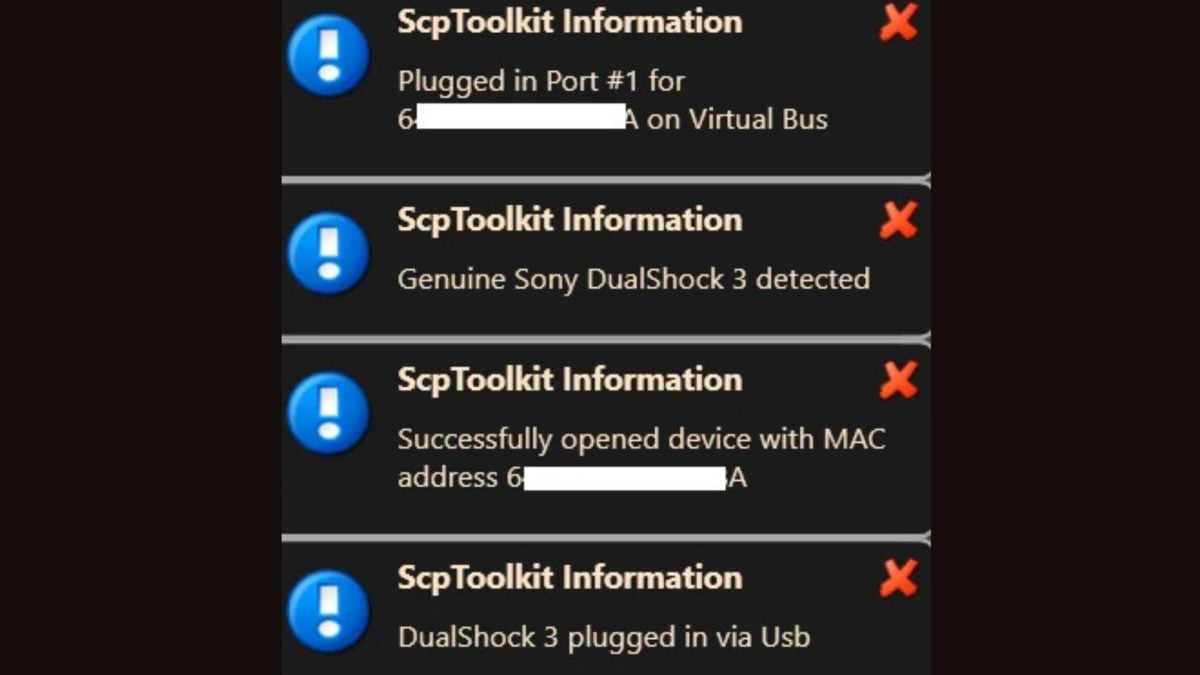
- Carrega no Botão PS para ligar o comando.

- O comando da PS3 deverá então ligar automaticamente por Bluetooth no teu computador.
Nota: o Bluetooth do DualShock 3 continua a apresentar problemas. Se o ligação sem fios Se não funcionar à primeira, volta a ligar o cabo USB, reinicia o emparelhamento e tenta novamente. Se continuar a falhar, o jogo com fio funciona sempre de forma fiável.
Passo 4: Configurar o teu software/driver
O teu comando da PS3 é reconhecido pelo teu PC? Resta só... configurar. O procedimento varia consoante a ferramenta que tenhas instalado. Aqui estão os passos para cada um dos programas.
Configurar o XPadder
- Lança XPadder. Se o teu comando não estiver ligado, vais ver uma janela vazia.
- Liga o comando em USB para que os botões apareçam.
- Clica no’ícone do controlador.
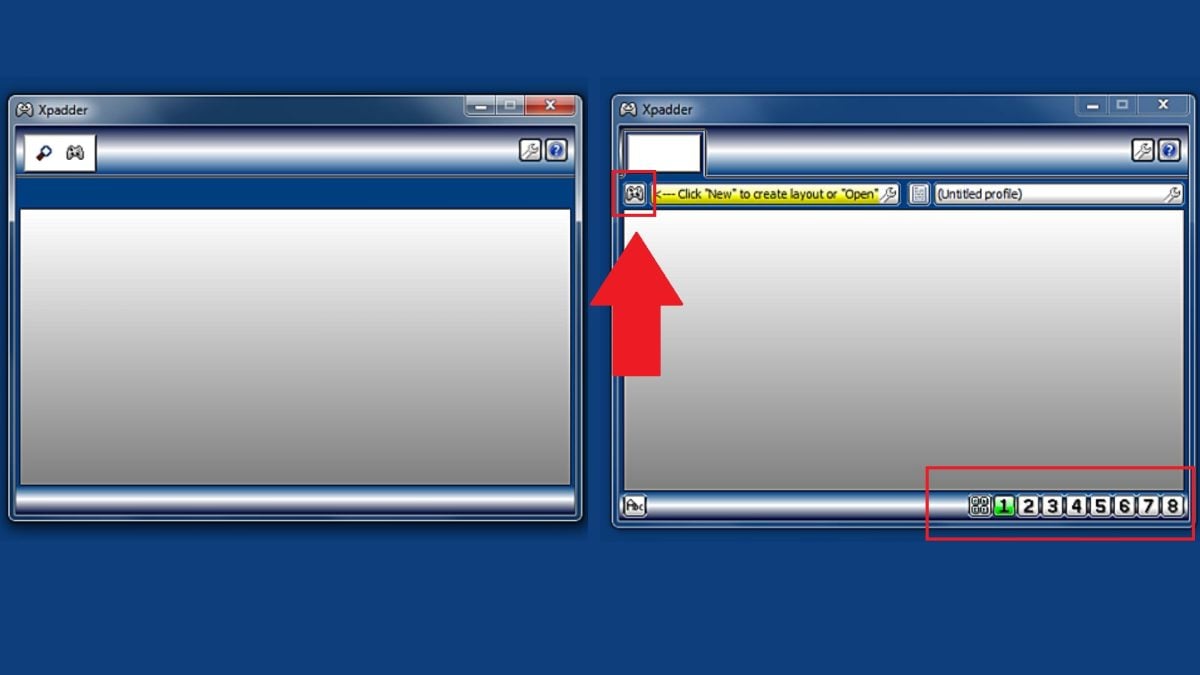
- Cria um novo perfil clicando em Novo. Aparece uma nova janela.
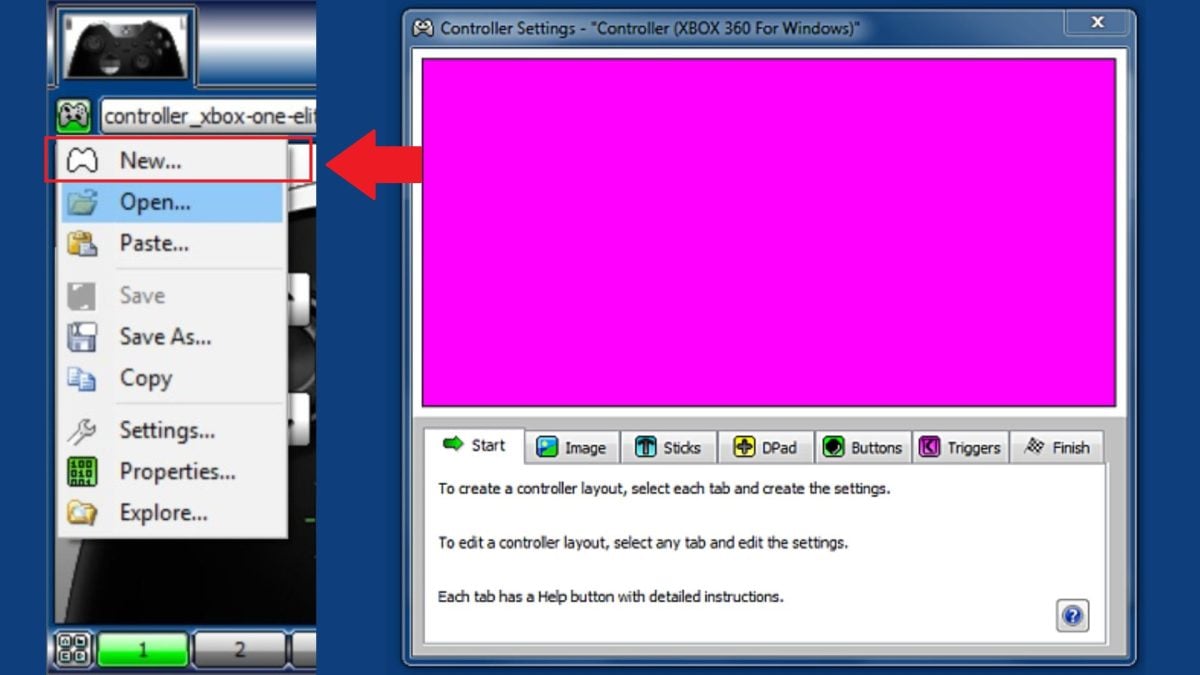
- Importa ou cria uma imagem do joystick para facilitar a configuração visual dos botões.
- Clique em cada área para combinar as teclas pretendidas.
- Regista o teu perfil através de Guardar como…

Configurar o JoyToKey
- Lança JoyToKey. É apresentada uma janela.
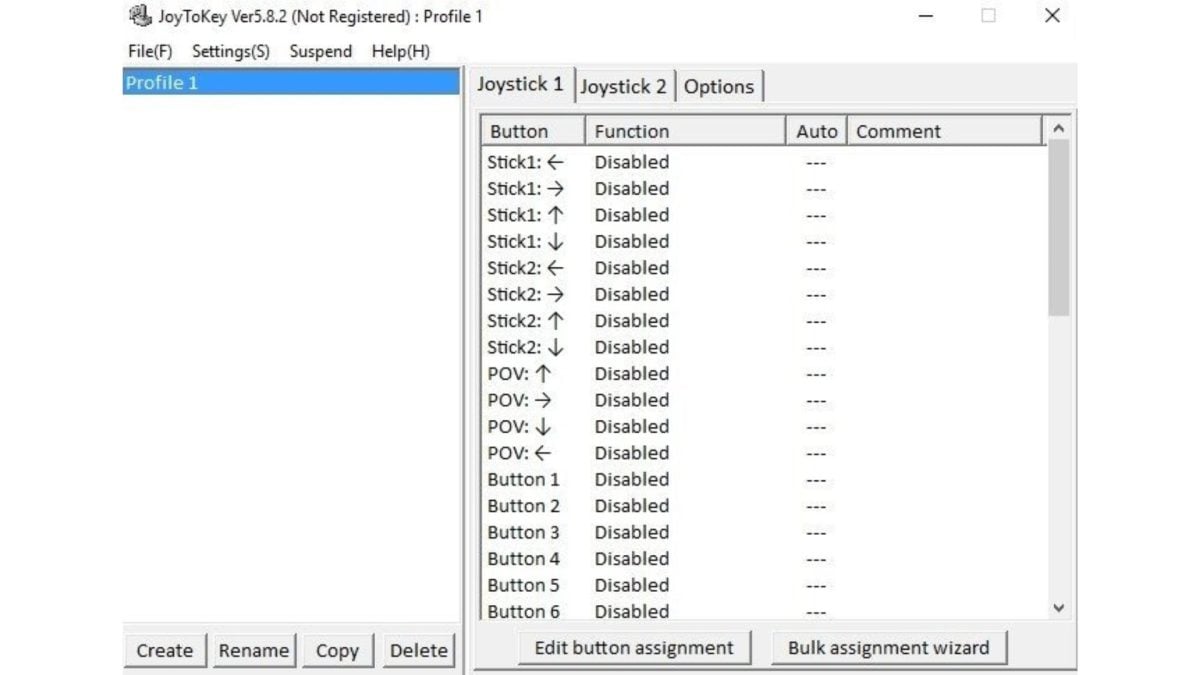
- Clique duas vezes numa linha, em Stick 1 Por exemplo.

- Abre-se uma nova janela. Clica na primeira Desativado para o substituir por uma tecla do teclado, a tecla Q Por exemplo.

- Teste num aplicativo para verificar se o comando funciona corretamente.
Configurar o ScpToolkit
- Liga o teu Controlador PS3 dentro USB.
- Fita adesiva Painel de controlo na barra de pesquisa do Windows.
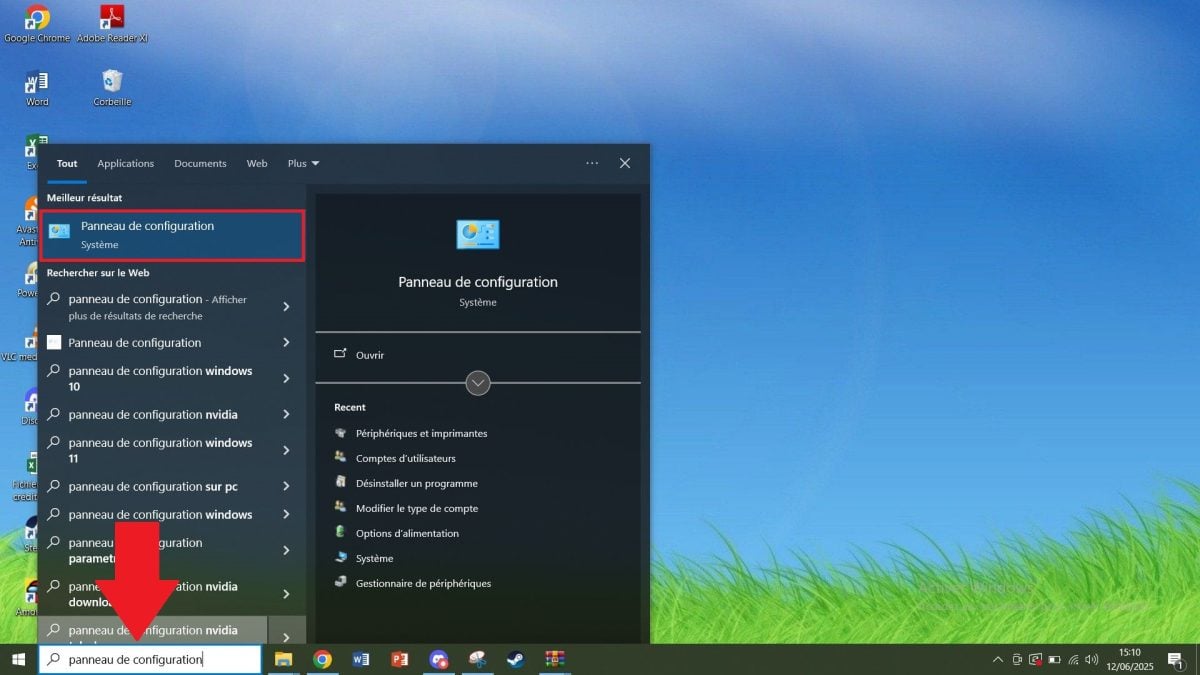
- Vai para Equipamento e áudio.

- Aberto Periféricos e impressoras.
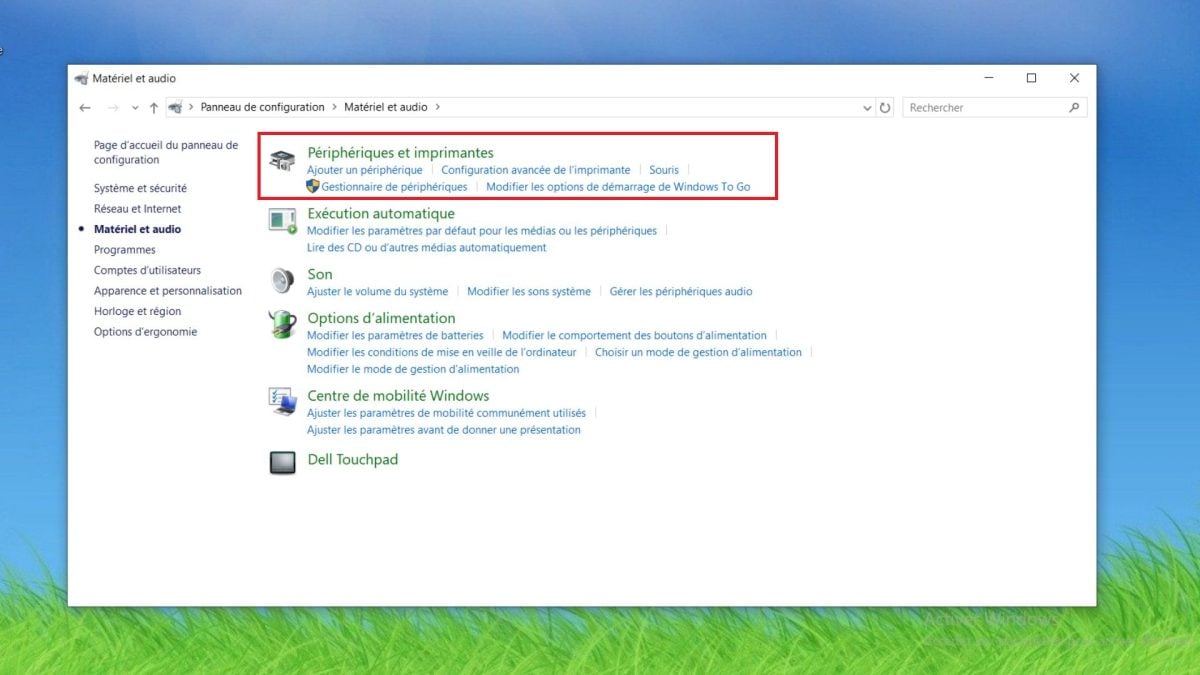
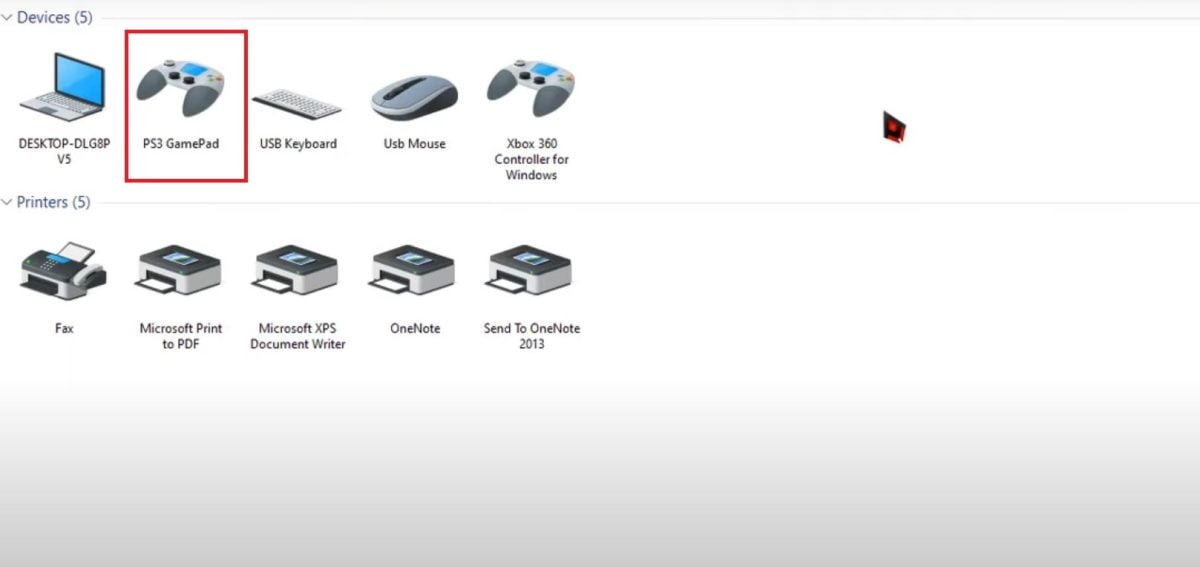
- Faz um clique com o botão direito do rato na imagem e, em seguida, clica em Propriedades.
- Abre-se uma janela de teste. Carrega nos botões do teu comando para verificar a capacidade de reação.

MotionInJoy: procedimento apenas a título informativo
O procedimento abaixo é fornecido apenas a título informativo. MotionInJoy (e o seu componente DS3 Tool) é fortemente desaconselhado: alguns malware e adware foram detetados na sua instalação.
- Liga o teu comando da PS3 e, em seguida, inicia a ferramenta.
- No separador Gestor de controladores, assinale a pequena caixa de seleção acima de Carregar controlador.
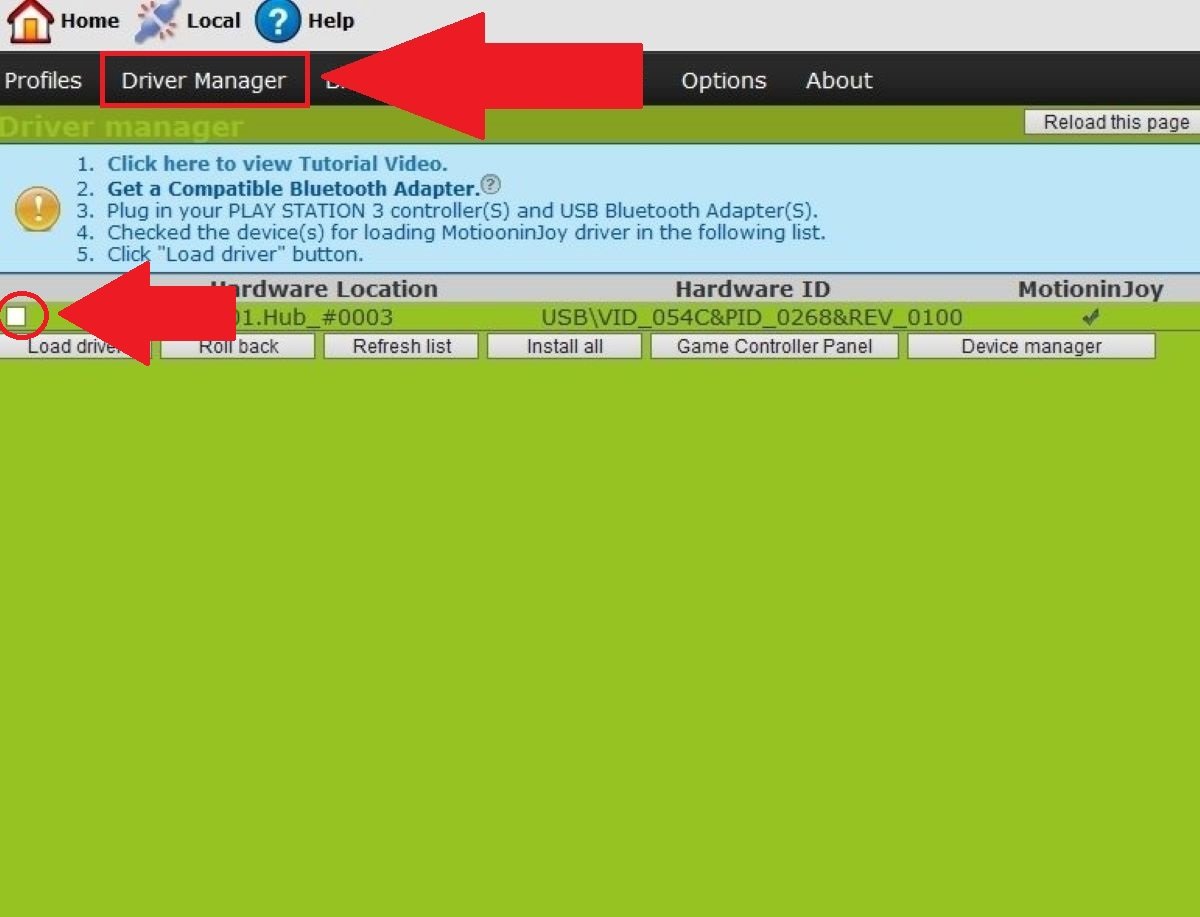
- Clique em Carregar controlador e aguarda até que a mensagem apareça no ecrã Acertar.

- Vai ao separador Perfis, selecione PlayStation 3, e depois clica em Ativar.
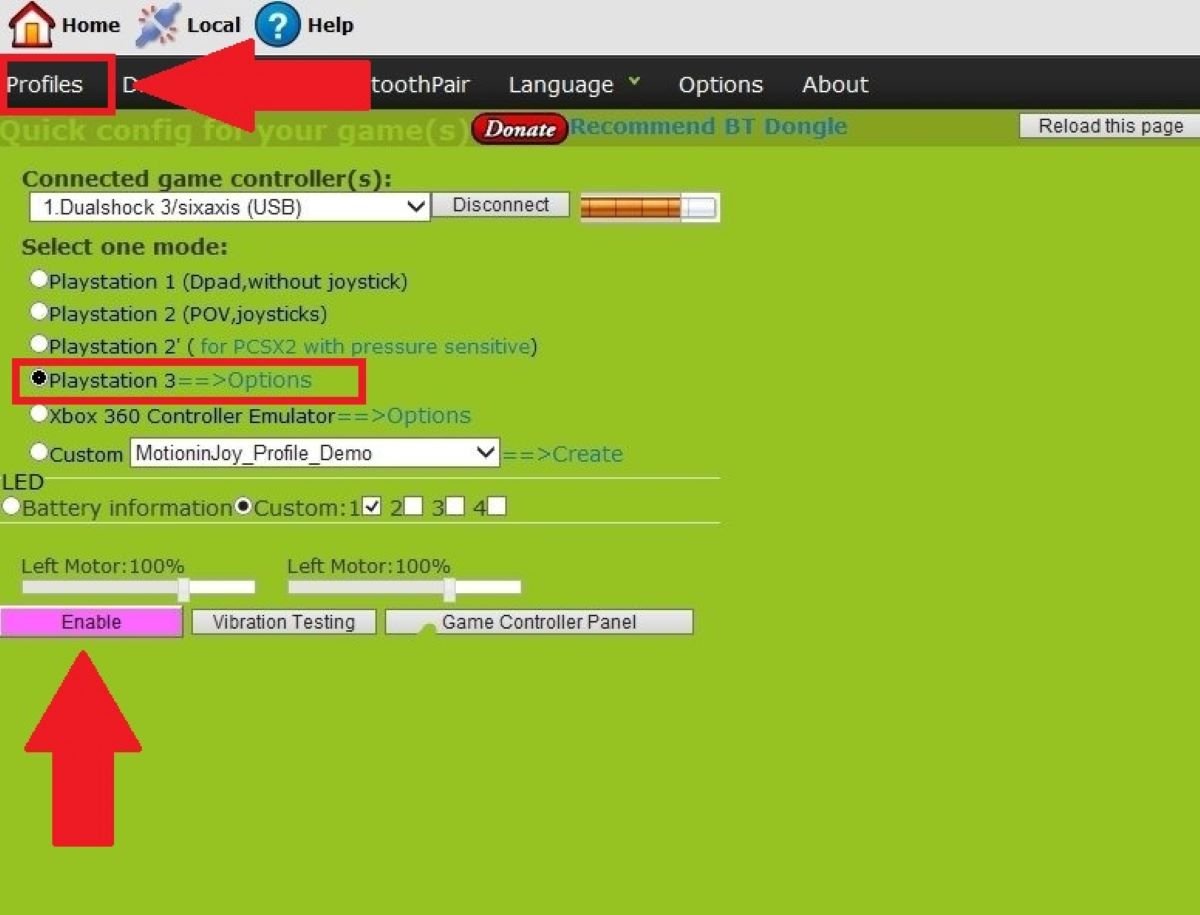
- Teste os botões no separador Painel do Controlador de Jogos para verificar se tudo está a funcionar.
Passo 5: Testar o seu comando PS3 no PC
Depois de instalar e configurar o controlador, verifica se o teu Controlador PS3 funciona mesmo.
- Desliga e volta a ligar Liga o teu comando por USB (ou volta a ligá-lo por Bluetooth). Vais ver logo se o sistema o deteta.
- Escolhe o teu comando entre os dispositivos de jogos Windows e, em seguida, clica em Propriedades. Carrega em cada botão e move os joysticks : as teclas devem acender-se no ecrã.
- Iniciar um jogo para confirmar em condições reais.
- Se todos os os botões respondem, o teu comando da PS3 está pronto a usar.
Se não for exibido nada, significa que o controlador não foi instalado corretamente. Volta ao passo 2 e reinstala-o ScpToolkit. A cabo USB com defeito também pode impedir a deteção: experimenta com outro cabo para eliminar qualquer dúvida.

Perguntas frequentes
Porque é que o meu comando da PS3 não funciona no meu PC?
Se a tua Controlador PS3 Se não funcionar no teu PC, podem existir várias causas:
- o condutores não estão instalados.
- a Programas O elemento selecionado está mal configurado.
- a Cabo USB ou a porta utilizada está avariada.
O que fazer se o meu comando não for detetado através da porta USB?
Quando o teu comando não for reconhecido pela porta USB, experimenta o seguinte, por esta ordem:
- Experimenta outro Cabo USB Mini-B ou outra porta USB.
- Abre o gestor de dispositivos do Windows para ver se o comando aparece.
- Verifica se a tua DualShock 3 está bem estabelecida com ScpToolkit.
A ligação Bluetooth falha ou é instável. O que fazer?
Para um Ligação Bluetooth ligação estável entre o teu DualShock 3 e o teu PC:
- Afaste os obstáculos e as interferências: paredes, aparelhos eletrónicos demasiado próximos.
- Não ligues demasiados dispositivos Bluetooth ao mesmo tempo.
- Verifica se o teu Adaptador Bluetooth é compatível com o comando.
- Reinstala o piloto se o problema persistir.
Porque é que os botões do meu comando PS3 não funcionam corretamente no PC?
Se as teclas não estiverem a responder bem, o problema deve-se quase sempre à configuração:
- Um mau mapeamento dos botões no software.
- Uma configuração incompleta do condutor instalado.
- Conflitos com outros comandos ou periféricos ligados.
Por que é que a vibração do meu comando da PS3 não funciona?
O feedback tátil depende sobretudo do Programas e do jogo utilizado:
- Nem todas as aplicações suportam esta função de vibração.
- Alguns controladores desativam-na por predefinição: ativa-a nas configurações do software.
Para saber mais, dá uma vista de olhos nos nossos outros guias:









 Português