Sim, podes utilizar o teu comando PS4 (DualShock 4) no PC, com ou sem fios.
A forma mais rápida continua a ser a Cabo USB. Se estiveres a jogar no Steam, é detetada em poucos segundos.
Se nada acontecer, verifique se o seu cabo transmite os dados corretamente, pois muitos cabos micro-USB servem apenas para carregar. Experimente outro cabo antes de procurar outras soluções.
Para jogar fora do Steam (Epic, jogos separados...), instale DS4Windows, gratuitamente, em 5 minutos.
1. Ligar um comando PS4 a um PC através de Bluetooth
Siga estes passos para emparelhar o seu dualshock 4 através de Bluetooth num PC com Windows.
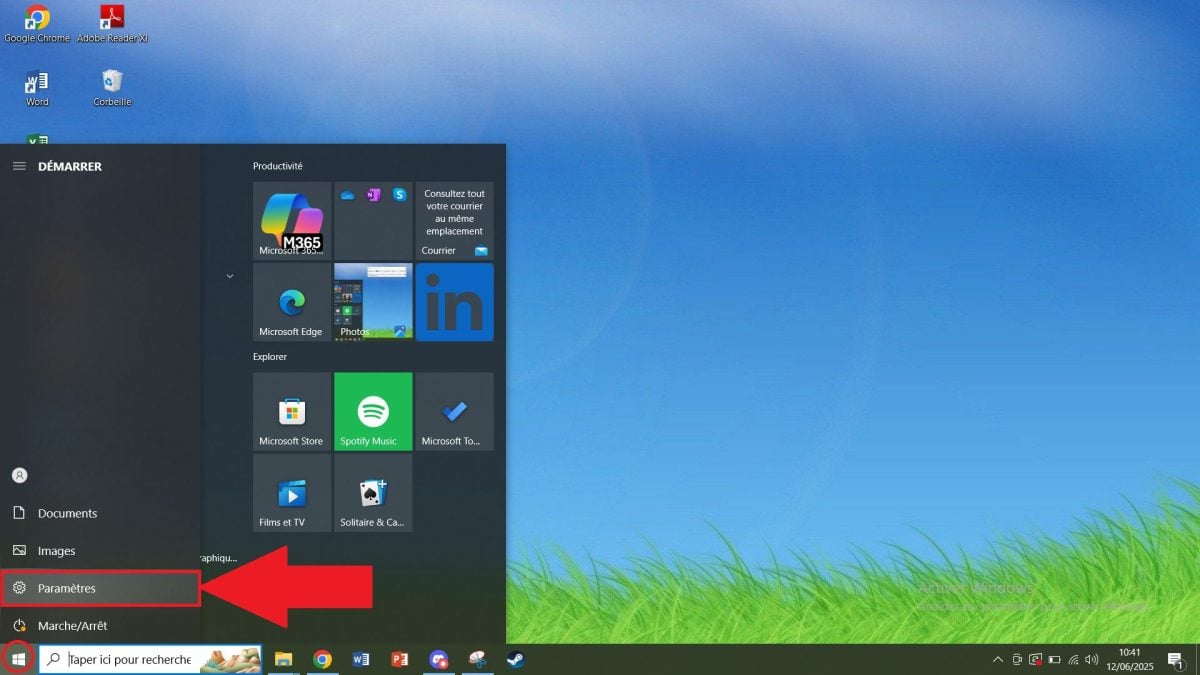
- Visite o Definições do Windows.
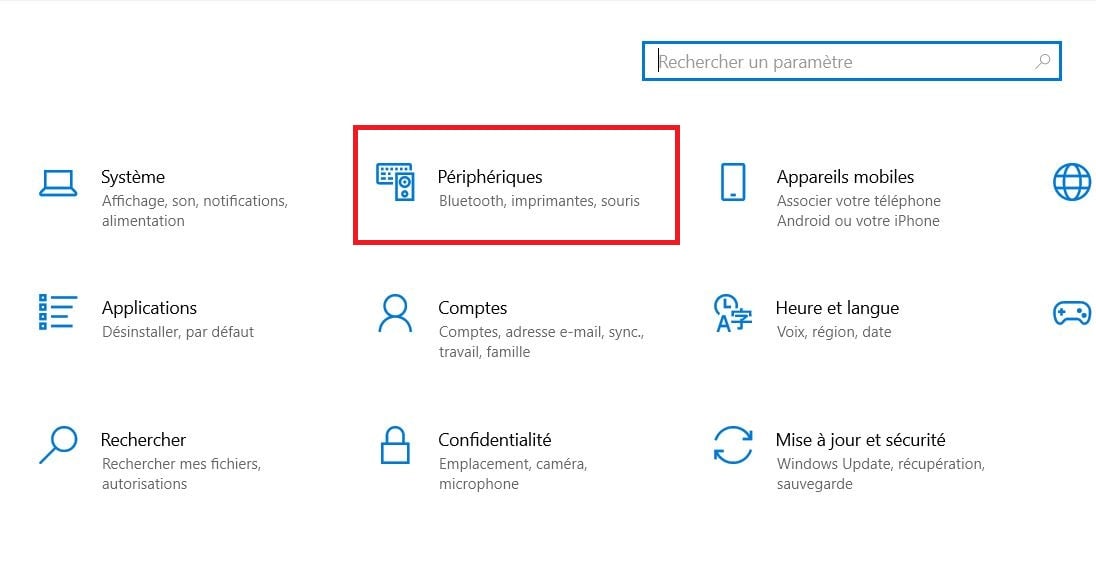
- Ir para o Periféricos.
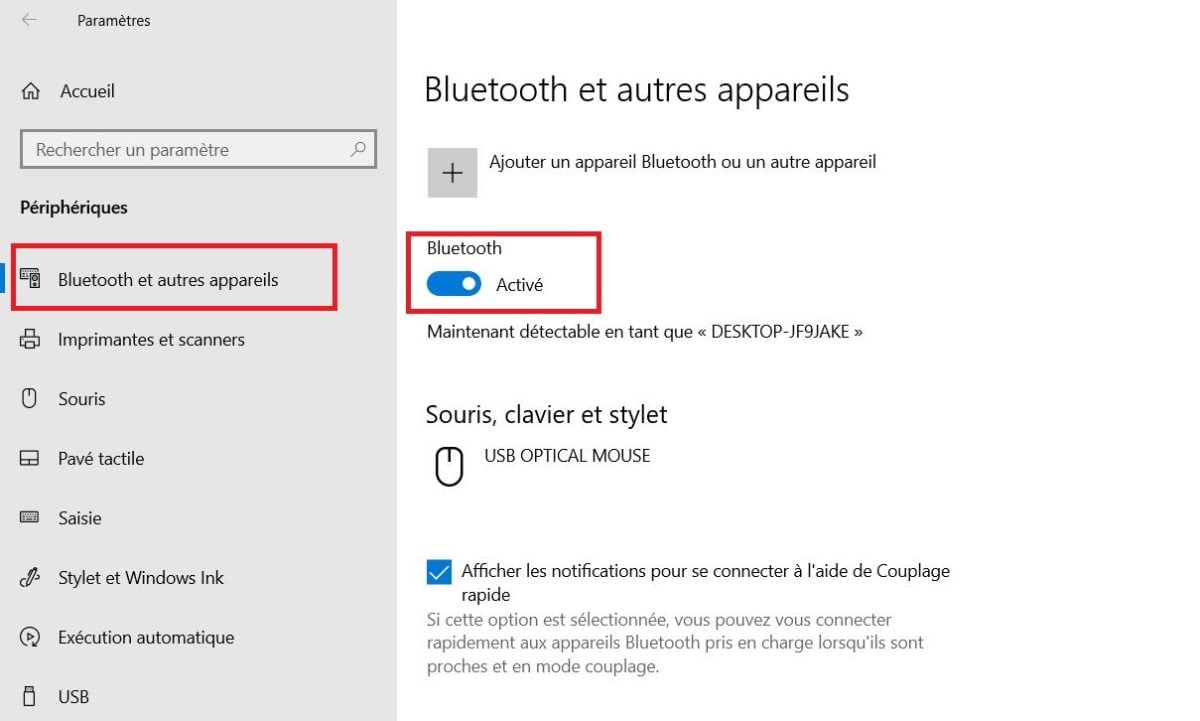
- Clique em "Bluetooth e outros dispositivos” e ativar o Bluetooth do seu computador.
- Tome o seu dualshock 4.
- Mantenha premido o botão “Partilhar” e “PS” simultaneamente até que a cor da barra luminosa passe a ser branca e comece a piscar.

- “Controlador sem fios” deve aparecer nas suas definições Bluetooth. Isso significa que o emparelhamento do seu DualShock com o computador foi realizado com sucesso.

O que é preciso reter :
- Active o Bluetooth no seu PC para utilizar o comando sem fios no seu computador.
- Desative-o se não quiser mais utilizá-lo via Bluetooth.
Lembrar :
- O dualshock 4 funciona com um bateria integrada. Se desligar repentinamente, é provável que esteja descarregada.
- A ligação entre o comando e o PC funciona continuamente enquanto o Bluetooth estiver no modo “ativado”.
2. Ligar um controlador PS4 com fios a um PC
Nesse caso, basta ligar o comando PS4 ao computador com um cabo USB.
- Tomar uma cabo micro-USB compatível com o gamepad 4 e a porta USB do seu computador.

- O seu dispositivo deve reconhecer automaticamente o joystick. Verifique no ecrã periféricos no seu PC.
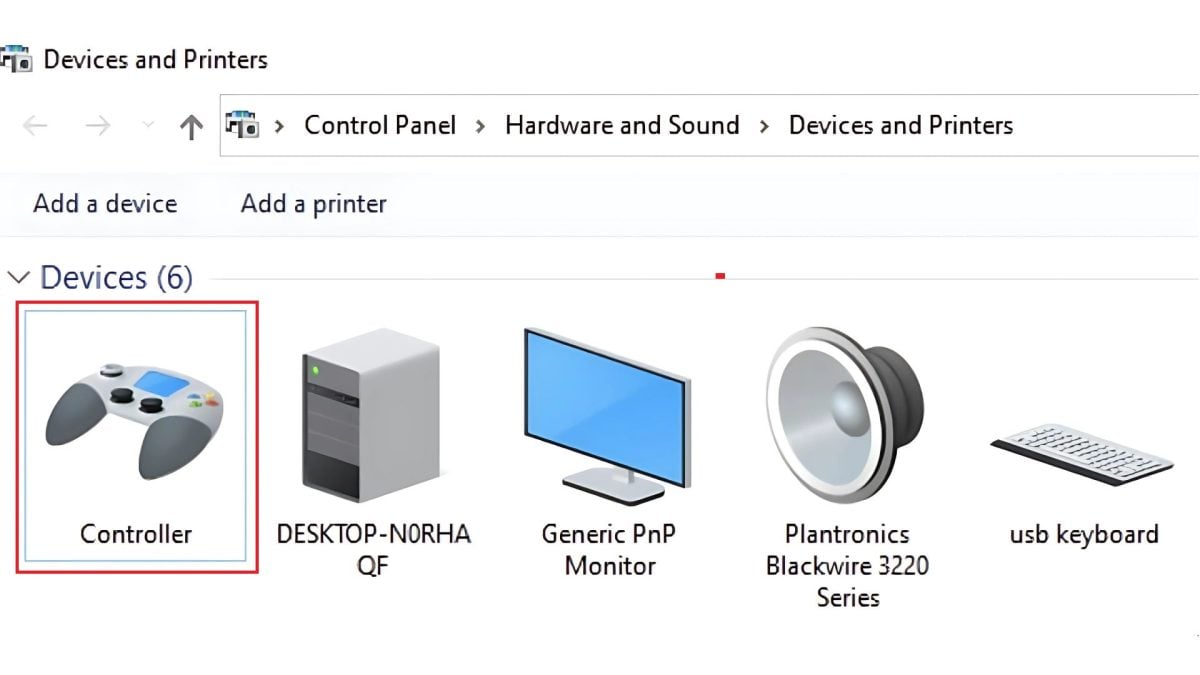
- Teste o seu joystick lançando um jogo.
3. Software DS4Windows para utilizar um controlador PS4 num PC
No Steam, o teu controlador funciona sem instalar qualquer software. Basta ativar o “Suporte à configuração da PlayStation” nas definições.
O problema ocorre fora do Steam. Muitos jogos só reconhecem os comandos Xbox. O DS4Windows resolve este problema emulação de um controlador da Xbox 360, o que o torna compatível com quase tudo. É gratuito e demora apenas 5 minutos.
⚠️ Não utilize o DS4Windows ao mesmo tempo que o suporte para PlayStation do Steam. Se ambos estiverem a funcionar em simultâneo, o controlador pode não ser reconhecido. Ativar um ou outro consoante o jogo.
Siga estes passos para instalar o DS4Windows.
Nota importante:
- Alguns jogos modernos que não estão no Steam, como o Fortnite ou o Rocket League integram agora um suporte nativo para o Dualshock 4. Utilize o DS4Windows apenas se o jogo não detetar automaticamente o seu comando.
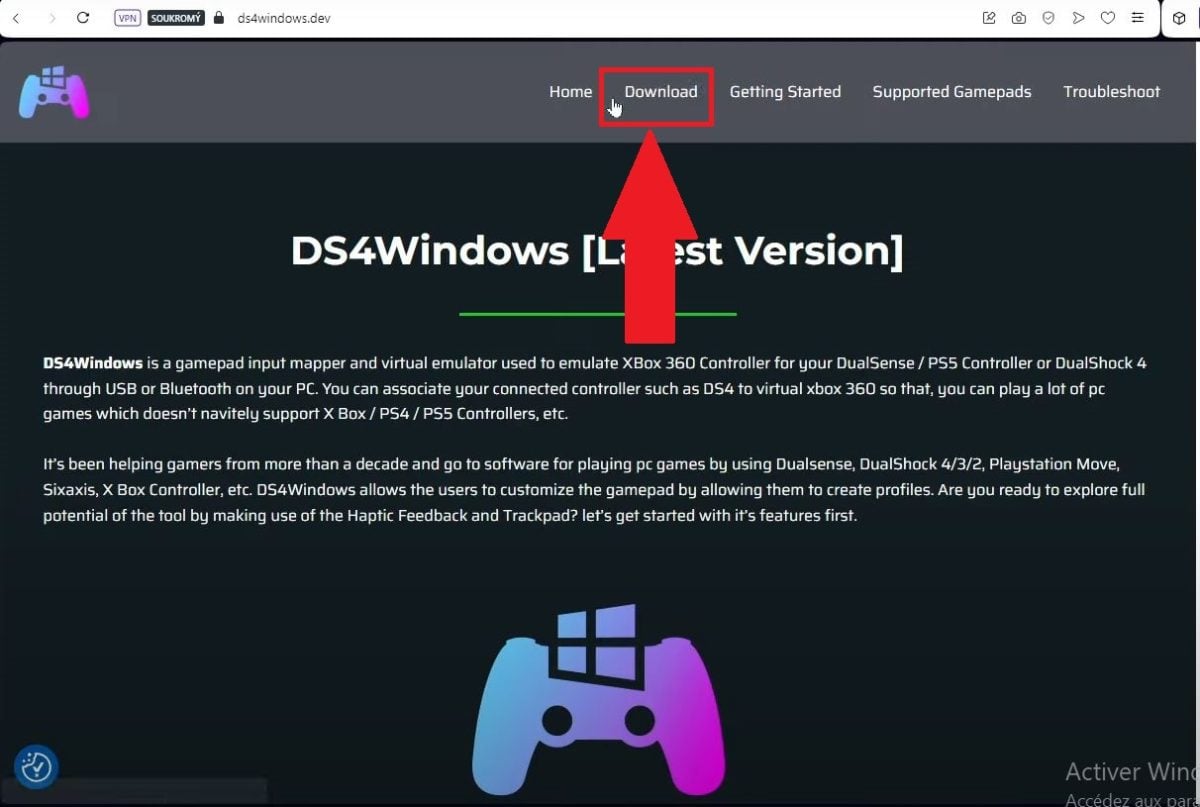
- Aceda à página oficial do DS4Windows no GitHub através deste link: https://github.com/ds4windowsapp/DS4Windows
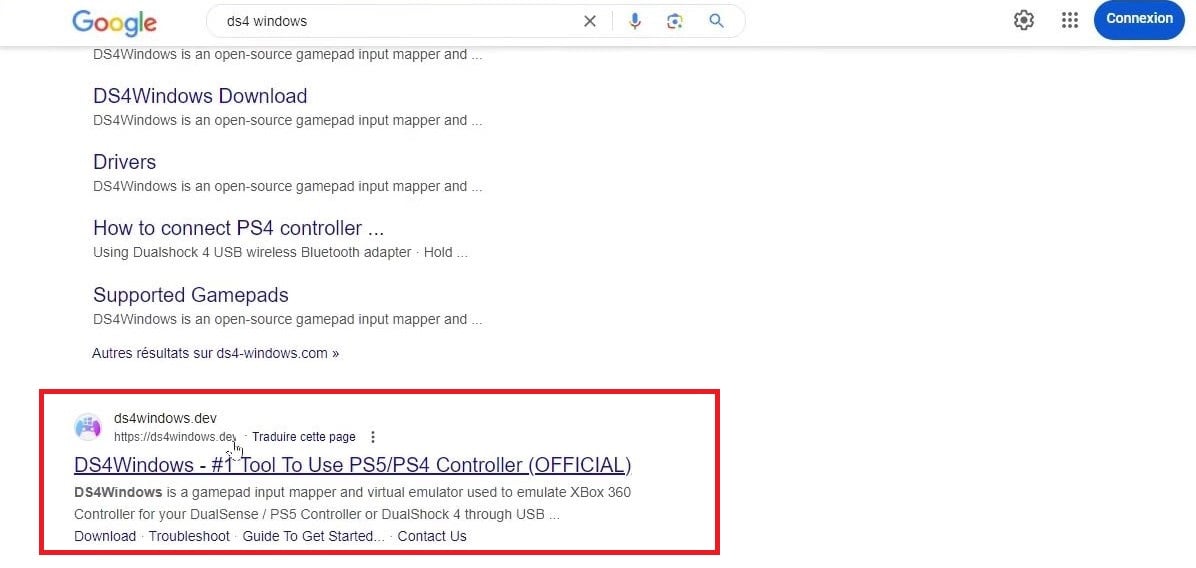
- Identifique a secção “”Ativos» da versão mais recente e clique no ficheiro .Zip correspondente ao seu sistema para iniciar o download.
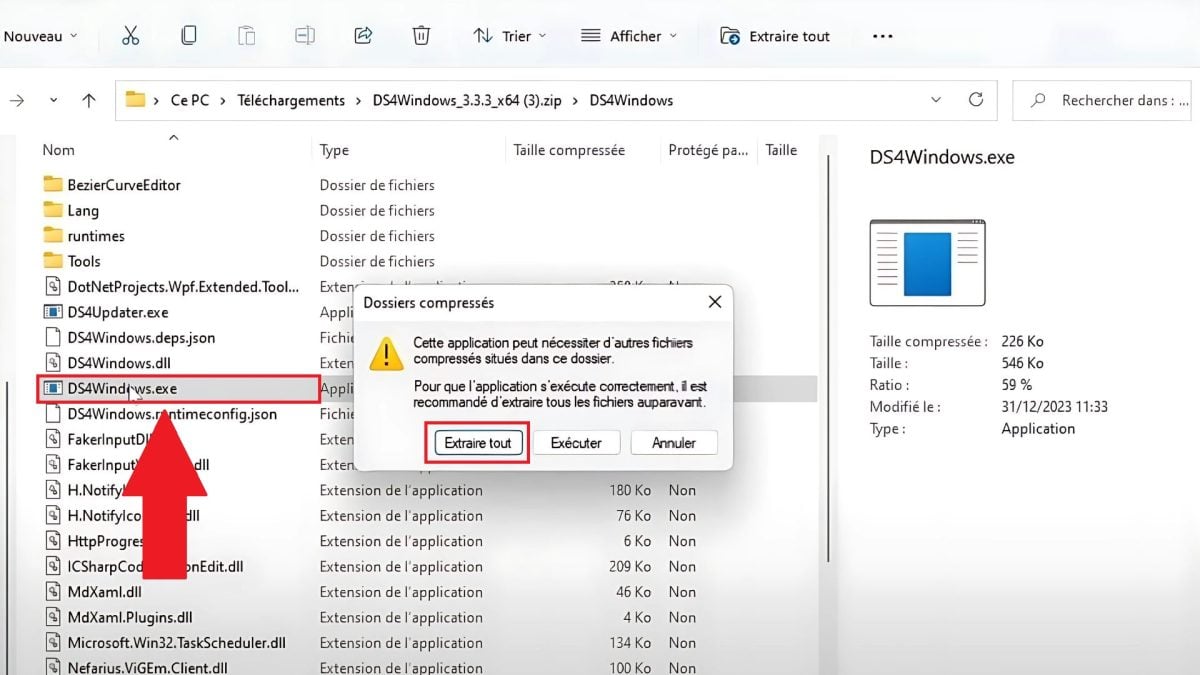
- Abrir o ficheiro DS4Windows e extraí-lo clicando em DS4Windows.exe.
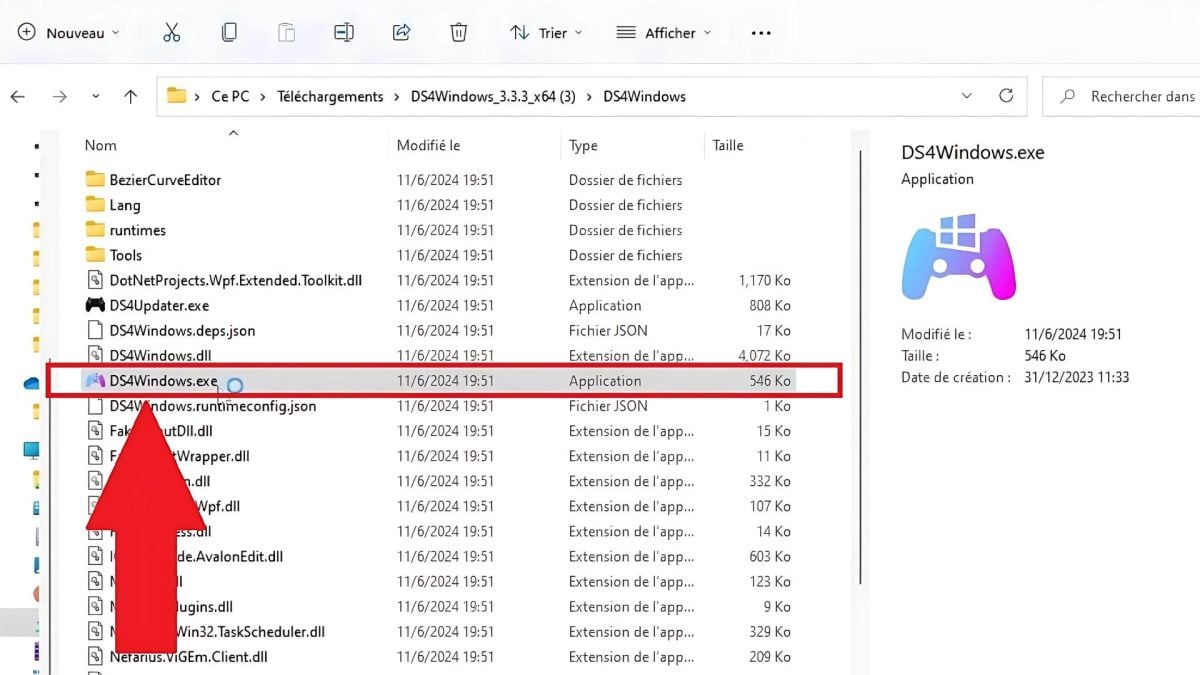
- Abra o ficheiro extraído e execute DS4Windows.exe.
- Seguir as instruções para instalar os controladores necessários. Clique em “Concluído” quando tudo estiver configurado.

- Verificar se o dualshock 4 aparece noInterface DS4Windows.
- Certifique-se de que o seu controlador está corretamente ligado (através de Bluetooth ou cabo USB).
- Se estiver, o software exibirá a seguinte página:
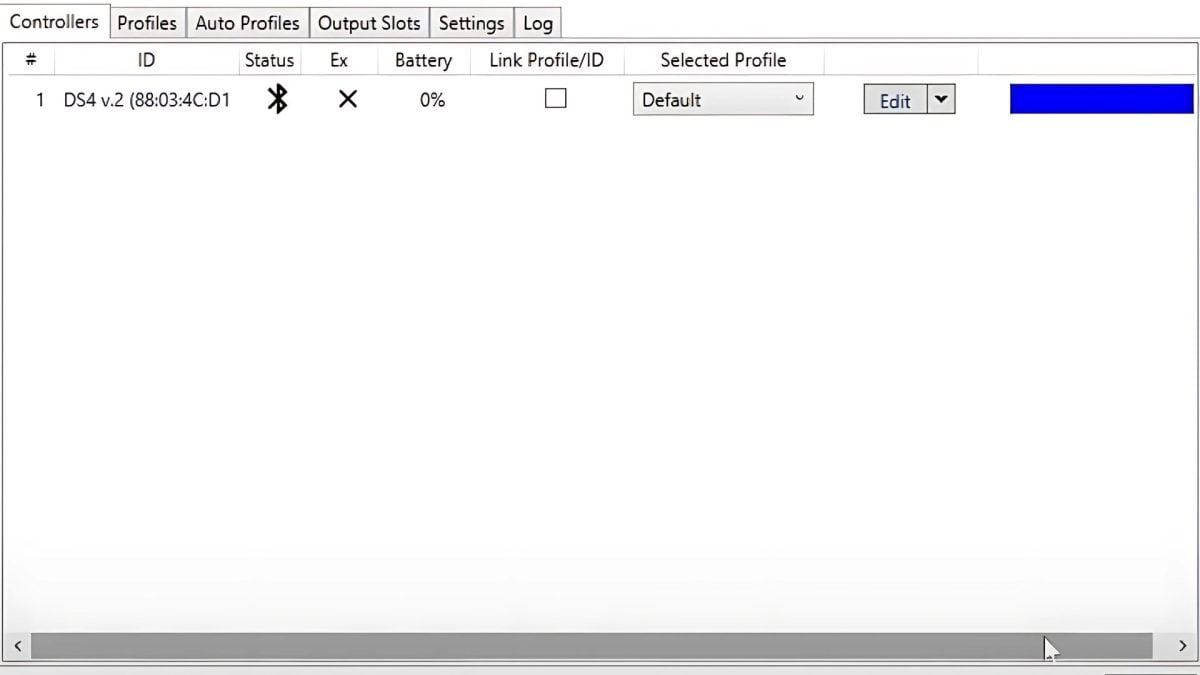
Basicamente, para jogos fora do Steam e para qualquer lançador que só reconheça os comandos Xbox, a solução é utilizar o DS4Windows. Em todos os outros casos, opte pelo suporte nativo.
💡 Vale a pena notar O DualShock 4 também funciona em Mac, smartphone (iOS/Android) e PS5 (retrocompatível com jogos PS4). O modo de emparelhamento Bluetooth é idêntico:
Partilhar + PS até que a luz branca comece a piscar e, em seguida, emparelhe o dispositivo nas definições do aparelho.
Perguntas frequentes
Porque é que o meu comando PS4 não se liga ao meu PC através de USB?
Se o seu Dualshock 4 não se conecta via USB ao seu computador, isso geralmente se deve a duas razões:
- Muitos cabos micro-USB servem apenas para carregar. Experimente outro.
- Uma porta USB ou um controlador com defeito.
Que software posso utilizar para ligar o meu comando PS4 ao meu PC?
Para ligar o controlador da PS4 à sua máquina, pode utilizar o :
- O software DS4Windows.
Como é que posso jogar com um comando PS4 no Steam?
Para jogar com um comando PS4 no Steam :
- Ligar o seu controlador de jogos (com ou sem fios).
- Vapor aberto.
- Vá a Definições → Comando e, em seguida, ative o botão “Suporte à configuração da PlayStation“. O Steam irá então reconhecer automaticamente a sua DualShock 4.
Como é que navego num PC com um comando PS4?
Para navegar no PC com um controlador PS4 :
- Ligar o seu Controlador da PlayStation no seu computador e utilizar software como o Joy2Key Onde InputMapper.
Como posso jogar Rocket League no PC com um comando PS4?
Para jogar Rocket League num Dualshock 4 :
- Ligar o seu periférico de jogos.
- Aberto Rocket League através do Epic Games Launcher.
- O jogo irá detetar automaticamente o teu comando da PS4.
Como posso jogar Fortnite num PC com um comando PS4?
Para jogar Fortnite num computador com um Dualshock 4 :
- Ligue o comando
- O Fortnite deteta-a de forma nativa.
O que devo fazer se houver um problema de compatibilidade entre o comando PS4 e o meu PC?
Se encontrar problemas de compatibilidade entre o controlador e o computador :
- Atualizar o seu sistema Sistema operativo Windows.
- Atualizar os seus controladores USB ou Bluetooth.
- Iniciar o software DS4Windows.
- Como último recurso, pode contactar a assistência da Sony.
Pronto, o teu comando da PS4 está pronto. No Steam, o cabo USB e a opção “Suporte à configuração da PlayStation” são suficientes. Fora do Steam, o DS4Windows dá conta do recado. Em caso de problema, comece sempre por testar outro cabo USB.









 Português