Ja, Sie können Ihren PS4-Controller (DualShock 4) am PC verwenden, mit oder ohne Kabel.
Der schnellste Weg ist nach wie vor der USB-Kabel. Wenn Sie auf Steam, Sie wird innerhalb weniger Sekunden erkannt.
Wenn nichts passiert, überprüfen Sie, ob Ihr Kabel tatsächlich Daten überträgt, da viele Micro-USB-Kabel nur zum Aufladen dienen. Probieren Sie ein anderes Kabel aus, bevor Sie weiter nach der Ursache suchen.
Um außerhalb von Steam zu spielen (Epic, Games apart...), installiere DS4Windows, kostenlos, in 5 Minuten.
1. Einen PS4-Controller per Bluetooth mit dem PC verbinden
Befolgen Sie diese Schritte, um Ihr dualshock 4 per Bluetooth mit einem Windows-PC zu koppeln.
- Besuchen Sie in den Windows-Einstellungen.
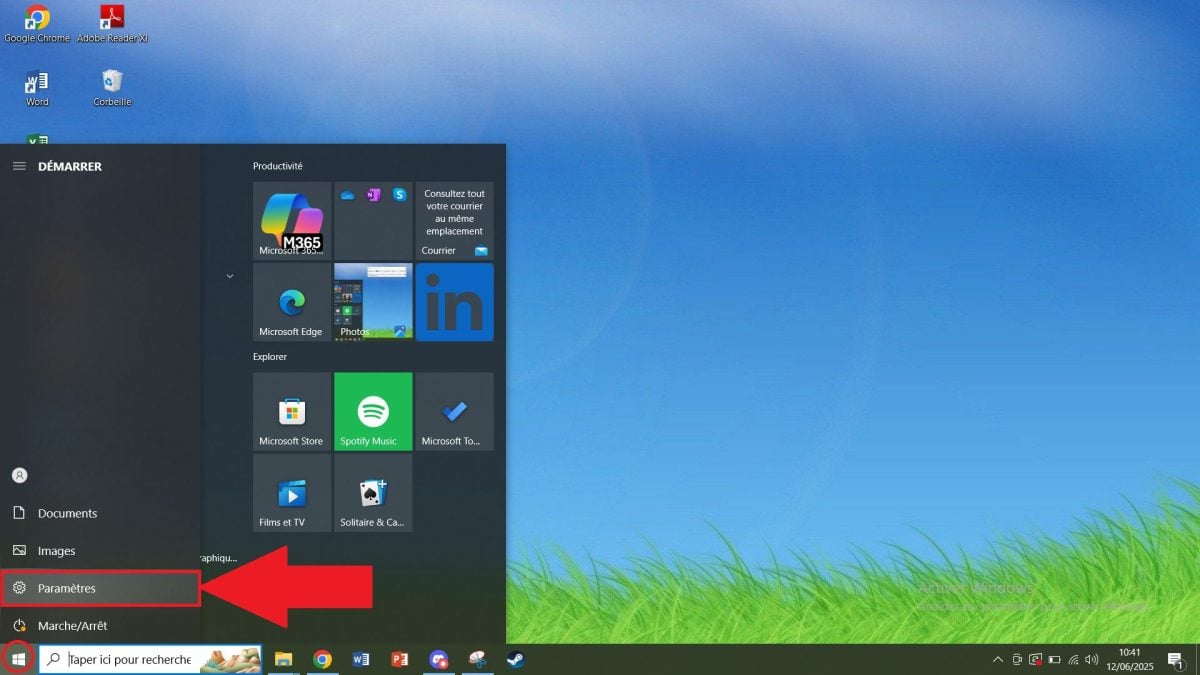
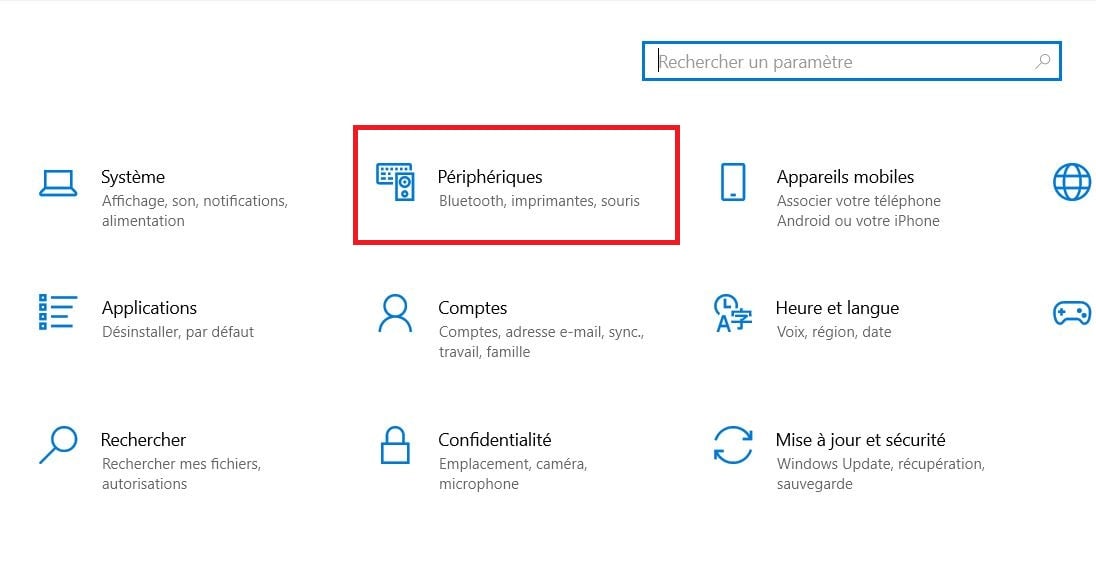
- Gehen Sie in die Peripheriegeräte.
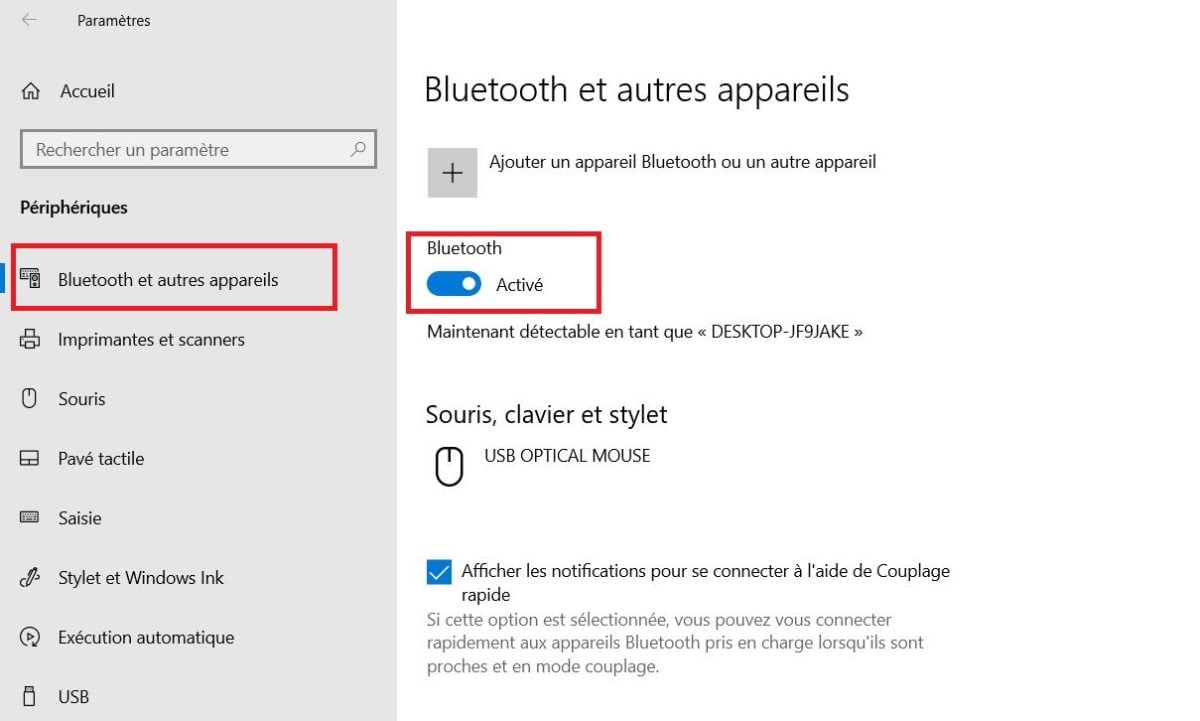
- Klicke auf "Bluetooth und andere Geräte” und schalten Sie Bluetooth auf Ihrem Computer ein.
- Nehmen Sie Ihren Dualshock 4.
- Halten Sie die Tasten “Teilen” und “PS” gleichzeitig bis die Leuchtleiste weiß leuchtet und blinkt.

- “Wireless Controller” sollte in Ihren Bluetooth-Einstellungen erscheinen. Das bedeutet, dass die Kopplung Ihres Dualshock mit dem Computer erfolgreich durchgeführt wurde.

Was Sie sich merken sollten :
- Aktiviere Bluetooth auf deinem PC, um deinen Controller kabellos am Computer zu verwenden.
- Deaktivieren Sie es, wenn Sie es nicht mehr über Bluetooth verwenden möchten.
Abrufen :
- Der Dualshock 4 funktioniert mit einer eingebauter Akku. Wenn sie plötzlich erlischt, ist sie wahrscheinlich leer.
- Die Verbindung zwischen dem Controller und dem PC funktioniert kontinuierlich, solange Bluetooth im Modus “aktiviert” ist.
2. Einen PS4-Controller per Kabel mit dem PC verbinden
In diesem Fall müssen Sie lediglich Ihren PS4-Controller über ein USB-Kabel an Ihren Computer anschließen.
- Nehmen Sie einen Mikro-USB-Kabel kompatibel mit dem Gamepad 4 und dem USB-Anschluss Ihres Computers.

- Ihr Gerät sollte den Controller automatisch erkennen. Überprüfen Sie in den Peripheriegeräte Ihres PCs.
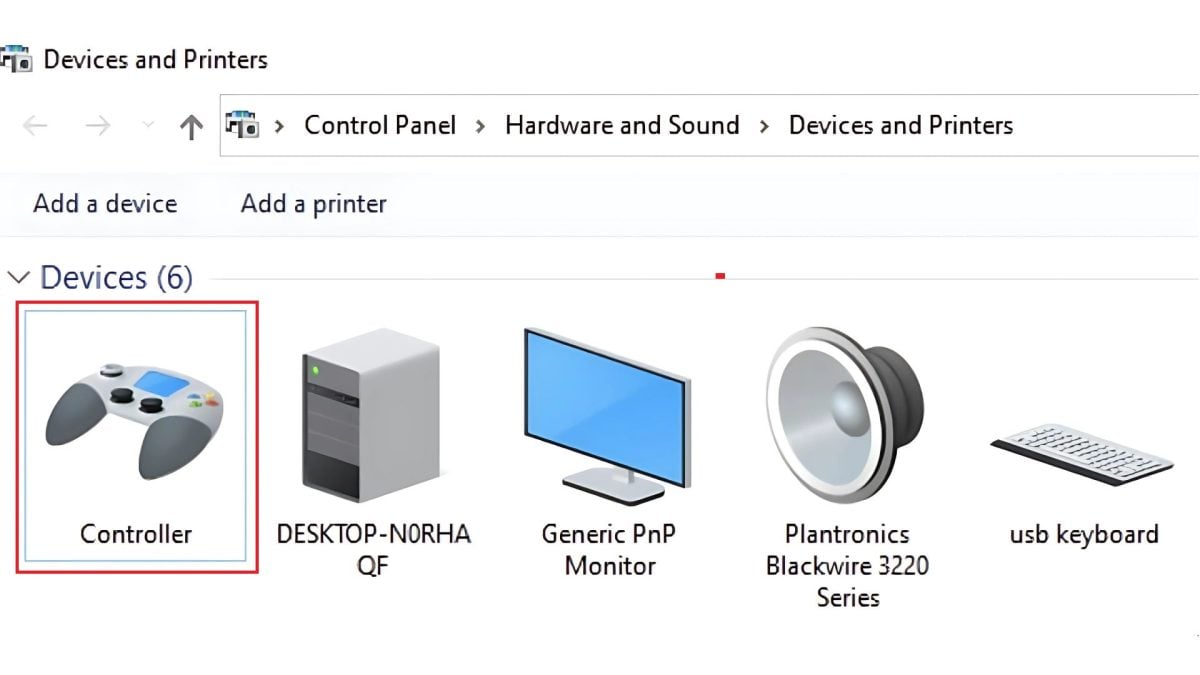
- Testen Sie Ihren Controller indem Sie ein Spiel starten.
3. Die DS4Windows-Software zur Verwendung eines PS4-Controllers am PC
Auf Steam funktioniert Ihr Controller ohne die Installation von Software. Aktivieren Sie einfach die Option “Unterstützung der PlayStation-Konfiguration” in den Einstellungen.
Das Problem tritt außerhalb von Steam auf. Viele Spiele erkennen nur Xbox-Controller. DS4Windows löst dies, indem es einen Xbox 360-Controller emulieren, Das macht sie mit fast allem kompatibel. Es ist kostenlos und dauert nur 5 Minuten.
⚠️ Verwenden Sie DS4Windows nicht gleichzeitig mit der PlayStation-Unterstützung von Steam.. Wenn sich beide gleichzeitig drehen, kann es sein, dass der Controller gar nicht mehr erkannt wird. Aktivieren Sie je nach Spiel das eine oder das andere.
Befolgen Sie diese Schritte, um DS4Windows zu installieren.
Wichtiger Hinweis:
- Einige moderne Spiele außerhalb von Steam, wie beispielsweise Fortnite oder Rocket League integrieren nun ein native Unterstützung für den Dualshock 4. Verwenden Sie DS4Windows nur, wenn das Spiel Ihren Controller nicht automatisch erkennt.
- Rufen Sie die offizielle GitHub-Seite von DS4Windows über diesen Link auf: https://github.com/ds4windowsapp/DS4Windows
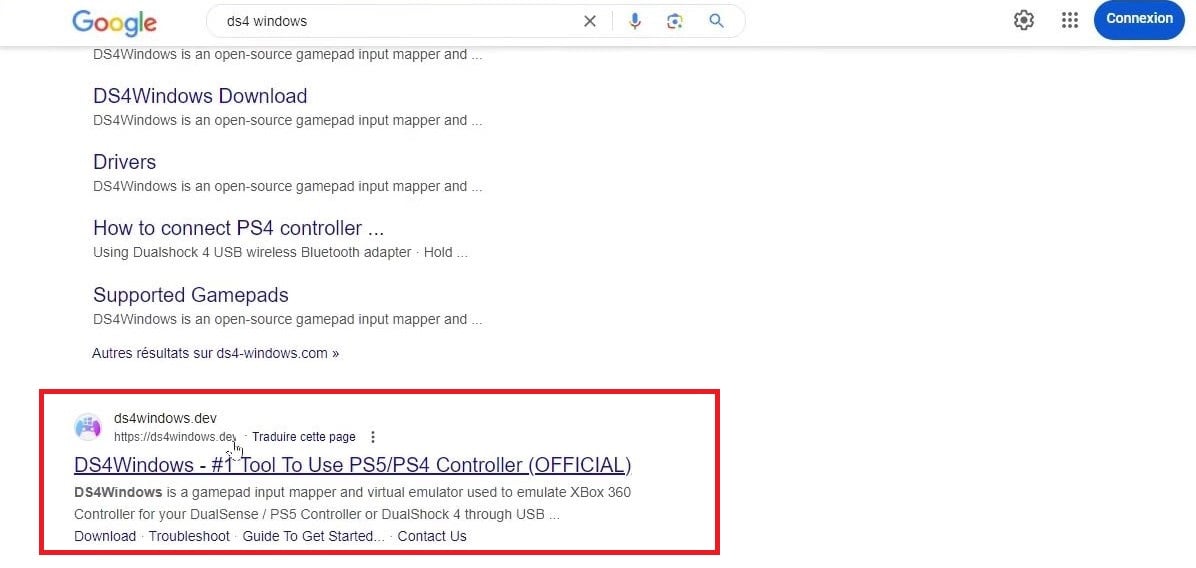
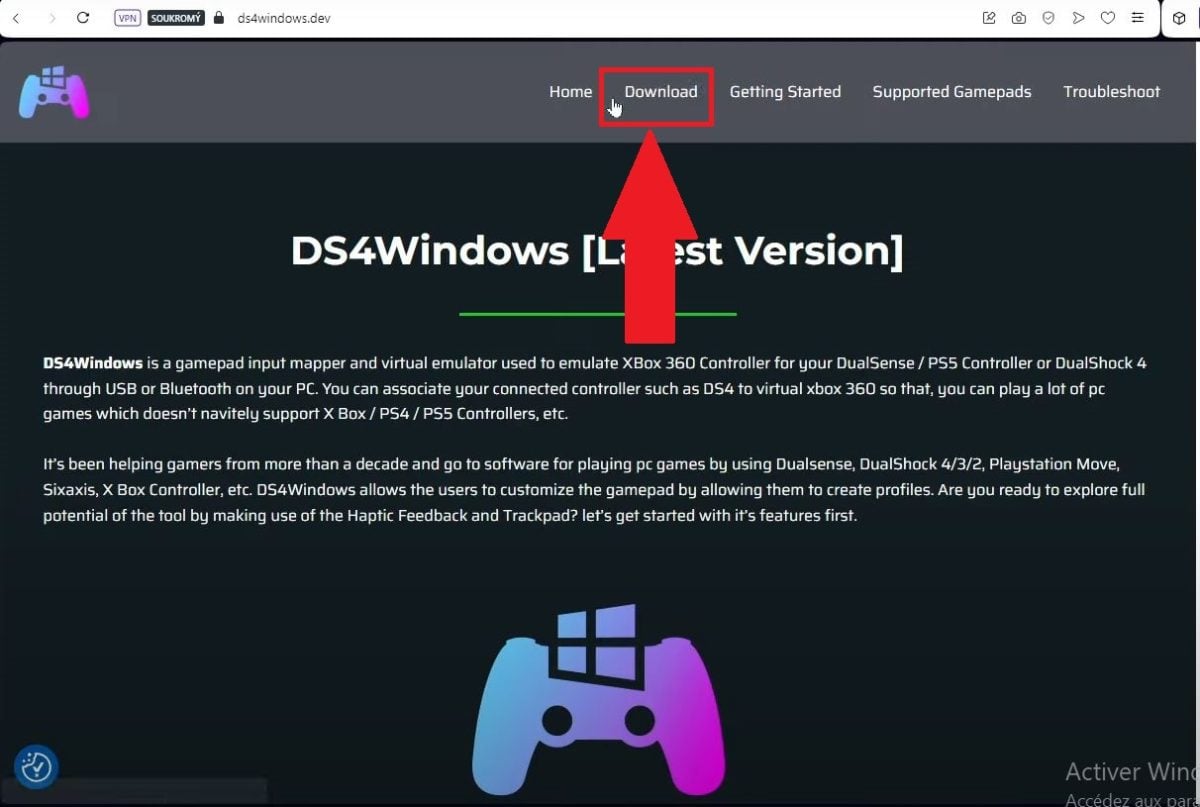
- Suchen Sie den Abschnitt “”Assets“ der neuesten Version und klicken Sie auf die für Ihr System geeignete ZIP-Datei, um den Download zu starten.
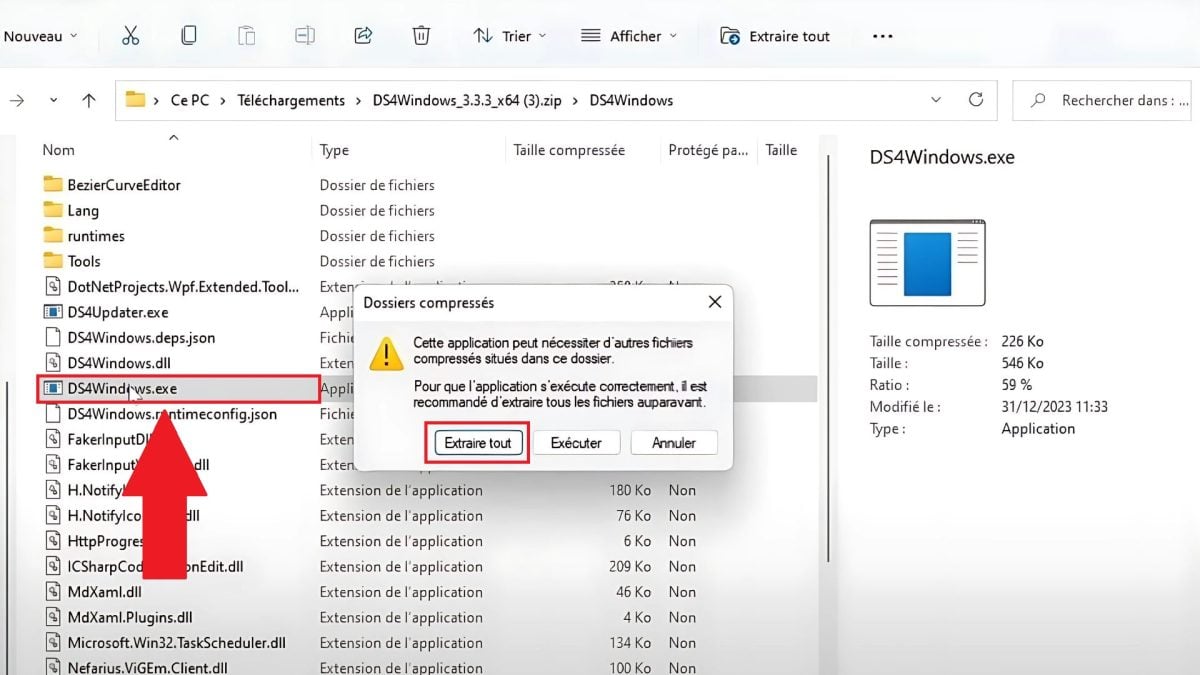
- Öffnen Sie die Datei DS4Windows und extrahieren Sie ihn indem Sie auf DS4Windows.exe klicken.
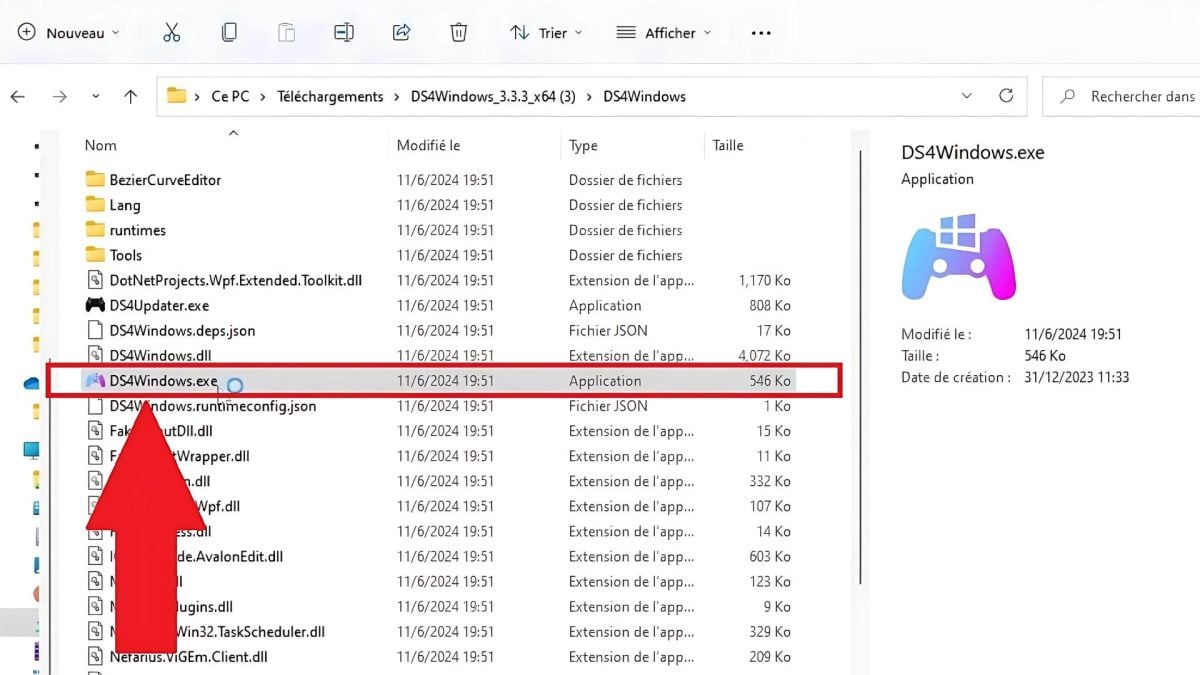
- Öffnen Sie die extrahierte Datei und starten Sie DS4Windows.exe.
- Folgen Sie den Anweisungen, um die notwendigen Treiber installieren. Klicke auf “Fertig” sobald alles eingerichtet ist.

- Überprüfen Sie, ob der Dualshock 4 erscheint in der’DS4Windows-Schnittstelle.
- Vergewissern Sie sich, dass Ihr Controller richtig angeschlossen ist (über Bluetooth oder USB-Kabel).
- Wenn ja, zeigt Ihnen die Software die folgende Seite an:
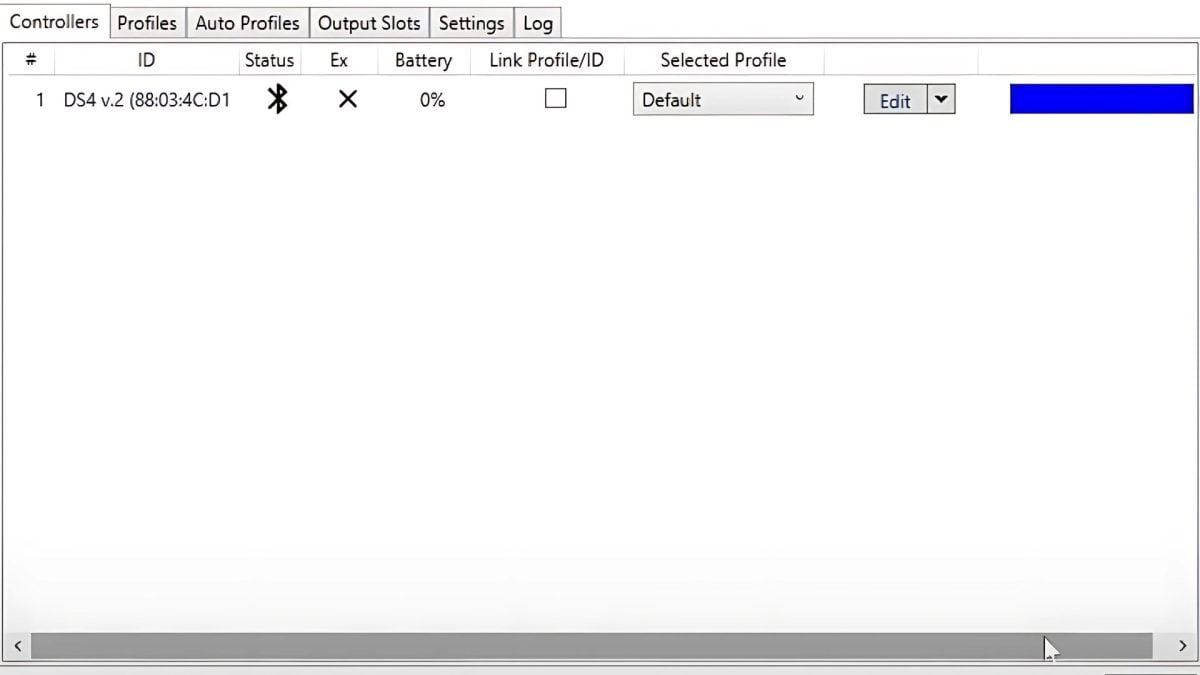
Grundsätzlich gilt: Bei Spielen außerhalb von Steam und bei jedem Launcher, der nur Xbox-Controller erkennt, ist die Lösung die Verwendung von DS4Windows. In allen anderen Fällen sollten Sie die native Unterstützung bevorzugen.
💡 Zu beachten : Der DualShock 4 funktioniert auch auf Macs, Smartphones (iOS/Android) und PS5 (abwärtskompatibel mit PS4-Spielen). Der Bluetooth-Pairing-Modus ist identisch :
Teilen + PS bis das weiße Licht blinkt, anschließend in den Geräteeinstellungen koppeln.
Häufig gestellte Fragen
Warum lässt sich mein PS4-Controller nicht über USB mit dem PC verbinden?
Wenn Ihr Dualshock 4 nicht über USB mit Ihrem Computer verbunden werden kann, gibt es dafür in der Regel zwei Gründe:
- Viele Mikro-USB-Kabel dienen nur zum Aufladen. Testen Sie ein anderes.
- Ein USB-Anschluss oder ein fehlerhafter Treiber.
Welche Software kann ich verwenden, um meinen PS4-Controller mit meinem PC zu verbinden?
Um Ihren PS4-Controller mit Ihrem Rechner zu verbinden, können Sie :
- Die Software DS4Windows.
Wie kann ich mit einem PS4-Controller auf Steam spielen?
Um mit einem PS4-Controller auf Steam zu spielen :
- Schließen Sie Ihren Spielcontroller (mit oder ohne Draht).
- Öffnen Sie Steam.
- Gehen Sie zu “Einstellungen“ → „Controller“ und aktivieren Sie dann die Schaltfläche „Unterstützung der PlayStation-Konfiguration“. Steam erkennt Ihren DualShock 4 dann automatisch.
Wie navigiere ich mit einem PS4-Controller auf dem PC?
Zum Surfen auf dem PC mit einem PS4-Controller :
- Verbinden Sie Ihren PlayStation-Controller auf Ihrem Rechner und verwenden Sie Software wie Joy2Key Wo InputMapper.
Wie spielt man Rocket League auf dem PC mit einem PS4-Controller?
Um Rocket League auf einem Rechner mit einem Dualshock 4 zu spielen :
- Schließen Sie Ihren Spielperipheriegerät.
- Öffnen Sie Rocket League über den Epic Games Launcher.
- Das Spiel erkennt dein PS4-Gamepad automatisch.
Wie spiele ich Fortnite auf dem PC mit einem PS4-Controller?
Um Fortnite auf dem Computer mit einem Dualshock 4 zu spielen :
- Schließen Sie den Controller an
- Fortnite erkennt sie nativ.
Was kann man tun, wenn man ein Kompatibilitätsproblem zwischen dem PS4-Controller und seinem PC hat?
Wenn Sie Probleme mit der Kompatibilität zwischen Ihrem Controller und Ihrem Computer haben :
- Aktualisieren Sie Ihr System des Betriebssystems Windows.
- Aktualisieren Sie Ihre Treiber USB oder Bluetooth.
- Starten Sie die DS4Windows-Software.
- Als letztes Mittel können Sie den Sony-Support kontaktieren.
So, jetzt ist Ihr PS4-Controller bereit. Auf Steam müssen Sie das USB-Kabel anschließen und die Option “Unterstützung der PlayStation-Konfiguration”reichen aus. Außerhalb von Steam erfüllt DS4Windows seinen Zweck. Bei Problemen sollten Sie zunächst immer ein anderes USB-Kabel ausprobieren.









 Deutsch