Sí, puedes usar tu mando de PS4 (DualShock 4) en PC, con o sin cable.
La forma más rápida sigue siendo la Cable USB. Si juegas en Steam, Se detecta en unos segundos.
Si no ocurre nada, comprueba que el cable transmita correctamente los datos, ya que muchos cables micro-USB solo sirven para cargar el dispositivo. Prueba con otro antes de seguir investigando.
Para jugar fuera de Steam (Epic, juegos independientes...), instala DS4Windows, gratis, en 5 minutos.
1. Conexión de un mando de PS4 a un PC mediante Bluetooth
Sigue estos pasos para emparejar tu dualshock 4 mediante Bluetooth en un PC con Windows.
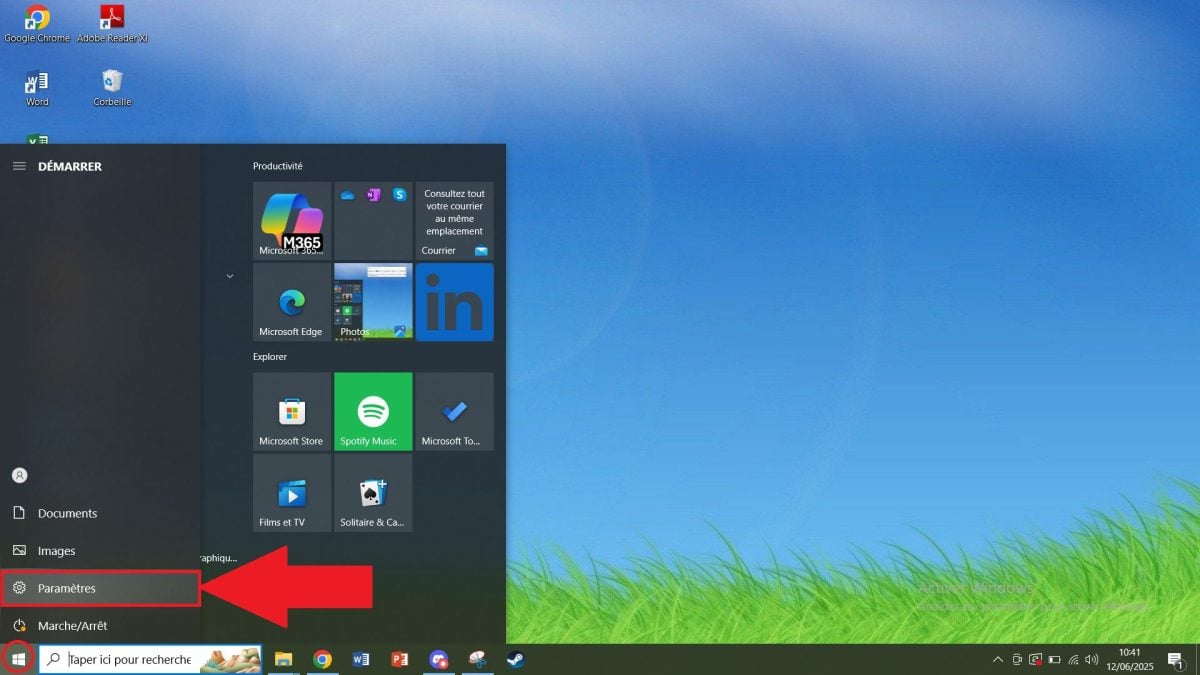
- Nos vemos en el Configuración de Windows.
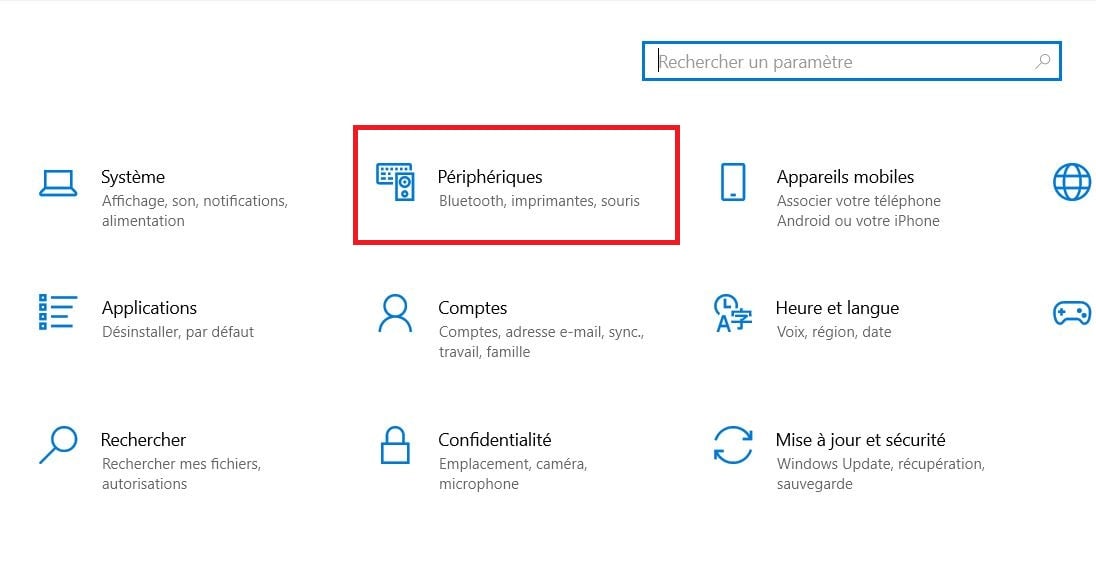
- Ir a la Periféricos.
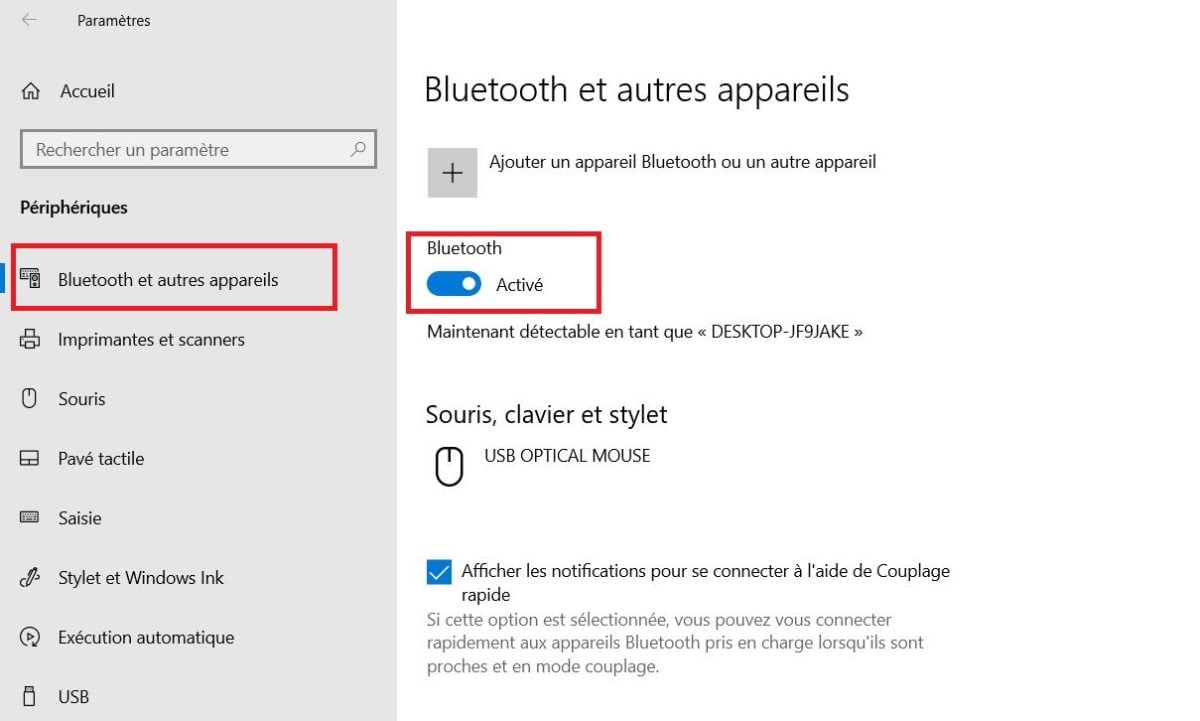
- Haga clic en "Bluetooth y otros dispositivos” y activa el Bluetooth de tu ordenador.
- Tome su dualshock 4.
- Mantenga pulsada la tecla “Compartir” y “PS” simultáneamente hasta que la barra luminosa se vuelva blanca y empiece a parpadear.

- “Mando inalámbrico” debería aparecer en tus ajustes de Bluetooth. Esto significa que el emparejamiento de tu DualShock con el ordenador se ha realizado correctamente.

Lo que hay que recordar :
- Activa Bluetooth en tu PC para utilizar el mando inalámbrico en tu ordenador.
- Desactívelo si ya no desea utilizarlo con Bluetooth.
Recuerdo :
- El dualshock 4 funciona con un batería integrada. Si se apaga de repente, es probable que se haya descargado.
- La conexión entre el mando y el ordenador funciona de forma continua siempre que el Bluetooth esté en modo “activado”.
2. Conexión de un mando de PS4 con cable a un PC
En ese caso, solo tienes que conectar tu mando PS4 al ordenador con un cable USB.
- Toma un cable micro-USB compatible con el gamepad 4 y el puerto USB de tu ordenador.

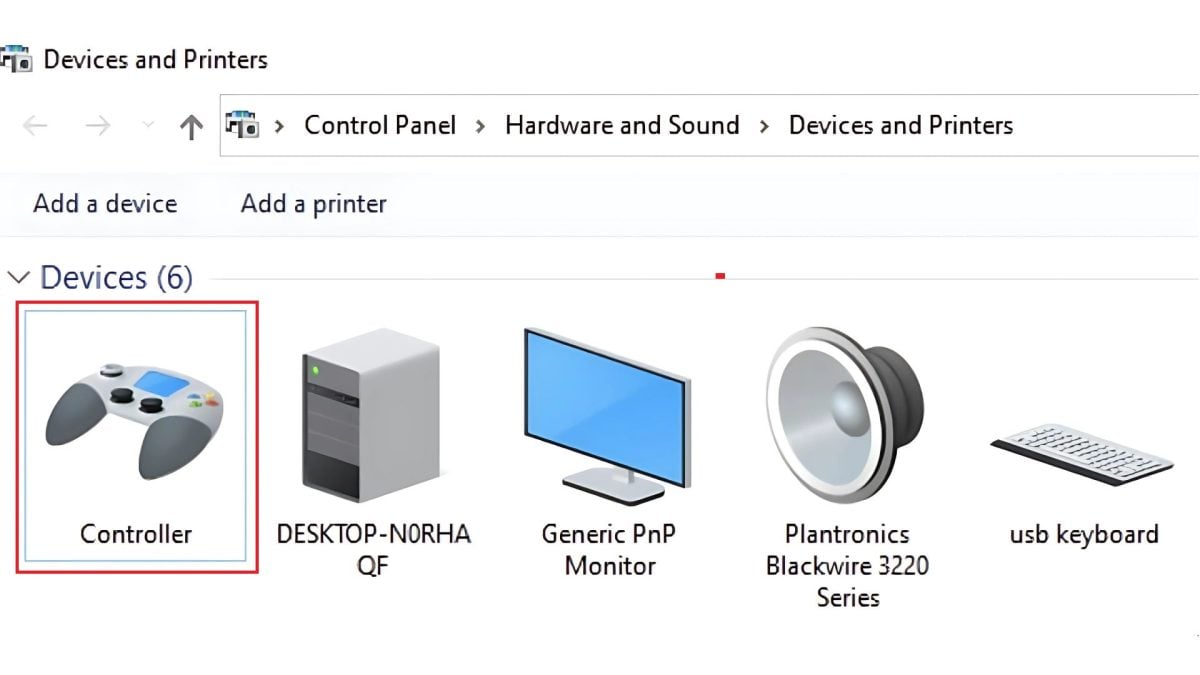
- Tu dispositivo debería reconocer automáticamente el joystick. Compruebe en el periféricos en tu PC.
- Pon a prueba tu joystick lanzando un juego.
3. Software DS4Windows para utilizar un mando de PS4 en un PC
En Steam, tu mando funciona sin necesidad de instalar ningún software. Basta con activar el “Compatibilidad con la configuración de PlayStation” en los ajustes.
El problema se produce fuera de Steam. Muchos juegos sólo reconocen los mandos de Xbox. DS4Windows lo soluciona emular un mando de Xbox 360, lo que lo hace compatible con casi todo. Es gratis y sólo te llevará 5 minutos.
⚠️ No utilices DS4Windows al mismo tiempo que el soporte PlayStation de Steam. Si se ejecutan ambos simultáneamente, es posible que no se reconozca el mando. Activa uno u otro en función del juego.
Siga estos pasos para instalar DS4Windows.
Nota IMPORTANTE:
- Algunos juegos modernos que no están en Steam, como Fortnite o Rocket League integran a partir de ahora un compatibilidad nativa para el Dualshock 4. Utiliza DS4Windows solo si el juego no detecta tu mando automáticamente.
- Accede a la página oficial de GitHub de DS4Windows a través de este enlace: https://github.com/ds4windowsapp/DS4Windows
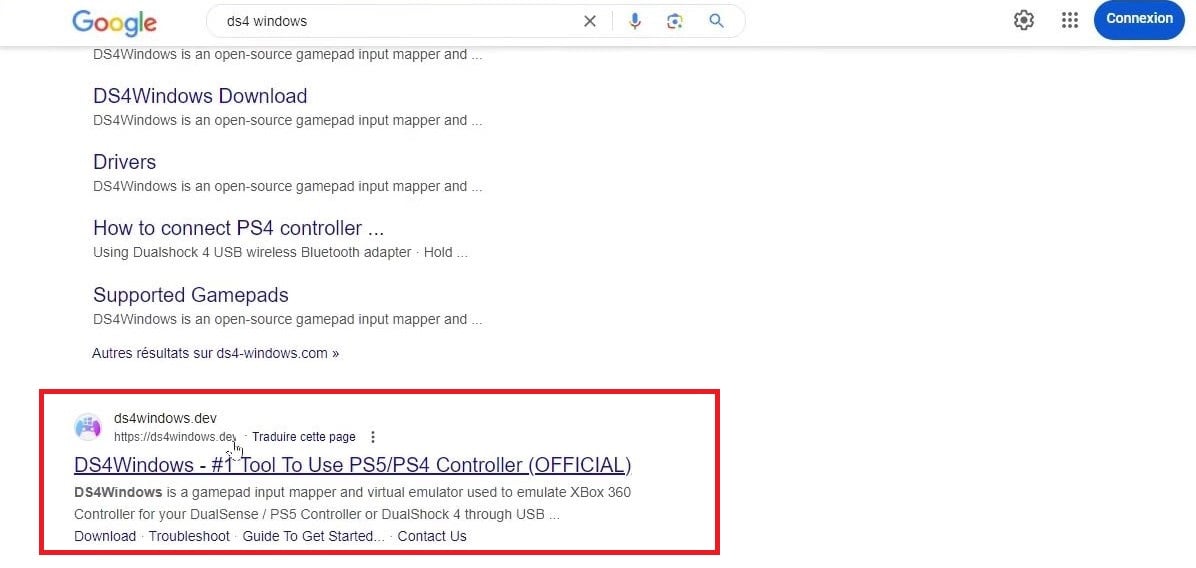
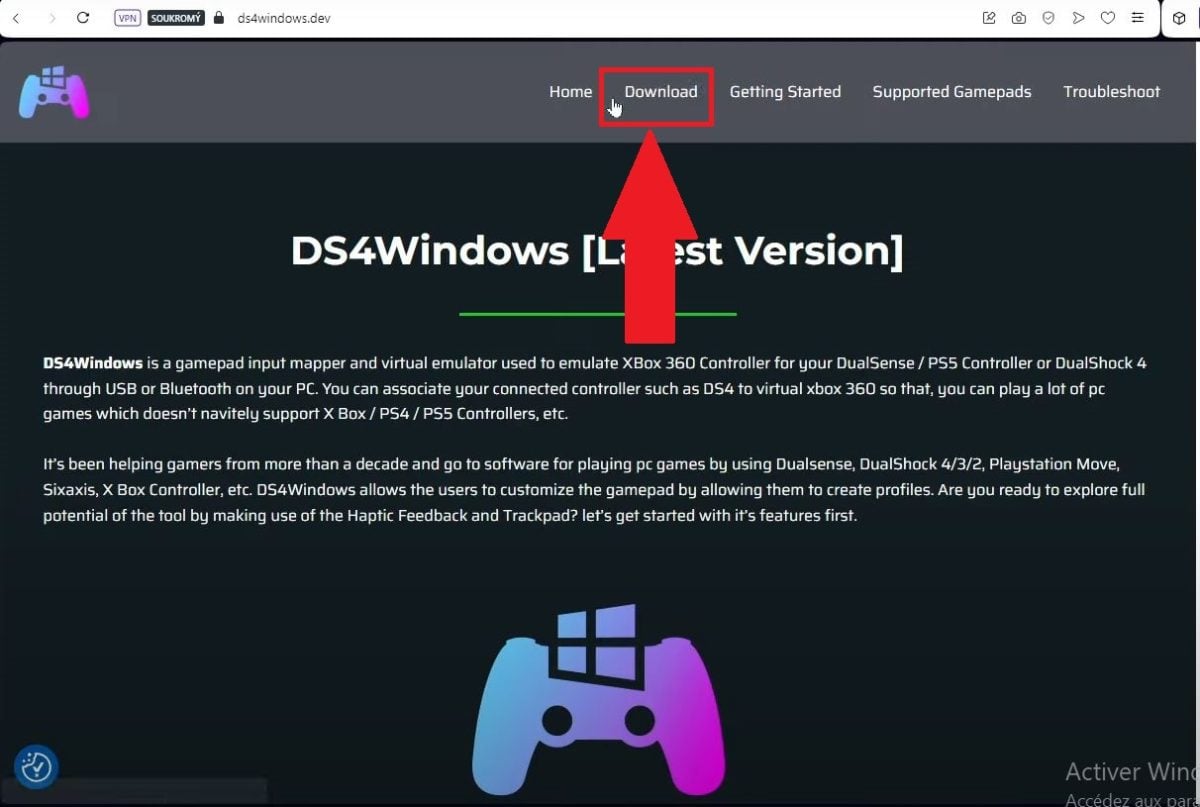
- Busca la sección “”Activos» de la versión más reciente y haz clic en el archivo .zip correspondiente a tu sistema para iniciar la descarga.
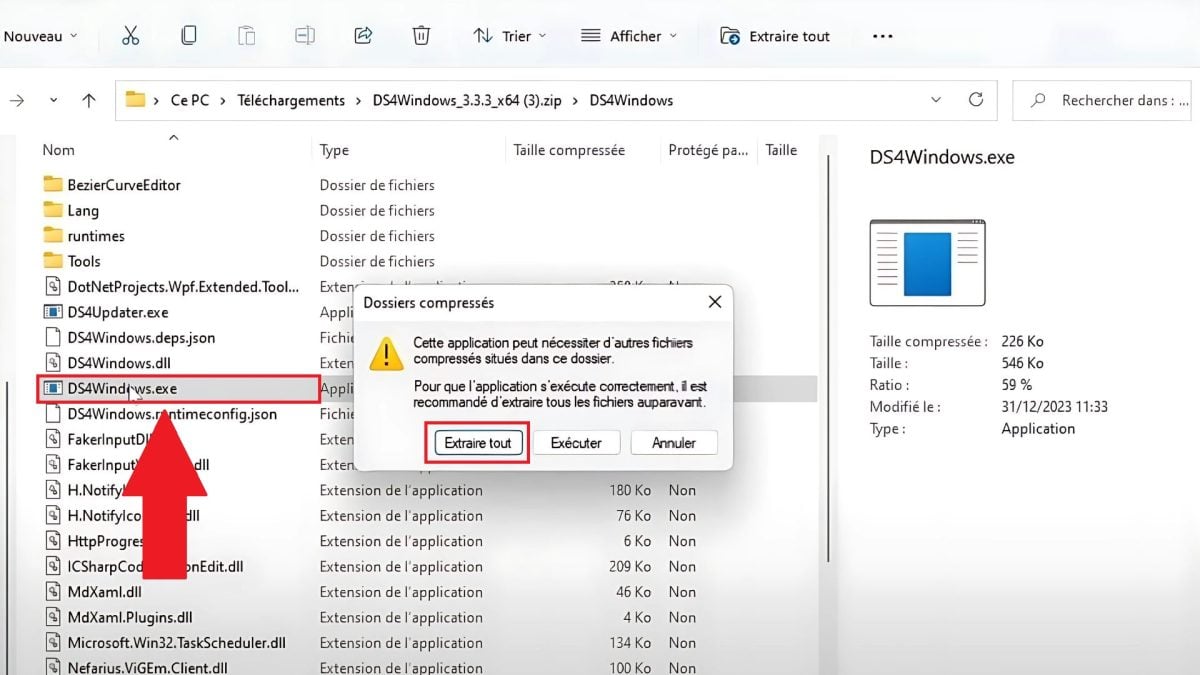
- Abra el archivo DS4Windows y mixtraerlo haciendo clic en DS4Windows.exe.
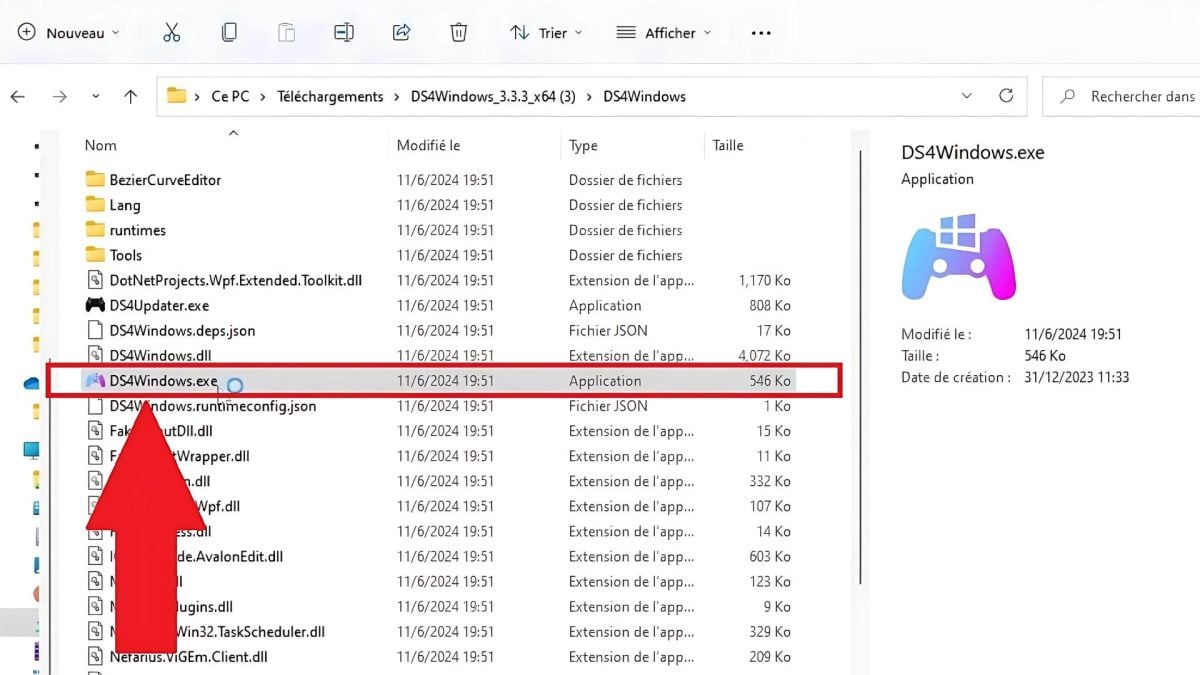
- Abra el archivo extraído y ejecute DS4Windows.exe.
- Siga las instrucciones para instalar los controladores necesarios. Haga clic en “Terminado” una vez que todo esté configurado.

- Compruebe que el dualshock 4 aparece en el’Interfaz DS4Windows.
- Asegúrate de que el mando está bien conectado (mediante Bluetooth o cable USB).
- Si lo está, el software le mostrará la siguiente página:
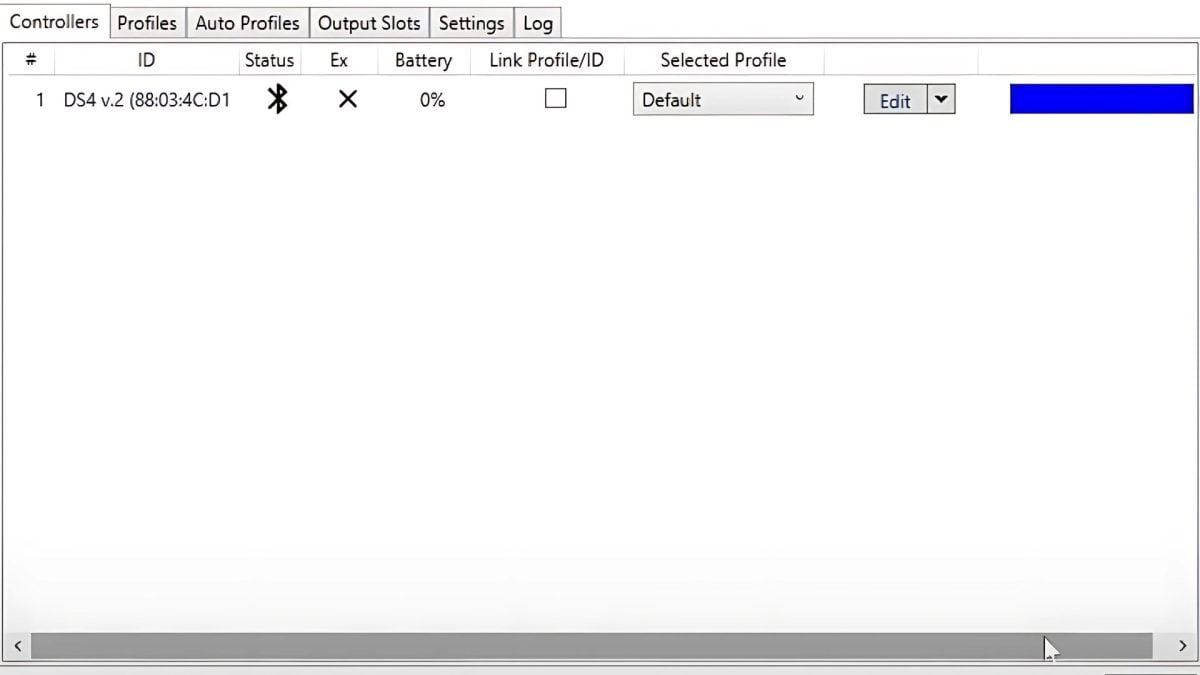
En resumen, para los juegos que no están en Steam y para cualquier lanzador que solo reconozca mandos de Xbox, la solución es utilizar DS4Windows. En el resto de casos, es mejor utilizar la compatibilidad nativa.
💡 A tener en cuenta DualShock 4 también funciona en Mac, smartphone (iOS/Android) y PS5 (retrocompatible con juegos de PS4). El modo de emparejamiento Bluetooth es idéntico:
Compartir + P. D. hasta que parpadee en blanco y, a continuación, emparejarlo en los ajustes del dispositivo.
preguntas frecuentes
¿Por qué mi mando de PS4 no se conecta a mi PC por USB?
Si tu Dualshock 4 no se conecta por USB a tu ordenador, suele deberse a dos razones:
- Muchos cables micro-USB sólo sirven para cargar. Prueba con otro.
- Un puerto USB o controlador defectuoso.
¿Qué software puedo utilizar para conectar el mando de PS4 al PC?
Para conectar el mando de PS4 a la máquina, puedes utilizar :
- El programa DS4Windows.
¿Cómo puedo jugar con un mando de PS4 en Steam?
Para jugar con un mando de PS4 en Steam :
- Conecta tu mando de juego (con o sin cable).
- Vapor abierto.
- Ve a Ajustes → Mando y, a continuación, activa el botón “Asistencia para la configuración de PlayStation“. Steam reconocerá entonces tu DualShock 4 automáticamente.
¿Cómo se navega en un PC con un mando de PS4?
Para navegar en PC con un mando de PS4 :
- Conecta tu Mando de PlayStation a su máquina y utilice programas como Joy2Key Donde InputMapper.
¿Cómo puedo jugar a Rocket League en PC con un mando de PS4?
Para jugar a Rocket League en un Dualshock 4 :
- Conecta tu periférico de juego.
- Abierto Rocket League a través del Epic Games Launcher.
- El juego detectará automáticamente tu mando de PS4.
¿Cómo puedo jugar a Fortnite en un PC con un mando de PS4?
Para jugar a Fortnite en un ordenador con un Dualshock 4 :
- Conecta el mando
- Fortnite la detecta de forma nativa.
¿Qué debo hacer si hay un problema de compatibilidad entre el mando de PS4 y mi PC?
Si encuentra problemas de compatibilidad entre su controlador y su ordenador :
- Actualice su sistema Sistema operativo Windows.
- Actualice sus controladores USB o Bluetooth.
- Inicie el software DS4Windows.
- Como último recurso, puede Contactar con el servicio de asistencia de Sony.
Ya está, tu mando de PS4 está listo. En Steam, el cable USB y la opción “Asistencia para la configuración de PlayStation” es suficiente. Fuera de Steam, DS4Windows funciona bien. Si tienes algún problema, empieza siempre por probar con otro cable USB.









 Español