Tu Mando PS3 funciona muy bien en computadora, pero ventanas No lo reconoce por sí solo. Necesitas un controlador de terceros, y la solución más habitual sigue siendo ScpToolkit.
El principio: el programa hace que tu DualShock 3 para un Mando Xbox 360 a ojos del sistema, y tus juegos la detectan sin problemas.
Antes de empezar, prepara el material necesario:
- A Mando PS3 oficial (la DualShock 3)
- UN computadora en ventanas (fijo o móvil)
- UN Cable USB Mini-B, el cable de carga estándar de la PS3
- El vale software y sus conductores

Paso 1: Comprueba que tu ordenador esté actualizado
Él DualShock 3 funciona bien, claro ventanas 10 y Windows 11. En los versiones anteriores, te arriesgas a tener problemas de compatibilidad con los controladores. Una actualización también evita los errores a la hora de instalar el software.
A continuación te explicamos cómo comprobarlo en unos segundos:
- Abre el menú Comenzar, y luego ve a configuraciones.
- Haga clic en Actualizaciones y seguridad.
- Selecciona Actualización de Windows, después Buscar actualizaciones.
- Instala todas las actualizaciones disponibles, y luego reinicia el ordenador.

Una vez completado este paso, tu ordenador estará listo para reconocer el piloto del mando. Ya puedes pasar a la instalación del software.
Paso 2: Descargar e instalar el software para utilizar un mando de PS3 en el PC
Windows no reconoce el Mando PS3 de forma nativa. Por lo tanto, debes instalar un software o algunos controladores de terceros para que funcione. Estas son las principales herramientas disponibles:
| software | Lo que hace | Estado |
|---|---|---|
| ScpToolkit | Instálalos conductores y hace pasar la Mando PS3 para un Xbox 360, compatible con la mayoría de los juegos | No se ha mantenido desde 2017, pero sigue siendo el más utilizado para el DualShock 3 |
| XPadder | Asigna cada botón a una tecla del teclado y maneja el ratón con los joysticks | Pagado |
| JoyToKey | Configuración del teclado y el ratón en los botones del gamepad, como XPadder | Gratuito, activo |
| MotionInJoy | Controlador antiguo para conectar el DualShock 3 | Qué evitar (programas maliciosos detectados) |
ScpToolkit: la solución más extendida, pero ya en desuso
ScpToolkit instala automáticamente los pilotos requeridos y emula una Mando Xbox 360, lo que hace que el DualShock 3 sea compatible con casi todos los juegos, incluidos los de Vapor.
El proyecto no es ya no se mantiene desde 2017 y se ha archivado en GitHub : sigue funcionando en ventanas 10, pero puede resultar inestable en Windows 11. Descarga siempre la última versión desde la fuente oficial de GitHub, nunca desde una página web desconocida.
Existe una alternativa para configurar un mando de Sony en un ordenador: DS4Windows, gratuito y disponible en GitHub. Eso sí, hay que tener en cuenta que está pensado para los mandos de PS4 y PS5 y no es compatible de forma nativa con el DualShock 3. Para la PS3, ScpToolkit sigue siendo la herramienta de referencia.
XPadder y JoyToKey: asignar las teclas del teclado a tu mando
XPadder asigna cada botón del DualShock 3 a una tecla del teclado y también permite mover el puntero del ratón con los joysticks. Es muy práctico para los juegos que no reconocen los mandos.

JoyToKey funciona según el mismo principio: asigna el ratón y las teclas del teclado a los botones del gamepad. Su gran ventaja respecto a XPadder es que es gratis y se sigue manteniendo de forma activa.

MotionInJoy: mejor evitarlo
MotionInJoy era un controlador muy popular para conectar el DualShock 3 al PC. Hoy en día, es totalmente desaconsejado : muchos jugadores han informado de malware y los programas publicitarios integrados en la instalación. Es mejor evitarlo por completo y optar por ScpToolkit.

Paso 3: Conecta el mando de PS3 al PC
Una vez instalada la herramienta, puedes conectar tu DualShock 3 en tu ordenador. Hay dos métodos que funcionan: el Cable USB donde el Bluetooth.
¿Cómo se conecta el mando de PS3 al PC mediante cables?
Para conectar tu mando, utiliza el Cable USB Mini-B, el mismo que se utiliza para recargarla.
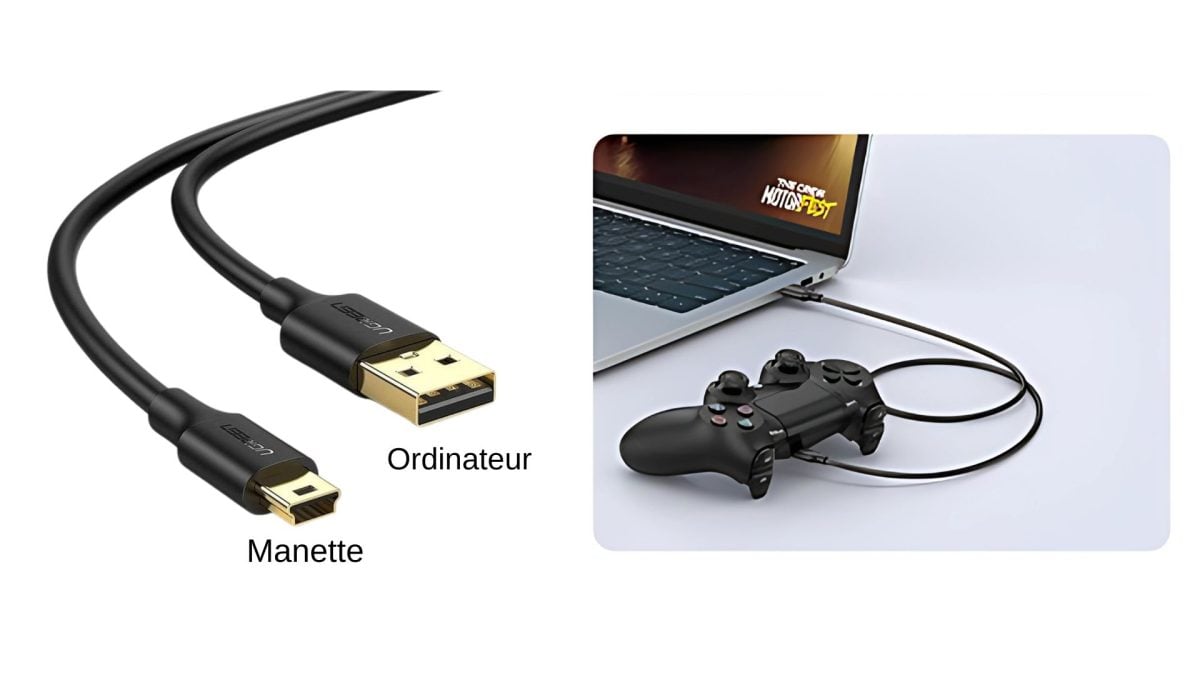
Una vez establecida la conexión, tu ordenador debería detectar automáticamente un nuevo dispositivo. El controlador instalado en el paso anterior se encarga del resto.
¿Cómo conecto mi mando de PS3 por Bluetooth?
También puedes usar tu mando por Bluetooth para jugar sin cables. No obstante, la primera configuración requiere una conexión USB. Estos son los pasos para el emparejamiento:
- Conecta el mando de la PS3 al ordenador con el Cable USB.
- Abre la aplicación ScpToolkit.

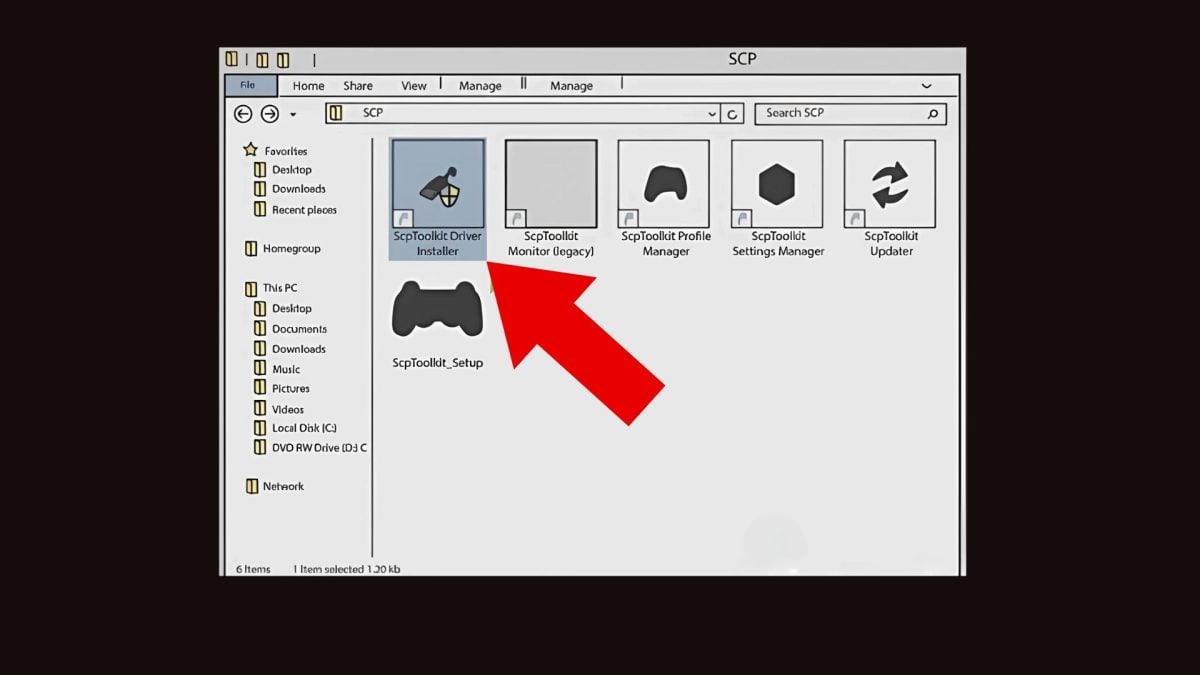
- Abre la herramienta ScpToolkit Driver Installer.
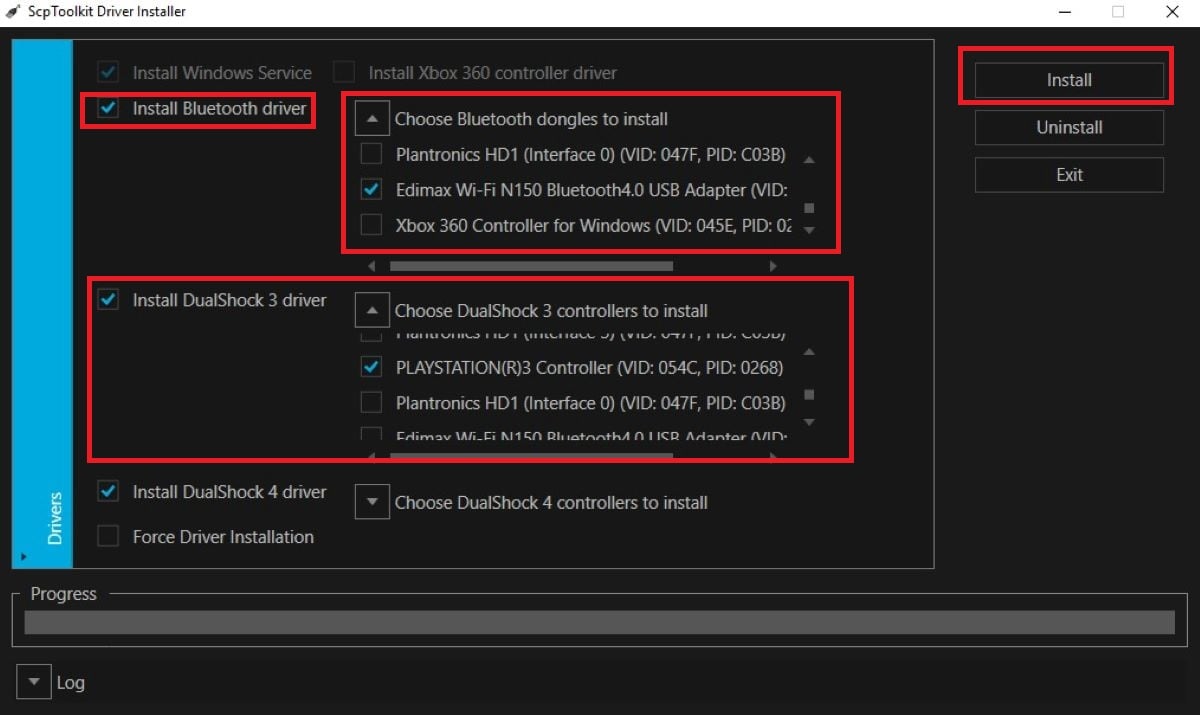
- Marca la casilla Instalar el controlador de Bluetooth.
- En el Elige los adaptadores Bluetooth que quieras instalar, selecciona tu receptor Bluetooth.
- Marca la casilla Instalar el controlador del DualShock 3 y selecciona tu mando de PS3.
- Haga clic en Instale.
- Una vez que los controladores instalados, desconecta el Cable USB.
- Si la instalación se ha realizado correctamente, aparecerán unos mensajes informativos aparecen en la esquina de tu pantalla.
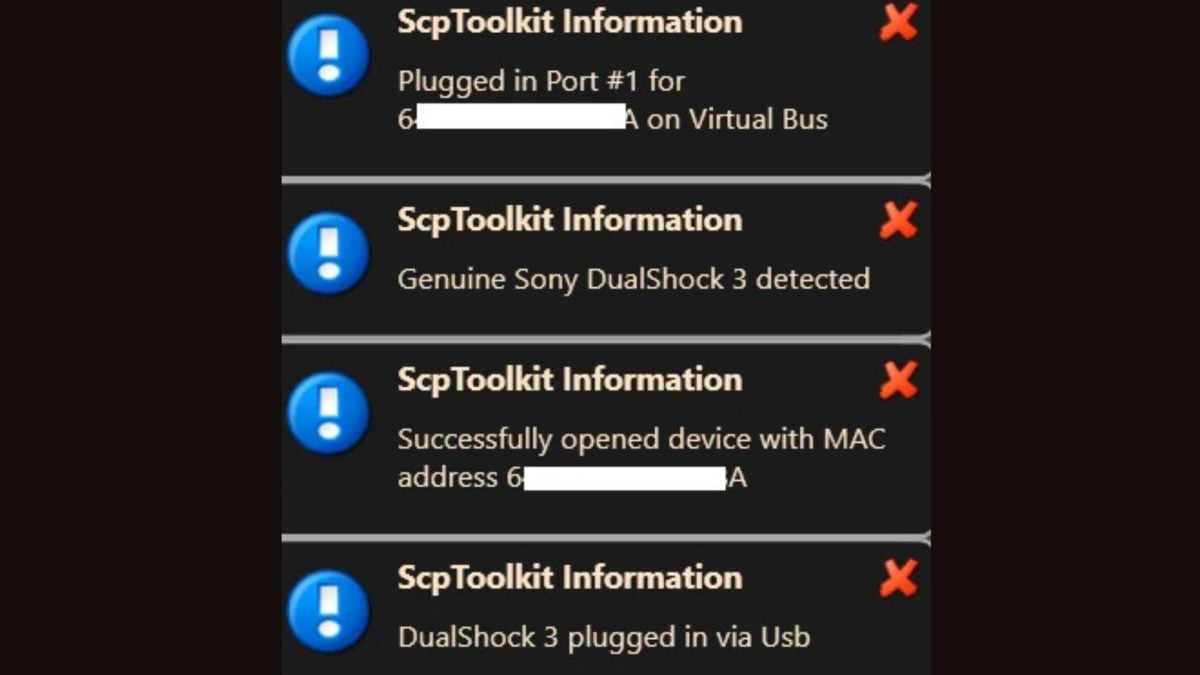
- Pulsa el Botón PS para encender el mando.

- El mando de la PS3 debería entonces conectarse automáticamente por Bluetooth en tu ordenador.
Nota: el Bluetooth del DualShock 3 sigue dando problemas. Si el conexión inalámbrica Si no funciona a la primera, vuelve a conectar el cable USB, reinicia el emparejamiento y vuelve a intentarlo. Si sigue fallando, el juego por cable siempre funciona de forma fiable.
Paso 4: Configurar el software o el controlador
¿Tu ordenador reconoce tu mando de PS3? Ahora solo queda... configure. El procedimiento varía en función de la herramienta que tengas instalada. A continuación te indicamos los pasos a seguir para cada uno de los programas.
Configurar XPadder
- Lanza XPadder. Si no tienes el mando conectado, te aparecerá una ventana vacía.
- Conecta el mando a USB para que aparezcan los botones.
- Haz clic en el’icono de controlador.
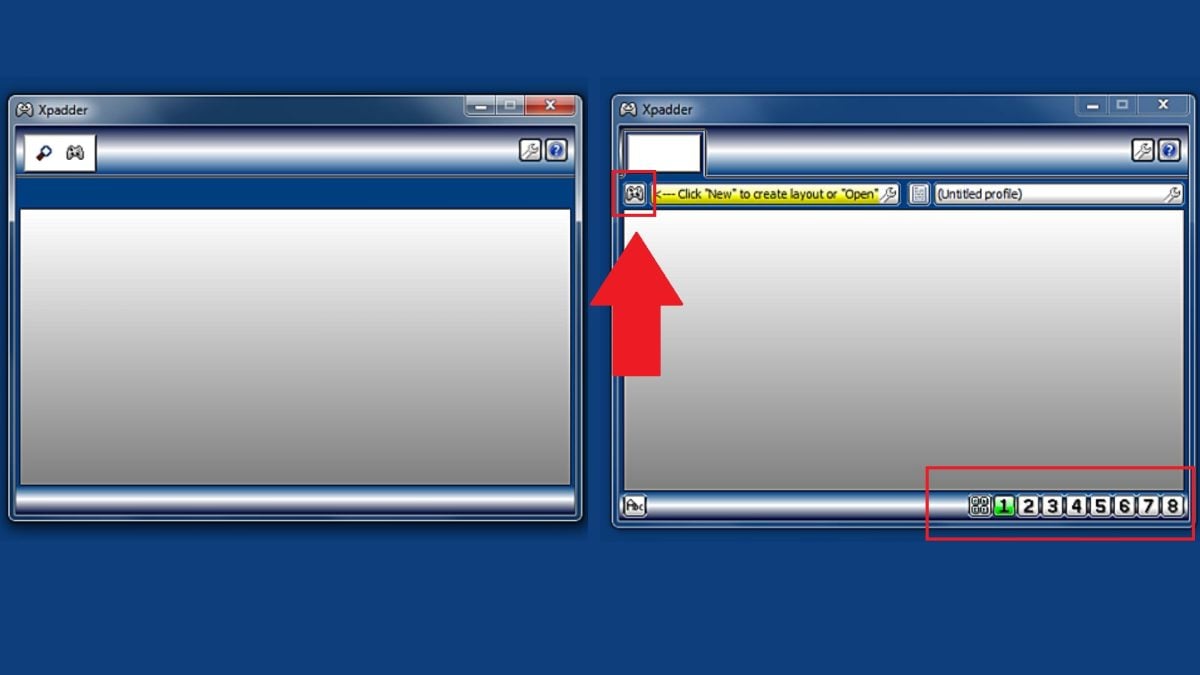
- Crea un nuevo perfil haciendo clic en Novedades. Aparece una nueva ventana.
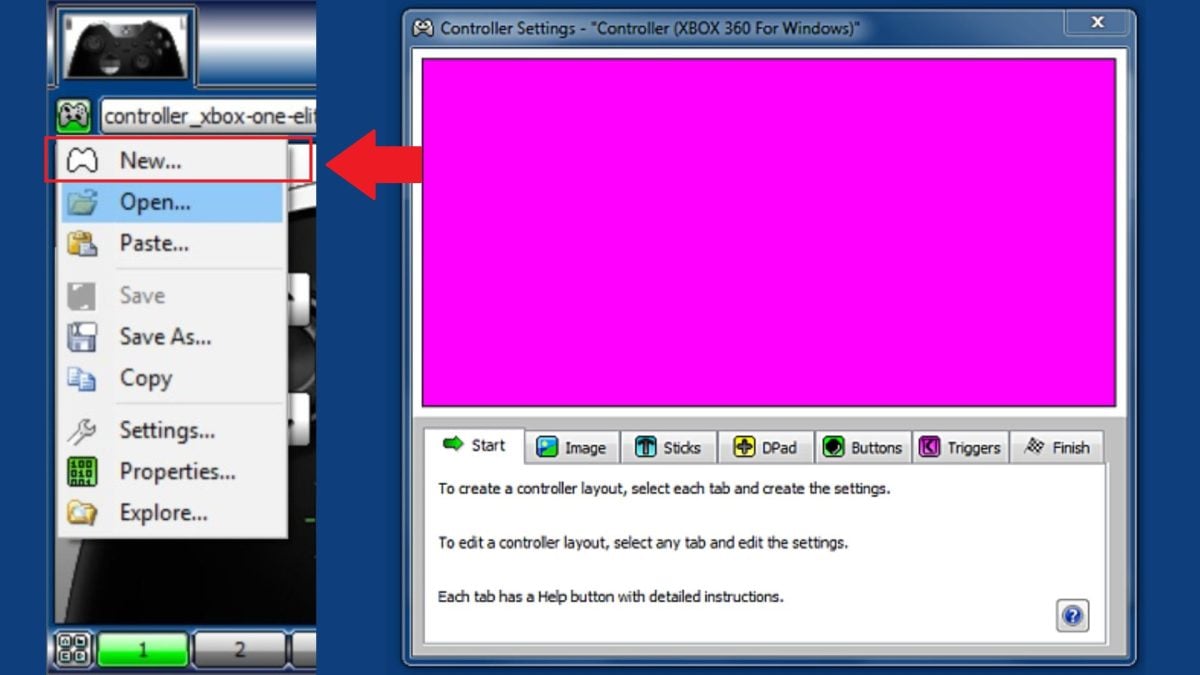
- Importa o crea una imagen del joystick para facilitar la configuración visual de los botones.
- Haz clic en cada zona para combinar las teclas deseadas.
- Registra tu perfil a través de Guardar como…

Configurar JoyToKey
- Lanza JoyToKey. Aparece una ventana.
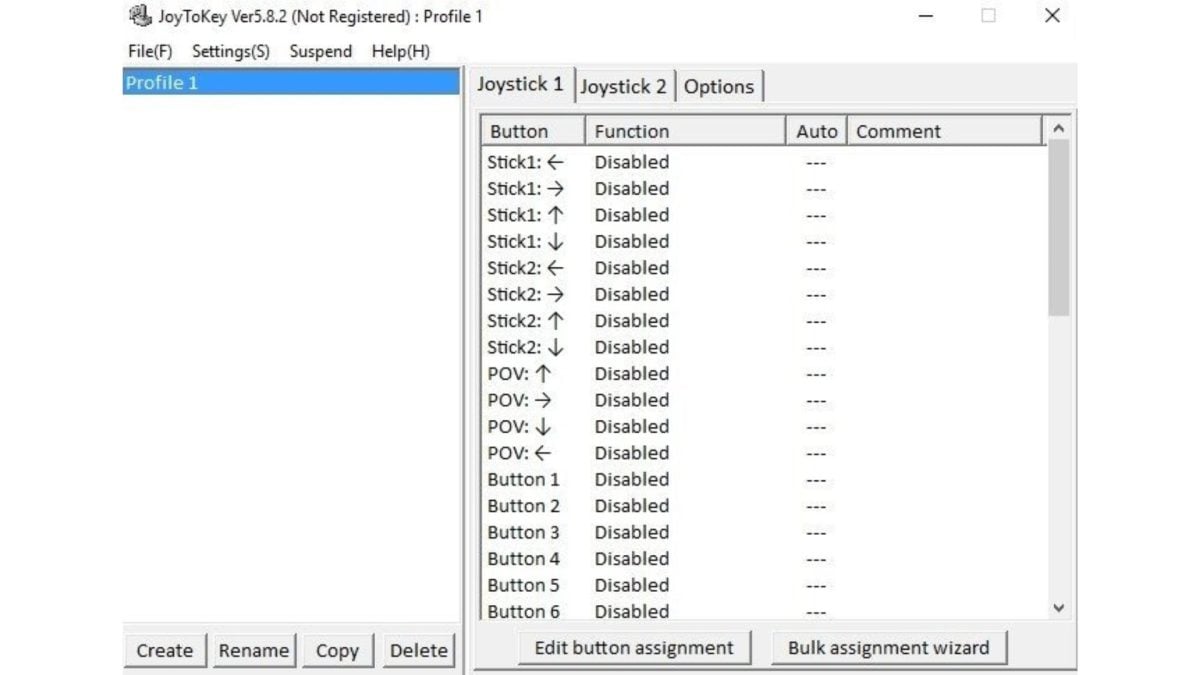
- Haz doble clic en una línea, en Stick 1 por ejemplo.

- Se abre una nueva ventana. Haz clic en el primero Desactivado para sustituirlo por una tecla del teclado, la tecla q por ejemplo.

- Prueba en una aplicación para comprobar que el mando funciona correctamente.
Configurar ScpToolkit
- Conéctalo Mando PS3 en USB.
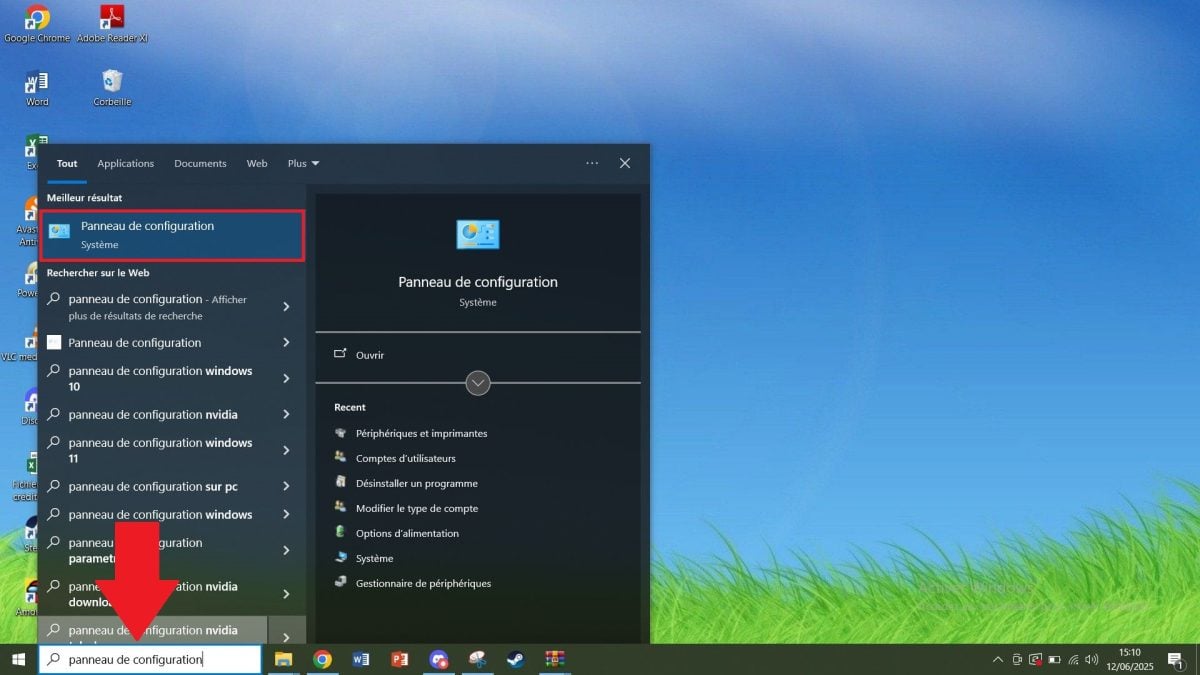
- Cinta Panel de control en la barra de búsqueda de Windows.
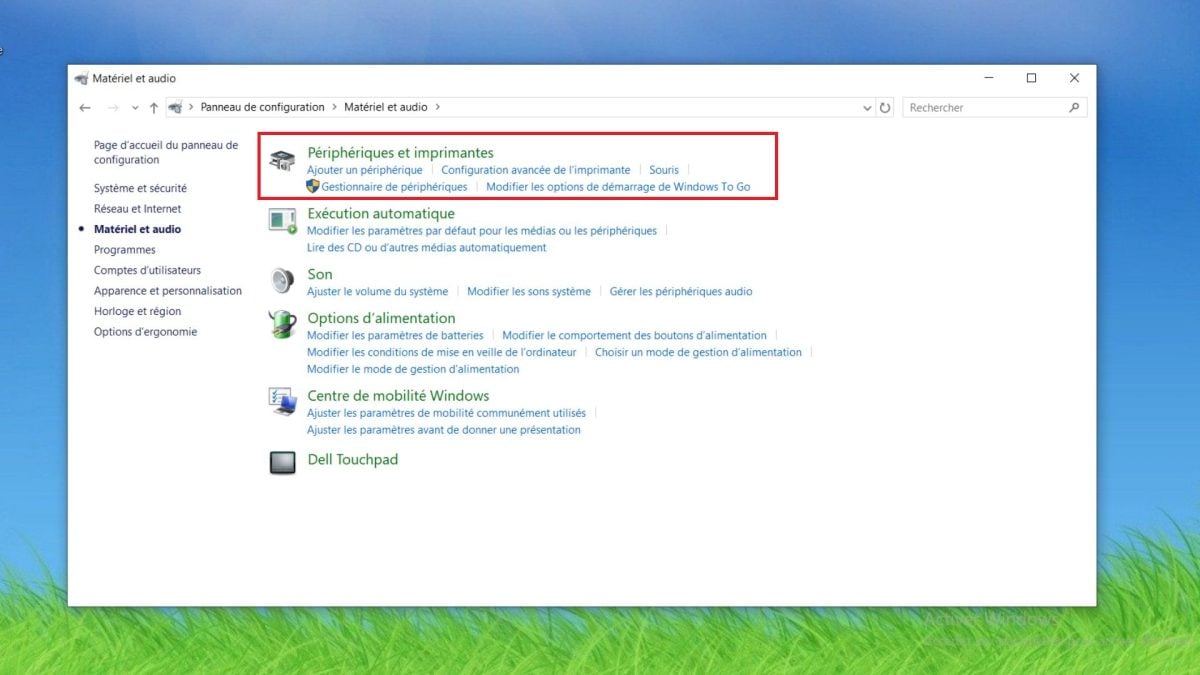
- Ve a Equipo y audio.

- Abrir Periféricos e impresoras.
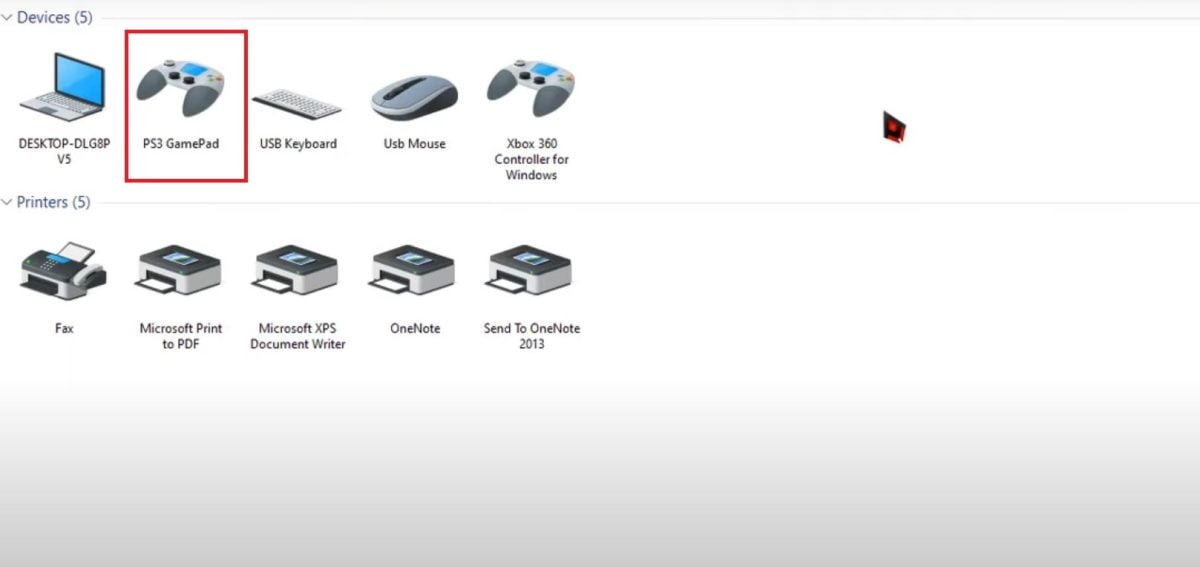
- Haz un clic derecho en la imagen y, a continuación, haz clic en Propiedades.
- Se abre una ventana de prueba. Pulsa los botones del mando para comprobar la capacidad de respuesta.

MotionInJoy: procedimiento con fines meramente informativos
El procedimiento que se indica a continuación se ofrece únicamente a título informativo. MotionInJoy (y su componente DS3 Tool) no es en absoluto recomendable: hay malware y los programas publicitarios se han detectado en su instalación.
- Conecta tu mando de PS3 y, a continuación, inicia la herramienta.
- En el Gestor de controladores, marca la casilla pequeña que hay encima de Cargar controlador.
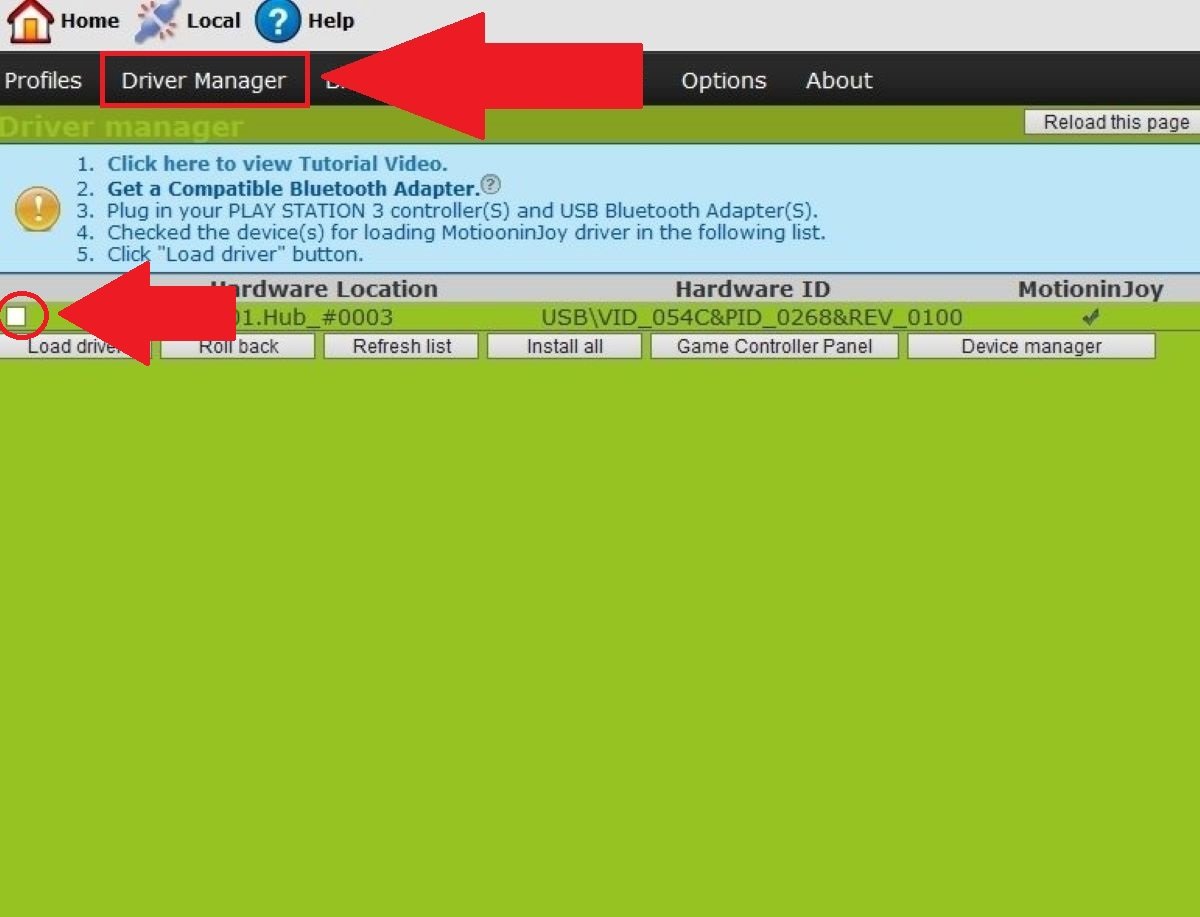
- Haga clic en Cargar controlador y espera a que aparezca el mensaje Pegar.

- Ve a la pestaña Perfiles, selecciona PlayStation 3, y luego haz clic en Habilitar.
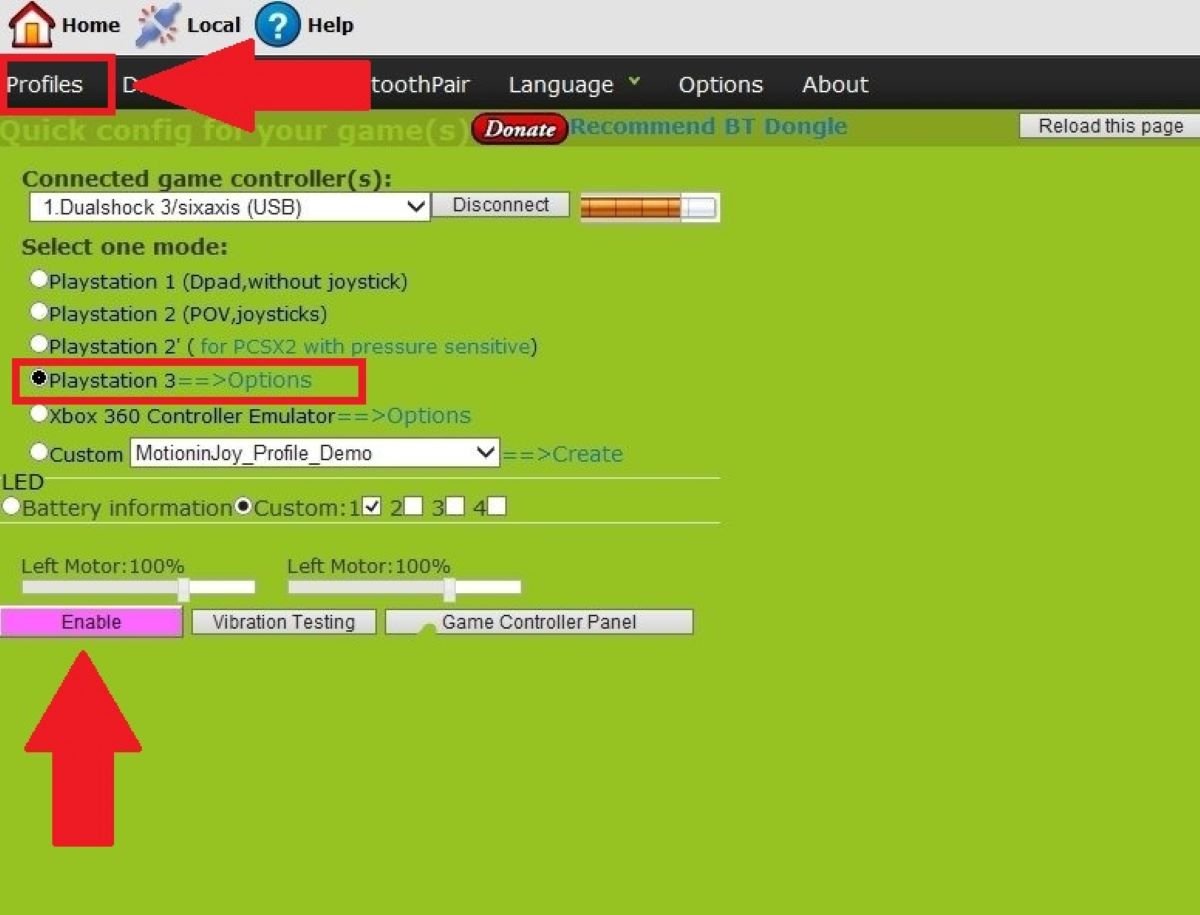
- Prueba los botones de la pestaña Panel del mando de videojuegos para comprobar que todo funciona correctamente.
Paso 5: Probar el mando de PS3 en el PC
Una vez instalado y configurado el controlador, comprueba que tu Mando PS3 funciona de verdad.
- Desconéctalo y vuelve a conectarlo Tu mando USB (o vuelve a conectarlo por Bluetooth). Enseguida verás si el sistema lo detecta.
- Elige tu mando en los dispositivos para videojuegos Windows y, a continuación, haz clic en Propiedades. Pulsa cada botón y mueve los mandos : las teclas deben iluminarse en la pantalla.
- Iniciar un juego para comprobarlo en condiciones reales.
- Si todos los los botones responden, tu mando de PS3 ya está listo para usar.
Si no aparece nada, significa que el controlador no se ha instalado correctamente. Vuelve al paso 2 y vuelve a instalarlo. ScpToolkit. A cable USB defectuoso También puede impedir la detección: pruébalo con otro cable para descartar cualquier duda.
preguntas frecuentes
¿Por qué mi mando de PS3 no funciona en mi PC?
Si tu Mando PS3 Si no funciona en tu ordenador, puede deberse a varias causas:
- Él conductores no están instalados.
- la software El seleccionado está mal configurado.
- la Cable USB o el puerto utilizado está defectuoso.
¿Qué debo hacer si el USB no detecta mi mando?
Si tu mando no aparece como dispositivo USB, prueba lo siguiente en este orden:
- Prueba otro Cable USB Mini-B o cualquier otro puerto USB.
- Abre el gestor de dispositivos de Windows para comprobar si aparece el mando.
- Comprueba que tu DualShock 3 está bien establecida con ScpToolkit.
La conexión Bluetooth falla o es inestable, ¿qué puedo hacer?
Para un Conexión Bluetooth estable entre tu DualShock 3 y tu PC:
- Aleja los obstáculos y las interferencias: paredes, aparatos electrónicos situados demasiado cerca.
- No conectes demasiados dispositivos Bluetooth al mismo tiempo.
- Comprueba que tu Adaptador Bluetooth es compatible con el mando.
- Vuelve a instalar el piloto si el problema persiste.
¿Por qué los botones de mi mando de PS3 no funcionan correctamente en PC?
Si las teclas no responden bien, el problema casi siempre se debe a la configuración:
- Uno malo asignación de botones en el programa.
- Una configuración incompleta del conductor instalado.
- Conflictos con otros mandos o dispositivos conectados.
¿Por qué no funciona la vibración de mi mando de PS3?
La retroalimentación háptica depende sobre todo de software y del juego utilizado:
- No todas las aplicaciones son compatibles con esta función de vibración.
- Algunos controladores la desactivan por defecto: actívala en los configuraciones del software.
Si quieres saber más, echa un vistazo a nuestras otras guías:









 Español