Ta manette PS3 fonctionne très bien sur PC, mais Windows ne la reconnaît pas tout seul. Il te faut un pilote tiers, et la solution la plus courante reste ScpToolkit.
Le principe : le logiciel fait passer ta DualShock 3 pour une manette Xbox 360 aux yeux du système, et tes jeux la détectent sans problème.
Avant de commencer, prépare le matériel nécessaire :
- Une manette PS3 officielle (la DualShock 3)
- Un PC sous Windows (fixe ou portable)
- Un câble USB Mini-B, le câble de charge standard de la PS3
- Le bon logiciel et ses pilotes

Étape 1 : Vérifier que ton PC est à jour
La DualShock 3 fonctionne bien sur Windows 10 et Windows 11. Sur les versions plus anciennes, tu risques des problèmes de compatibilité avec les pilotes. Une mise à jour évite aussi les bugs au moment d’installer le logiciel.
Voici comment vérifier en quelques secondes :
- Ouvre le menu Démarrer, puis va dans Paramètres.
- Clique sur Mise à jour et sécurité.
- Sélectionne Windows Update, puis Rechercher des mises à jour.
- Installe toutes les mises à jour disponibles, puis redémarre ton ordinateur.

Une fois cette étape passée, ton PC est prêt à reconnaître le pilote de la manette. Tu peux passer à l’installation du logiciel.
Étape 2 : Télécharger et installer un logiciel pour utiliser une manette PS3 sur PC
Windows ne reconnaît pas la manette PS3 nativement. Tu dois donc installer un logiciel ou des pilotes tiers pour qu’elle fonctionne. Voici les principaux outils disponibles :
| Logiciel | Ce qu’il fait | Statut |
|---|---|---|
| ScpToolkit | Installe les pilotes et fait passer la manette PS3 pour une Xbox 360, compatible avec la plupart des jeux | Non maintenu depuis 2017, mais reste le plus utilisé pour la DualShock 3 |
| XPadder | Assigne chaque bouton à une touche du clavier et pilote la souris avec les sticks | Payant |
| JoyToKey | Mappe clavier et souris sur les boutons du gamepad, comme XPadder | Gratuit, actif |
| MotionInJoy | Ancien pilote pour connecter la DualShock 3 | À éviter (malwares signalés) |
ScpToolkit : la solution la plus répandue, mais abandonnée
ScpToolkit installe automatiquement les pilotes nécessaires et émule une manette Xbox 360, ce qui rend la DualShock 3 compatible avec la quasi-totalité des jeux, y compris ceux de Steam.
Le projet n’est plus maintenu depuis 2017 et a été archivé sur GitHub : il tourne encore sur Windows 10, mais peut se montrer instable sur Windows 11. Télécharge toujours la dernière version depuis la source officielle GitHub, jamais depuis un site inconnu.
Une alternative existe pour configurer une manette Sony sur PC : DS4Windows, gratuit et disponible sur GitHub. Attention toutefois, il est pensé pour les manettes PS4 et PS5 et ne gère pas nativement la DualShock 3. Pour la PS3, ScpToolkit reste la référence.
XPadder et JoyToKey : mapper le clavier sur ta manette
XPadder associe chaque bouton de la DualShock 3 à une touche du clavier et permet aussi de déplacer le pointeur de la souris avec les sticks. C’est pratique pour les jeux qui ne détectent pas les manettes.
JoyToKey fonctionne sur le même principe : il assigne la souris et des touches du clavier aux boutons du gamepad. Son gros avantage sur XPadder, c’est qu’il est gratuit et toujours activement maintenu.

MotionInJoy : à éviter
MotionInJoy était un pilote populaire pour brancher la DualShock 3 sur PC. Aujourd’hui, il est fortement déconseillé : de nombreux joueurs ont signalé des malwares et des adwares intégrés à l’installation. Mieux vaut l’éviter complètement et lui préférer ScpToolkit.
Étape 3 : Connecter sa manette PS3 sur PC
Une fois ton outil installé, tu peux brancher ta DualShock 3 à ton PC. Deux méthodes fonctionnent : le câble USB ou le Bluetooth.
Comment connecter sa manette PS3 sur PC avec fil ?
Pour brancher ta manette, utilise le câble USB Mini-B, le même que celui qui sert à la recharger.
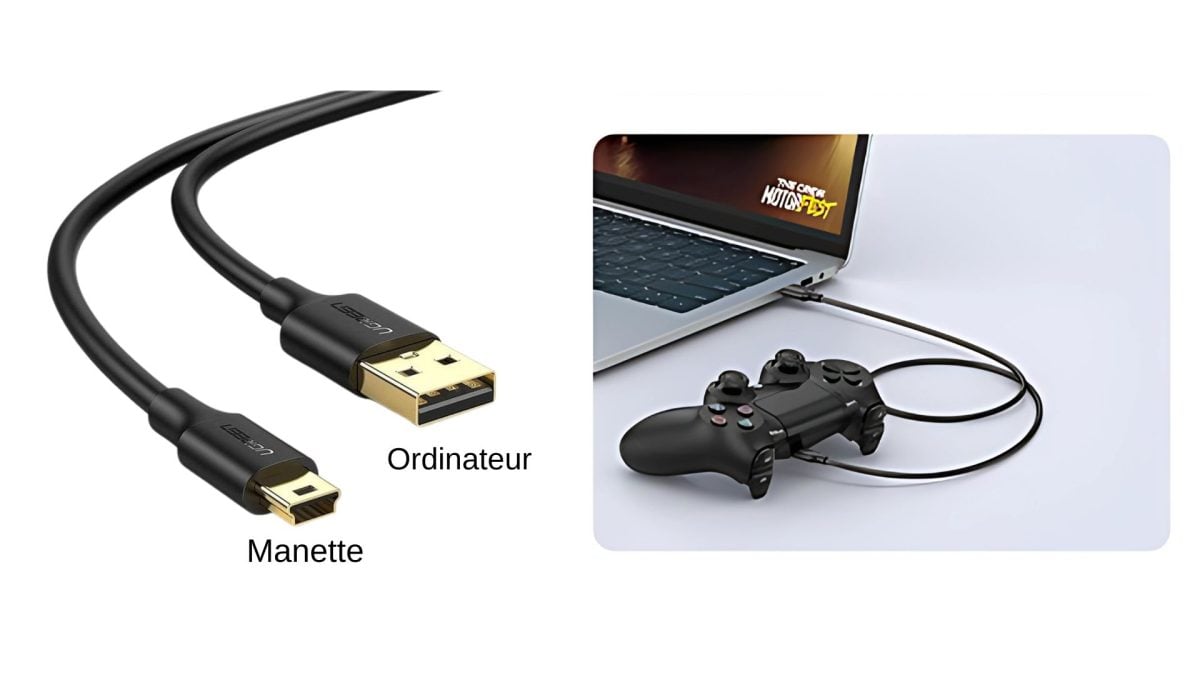
Une fois la connexion établie, ton PC devrait détecter automatiquement un nouveau périphérique. Le pilote installé à l’étape précédente fait le reste du travail.
Comment connecter sa manette PS3 en Bluetooth ?
Tu peux aussi utiliser ta manette en Bluetooth pour jouer sans fil. La première configuration passe quand même par un branchement USB. Voici les étapes pour l’appairage :
- Branche la manette PS3 au PC avec le câble USB.
- Lance l’application ScpToolkit.

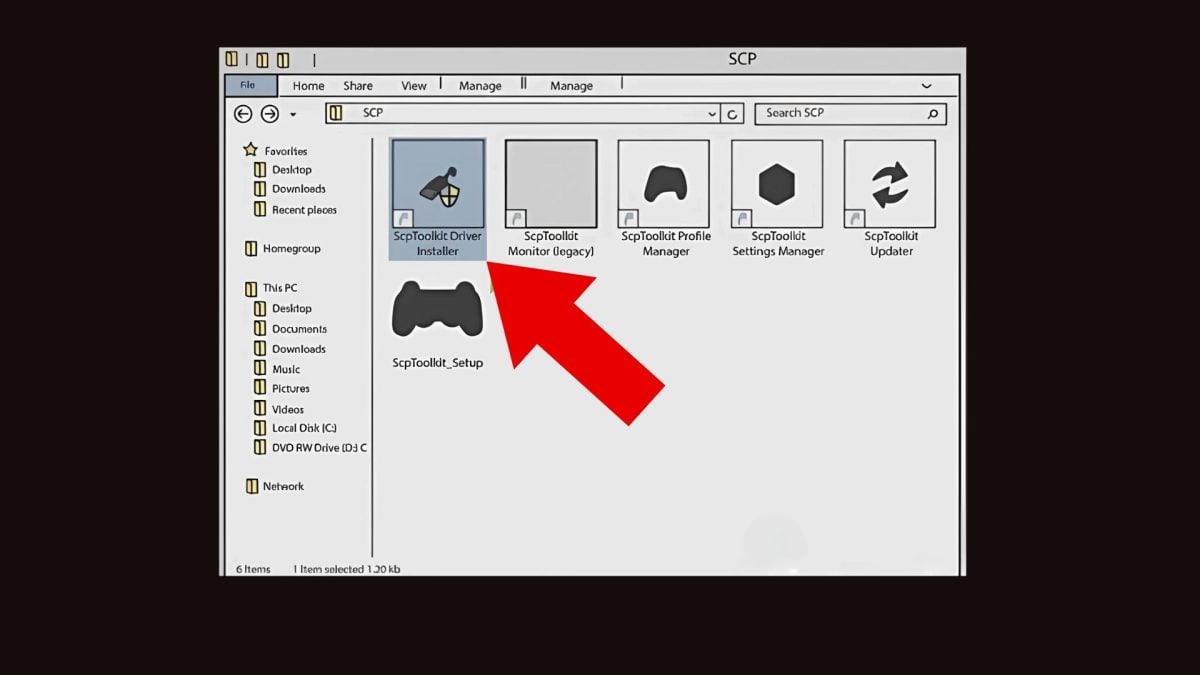
- Ouvre l’outil ScpToolkit Driver Installer.
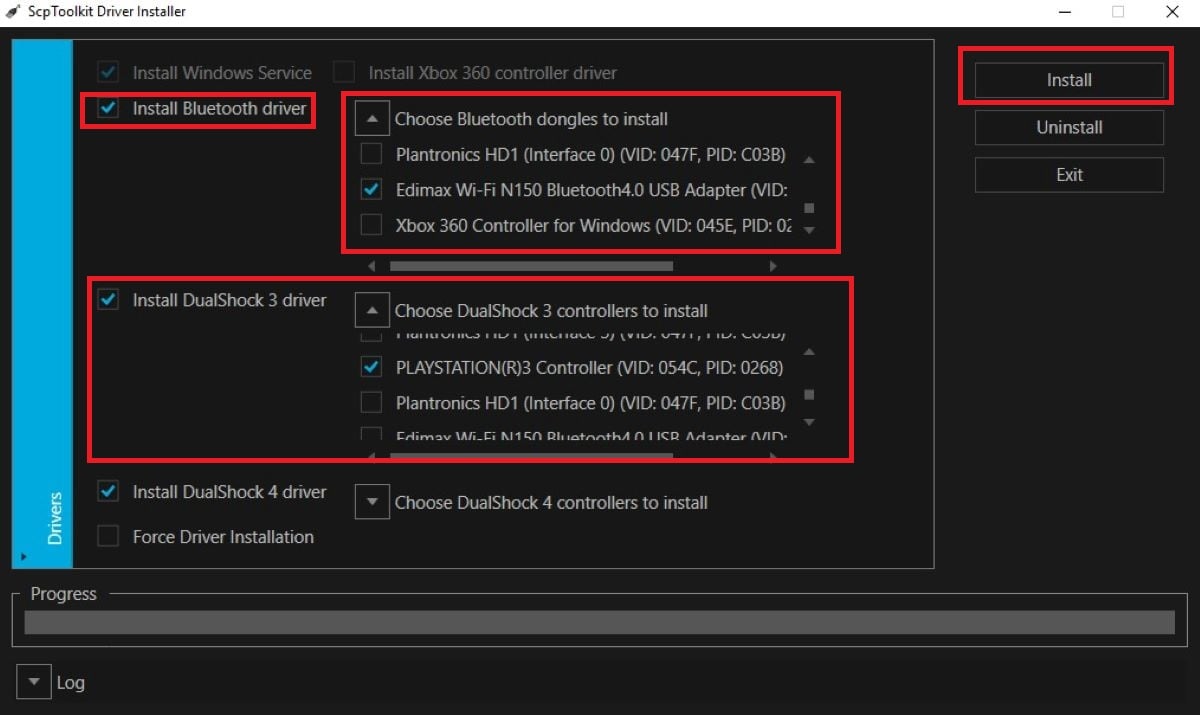
- Coche la case Install Bluetooth driver.
- Dans la section Choose Bluetooth dongles to install, sélectionne ton récepteur Bluetooth.
- Coche la case Install DualShock 3 driver et sélectionne ta manette PS3.
- Clique sur Install.
- Une fois les pilotes installés, débranche le câble USB.
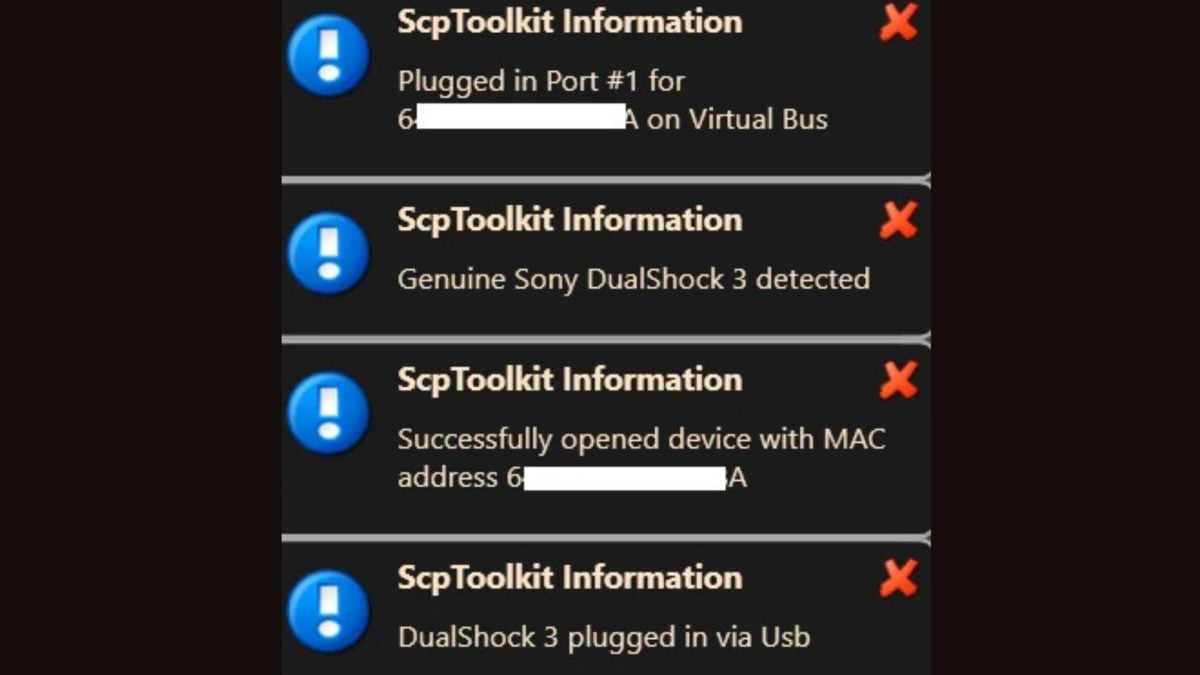
- Si l’installation a réussi, des messages d’information s’affichent dans le coin de ton écran.
- Appuie sur le bouton PS pour allumer la manette.

- La manette PS3 devrait alors se connecter automatiquement en Bluetooth à ton PC.
À noter : le Bluetooth de la DualShock 3 reste capricieux. Si la connexion sans fil ne se fait pas du premier coup, rebranche le câble USB, relance l’appairage, puis retente. En cas d’échec répété, le jeu en filaire fonctionne toujours de façon fiable.
Étape 4 : Configurer ton logiciel/pilote
Ta manette PS3 est reconnue par ton PC ? Il reste à la configurer. La procédure change selon l’outil que tu as installé. Voici les étapes pour chacun des logiciels.
Configurer XPadder
- Lance XPadder. Si ta manette n’est pas branchée, tu tombes sur une fenêtre vide.
- Branche la manette en USB pour faire apparaître les boutons.
- Clique sur l’icône de manette.
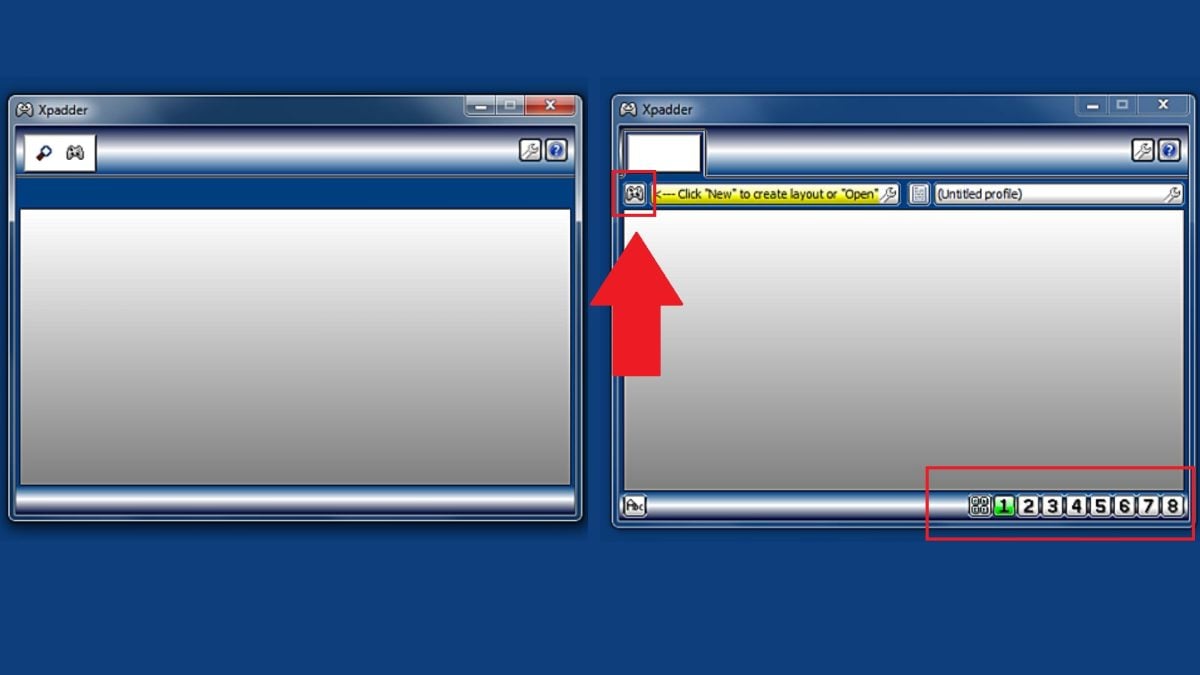
- Crée un nouveau profil en cliquant sur New. Une nouvelle fenêtre apparaît.
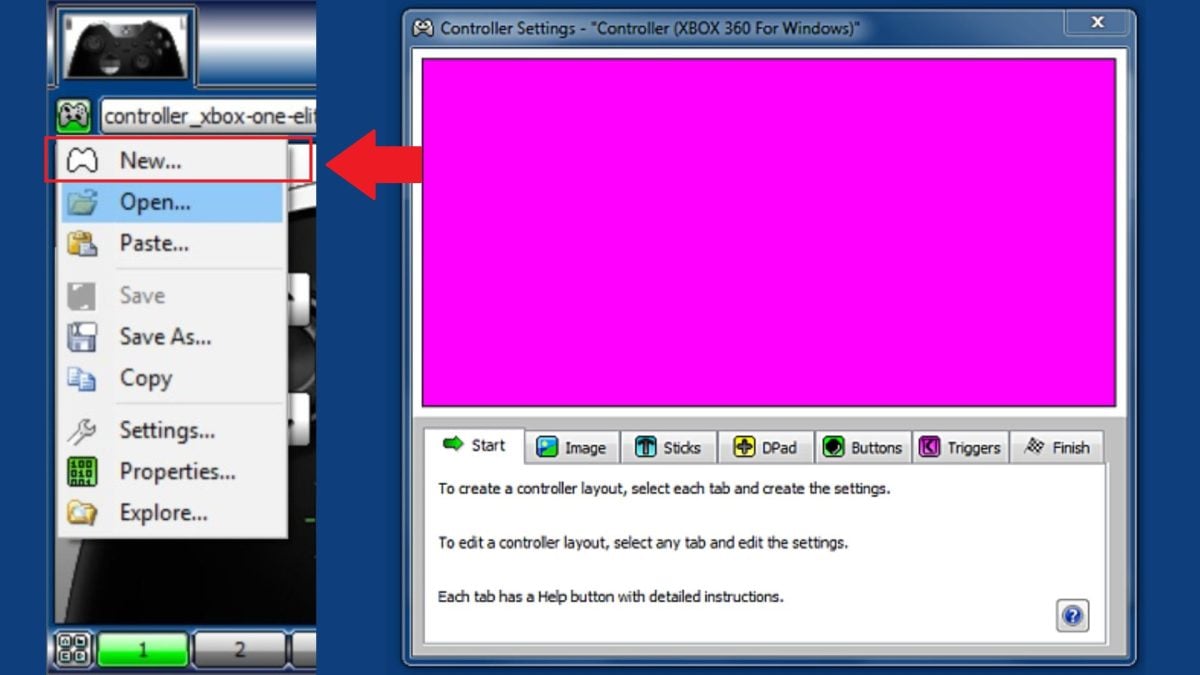
- Importe ou crée une image de manette pour faciliter la configuration visuelle des boutons.
- Clique sur chaque zone pour associer les touches voulues.
- Enregistre ton profil via Save As…

Configurer JoyToKey
- Lance JoyToKey. Une fenêtre s’affiche.
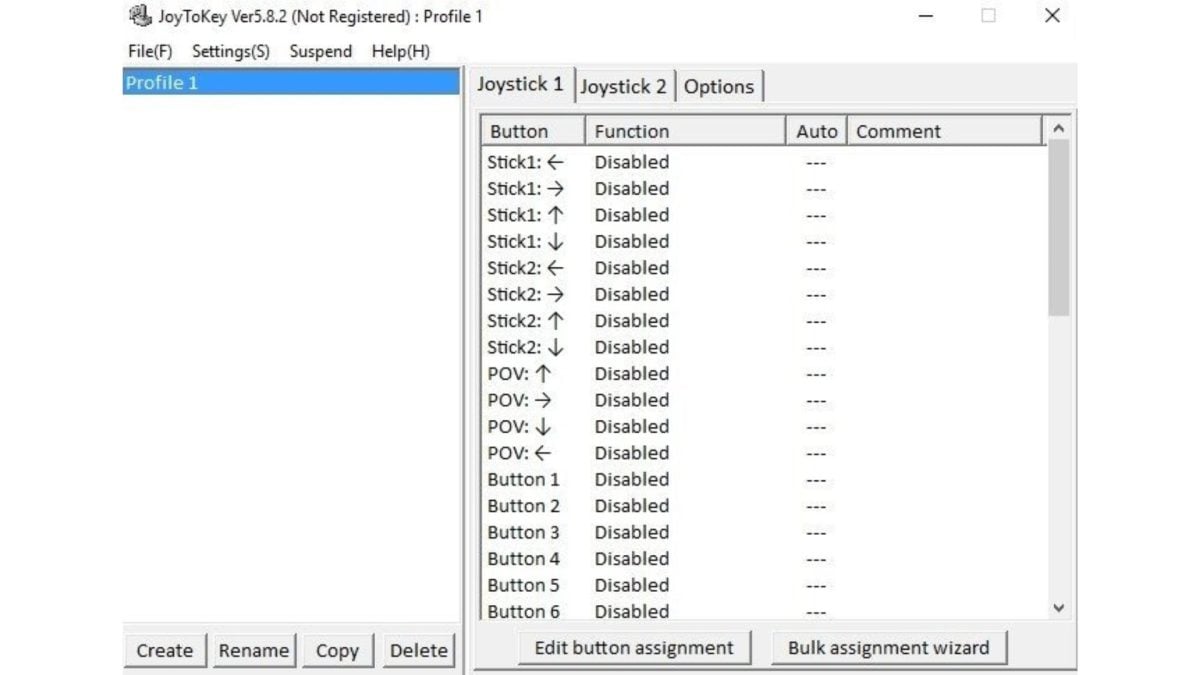
- Double-clique sur une ligne, sur Stick 1 par exemple.

- Une nouvelle fenêtre s’ouvre. Clique sur le premier Disabled pour le remplacer par une touche du clavier, la touche Q par exemple.

- Teste dans une application pour vérifier que la manette fonctionne bien.
Configurer ScpToolkit
- Branche ta manette PS3 en USB.
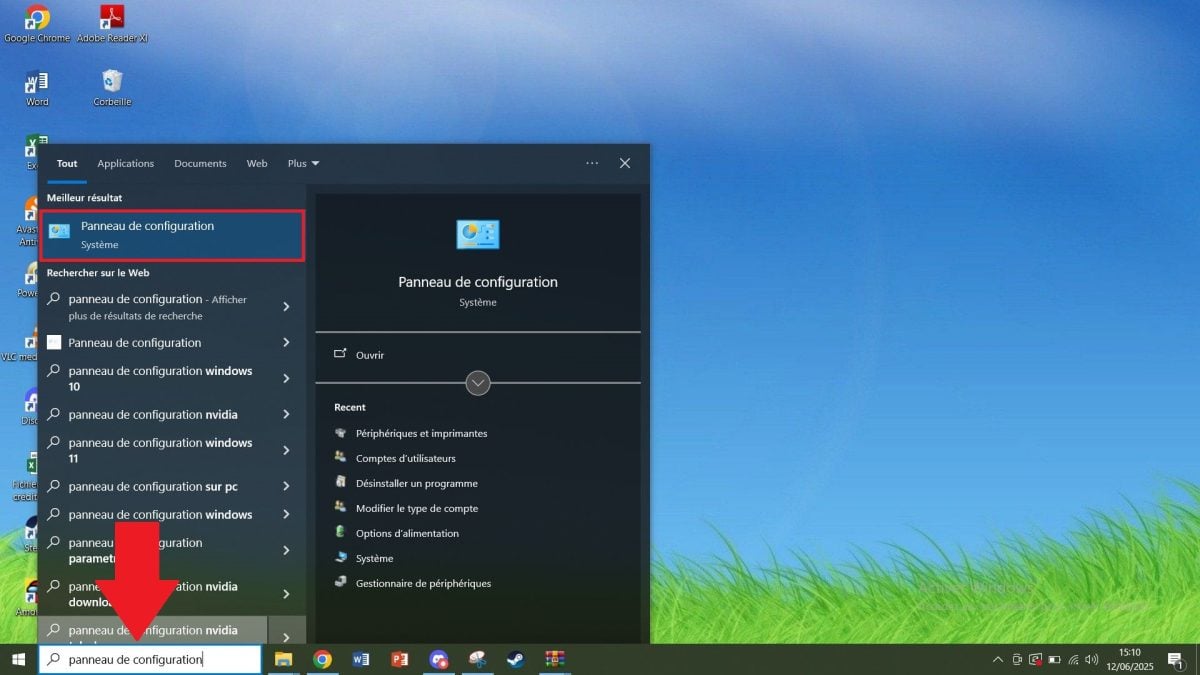
- Tape Panneau de configuration dans la barre de recherche Windows.
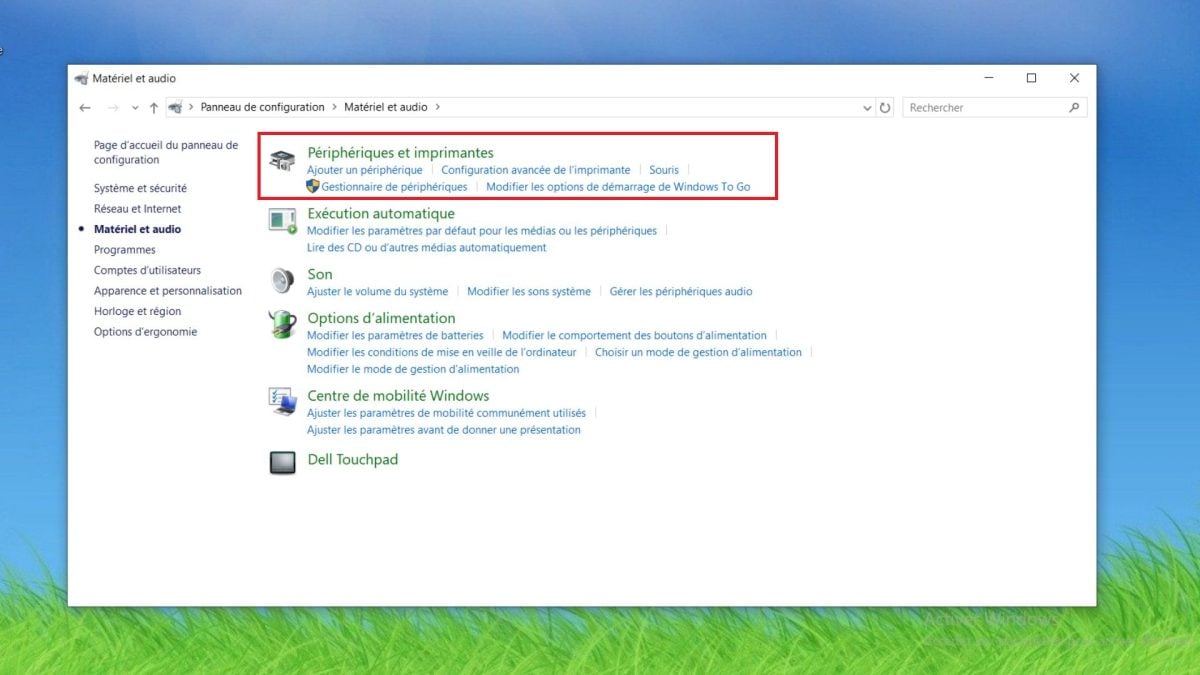
- Va dans Matériel et audio.

- Ouvre Périphériques et imprimantes.
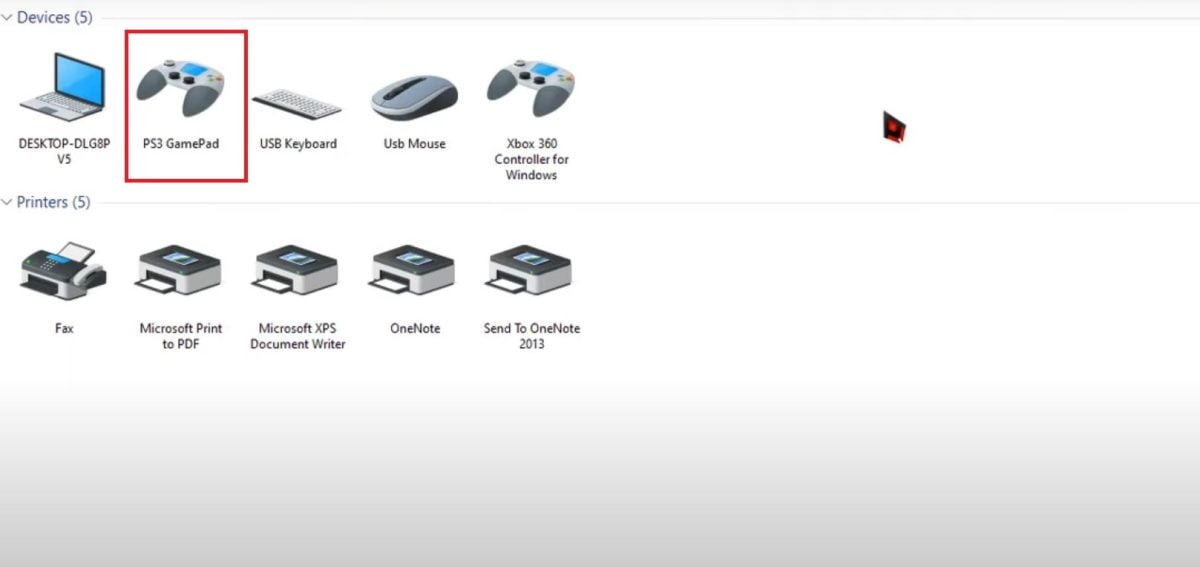
- Fais un clic droit sur l’image puis clique sur Propriétés.
- Une fenêtre de test s’ouvre. Appuie sur les boutons de ta manette pour vérifier la réactivité.

MotionInJoy : procédure à titre informatif uniquement
La procédure ci-dessous est fournie uniquement à titre informatif. MotionInJoy (et son composant DS3 Tool) est fortement déconseillé : des malwares et des adwares ont été signalés dans son installation.
- Branche ta manette PS3, puis lance l’outil.
- Dans l’onglet Driver Manager, coche la petite case au-dessus de Load driver.
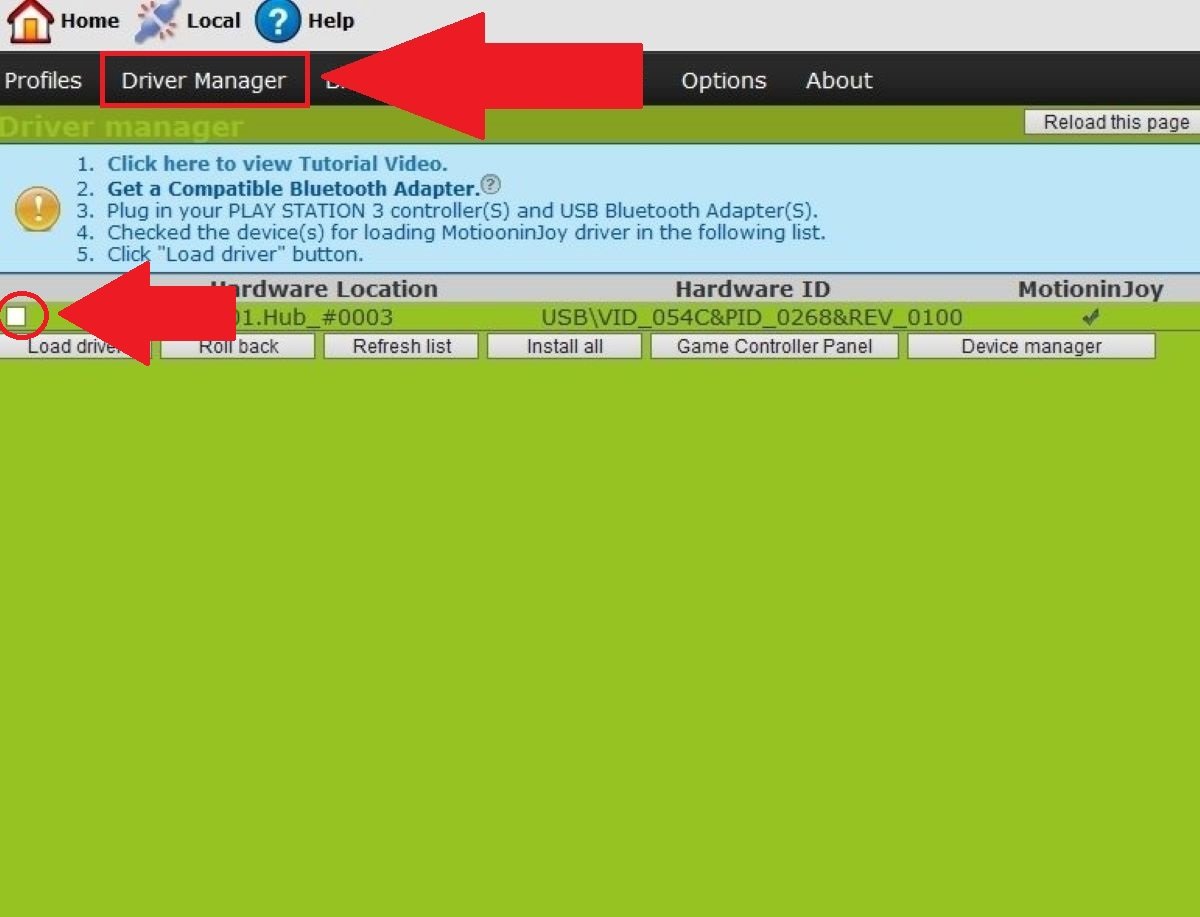
- Clique sur Load driver et attends l’affichage du message Succès.

- Va dans l’onglet Profiles, sélectionne PlayStation 3, puis clique sur Enable.
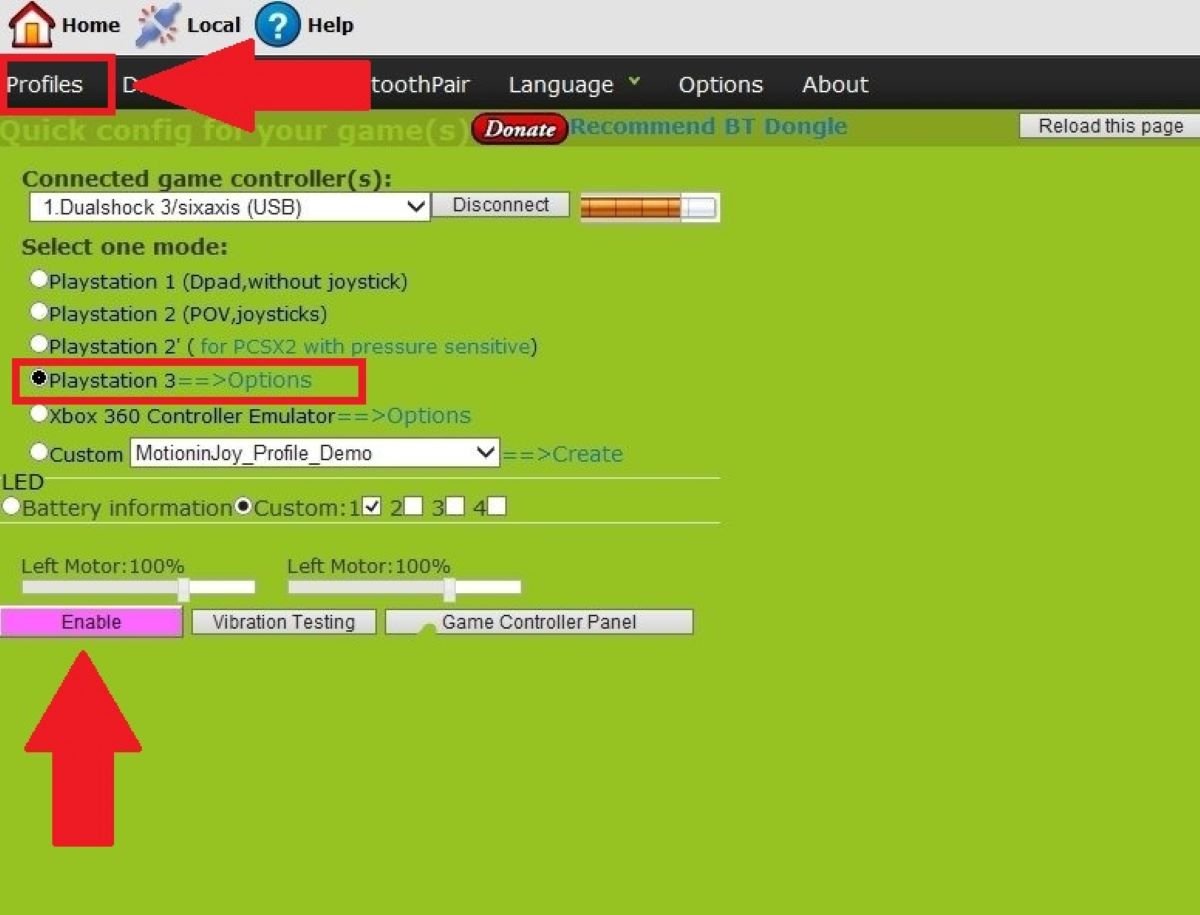
- Teste les boutons dans l’onglet Game Controller Panel pour vérifier que tout fonctionne.
Étape 5 : Tester sa manette PS3 sur PC
Une fois le pilote installé et configuré, vérifie que ta manette PS3 fonctionne vraiment.
- Débranche puis rebranche ta manette en USB (ou reconnecte-la en Bluetooth). Tu vois tout de suite si le système la détecte.
- Sélectionne ta manette dans les périphériques de jeu Windows, puis clique sur Propriétés. Appuie sur chaque bouton et bouge les joysticks : les touches doivent s’allumer à l’écran.
- Lance un jeu pour confirmer en conditions réelles.
- Si tous les boutons répondent, ta manette PS3 est prête à l’emploi.
Si rien ne s’affiche, le pilote n’a pas été installé correctement. Reviens à l’étape 2 et réinstalle ScpToolkit. Un câble USB défectueux peut aussi bloquer la détection : teste avec un autre câble pour écarter le doute.
FAQ
Pourquoi ma manette PS3 ne fonctionne pas sur mon PC ?
Si ta manette PS3 ne fonctionne pas sur ton PC, plusieurs causes sont possibles :
- Les pilotes nécessaires ne sont pas installés.
- Le logiciel choisi est mal configuré.
- Le câble USB ou le port utilisé est défectueux.
Que faire si ma manette n’est pas détectée en USB ?
Quand ta manette reste invisible en USB, essaie ceci dans l’ordre :
- Teste un autre câble USB Mini-B ou un autre port USB.
- Ouvre le gestionnaire de périphériques de Windows pour voir si la manette apparaît.
- Vérifie que ta DualShock 3 est bien installée avec ScpToolkit.
La connexion Bluetooth échoue ou est instable, que faire ?
Pour une connexion Bluetooth stable entre ta DualShock 3 et ton PC :
- Éloigne les obstacles et interférences : murs, appareils électroniques trop proches.
- Ne branche pas trop de périphériques Bluetooth en même temps.
- Vérifie que ton adaptateur Bluetooth est compatible avec la manette.
- Réinstalle le pilote si le souci persiste.
Pourquoi les boutons de ma manette PS3 ne fonctionnent pas correctement sur PC ?
Si les touches répondent mal, le problème vient presque toujours de la configuration :
- Un mauvais mappage des boutons dans le logiciel.
- Une configuration incomplète du driver installé.
- Des conflits avec d’autres manettes ou périphériques branchés.
Pourquoi la vibration de ma manette PS3 ne marche pas ?
Le retour haptique dépend surtout du logiciel et du jeu utilisé :
- Toutes les applications ne prennent pas en charge cette fonction de vibration.
- Certains drivers la désactivent par défaut : active-la dans les paramètres du logiciel.
Pour aller plus loin, jette un œil à nos autres guides :









 Français