Tua Controller PS3 funziona molto bene su computer, ma finestre non la riconosce da solo. Ti serve un pilota di terze parti, e la soluzione più diffusa rimane ScpToolkit.
Il principio: il software trasferisce il tuo DualShock 3 per un Controller Xbox 360 agli occhi del sistema, e i tuoi giochi la rilevano senza problemi.
Prima di iniziare, prepara il materiale necessario:
- Una Controller PS3 ufficiale (la DualShock 3)
- UN computer sotto finestre (fisso o cellulare)
- UN Cavo USB Mini-B, il cavo di ricarica standard della PS3
- Il buono Software e il suo autisti

Fase 1: Verifica che il tuo PC sia aggiornato
Il DualShock 3 funziona bene, ovviamente Windows 10 e Windows 11. Sui versioni precedenti, potresti incorrere in problemi di compatibilità con i driver. Un aggiornamento permette inoltre di evitare eventuali bug durante l'installazione del software.
Ecco come verificarlo in pochi secondi:
- Apri il menu Avvio, poi vai su Impostazioni.
- Fare clic su Aggiornamenti e sicurezza.
- Seleziona Aggiornamento di Windows, poi Cerca aggiornamenti.
- Installa tutte le aggiornamenti disponibili, quindi riavvia il computer.

Una volta completata questa fase, il tuo PC è pronto a riconoscere il pilota del controller. Ora puoi procedere con l'installazione del software.
Fase 2: Scaricare e installare il software per utilizzare un controller PS3 su un PC
Windows non riconosce la Controller PS3 in modo nativo. Devi quindi installare un Software o qualche driver di terze parti affinché funzioni. Ecco i principali strumenti disponibili:
| Software | Cosa fa | Stato |
|---|---|---|
| ScpToolkit | Installa i autisti e fa passare la Controller PS3 per un Xbox 360, compatibile con la maggior parte dei giochi | Non più aggiornato dal 2017, ma rimane il più utilizzato per il DualShock 3 |
| XPadder | Assegna ogni pulsante a un tasto della tastiera e controlla il mouse con le levette | Pagato |
| JoyToKey | Configurazione della tastiera e del mouse su pulsanti del gamepad, come XPadder | Gratuito, attivo |
| MotionInJoy | Vecchio controller per collegare il DualShock 3 | Cosa evitare (malware segnalati) |
ScpToolkit: la soluzione più diffusa, ma ormai abbandonata
ScpToolkit installa automaticamente i piloti richiesti e imita una Controller Xbox 360, il che rende il DualShock 3 compatibile con quasi tutti i giochi, compresi quelli di Vapore.
Il progetto non è non più in vigore dal 2017 ed è stato archiviato su GitHub : funziona ancora su Windows 10, ma può risultare instabile su Windows 11. Scarica sempre la ultima versione dal repository ufficiale di GitHub, mai da un sito sconosciuto.
Esiste un’alternativa per configurare un controller Sony su PC: DS4Windows, gratuito e disponibile su GitHub. Attenzione però: è pensato per i controller PS4 e PS5 e non supporta nativamente il DualShock 3. Per la PS3, ScpToolkit rimane il punto di riferimento.
XPadder e JoyToKey: come mappare la tastiera sul tuo controller
XPadder associa ogni pulsante del DualShock 3 a un tasto del tastiera e permette inoltre di spostare il puntatore del mouse con i joystick. È utile per i giochi che non riconoscono i controller.

JoyToKey funziona secondo lo stesso principio: assegna il mouse e i tasti della tastiera ai pulsanti del gamepad. Il suo grande vantaggio rispetto a XPadder è che è gratuito e viene costantemente aggiornato.

MotionInJoy: da evitare
MotionInJoy era un driver molto diffuso per collegare il DualShock 3 al PC. Oggi è fortemente sconsigliato : molti giocatori hanno segnalato dei malware e adware integrati nell'impianto. È meglio evitarlo del tutto e optare invece per ScpToolkit.

Fase 3: Collegamento del controller PS3 al PC
Una volta installato il tuo strumento, puoi collegare il tuo DualShock 3 sul tuo PC. Ci sono due metodi che funzionano: il Cavo USB dove il Bluetooth.
Come si collega il controller della PS3 al PC con i cavi?
Per collegare il tuo controller, usa il Cavo USB Mini-B, lo stesso che si usa per ricaricarla.
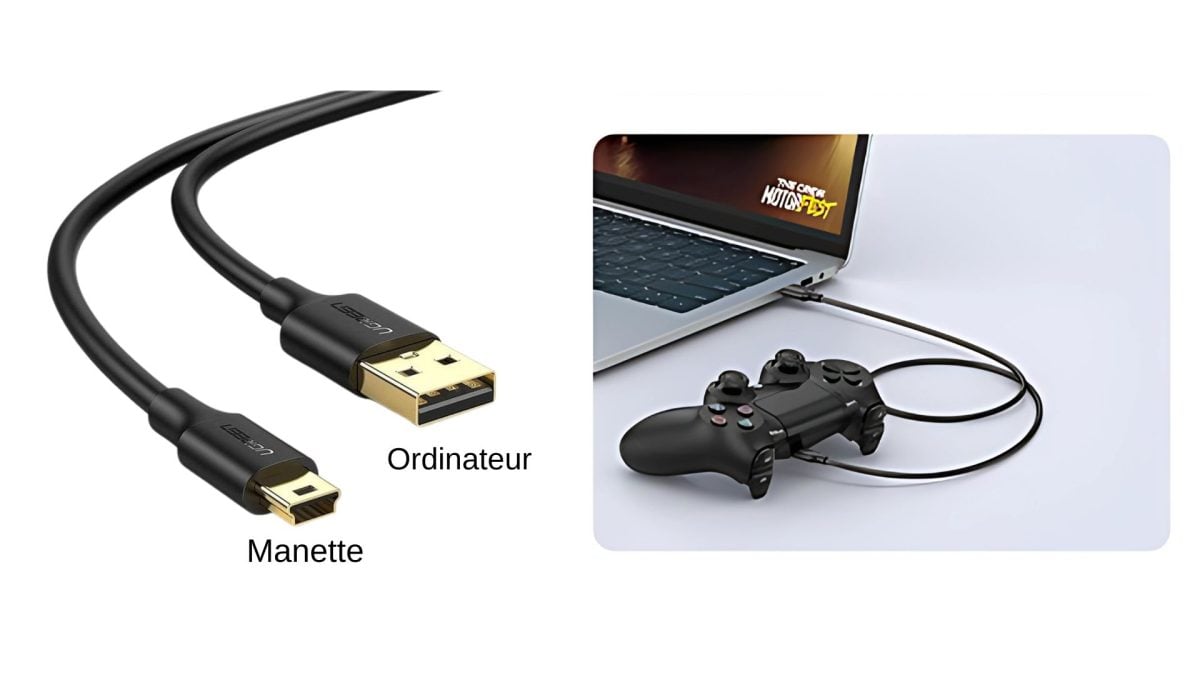
Una volta stabilita la connessione, il tuo PC dovrebbe rilevare automaticamente un nuovo dispositivo. Il driver installato nella fase precedente si occupa del resto.
Come faccio a collegare il mio controller PS3 via Bluetooth?
Puoi anche usare il tuo controller tramite Bluetooth per giocare in modalità wireless. La configurazione iniziale richiede comunque un collegamento USB. Ecco i passaggi per l'accoppiamento:
- Collega il controller PS3 al PC tramite il Cavo USB.
- Avvia l'app ScpToolkit.

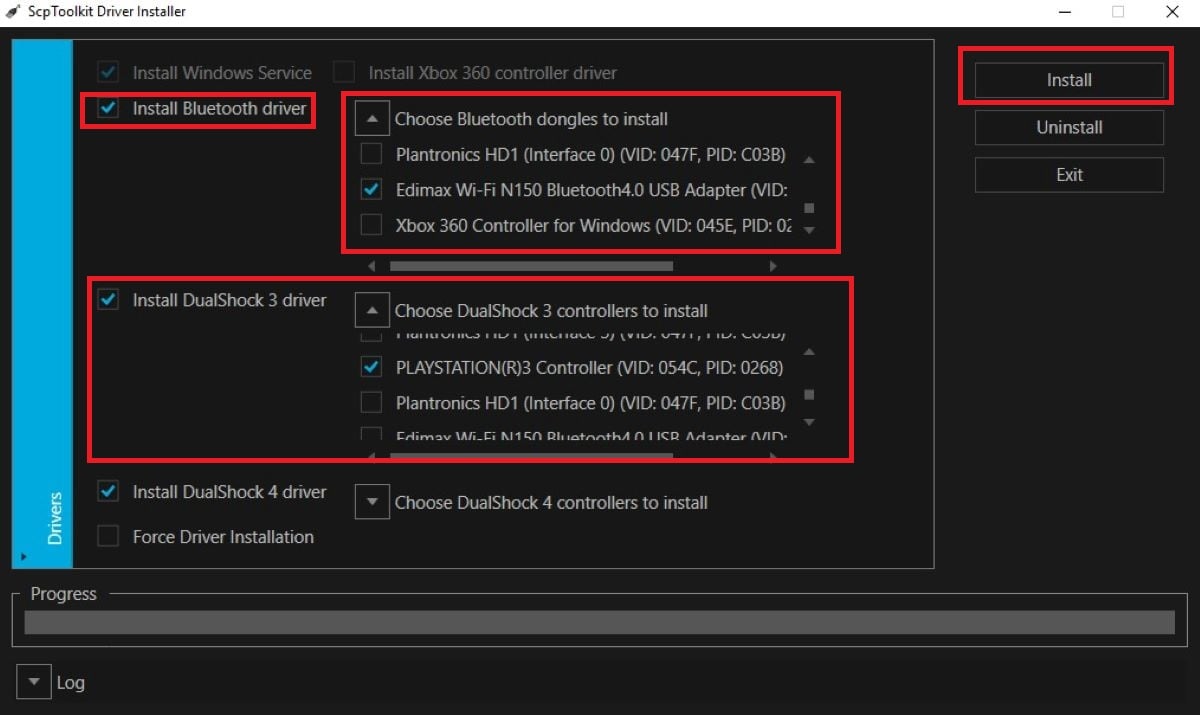
- Apri lo strumento ScpToolkit Driver Installer.
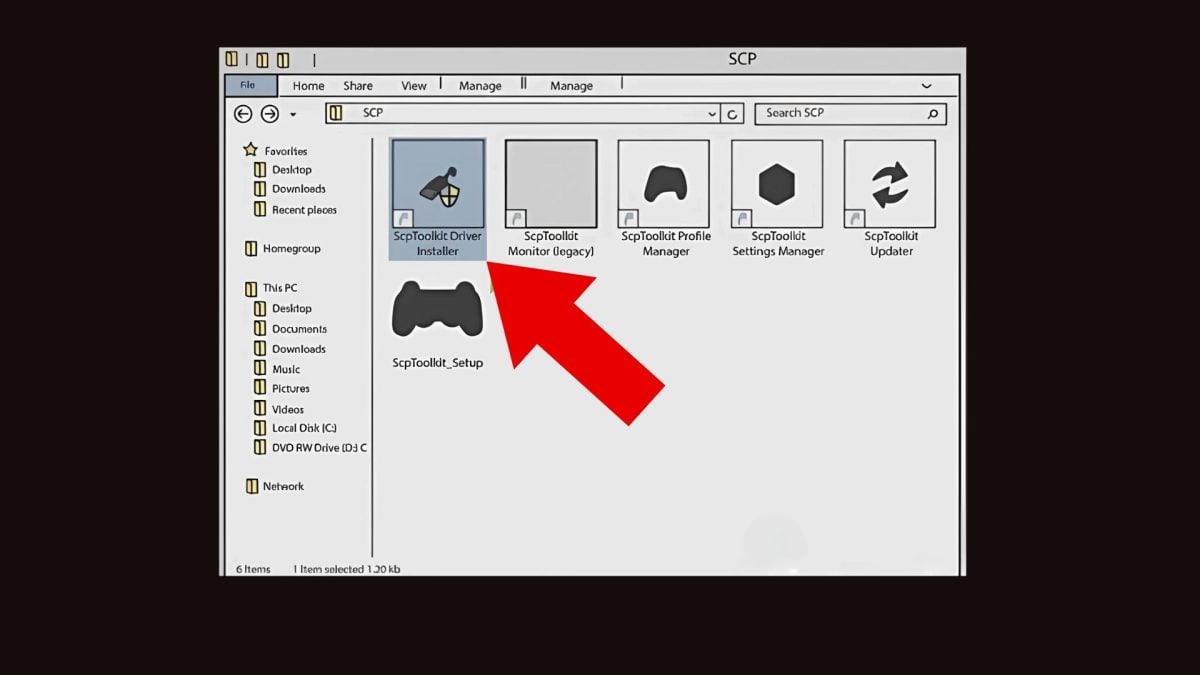
- Spunta la casella Installa il driver Bluetooth.
- Dans la section Scegli i dongle Bluetooth da installare, seleziona il tuo ricevitore Bluetooth.
- Spunta la casella Installa il driver DualShock 3 e seleziona il tuo controller PS3.
- Fare clic su Installare.
- Una volta che i driver installati, scollegare il Cavo USB.
- Se l'installazione è andata a buon fine, alcuni messaggi informativi vengono visualizzate nell'angolo dello schermo.
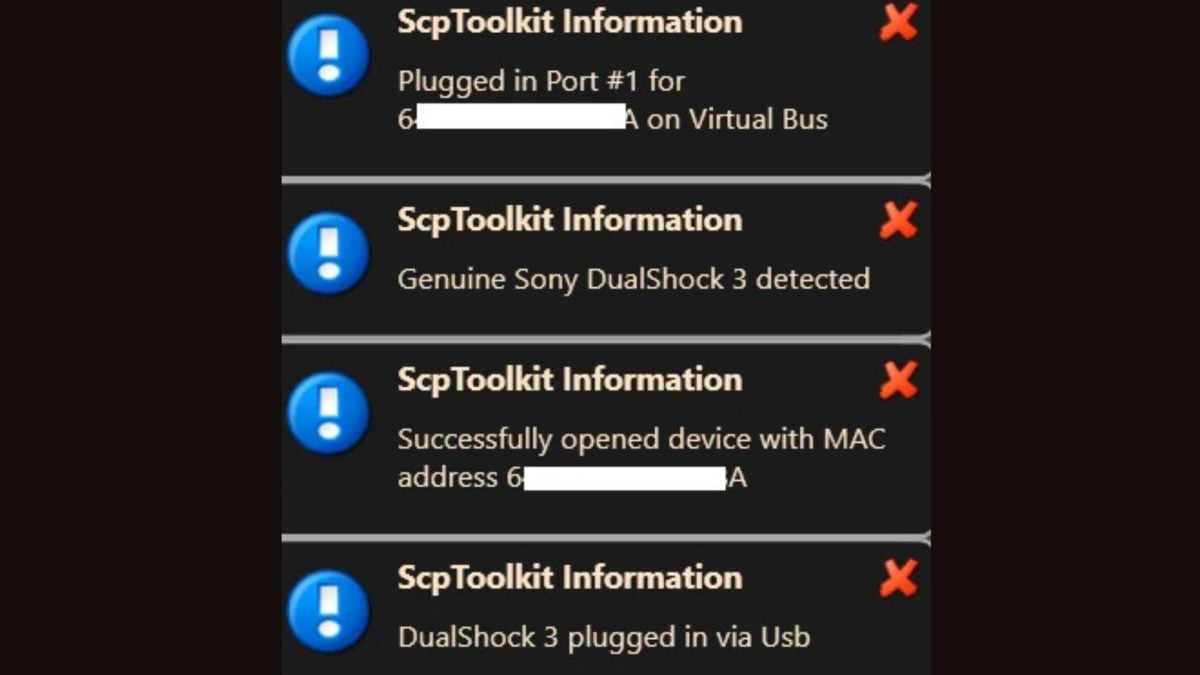
- Premi il tasto Pulsante PS per accendere il controller.

- Il controller della PS3 dovrebbe quindi connettersi automaticamente tramite Bluetooth sul tuo PC.
Da notare: il Bluetooth del DualShock 3 continua a dare problemi. Se il connessione wireless Se non funziona al primo tentativo, ricollega il cavo USB, riavvia l'accoppiamento e riprova. In caso di ripetuti fallimenti, il gioco via cavo funziona sempre in modo affidabile.
Fase 4: Configurare il software/driver
Il tuo controller PS3 viene riconosciuto dal PC? Resta da... configurare. La procedura varia a seconda del programma che hai installato. Ecco i passaggi da seguire per ciascuno di essi.
Configurare XPadder
- Lancia XPadder. Se il tuo controller non è collegato, ti appare una finestra vuota.
- Collega il controller a USB per far apparire i pulsanti.
- Clicca sull’icona del controllore.
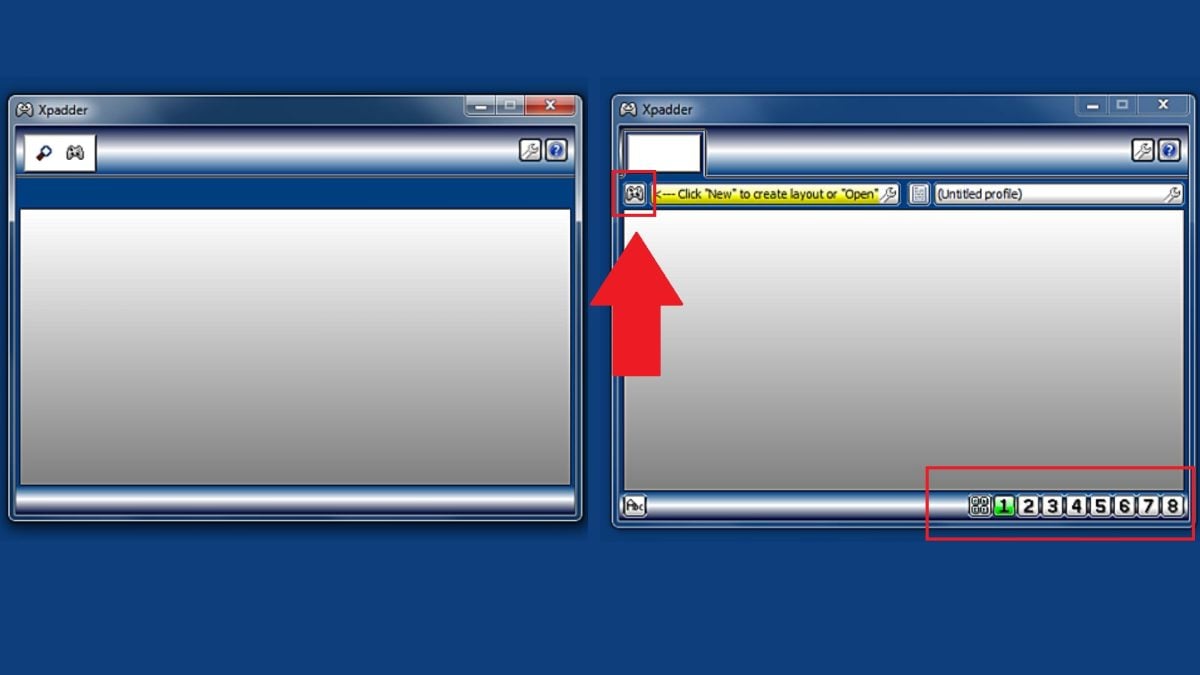
- Crea un nuovo profilo facendo clic su Novità. Si apre una nuova finestra.
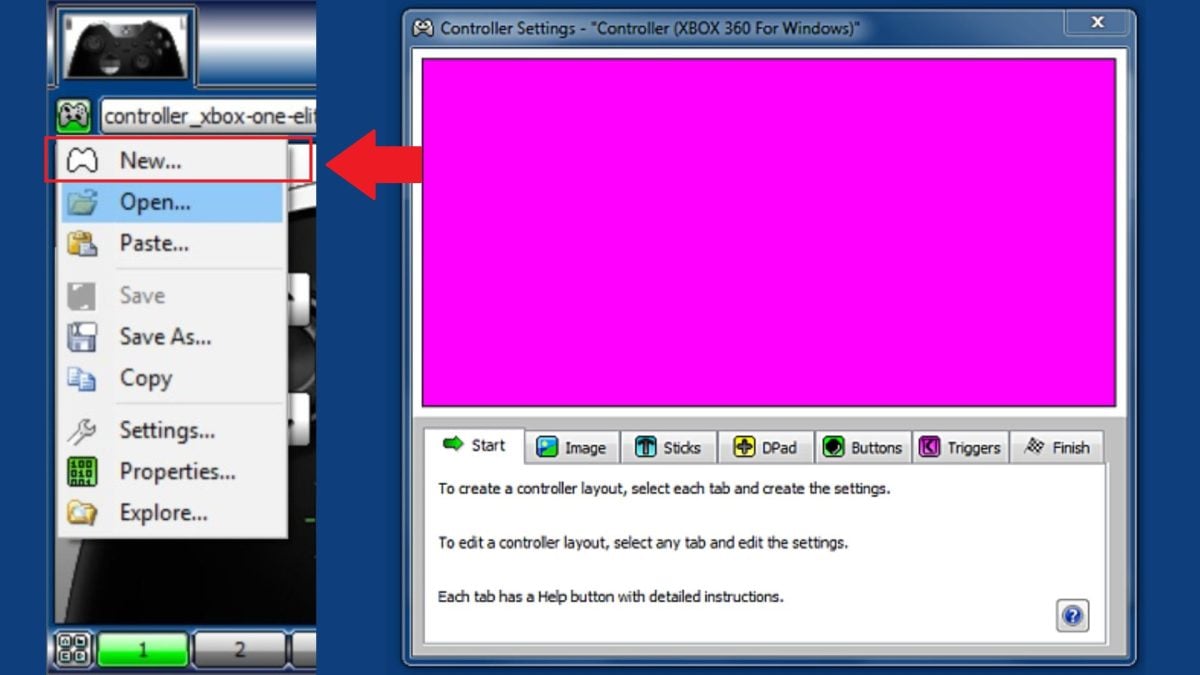
- Importa o crea una immagine del joystick per facilitare la configurazione visiva dei pulsanti.
- Clicca su ciascuna area per associare i tasti desiderate.
- Registra il tuo profilo tramite Salva con nome…

Configurare JoyToKey
- Lancia JoyToKey. Viene visualizzata una finestra.
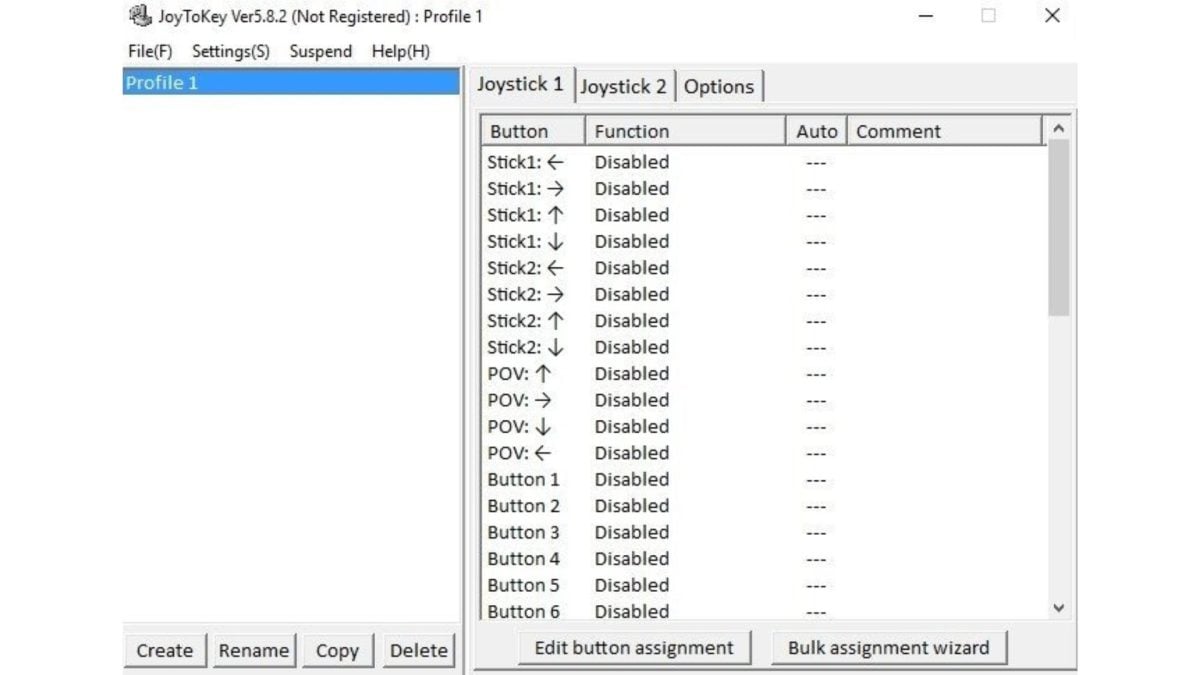
- Fai doppio clic su una riga, su Stick 1 Per esempio.

- Si apre una nuova finestra. Clicca sul primo Disabilitato per sostituirlo con una tasto della tastiera, il tasto Q Per esempio.

- Prova in un'applicazione per verificare che il joystick funzioni correttamente.
Configurare ScpToolkit
- Collegalo Controller PS3 in USB.
- Nastro Pannello di controllo nella barra di ricerca di Windows.
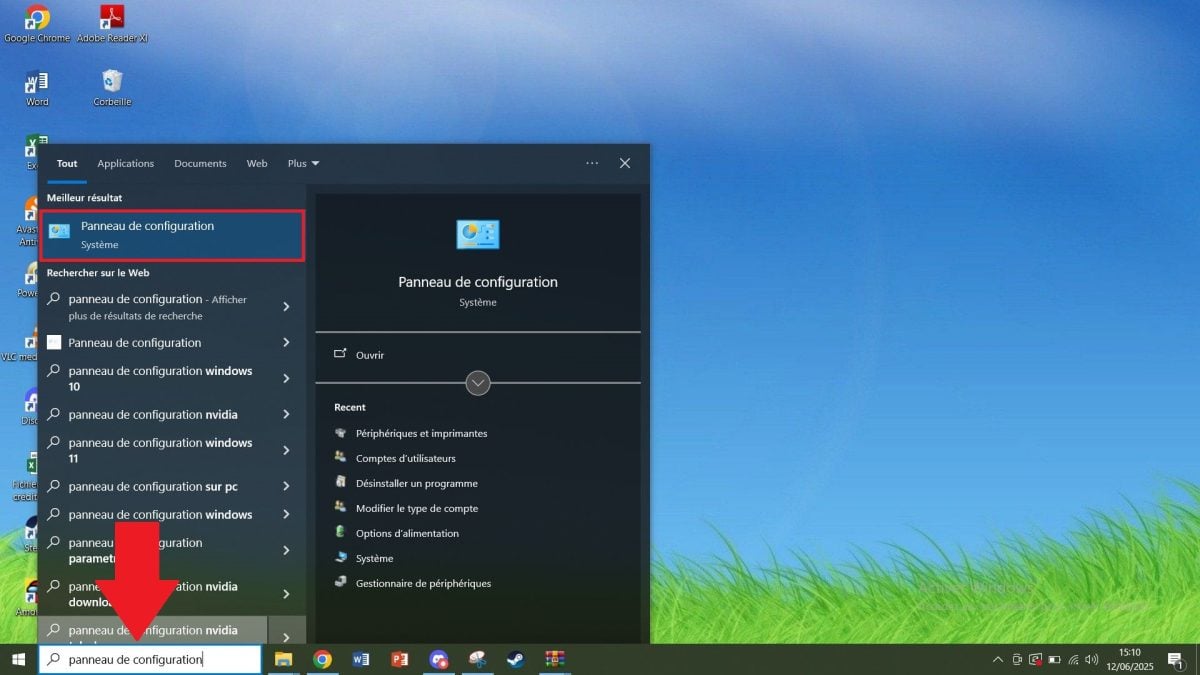
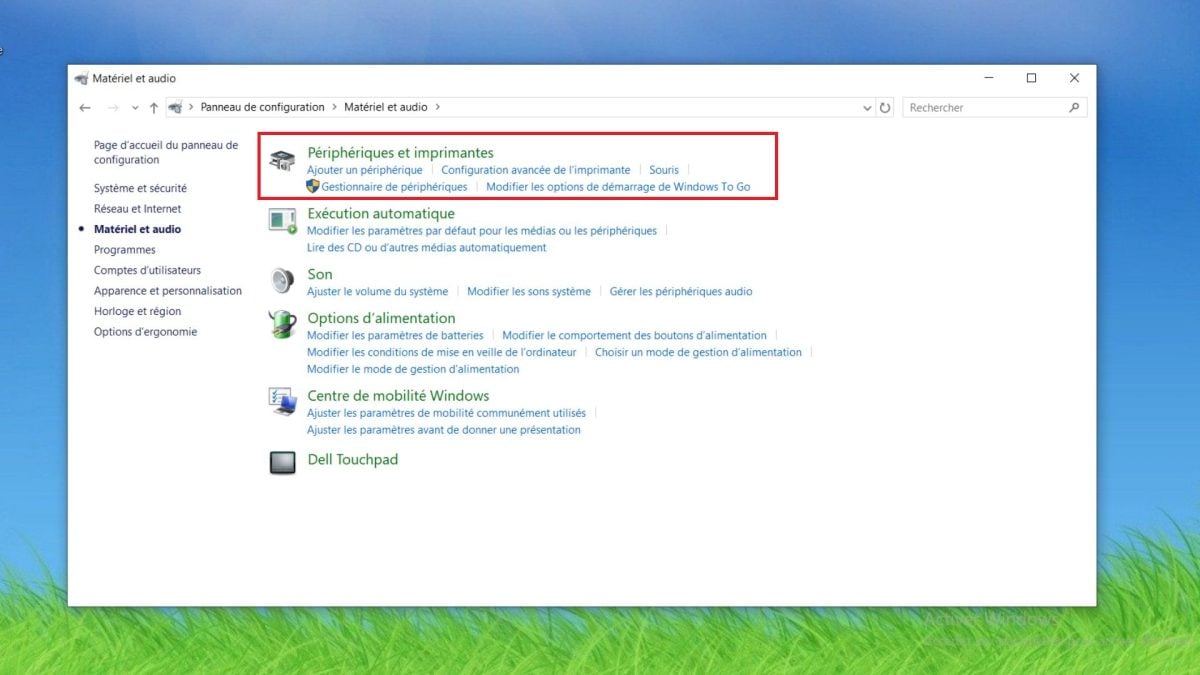
- Vai a Attrezzatura e audio.

- Aperto Periferiche e stampanti.
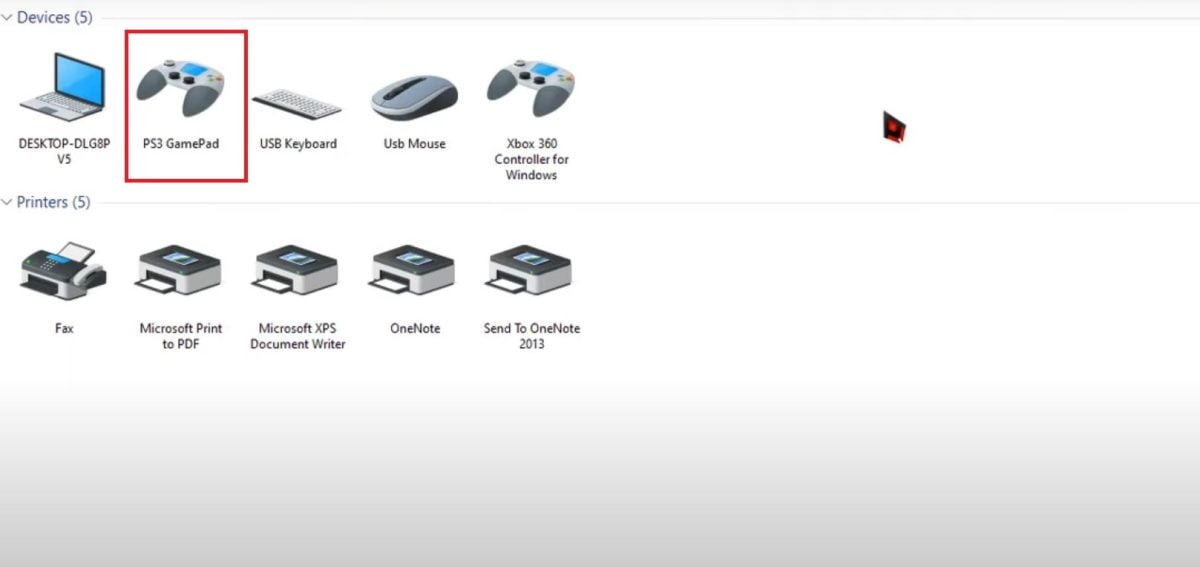
- Fai un cliccate con il tasto destro del mouse sull'immagine e poi clicca su Proprietà.
- Si apre una finestra di prova. Premi i pulsanti del controller per verificare la reattività.

MotionInJoy: procedura a titolo puramente informativo
La procedura riportata di seguito è fornita esclusivamente a titolo informativo. MotionInJoy (e il suo componente DS3 Tool) è fortemente sconsigliato: alcuni malware e adware sono stati segnalati nel suo impianto.
- Collega il controller della PS3, quindi avvia il programma.
- Nella scheda Gestione driver, spunta la casella sopra Carica il driver.
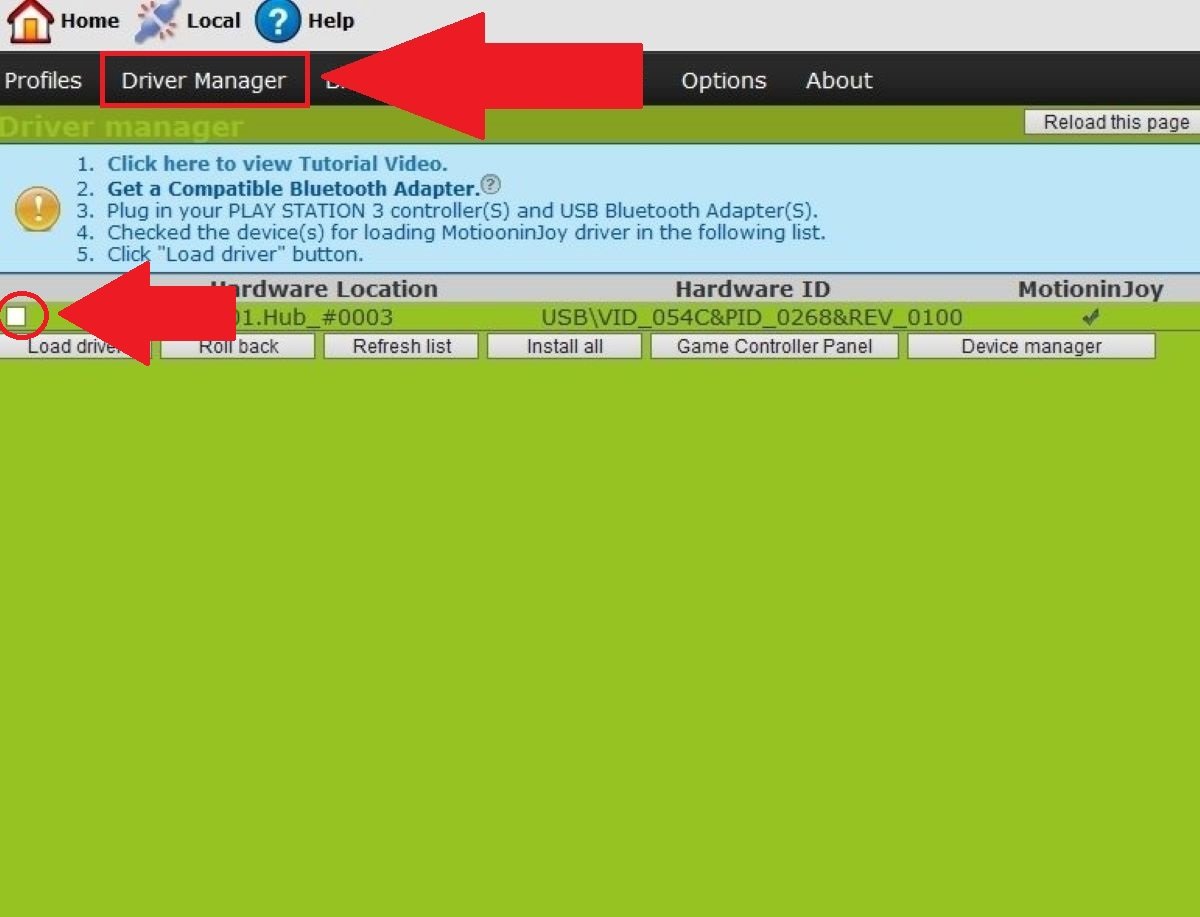
- Fare clic su Carica il driver e attendi che appaia il messaggio Colpo.

- Vai alla scheda Profili, seleziona PlayStation 3, quindi clicca su Abilita.
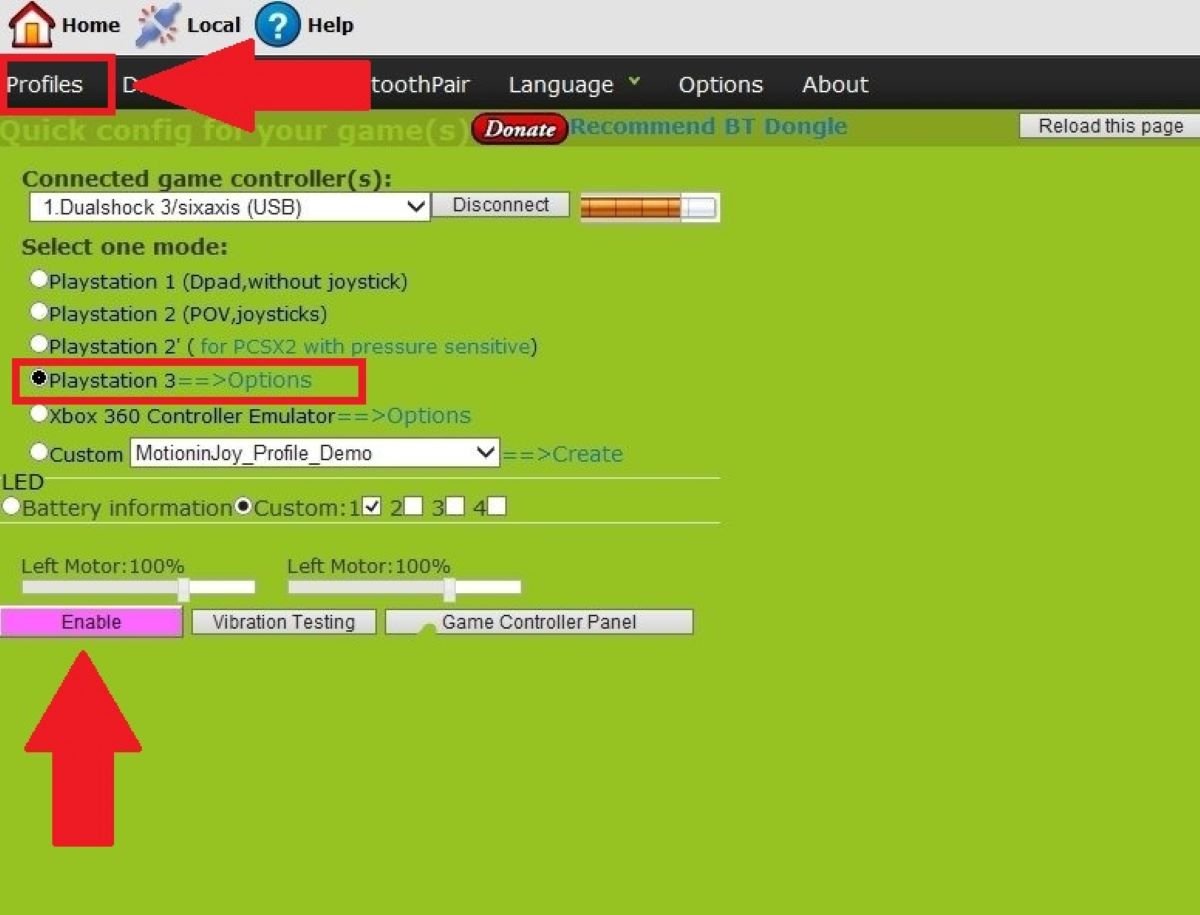
- Prova i pulsanti nella scheda Pannello del controller di gioco per verificare che tutto funzioni correttamente.
Fase 5: Prova del controller PS3 su PC
Una volta installato e configurato il driver, verifica che il tuo Controller PS3 funziona davvero.
- Scollegare e ricollegare Il tuo controller USB (oppure ricollegalo tramite Bluetooth). Ti accorgerai subito se il sistema lo rileva.
- Scegli il tuo controller tra i periferiche da gioco Windows, quindi clicca su Proprietà. Premi ogni pulsante e sposta i joystick : i tasti devono illuminarsi sullo schermo.
- Avvia un gioco per verificare in condizioni reali.
- Se tutti i i pulsanti rispondono, il tuo controller PS3 è pronto all'uso.
Se non viene visualizzato nulla, il driver non è stato installato correttamente. Torna al passaggio 2 e reinstalla ScpToolkit. A cavo USB difettoso potrebbe anche impedire il rilevamento: prova con un altro cavo per escludere ogni dubbio.
Domande frequenti
Perché il mio controller PS3 non funziona sul mio PC?
Se la tua Controller PS3 Se non funziona sul tuo PC, le cause possono essere diverse:
- Il autisti non sono installati.
- il Software L'opzione selezionata è configurata in modo errato.
- il Cavo USB oppure la porta utilizzata è difettosa.
Cosa fare se il mio controller non viene rilevato tramite USB?
Se il tuo controller non viene rilevato via USB, prova a seguire questi passaggi nell'ordine indicato:
- Prova un altro Cavo USB Mini-B o un'altra porta USB.
- Apri il gestore delle periferiche di Windows per verificare se il controller viene rilevato.
- Controlla che la tua DualShock 3 è ben sistemata con ScpToolkit.
La connessione Bluetooth non funziona o è instabile: cosa fare?
Per un Connessione Bluetooth connessione stabile tra il tuo DualShock 3 e il tuo PC:
- Allontana gli ostacoli e le interferenze: muri, apparecchi elettronici troppo vicini.
- Non collegare troppi dispositivi Bluetooth allo stesso tempo.
- Controlla che il tuo Adattatore Bluetooth è compatibile con il controller.
- Reinstalla il pilota se il problema persiste.
Perché i pulsanti del mio controller PS3 non funzionano correttamente su PC?
Se i tasti non rispondono correttamente, il problema è quasi sempre dovuto alla configurazione:
- Un cattivo mappatura dei pulsanti nel software.
- Una configurazione incompleta del driver installato.
- Conflitti con altri controller o periferiche collegate.
Perché la vibrazione del mio controller PS3 non funziona?
Il feedback tattile dipende soprattutto dal Software e del gioco utilizzato:
- Non tutte le applicazioni supportano questa funzione di vibrazione.
- Alcuni driver la disattivano per impostazione predefinita: attivala nelle impostazioni del software.
Per approfondire l'argomento, dai un'occhiata alle nostre altre guide:









 Italiano