Sì, è possibile utilizzare il controller PS4 (DualShock 4) su PC, cablato o wireless.
Il modo più veloce rimane il Cavo USB. Se giocate su Steam, viene rilevata in pochi secondi.
Se non succede nulla, controllate che il cavo trasmetta correttamente i dati, poiché molti cavi micro-USB servono solo per la ricarica. Provatene un altro prima di approfondire la ricerca.
Per giocare al di fuori di Steam (Epic, giochi separati...), installare DS4Windows, gratuitamente, in 5 minuti.
1. Collegamento di un controller PS4 a un PC tramite Bluetooth
Seguite questi passaggi per associare il dualshock 4 tramite Bluetooth su un PC Windows.
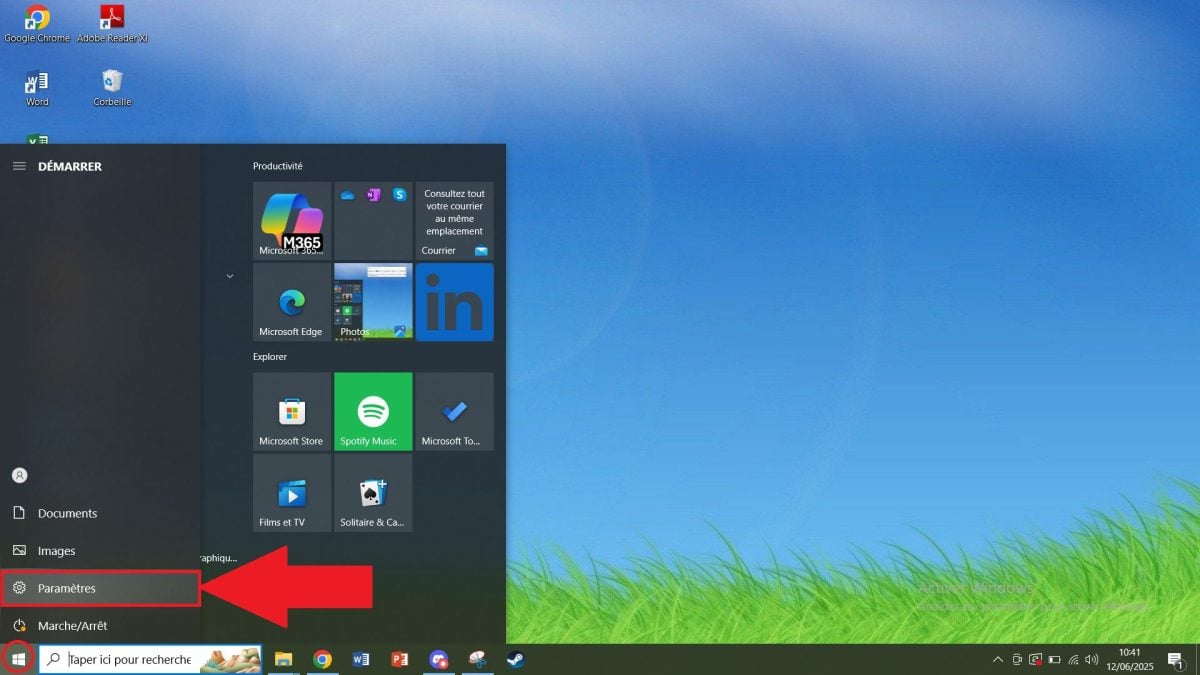
- Ci vediamo nel Impostazioni di Windows.
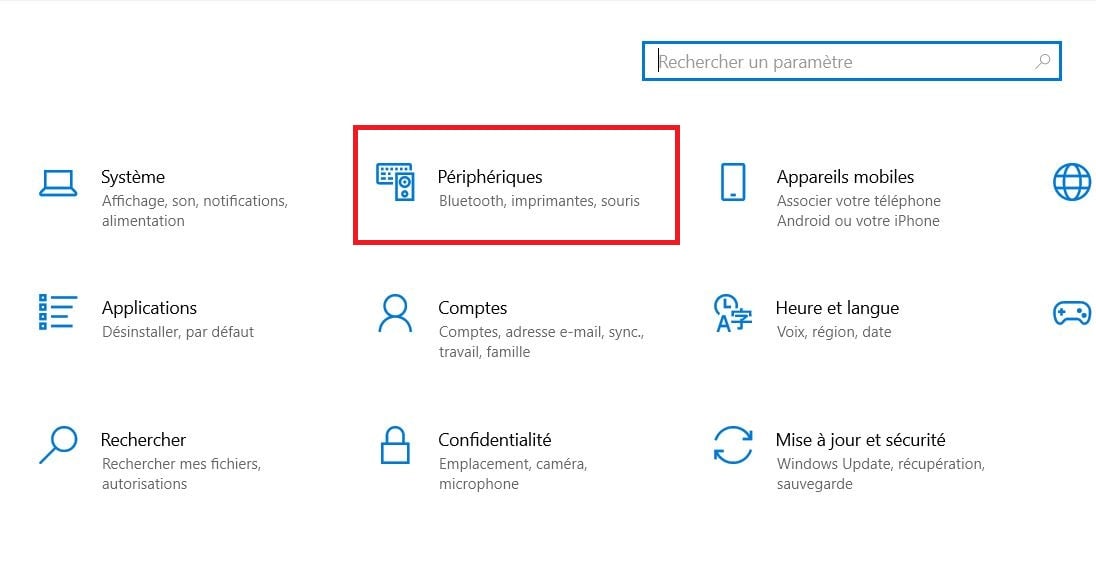
- Vai al sito Periferiche.
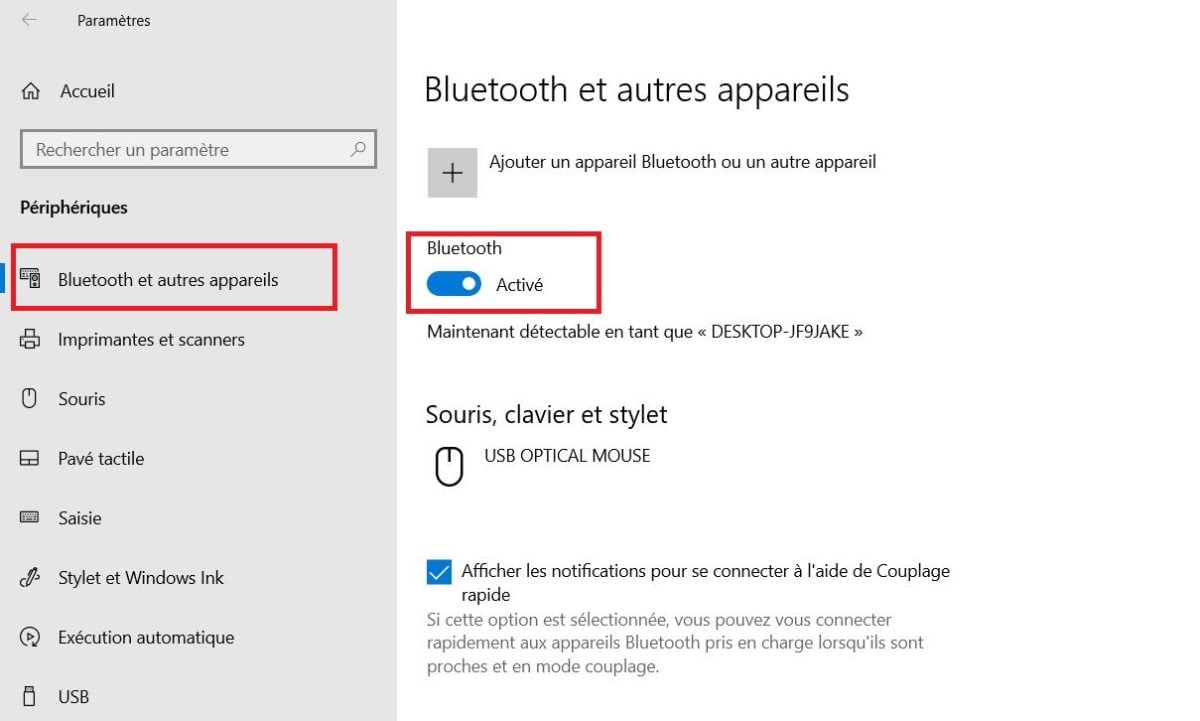
- Clicca su "Bluetooth e altri dispositivi” e attivare il Bluetooth del computer.
- Prendete il vostro dualshock 4.
- Tenere premuto il tasto “Condividi” e “PS” contemporaneamente finché il colore della barra luminosa non diventa bianco e inizia a lampeggiare.

- “Controllore wireless” dovrebbe apparire nelle impostazioni Bluetooth. Ciò significa che l'accoppiamento del Dualshock con il computer è stato effettuato correttamente.

Cosa ricordare :
- Attivare il Bluetooth sul PC per utilizzare il controller wireless sul computer.
- Disattivalo se non desideri più utilizzarlo in modalità Bluetooth.
Ricordo :
- Il dualshock 4 funziona con un batteria integrata. Se si spegne improvvisamente, è probabile che sia scarica.
- La connessione tra il controller e il PC funziona in modo continuo finché il Bluetooth è in modalità “attivata”.
2. Collegamento di un controller PS4 cablato a un PC
In questo caso, basta collegare il controller PS4 al computer tramite un cavo USB.
- Prendete un cavo micro-USB compatibile con il gamepad 4 e la porta USB del computer.

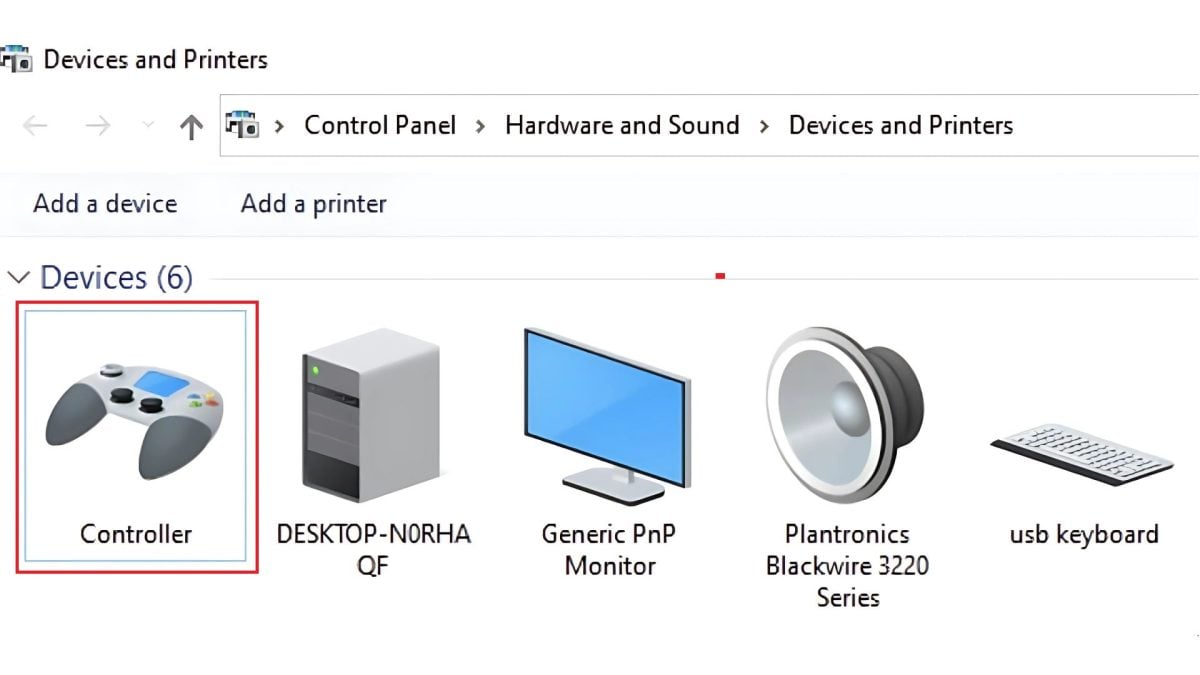
- Il dispositivo dovrebbe riconoscere automaticamente il joystick. Verificate nella sezione periferiche sul PC.
- Testate il vostro joystick lanciando un gioco.
3. Software DS4Windows per l'utilizzo di un controller PS4 su PC
Su Steam, il controller funziona senza installare alcun software. È sufficiente attivare il “Supporto per la configurazione della PlayStation” nelle impostazioni.
Il problema si verifica al di fuori di Steam. Molti giochi riconoscono solo i controller Xbox. DS4Windows risolve questo problema emulare un controller Xbox 360, che lo rende compatibile con quasi tutto. È gratuito e richiede solo 5 minuti.
⚠️ Non utilizzare DS4Windows contemporaneamente al supporto PlayStation di Steam.. Se entrambi sono in esecuzione contemporaneamente, il controller potrebbe non essere riconosciuto. Attivare uno o l'altro a seconda del gioco.
Seguite questi passaggi per installare DS4Windows.
Nota importante:
- Alcuni giochi moderni non disponibili su Steam, come Fortnite o Rocket League integrano d'ora in poi un supporto nativo per il Dualshock 4. Utilizzate DS4Windows solo se il gioco non rileva automaticamente il vostro controller.
- Vai alla pagina ufficiale di DS4Windows su GitHub tramite questo link: https://github.com/ds4windowsapp/DS4Windows
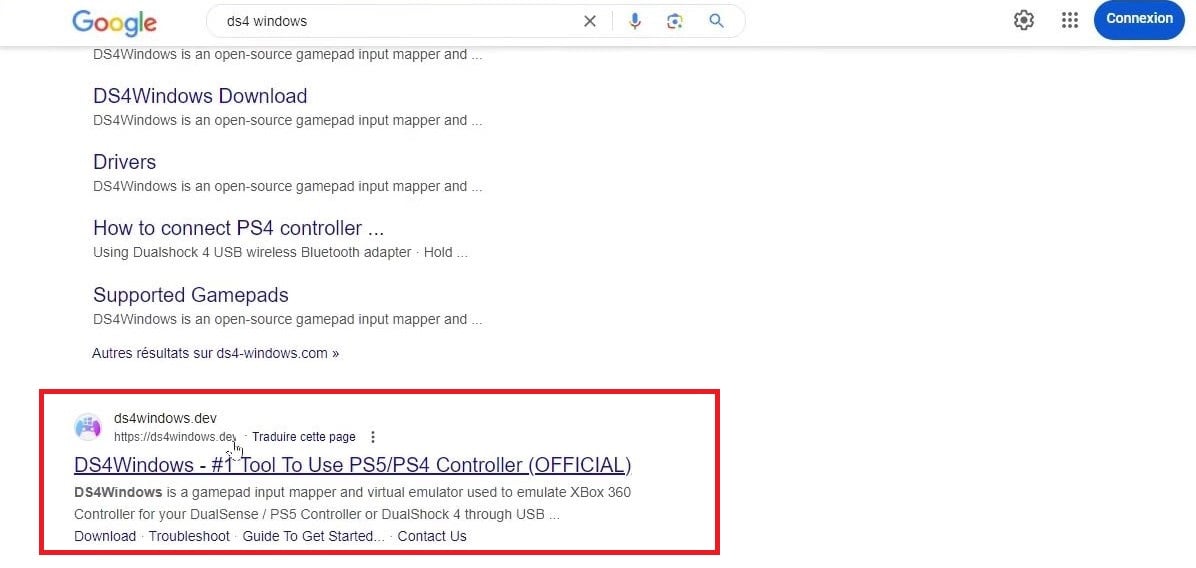
- Individuare la sezione “”Assets" della versione più recente e clicca sul file .zip corrispondente al tuo sistema per avviare il download.
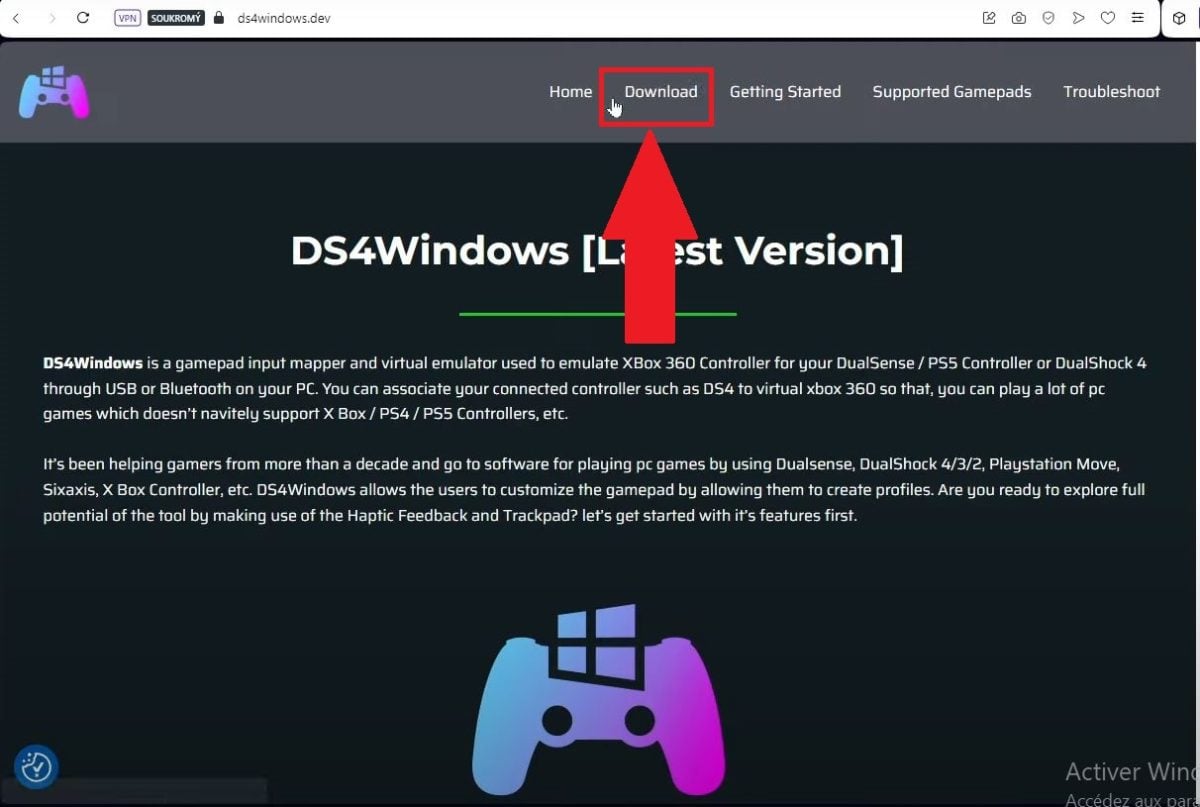
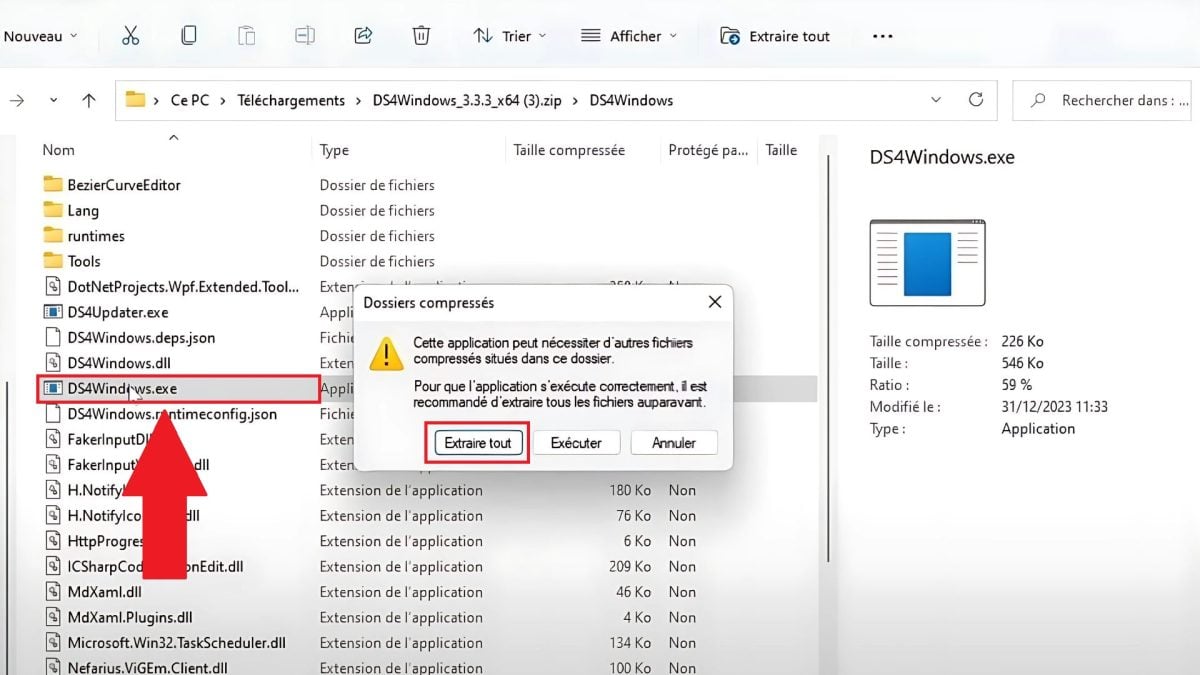
- Aprire il file DS4Windows e eestrarlo facendo clic su DS4Windows.exe.
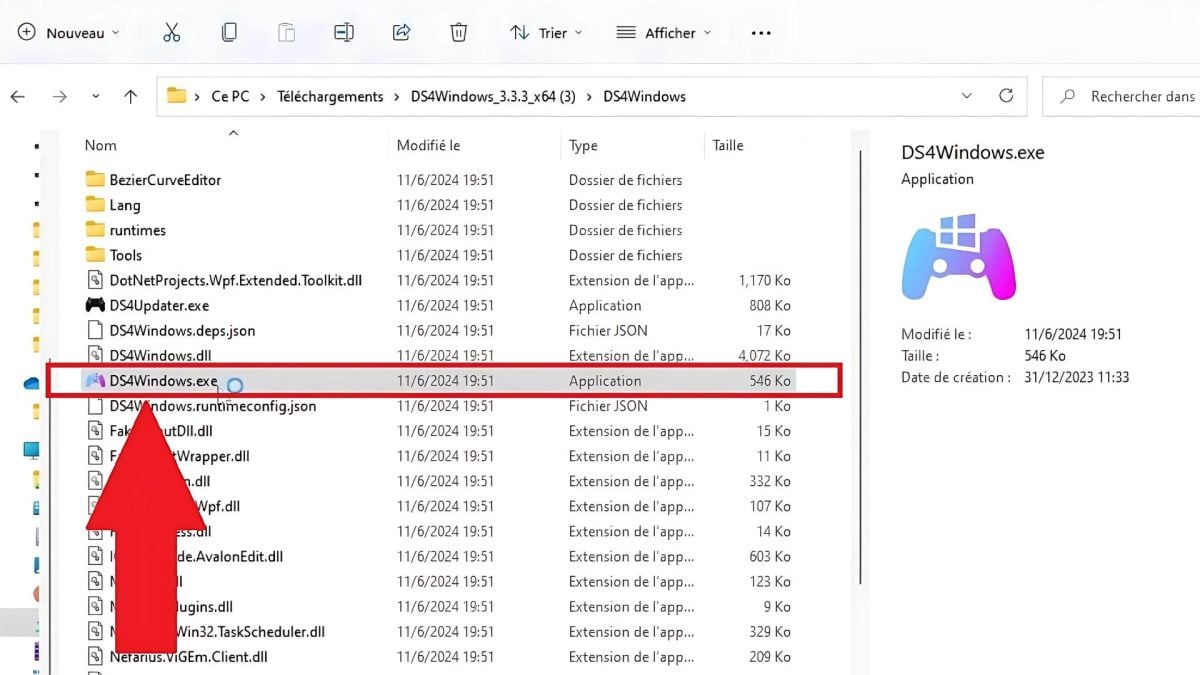
- Aprire il file estratto ed eseguire DS4Windows.exe.
- Seguire le istruzioni per installare i driver necessari. Clicca su “Finito” una volta che tutto è stato configurato.

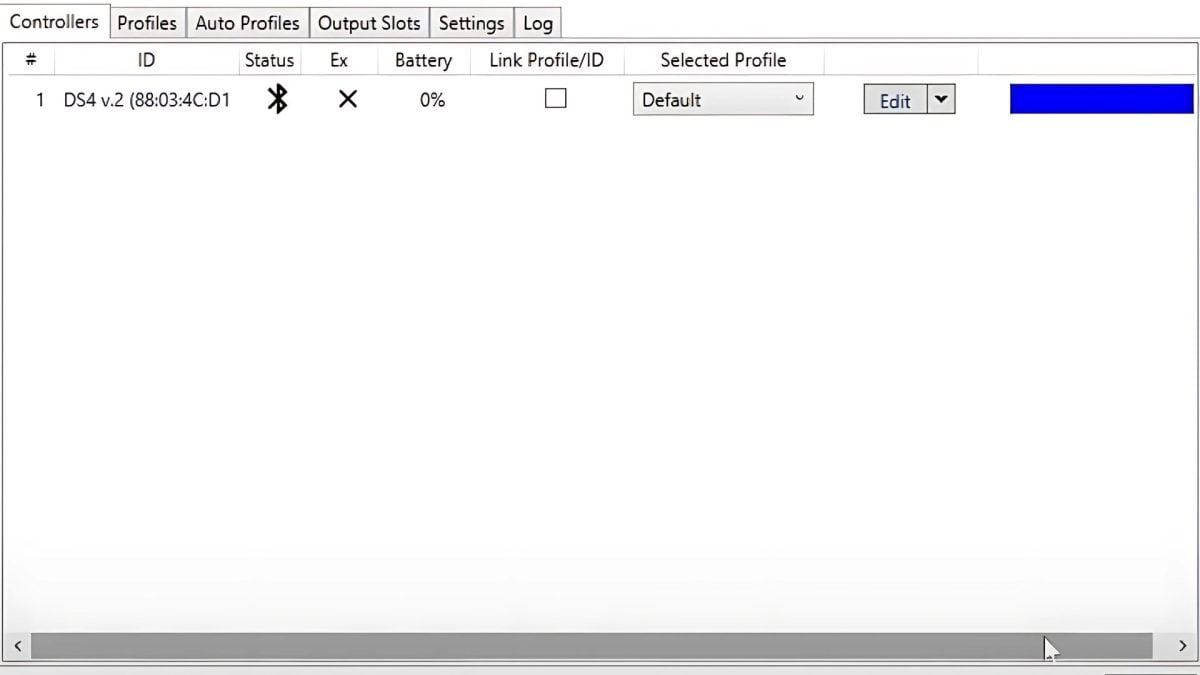
- Controllare che il dualshock 4 appare nell’Interfaccia DS4Windows.
- Assicurarsi che il controller sia collegato correttamente (tramite Bluetooth o cavo USB).
- Se lo è, il software visualizzerà la pagina seguente:
In sostanza, per i giochi non presenti su Steam e per qualsiasi launcher che riconosca solo i controller Xbox, la soluzione è utilizzare DS4Windows. In tutti gli altri casi, è preferibile utilizzare il supporto nativo.
💡 Da notare Il DualShock 4 funziona anche su Mac, smartphone (iOS/Android) e PS5 (retrocompatibile con i giochi PS4). La modalità di accoppiamento Bluetooth è identica:
Condividi + PS fino a quando la spia bianca non lampeggia, quindi configurare l’apparecchio nelle impostazioni.
Domande frequenti
Perché il mio controller PS4 non si collega al PC via USB?
Se il tuo Dualshock 4 non si collega tramite USB al tuo computer, ciò è generalmente dovuto a due motivi:
- Molti cavi micro-USB servono solo per la ricarica. Provatene un altro.
- Una porta USB o un driver difettoso.
Quale software posso utilizzare per collegare il controller PS4 al PC?
Per collegare il controller PS4 alla macchina, è possibile utilizzare :
- Il software DS4Windows.
Come faccio a giocare con un controller PS4 su Steam?
Per giocare con un controller PS4 su Steam :
- Collegate il vostro controller di gioco (via cavo o wireless).
- Aprire il vapore.
- Vai su Impostazioni → Controller, quindi attiva il pulsante “Supporto per la configurazione della PlayStation“. Steam riconoscerà quindi automaticamente il tuo DualShock 4.
Come si naviga su un PC con un controller PS4?
Per navigare su PC con un controller PS4 :
- Collegate il vostro Controller PlayStation alla macchina e utilizzare un software come Joy2Key Dove InputMapper.
Come posso giocare a Rocket League su PC con un controller PS4?
Per giocare a Rocket League su un Dualshock 4 :
- Collegate il vostro periferica di gioco.
- Aprire Rocket League tramite Epic Games Launcher.
- Il gioco rileverà automaticamente il tuo gamepad PS4.
Come posso giocare a Fortnite su PC con un controller PS4?
Per giocare a Fortnite su un computer con un Dualshock 4 :
- Collegare il controller
- Fortnite la rileva in modo nativo.
Cosa devo fare se c'è un problema di compatibilità tra il controller PS4 e il mio PC?
Se si riscontrano problemi di compatibilità tra il controller e il computer :
- Aggiornare il sistema Sistema operativo Windows.
- Aggiornare i driver USB o Bluetooth.
- Avviare il software DS4Windows.
- Come ultima risorsa, è possibile Contatta l'assistenza Sony.
Ecco fatto, il vostro controller PS4 è pronto. Su Steam, il cavo USB e l’opzione “Supporto per la configurazione della PlayStation” sono sufficienti. Al di fuori di Steam, DS4Windows funziona bene. In caso di problemi, provate sempre prima a utilizzare un altro cavo USB.









 Italiano