はい、PS4のコントローラー(デュアルショック4)をPCで使用できます、, ワイヤードまたはワイヤレス.
やはり一番手っ取り早い方法は USBケーブル. もしあなたが Steam、, 数秒で検出されます。.
何も反応がない場合は、ケーブルが正常にデータを転送できているか確認してください。多くのmicro-USBケーブルは充電専用となっているためです。さらに原因を突き止める前に、別のケーブルを試してみてください。.
Steam以外でプレイするには(Epicや別のゲームなど)、以下をインストールする。 DS4Windows, 無料で、5分で。.
1.PS4コントローラーをBluetoothでPCに接続する
Windows PCでBluetooth経由でデュアルショック4をペアリングするには、以下の手順に従ってください。
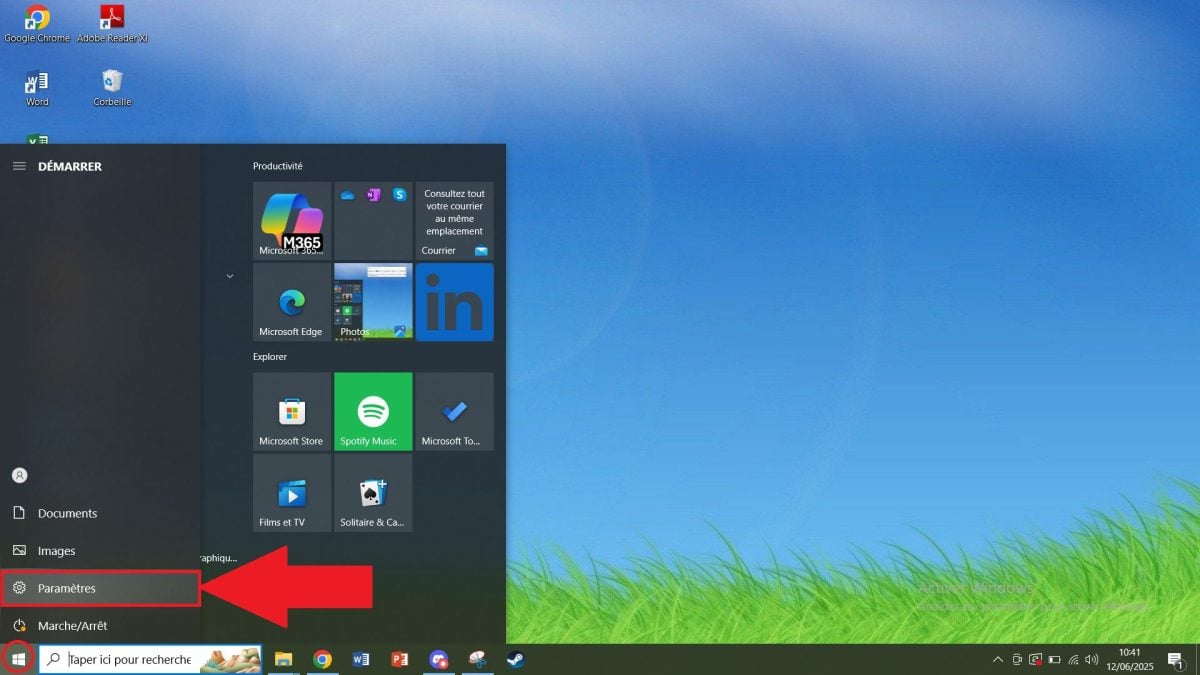
- をご覧ください。 Windowsの設定.
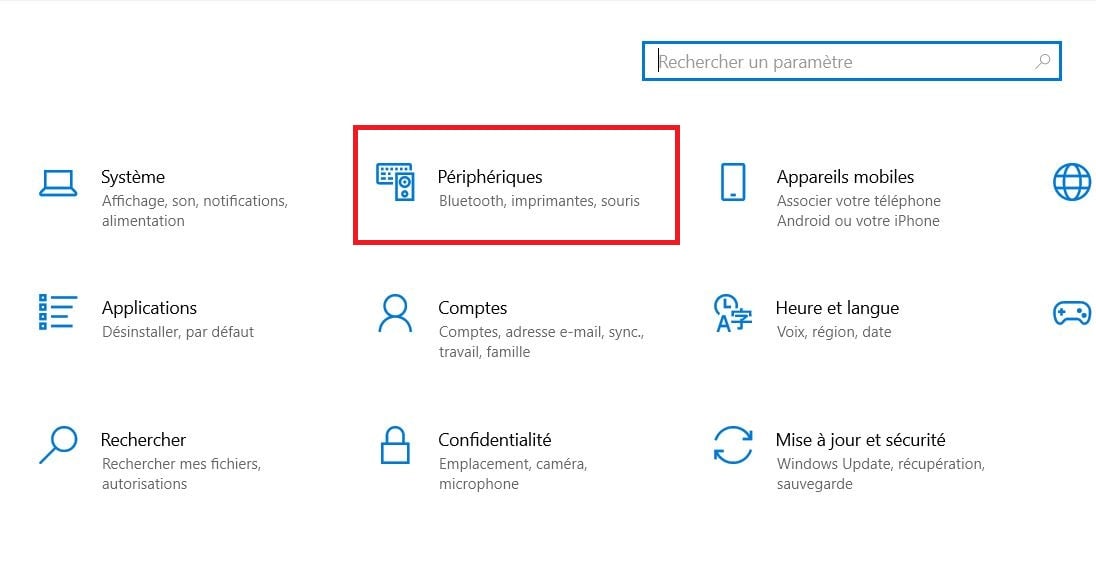
- に行く。 周辺機器.
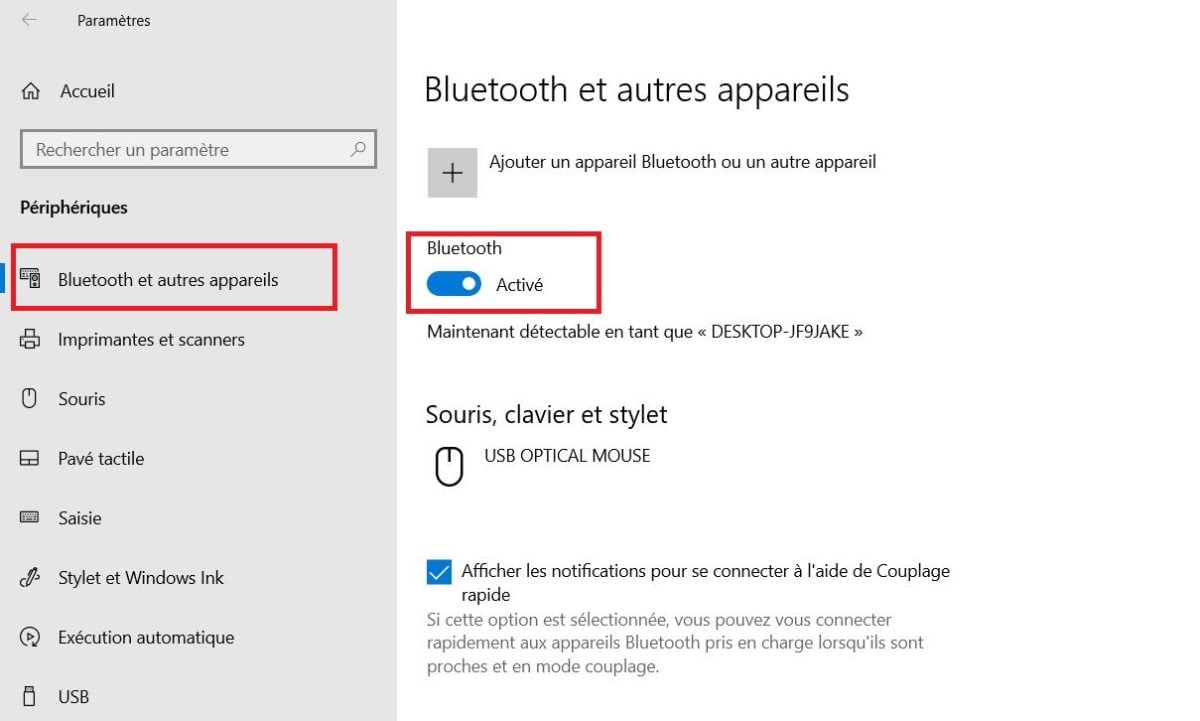
- クリック "Bluetoothおよびその他のデバイス” をクリックし、コンピューターのBluetoothを有効にしてください。
- あなたの デュアルショック4.
- を押し続ける。 “「共有」” と “「PS」を同時に ライトバーの色が白くなり、点滅し始めるまで。.

- “ワイヤレスコントローラー”「」がBluetooth設定に表示されるはずです。これは、デュアルショックとPCのペアリングが正常に完了したことを意味します。.

覚えておくべきこと :
- ワイヤレスコントローラーをパソコンで使用するために、パソコンでBluetoothを有効にしてください。
- Bluetoothでご利用にならない場合は、この機能を無効にしてください。.
想起 :
- デュアルショック4は 一体型バッテリー. 突然電源が切れた場合、おそらく電池が切れている可能性があります。.
- Bluetoothが「有効」モードである限り、コントローラーとPCの接続は継続的に機能します。.
2.有線PS4コントローラーをPCに接続する
その場合は、USBケーブルを使ってPS4コントローラーをパソコンに接続するだけでOKです。.
- を取る。 マイクロUSBケーブル ゲームパッド4とコンピュータのUSBポートとの互換性があります。

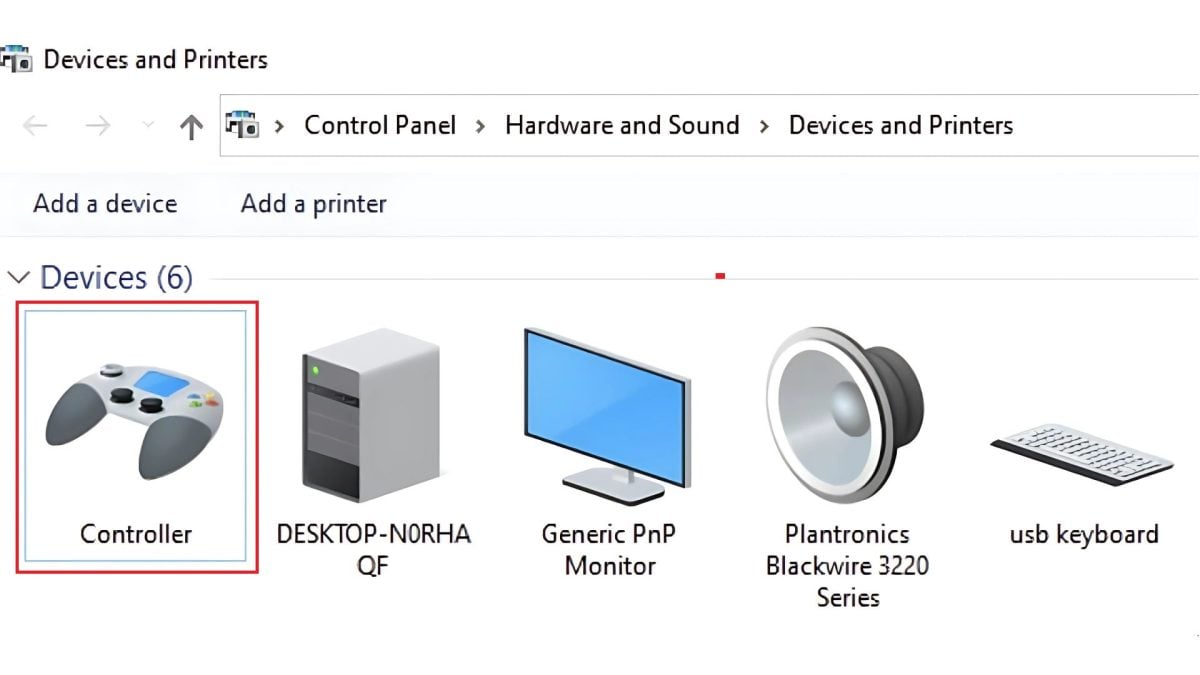
- デバイスが自動的にジョイスティックを認識するはずです。で確認してください。 周辺機器 をPCにインストールしてください。
- テスト ジョイスティック ゲームを起動することによって。
3.PCでPS4コントローラを使用するためのDS4Windowsソフトウェア
Steamでは、ソフトウェアをインストールしなくてもコントローラーが動作します。単に “「PlayStationの設定サポート」” 設定で。.
問題はSteamの外でも発生する。多くのゲームはXboxコントローラーしか認識しません。DS4Windowsは以下の方法でこれを解決します Xbox 360コントローラーのエミュレート, そのため、ほとんどすべてのものと互換性がある。. 無料で5分でできる.
⚠️ SteamのPlayStationサポートとDS4Windowsを同時に使用しないでください。. .両方が同時に実行されている場合、コントローラーがまったく認識されないことがあります。ゲームに応じて、どちらか一方を有効にします。.
以下の手順に従ってDS4Windowsをインストールしてください。
重要な注意点:
- Steam以外の現代のゲームの中には、『Fortnite』や『Rocket League』のようなものもある 組み込む これからは ネイティブサポート Dualshock 4用です。ゲームがコントローラーを自動的に認識しない場合にのみ、DS4Windowsを使用してください。.
- こちらのリンクから、DS4Windowsの公式GitHubページにアクセスしてください:https://github.com/ds4windowsapp/DS4Windows
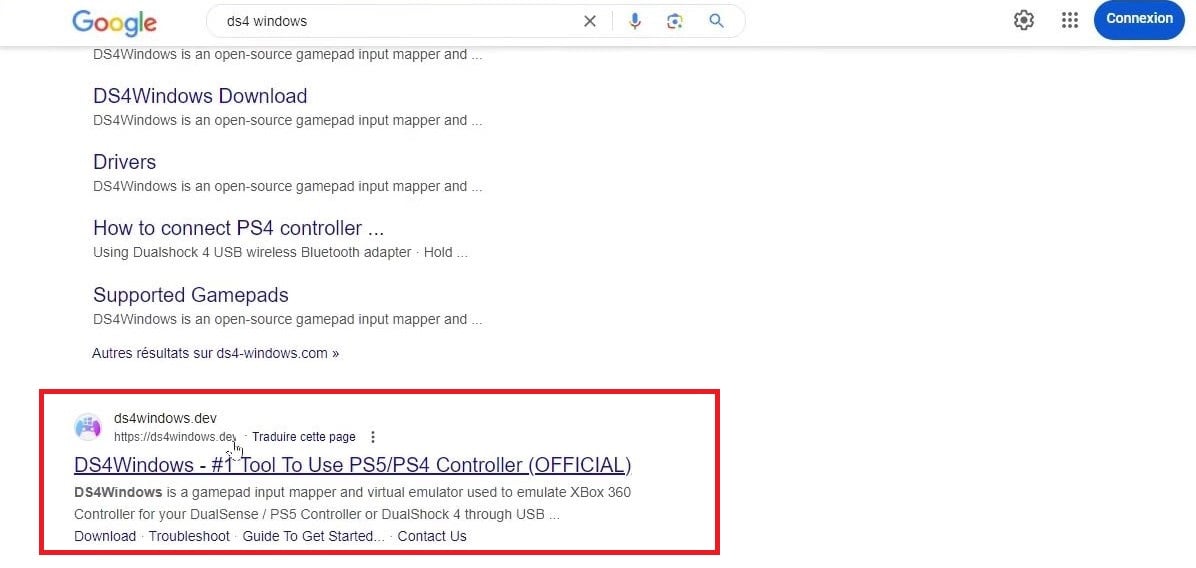
- 「」というセクションを特定してください。“「資産」” 最新バージョンのページにアクセスし、お使いのシステムに対応する.Zipファイルをクリックして、ダウンロードを開始してください。.
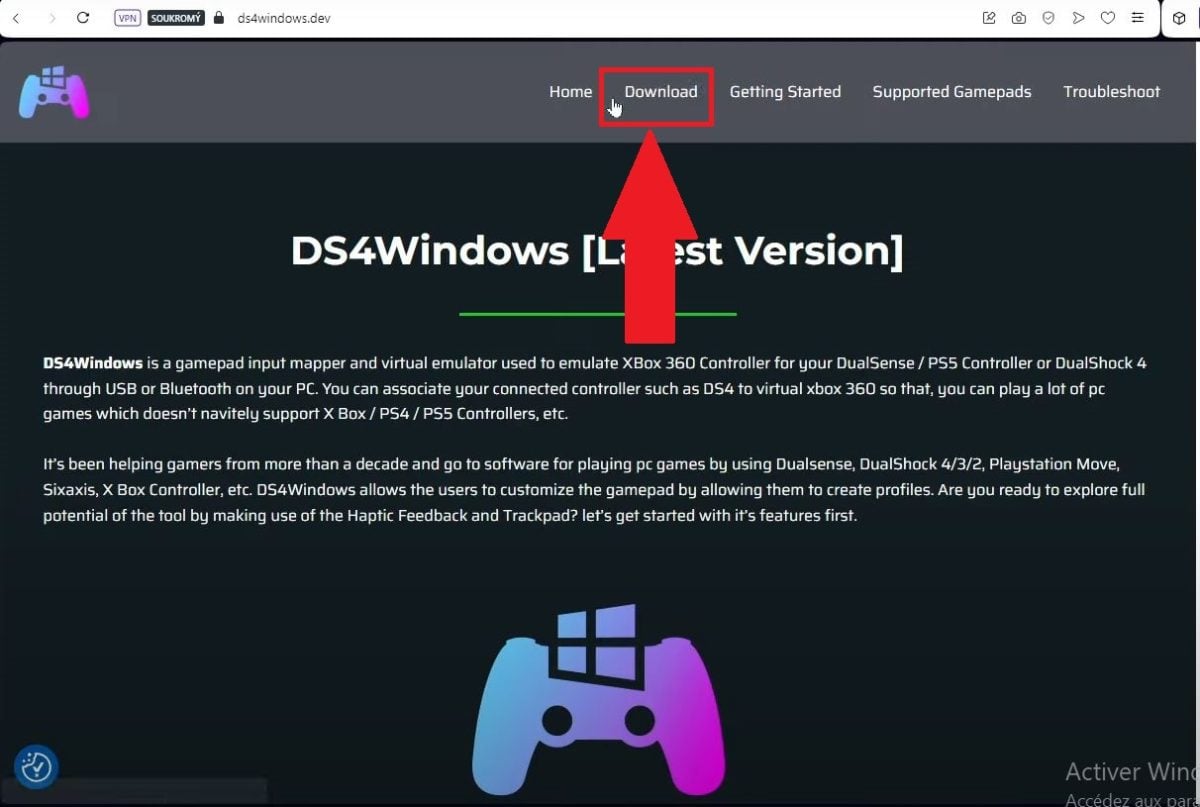
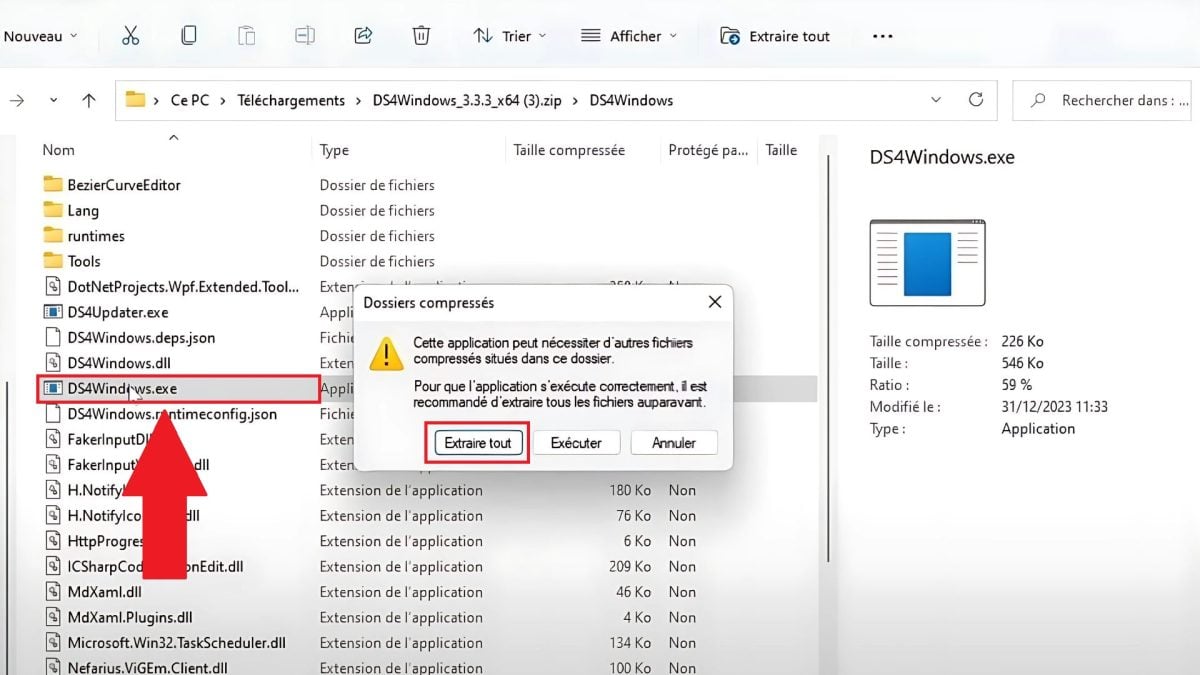
- DS4Windowsファイルを開き e取り出す をクリックしてください。
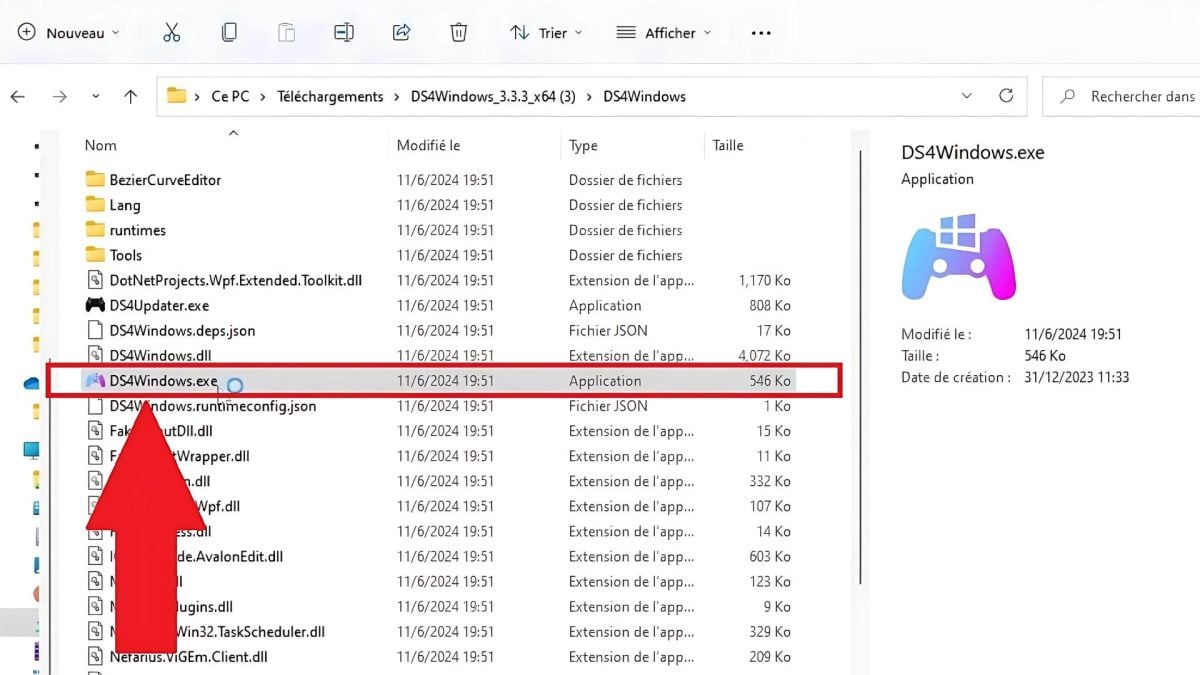
- 解凍したファイルを開き、以下を実行する。 DS4Windows.exe.
- の指示に従ってください。 必要なドライバーをインストールする。クリック 「完了」 すべての設定が完了したら

- を確認する。 デュアルショック4 apparaît dans l’DS4Windowsインターフェース.
- コントローラーが正しく接続されていることを確認してください(BluetoothまたはUSBケーブル経由)。
- その場合、ソフトウェアは次のページを表示します:
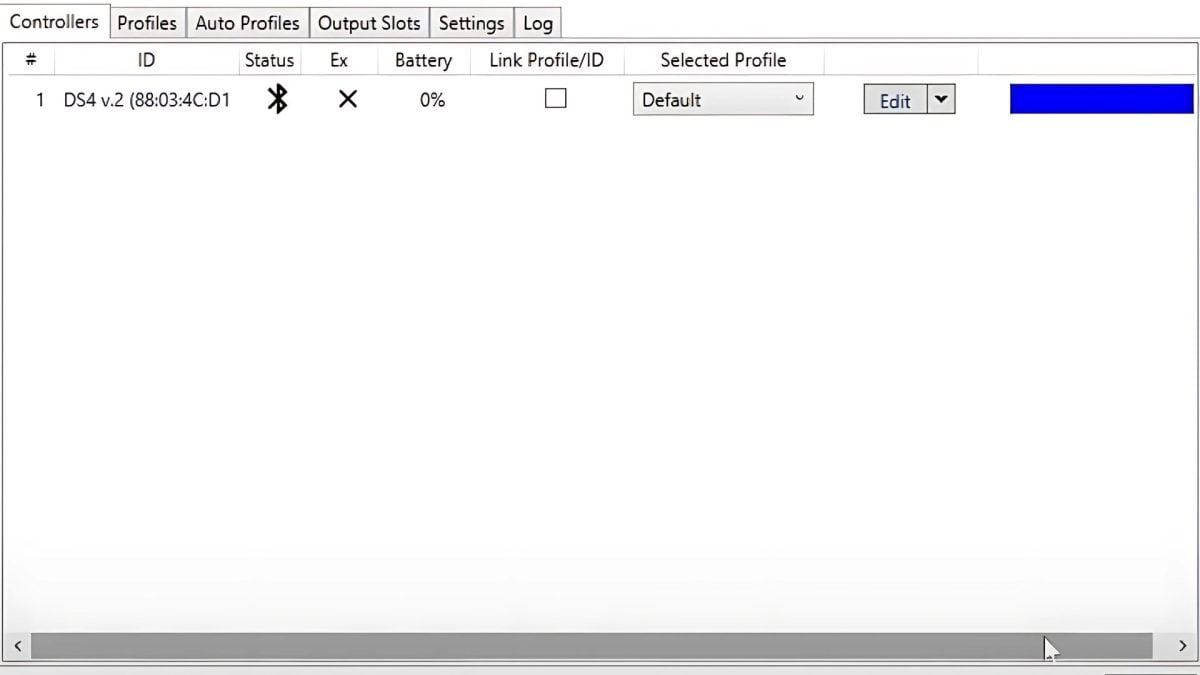
要するに、Steam以外のゲームや、Xboxコントローラーしか認識しないランチャーについては、DS4Windowsを使用するのが解決策です。それ以外の場合は、ネイティブサポートを優先してください。.
💡 注目に値する デュアルショック4は、Mac、スマートフォン(iOS/Android)、PS5(PS4ゲームとの後方互換性)でも動作する。Bluetoothのペアリング・モードは同じです:
シェア + PS 白い点滅が始まるまで待ち、その後、デバイスの設定でペアリングを行います。.
よくある質問
PS4コントローラーがUSB経由でPCに接続できないのはなぜですか?
Dualshock 4がPCにUSB接続できない場合、その原因は通常2つあります:
- 多くのマイクロUSBケーブルは充電用です。別のものを試してみよう。.
- USBポートまたはドライバの不具合。.
PS4のコントローラーをPCに接続するには、どんなソフトウェアを使えばいいですか?
PS4コントローラをマシンに接続するには、:
- ソフトウェア DS4Windows。
SteamでPS4のコントローラーを使ってプレイするには?
SteamでPS4コントローラーを使ってプレイするには:
- 接続 ゲームコントローラー (有線または無線)。
- オープン・スチーム
- 「設定」→「コントローラー」の順に選択し、「」ボタンを有効にしてください。“PlayStationの設定サポート“「。そうすれば、SteamがDualShock 4を自動的に認識します。.
PS4のコントローラーでPCを操作するには?
PS4のコントローラーを使ってPCで操作するには:
- 接続 プレイステーションコントローラ をマシンに接続し、次のようなソフトウェアを使用する。 ジョイツーキー どこ インプットマッパー
PS4のコントローラーを使ってPCでRocket Leagueをプレイするには?
デュアルショック4でRocket Leagueをプレイするには:
- 接続 ゲーム周辺機器.
- オープン Rocket League Epic Games Launcher経由で.
- ゲームはPS4のゲームパッドを自動的に検出します。.
PS4のコントローラーを使ってPCでFortniteをプレイするには?
Fortniteをデュアルショック4でプレイするには:
- コントローラーを接続してください
- Fortniteはこれをネイティブに検出します。.
PS4コントローラとPCの互換性に問題がある場合、どうすればよいですか?
コントローラとコンピュータの互換性に問題がある場合は、コンピュータの電源を切ってください:
- システムの更新 Windowsオペレーティングシステム。.
- ドライバーのアップデート USBまたはBluetooth。.
- DS4Windowsソフトウェアを起動する.
- 最後の手段として ソニーサポート.
これで、PS4のコントローラーの準備は完了です。Steamでは、USBケーブルと「“PlayStationの設定サポート”で十分です。Steam以外では、DS4Windowsで問題なく動作します。問題が発生した場合は、まず別のUSBケーブルを試してみてください。.









 日本語
日本語