La джойстик DualSense заряжается за USB-C, с помощью прилагаемого кабеля или совместимого кабеля 5 В/1,5 А.
Подключи её к своему PS5, компьютер или зарядное устройство для телефона.
Зарядка контроллера PS5 на консоли
Наиболее традиционный метод заключается в том, чтобы заряжать свой геймпад прямо на PS5. Ты можешь использовать USB-кабель в комплекте с помощью консоли или любого другого кабель USB-C — USB-A совместимый.
Главное — соблюдать нужные характеристики: одна мощность зарядки 5 В и 1,5 А (то есть примерно 7,5 Вт). Компания Sony рекомендует это значение для Контроллер DualSense чтобы избежать риска повреждения аккумулятора.
Как только у тебя появится нужный кабель, у тебя будет два варианта:
- Заряжать во время игры
- Заряжай PS5, когда она находится в режиме ожидания
1. Зарядка контроллера во время игры
Ты находишься в самом разгаре игры, и тут батарейка в твоем геймпаде опустела? Не паникуй. Ты можешь её подзаряжать PlayStation 5 прямо во время игры. Просто запланируй кабель достаточной длины чтобы чувствовать себя комфортно.
Подключи Кабель USB-C сзади DualSense, а затем другой конец — на один из Порты USB консоли. Вот и всё.


2. Зарядка контроллера в режиме ожидания/отдыха
Ты закончил сессию и хочешь зарядить свой геймпад? Ты можешь это сделать, когда твой PS5 находится в режиме ожидания. Вот шаги, которые необходимо выполнить:
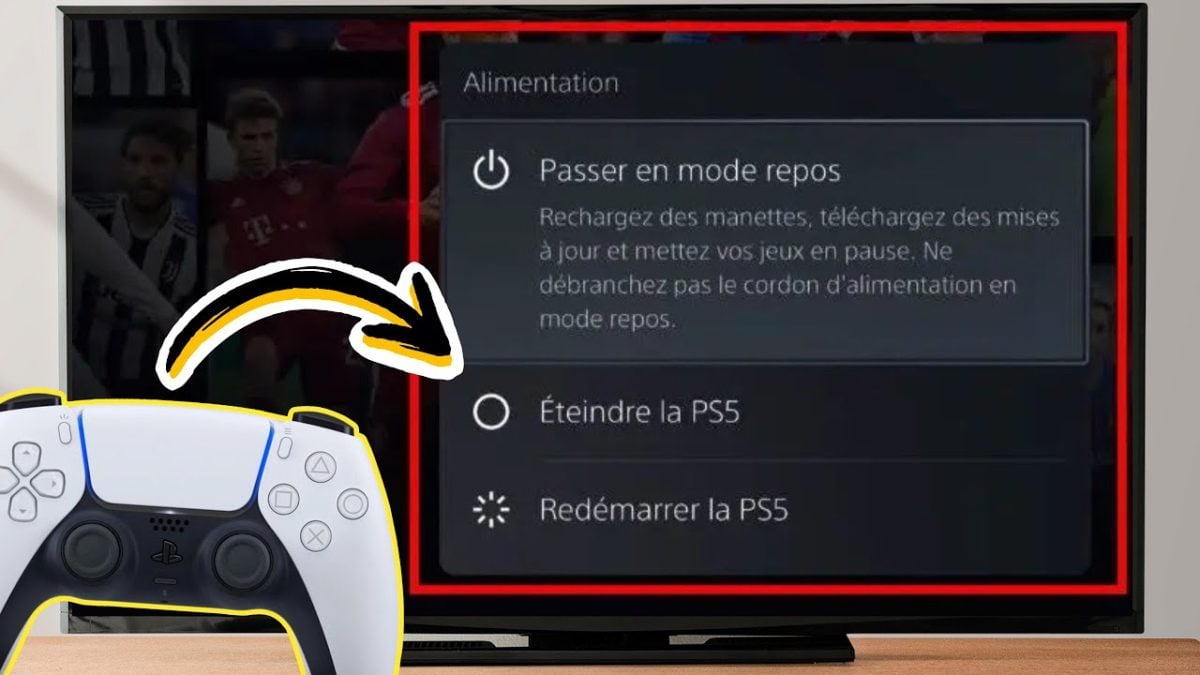
- Нажмите кнопку PS, чтобы перейти в панель управления, а затем выбери Подача.
- Выбери Перейти в режим ожидания. Ты также можешь один раз нажать кнопку питания на консоли.
- Подключи свой геймпад к PS5 через USB-кабель. В световая полоса на твоем DualSense мигает апельсин чтобы подтвердить, что зарядка идет.
- Световая полоса гаснет, когда твоя джойстик полностью заряжен.
3. Заряжать контроллер, когда PS5 выключена
Перезарядка невозможна твой геймпад для PlayStation если она полностью выключена. Система отключена от питания и не подает напряжение на USB-порты. Чтобы зарядить устройство, не включая консоль, воспользуйся другим USB-источник питания : сетевой зарядное устройство, ПК или зарядная станция.
4. Различные режимы нагружения
Если ты пополняешь счет во время игры, ты можешь включить адаптивная нагрузка. Время зарядки при этом зависит от оставшийся заряд батареи, что позволяет оптимизировать нагрузку и экономить энергию.
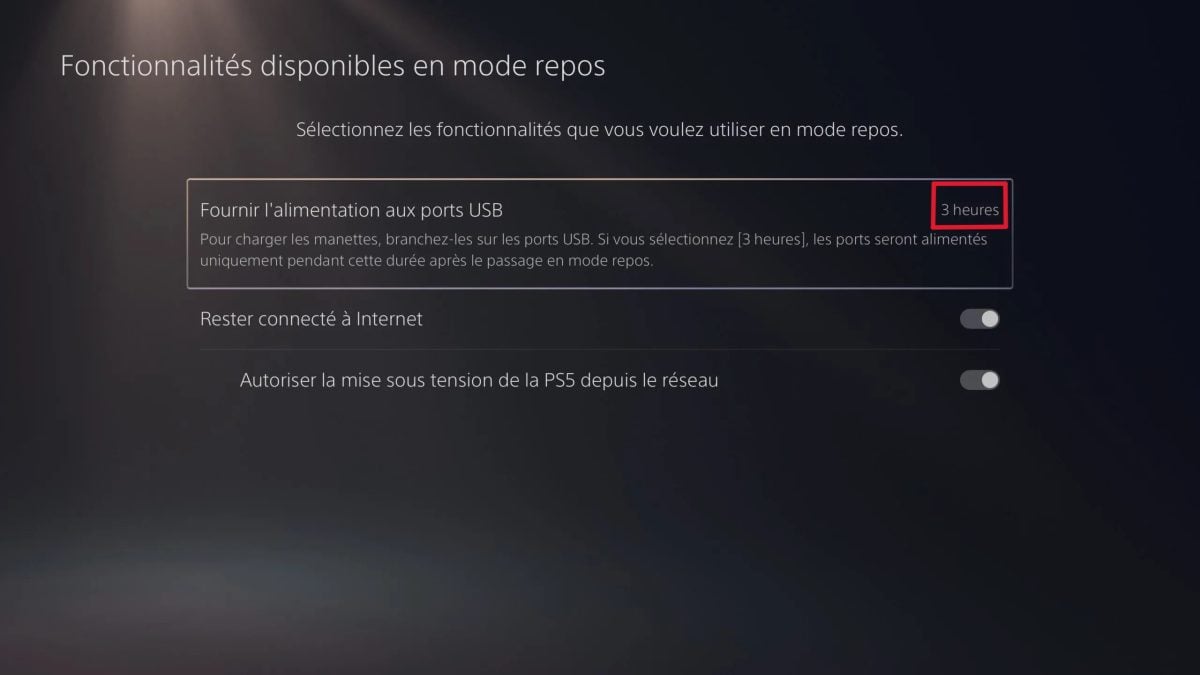
Если твоя консоль находится в режим ожидания, тебе нужно установить, как долго она будет питать твой геймпад. Вот что нужно сделать:
- На главном экране открой Настройки тогда Система.
- В Управление питанием, выберите Функции, доступные в режиме отдыха.
- В параметре Подача питания на порты USB, выберите 3 часа Где Все еще. На практике, 3 часа достаточно для полной зарядки DualSense.
Зарядка контроллера PS5 без консоли
Использование зарядной станции с подключением к электросети
La официальная зарядная станция PlayStation позволяет подавать два контроллера DualSense одновременно. Просто совмести разъем твоего геймпада с разъемом консоли.
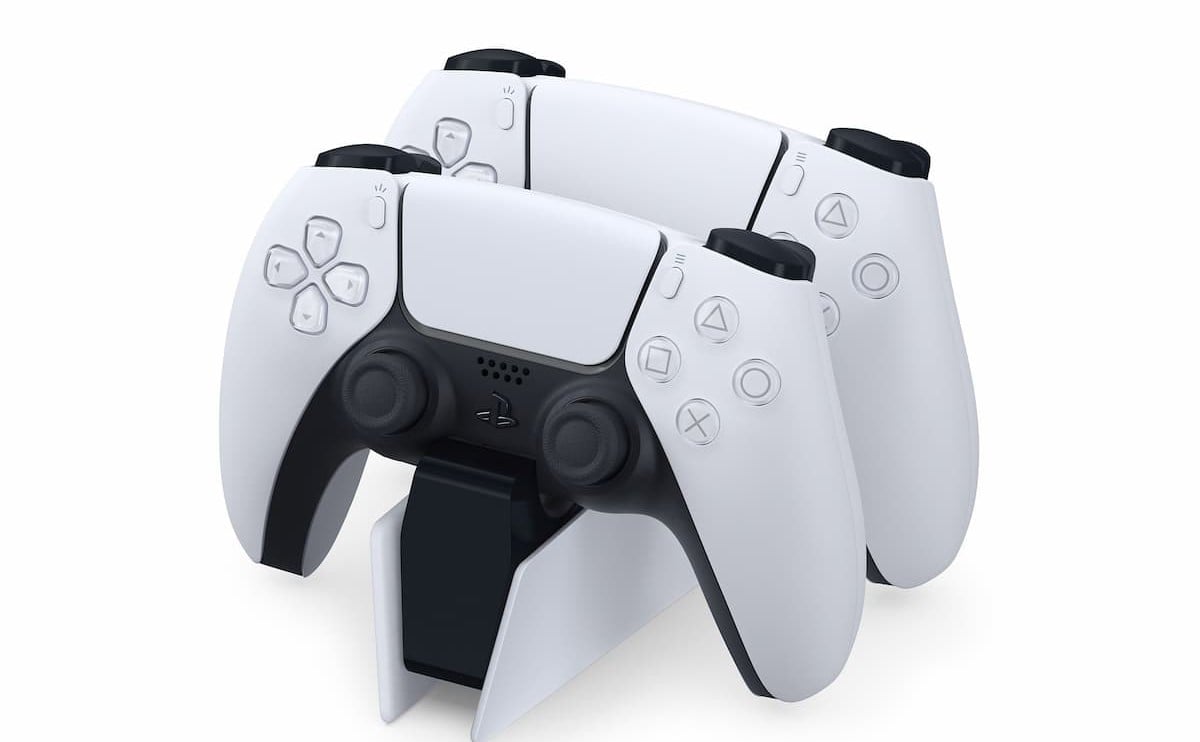
Чтобы она заработала, просто подключи станцию к розетка с помощью зарядного устройства из комплекта поставки.
Заряжай свой геймпад с помощью зарядного устройства для телефона
Простой зарядное устройство для телефона этого может быть достаточно. Но всё же придерживайтесь этих правил, чтобы не повредить аккумулятор:
- Используйте Кабель USB-C совместим с DualSense.
- Обеспечивает входную мощность 5 В и 1500 мА минимум.
- Совместимое зарядное устройство Power Delivery (PD) USB-C тоже работает.
- Используй только оригинальные кабели и зарядные устройства Сертифицированный USB-C.

Загрузить на свой компьютер
Ты также можешь пополнить свой геймпад PS5 на ПК непосредственно. Подключи его к USB-порт от компьютера с помощью кабеля USB-C совместимо, и зарядка начнется автоматически.
Использование зарядных устройств сторонних производителей
Многие неофициальные аксессуары продаются сторонними брендами. Если ты выберешь этот вариант, отдай предпочтение надежные продукты которые не представляют никакой опасности для твоего геймпада. Проверь марку и узнай подробности перед покупкой.
Например, ты можешь выбрать зарядная станция стороннего производителя, которая зачастую дешевле, чем официальный магазин Sony.
Чтобы приобрести его:
Лучшая специализированная зарядная станция

Еще один практичный вариант: портативное зарядное устройство. Его главное преимущество в том, что он позволяет тебе заряжать джойстик прямо во время игры, не беспокоясь о длине кабеля.
Чтобы приобрести его:
Лучшее специализированное портативное зарядное устройство

Чтобы использовать шаблон REMOTTO 5, просто подключи зарядное устройство к порт USB-C твоего DualSense.
Советы по подзарядке контроллера PS5
Несколько простых мер предосторожности позволяют значительно продлить срок службы аккумулятор твоего DualSense.
- Использует подходящие зарядные устройства. Отдавайте предпочтение официальные товары PlayStation или кабель Сертифицированный USB-C.
- Перед первым использованием, полностью заряди свой геймпад.
- Старайтесь не оставлять батарея полностью разрядится.
- Не заряжай свой геймпад в очень жаркая или очень холодная среда.
- После того как джойстик полностью заряженная, отключи её.
Часто задаваемые вопросы
Когда следует заряжать контроллер PS5?
Не существует какого-то конкретного момента, которому следовало бы отдавать предпочтение. Единственный верный совет: не ждите, пока аккумулятор полностью разрядится прежде чем зарядить её.
Сколько времени занимает зарядка моего геймапада для PS5?
Примерно 3 часа для полная заправка аккумулятора.
Как узнать, заряжен ли мой геймпад PS5?
Нажми на Кнопка PS чтобы открыть центр управления, а затем выбери Аксессуары. Тогда ты увидишь уровень заряда батареи всех контроллеров подключенные к твоей консоли.
Как узнать, правильно ли заряжается контроллер PS5?
Когда твоя DualSense нагрузка в режим ожидания, световая полоска медленно мигает оранжевым цветом. Это означает, что зарядка идет. Мигание прекращается, как только джойстик полностью зарядится.

Если ты пополняешь счет во время игры, это прямо на экране консоли что’индикатор заряда отображается.
Что делать, если мой геймпад PS5 не заряжается от сети?
Эта проблема может быть вызвана несколькими причинами. Выполните следующие действия, чтобы определить причину:
- Проверь соединения : убедись, что Кабель USB-C и зарядное устройство плотно вставлены в джойстик и в разъем.
- Попробуй с другим кабелем, другое зарядное устройство или другое зарядная станция. Поврежденный или несовместимый аксессуар может помешать зарядке.
- Обнови прошивку твоего гейма и консоли. Устаревшая версия программного обеспечения может вызвать проблемы.
- Перезагрузи свою PS5.
- Сбрось настройки джойстика DualSense : отсоедините его, найдите маленькое отверстие сзади, вставьте скрепку и удерживайте её во вставленном положении от 3 до 5 секунд. Затем снова подключите геймпад к PS5 и нажмите кнопку PS, чтобы снова включить его.
- Очищает разъем USB-C джойстика, чтобы исключить возможность простого загрязнения.
- Если ничего не помогает, обратись к техническая поддержка Sony. В рамках гарантии ты можешь обратиться с просьбой о замене или ремонте за счет производителя.
Не стесняйся делиться своим опытом или задавать вопросы в комментариях.
А если ты всё ещё играешь на PS4 и задаёшься вопросом, как зарядить контроллер PS4, ознакомьтесь с нашей специальной статьей.







 FR
FR  RU
RU  EN
EN  ES
ES  IT
IT  DE
DE  ZH
ZH  PT
PT  ID
ID  JA
JA  DA
DA