Discord est disponible sur PS5 depuis le 8 mars 2023. Tu peux lier ton compte Discord à ton PSN directement depuis les paramètres de la console.
La PS4, elle, n’est pas prise en charge en natif.
Voici comment associer ton compte et rejoindre un chat vocal Discord depuis ta console !
Discord et PlayStation : ce qu’il faut savoir
Discord est arrivé sur la PS5 au début du mois de mars 2023, d’abord aux États-Unis, puis dans le monde entier.
Tu peux donc associer ton compte Discord à ton compte PlayStation Network directement depuis les paramètres de la console. Sur PS5, cette intégration te permet de rejoindre un salon de chat vocal Discord sans appareil tiers.
La PS4, elle, ne supporte pas cette fonctionnalité en natif. Pour utiliser Discord sur une PS4, tu dois encore passer par l’application Discord sur mobile ou sur ordinateur.
Si tu veux installer Discord sur ton appareil, le processus reste simple quel que soit le support.
L’association de Discord et PlayStation
Discord est disponible sur PS5 depuis le 8 mars 2023. Tu peux lier ton compte Discord à ton compte PSN directement depuis les paramètres de la console. La PS4, elle, n’est pas prise en charge en natif.
L’annonce du partenariat entre Sony et Discord remonte à 2021. La première étape concrète a été l’affichage de ton activité PlayStation sur ton profil Discord. Depuis juin 2024, tu peux aussi rejoindre un salon de chat vocal Discord directement depuis ta console, sans passer par un appareil mobile ou ton ordinateur.
Comment lier Discord à ta PS5 ?
Pour associer ton compte PSN à ton compte Discord sur ta console, suis ces étapes.
- Allume ta PS5 et va sur l’écran d’accueil.
- Ouvre les Paramètres, puis sélectionne “Utilisateurs et comptes“.
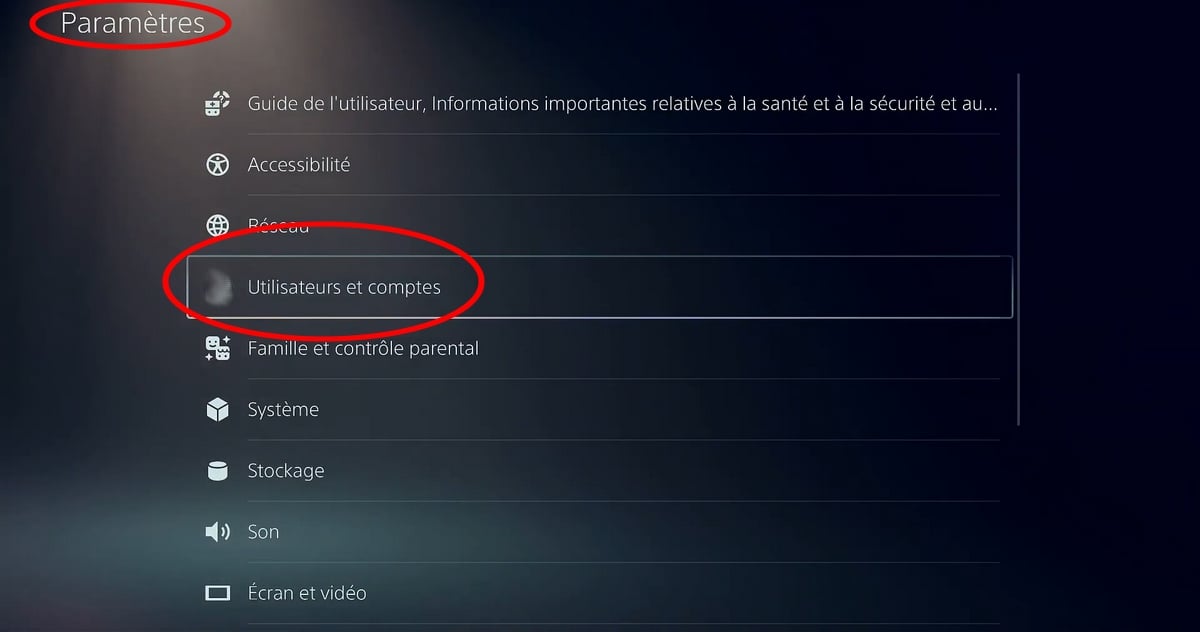
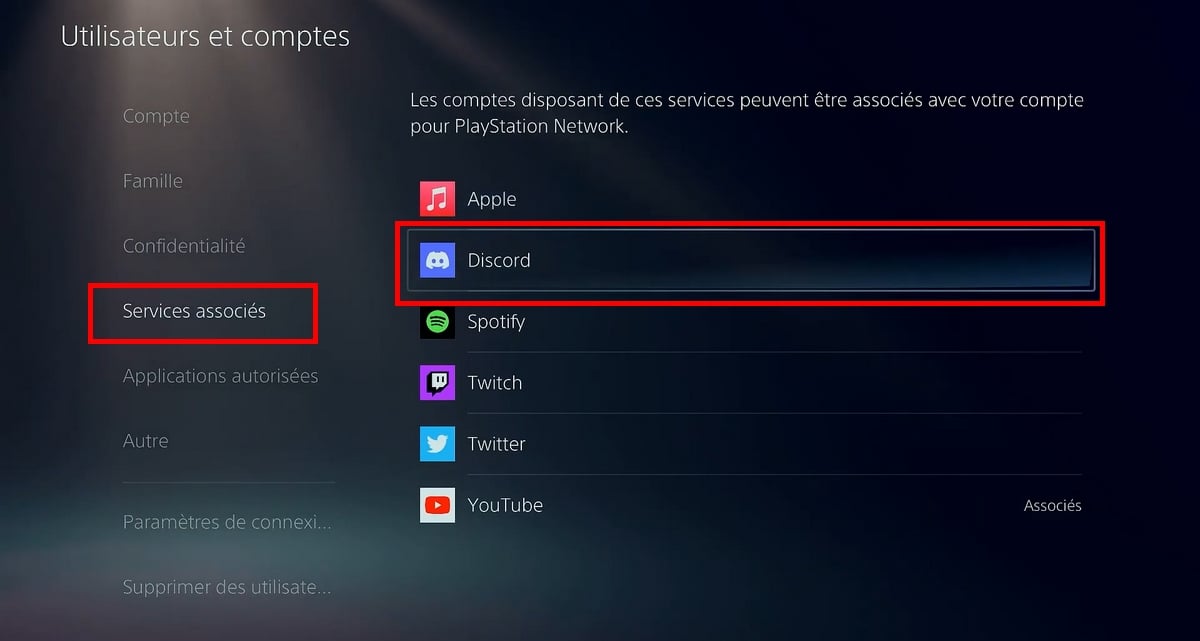
- Accède à l’onglet “Service associés” puis clique sur Discord,
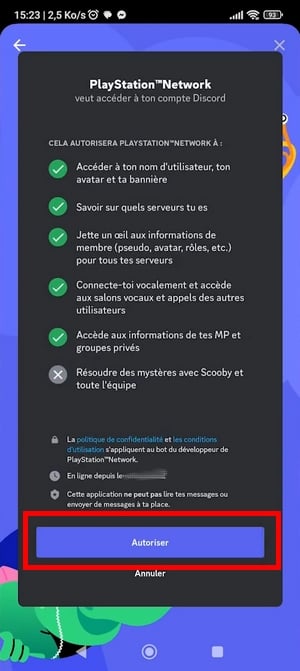
- Puis connecte-toi à ton compte Discord à l’aide des options proposées : scanner un code WR ou saisir le code en utilisant un navigateur

- Valide l’autorisation pour terminer la connexion.
Tu peux faire la même opération depuis l’application Discord sur mobile ou sur PC :
- Ouvre l’application, va dans les paramètres de ton compte, puis dans la rubrique des connexions. Sélectionne PlayStation Network et connecte-toi avec ton compte PSN.
- Une fois les comptes liés, ton compte PSN est associé à ton compte Discord et l’affichage de ton activité est actif.ù
Bravo : Tu dois voir Discord désormais dans Application autorisée :
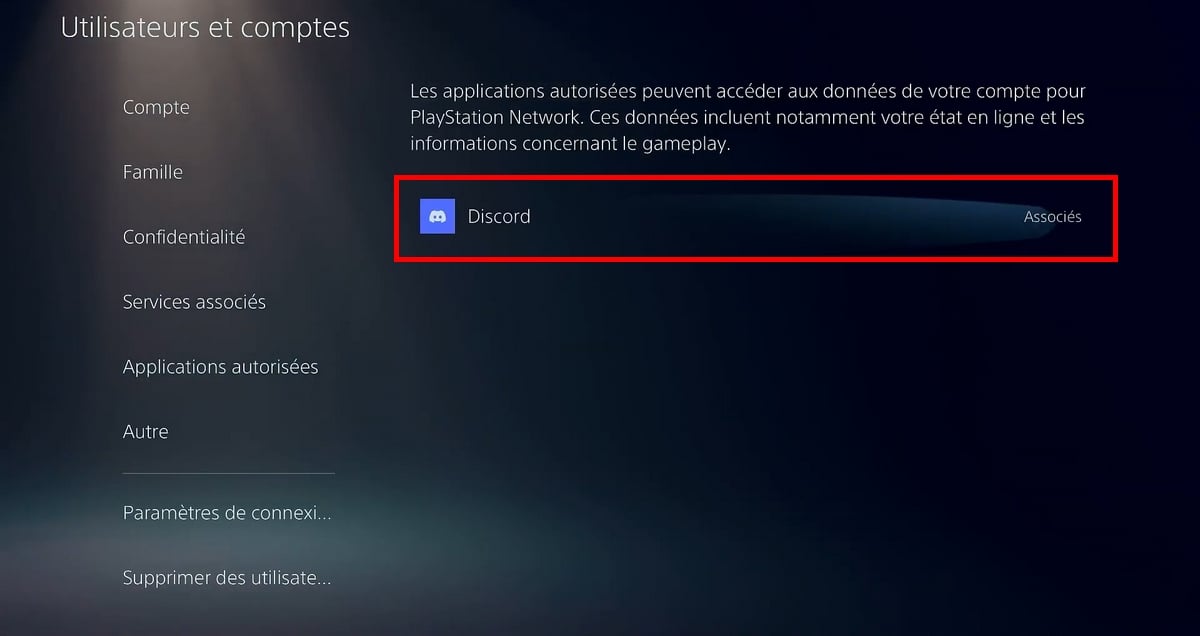
Et si jamais tu veux aussi changer ton identifiant PlayStation, c’est le bon moment pour le faire avant de lier les comptes.
Utiliser le chat vocal Discord sur PS5
Une fois ton compte lié, tu peux rejoindre un salon de chat vocal Discord depuis le Game Base de la PS5.
- Ouvre le Game Base depuis le centre de contrôle, en bas de l’écran.
- Sélectionne l’onglet Discord dans le centre de contrôle pour voir tes salons vocaux disponibles.
- Rejoins le canal de chat vocal de ton choix pour discuter avec tes amis en ligne.
Tu peux également rejoindre sur PlayStation un salon de chat vocal Discord que tes amis en ligne ont déjà ouvert. Le son passe alors sur ta manette ou ton casque relié à la console.
Afficher ton activité et gérer la confidentialité
Quand ton compte est connecté, Discord affiche ton jeu en cours sur ton profil. Tes amis en ligne voient ainsi à quoi tu joues actuellement.
Si l’activité ne s’affiche pas, vérifie les paramètres de confidentialité de ton compte PlayStation Network et l’option d’affichage du statut dans Discord.
Pour dissocier les deux comptes, retourne dans les paramètres de la console ou de l’application Discord, ouvre l’onglet des comptes liés et supprime la connexion. Tu peux relier les comptes à tout moment plus tard.
Ce que cette intégration permet (et ses limites)
L’intégration Discord sur PS5 reste partielle. Voici ce qu’elle fait vraiment :
- ✅ Oui : Discord affiche ton activité de jeu sur ton profil.
- ✅ Oui : rejoindre un salon de chat vocal Discord depuis ta console.
- ❌ Non : il n’existe pas d’application Discord autonome avec une interface complète sur la PS5.
- ❌ Non : pas de chat texte ni de navigation des serveurs depuis la console.
Pour le chat texte ou la gestion de tes serveurs, tu dois encore passer par l’application Discord sur mobile ou PC.
En cas de problème de connexion, le centre d’assistance de PlayStation et le centre d’assistance de Discord fournissent l’aide et les informations à jour pour ta version du logiciel système.
Tu veux aussi savoir comment utiliser Discord sur Xbox ? Clique sur le lien pour découvrir notre tuto complet !









 Français
Heureusement qu’il avait dis DÉBUT 2022est-ce qu’il y a une date de sortie ?
Haha non toujours pas d’info 🙁