Discord доступен на PS5 с 8 марта 2023 года. Ты можешь привязать свой аккаунт Discord твоему PSN непосредственно в настройках консоли.
La PS4, а вот она не поддерживается нативно.
Вот как привязать свою учетную запись и присоединиться к голосовому чату Discord прямо с твоей консоли!
Discord и PlayStation: что нужно знать
Discord появился на PS5 в начале марта 2023 года, сначала в США, а затем по всему миру.
Таким образом, ты можешь связать свой счет Discord на твой счет PlayStation Network непосредственно в настройках консоли. На PS5, эта интеграция позволяет тебе присоединиться к голосовому чату Discord без использования сторонних устройств.
La PS4, в свою очередь, не поддерживает эту функцию изначально. Чтобы использовать Discord на PS4, тебе всё равно нужно воспользоваться приложением Discord на мобильном устройстве или на компьютере.
Если ты хочешь Установи Discord на своё устройство, процесс остается простым независимо от носителя.
Сотрудничество между Discord и PlayStation
Discord доступен на PS5 с 8 марта 2023 года. Ты можешь привязать свой счет Discord на твой счет PSN непосредственно в настройках консоли. PS4, а вот она не поддерживается нативно.
Объявление о партнерстве между Sony а Discord восходит к 2021 году. Первым конкретным шагом стало отображение твоей активности PlayStation в твоём профиле Discord. С июня 2024 года ты также можешь присоединиться к голосовому чату Discord прямо с консоли, без использования мобильного устройства или компьютера.
Как подключить Discord к PS5?
Чтобы привязать свой аккаунт PSN Чтобы создать аккаунт Discord на своей консоли, выполните следующие действия.
- Включи свою PS5 и перейдите на главный экран.
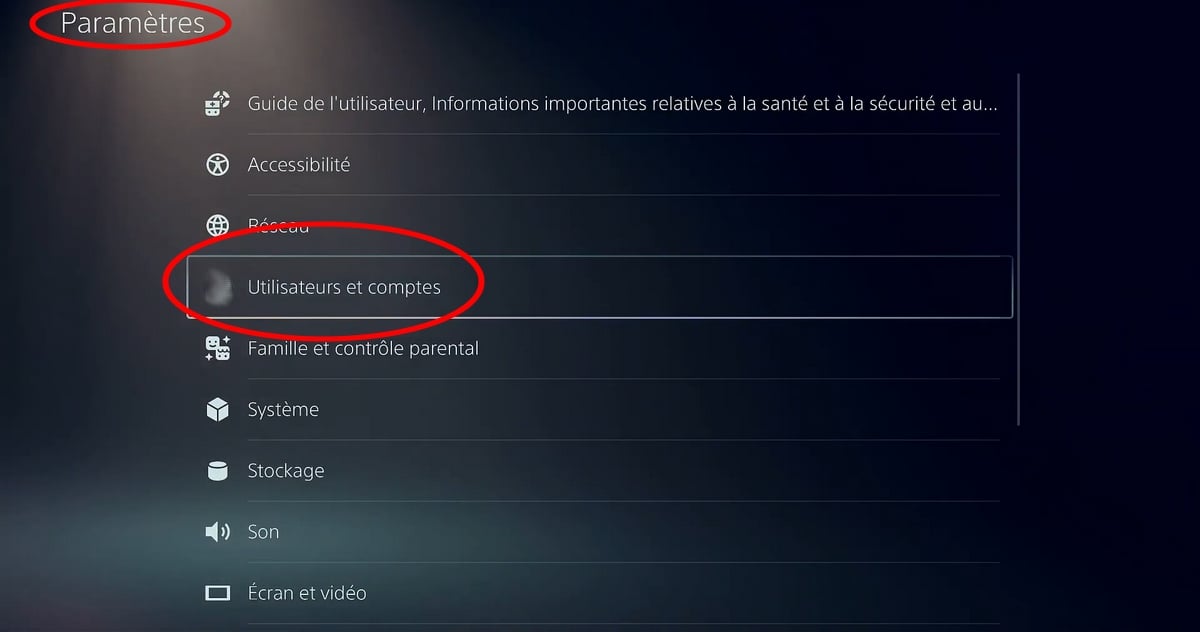
- Открой их Настройки, а затем выбери “Пользователи и учетные записи“.
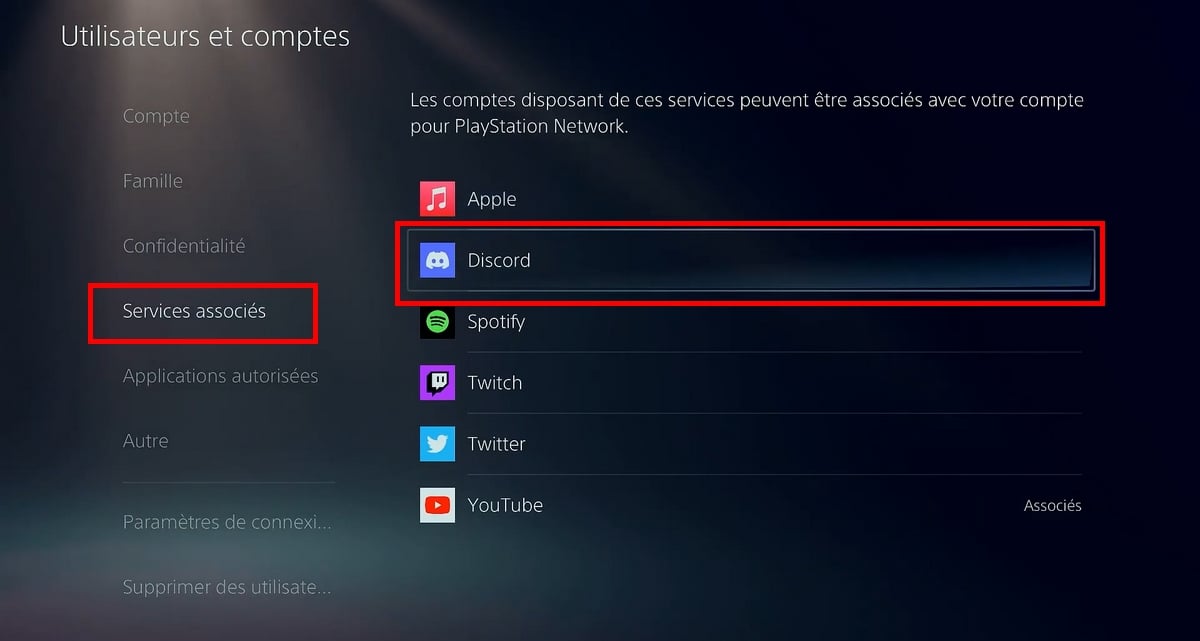
- Перейти на вкладку “Сопутствующие услуги” затем нажми на Discord,
- Затем войди в свою учетную запись Discord, воспользовавшись предложенными вариантами: отсканируй WR-код или введи код через браузер

- Подтвердите авторизацию, чтобы завершить вход в систему.
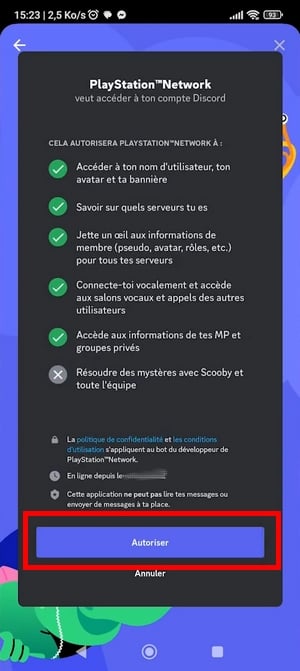
Ты можешь выполнить ту же операцию в приложении Discord на мобильном устройстве или на PC :
- Открой приложение, перейди в настройки своего аккаунта, а затем в раздел соединения. Выбрать PlayStation Сеть и войди в систему, используя свою учетную запись PSN.
- После привязки учетных записей твоя учетная запись PSN будет связана с твоей учетной записью Discord, и отображение твоей активности станет доступным.ù
Молодец: Теперь в разделе «Разрешенные приложения» у тебя должно отображаться «Discord»:
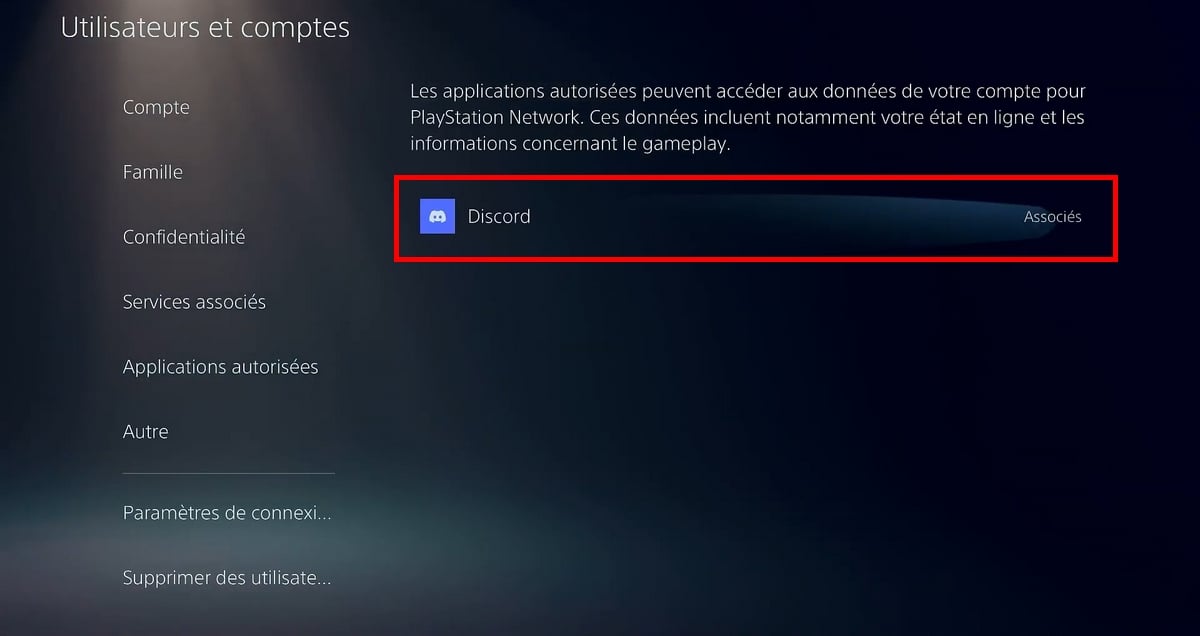
А если вдруг ты тоже захочешь изменить свой логин PlayStation, сейчас самое подходящее время для этого — перед тем, как связать учетные записи.
Как пользоваться голосовым чатом Discord на PS5
После привязки аккаунта ты сможешь присоединиться к голосовому чату Discord из Game Base из PS5.
- Открыть Game Base из центра управления, внизу экрана.
- Выбери вкладку «Discord» в панели управления, чтобы увидеть доступные голосовые чаты.
- Присоединяйся к любому голосовому чату по своему выбору, чтобы пообщаться с друзьями в сети.
Ты также можешь присоединиться на PlayStation к голосовому чату Discord, который уже открыли твои онлайн-друзья. Звук будет передаваться через твой геймпад или наушники, подключенные к консоли.
Просмотр своей активности и управление настройками конфиденциальности
Когда ты вошёл в свою учётную запись, Discord отображает игру, в которую ты сейчас играешь, в твоём профиле. Таким образом, твои друзья, находящиеся в сети, могут видеть, во что ты играешь в данный момент.
Если активность не отображается, проверь настройки конфиденциальности своей учетной записи PlayStation Network и параметр отображения статуса в Discord.
Чтобы развязать эти два аккаунта, вернись в настройки консоли или приложения Discord, открой вкладку «Связанные аккаунты» и удали связь. Ты сможешь снова связать аккаунты в любой момент позже.
Возможности этой интеграции (и её ограничения)
Интеграция Discord на PS5 по-прежнему неполная. Вот что она на самом деле делает:
- ✅ Да: Discord отображает твою игровую активность в твоём профиле.
- ✅ Да: присоединиться к голосовому чату Discord со своей консоли.
- ❌ Нет: автономного приложения Discord с полнофункциональным интерфейсом на PS5.
- ❌ Нет: из консоли нельзя вести текстовый чат или переключаться между серверами.
Для текстового чата или управления своими серверами тебе по-прежнему нужно использовать мобильное приложение Discord или PC.
В случае возникновения проблем с подключением в службу поддержки PlayStation а также центр поддержки Discord предоставляют помощь и актуальную информацию по твоей версии системного ПО.
Ты тоже хочешь узнать, как Использование Discord на Xbox ? Нажми на ссылку, чтобы ознакомиться с нашим подробным руководством!









 Русский
К счастью, он сказал НАЧАЛО 2022 года, есть ли дата выхода?
Ха-ха нет до сих пор нет информации 🙁