アカウントを作成する Discord 無料で、所要時間は 2分未満, 、パソコンでもスマホでも利用可能です。2026年の手順を、公式のスクリーンショットを交えて段階ごとに解説します。.
一言で言えば :
- ミーティング ディスコード・ドット・コム (またはアプリを開いて)、,
- 「登録」をクリックし、,
- メールアドレス(または携帯電話番号)、ユーザー名、パスワード、生年月日を入力してください。,
- キャプチャを認証し、届いたメールから確認を行ってください。.
朗報 :
の上 コンピュータ、, 電話番号は不要です、 メールアドレスのみ これで十分です。この番号は、後で特定のサーバーから、あるいはDiscord自体のセキュリティシステムから要求される場合があります。PC版およびモバイル版の詳細は以下の通りです。👇
1. パソコンでDiscordアカウントを作成する方法
以下はその手順である。 Discordアカウントをコンピューターで作成する プラットフォーム上の表示によると:
- まず最初に、Discordにアクセスしてください。 www.discord.com ウェブブラウザ上で。その後、ダウンロードしたいかどうかを尋ねられます。 Discordアプリケーションをインストールする をお使いのデバイスにインストールしてください。
- クリック 「接続」 ブラウザで続行したい場合。

- 次のステップは Discordに登録する「登録」ボタンはログイン画面の下部にあります。

- 次に、メールアドレス、ユーザー名、パスワード(推測されにくく、安全性の高いパスワードを設定するようにしてください)、および生年月日を入力してください。.
- 次に、それらに同意してください Discordの利用条件 そして、下の写真のように「次へ」ボタンをクリックしてください。
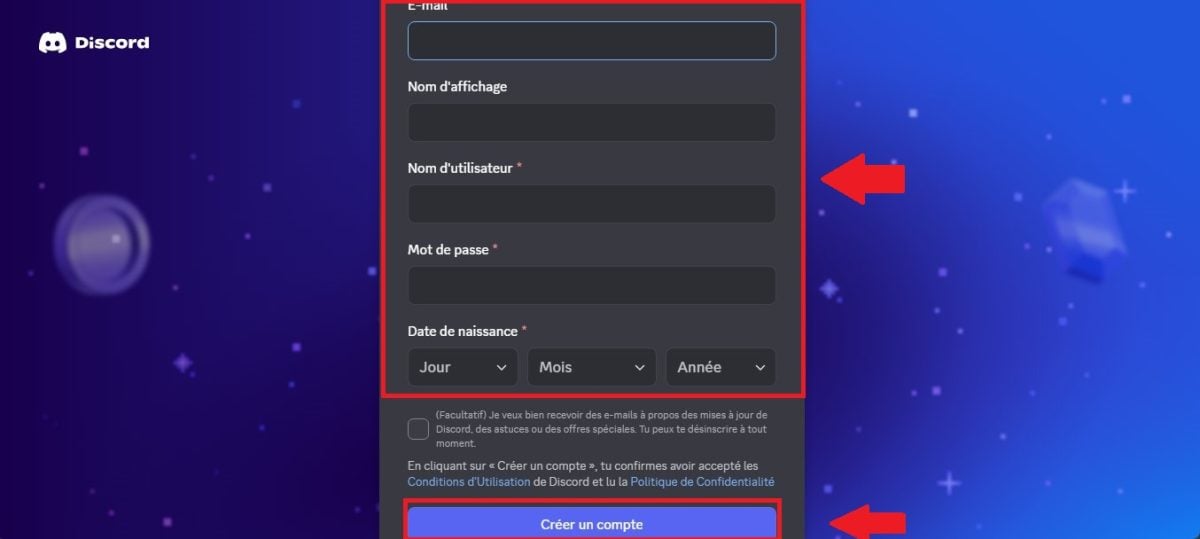
- チェックする キャプチャ欄 または「私はロボットではありません」と書かれたチェックボックスをクリックしてください。その後、メールアドレスを確認するためのメールが届きます。 このメールをクリックしてください そして、Discordアカウントが利用可能になります。
2. 携帯電話でDiscordアカウントを作成する方法
以下の手順に従ってください。 スマートフォンでDiscordアカウントを作成する プラットフォーム自体によると:
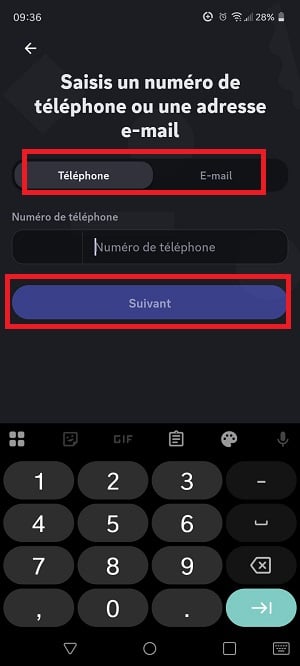
- 皮切りに モバイルアプリ「Discord」をダウンロードする お使いの端末で(Androidの場合はPlayストア、iOSの場合はApp Storeからダウンロードしてください)。Discordアプリを起動すると、このような画面が表示されます。.
- Discordを初めてご利用の方は、以下を押してください 登録.

- への登録を選択する。 電子メールアドレスまたは電話番号, その後「次へ」をタップします。メールアドレスの登録は推奨されます。アカウントの復旧や機能の有効化に役立ちます。.
この番号は、後で特定のサーバーから、あるいはDiscordのセキュリティシステム自体から要求される場合があります。.
- を入力する。 表示名 Discordで選択した

- アカウントを作成するには、 一意のユーザー名 (数字を使用できます) とパスワード。

- 入る あなたの年齢 次に「アカウントを作成」をクリックしてください。

- ご登録のメールアドレスで、Discordへの登録確認メールが届いていることをご確認ください。
Discordの注記:
新しいアカウントが確認されていない場合、アカウント作成から7日後、以下のことが確認できます。 5つのランダムな数字 ユーザー名の末尾に追加されます。
よくある質問
メールアドレスなしでDiscordアカウントを作成できますか?
はい。 代わりに電話番号. .一方、コンピューターでは、電子メールは必須である。.
逆に、電話番号を知らせずにメールアドレスだけで登録することもできる。 コンピュータ.
なぜDiscordに登録できないのですか?
プラットフォームがDiscordへの登録は不可能です、以下の可能性があります:
- 使用されたメールアドレスまたは電話番号は すでに提供済み 別のアカウントDiscordを作成する。
- 君は 年齢要件を満たしていません プラットフォームに登録するには。
- あなたの インターネット接続 問題が発生する。
- プラットフォームDiscordは バグ.
常に確認するようにしてください 問題 あなたの側で 上流で。
Discordを取得するための最低年齢は何歳ですか?
を持っていなければならない。 13歳以上 プラットフォームおよびその利用規約に従って、Discordに登録するには:https://discord.com/terms。.
また、App Storeでは、アプリ Discordは17+を示します 成熟した/挑発的な/強烈なテーマや、まれ/軽度の性的内容やヌードなどの理由によるものです。
Discordは、 年齢確認は必須ですこの措置は、ユーザーが不適切なコンテンツにさらされるのを防ぐため、ユーザーの安全を確保することを目的としている。
アプリケーションをダウンロードしなくてもDiscordを使用できますか?
はい、Discordを直接使用できます。 ブラウザから, 、何もインストールする必要はありません。ウェブサイトにアクセスし、ログインボタンをクリックしてください。.
ただし、デスクトップアプリとモバイルアプリの方が、音声通話や通知の点でより快適な体験を提供します。.
Discordはアカウント作成に安全ですか?
はい、Discordは 総合的に信頼できる : Discordは転送中のデータを暗号化する(TLS)。2024年以降、音声/ビデオ通話はエンドツーエンドで暗号化されるようになった(DAVEプロトコル)。しかし、テキストメッセージは暗号化されていない。.
また、このプラットフォームは二重認証 (2FA)でアカウントを保護します。アクティベートする 登録後すぐに の 設定 > マイアカウント > その後、を押してください 認証アプリを有効にする, 、これがハッキングのリスクを最も低減させる対策です。.
ベストプラクティス :
独自のパスワードを設定し、以下の点に注意してください。 偽ニトロ・ジェネレーター, これは、新規アカウントを狙った主な詐欺です。また、設定でいつでもデータの機密性を調整することができます。.
登録後は?
アカウントは準備できたが、コミュニティに参加するまでDiscordは空のままだ。ですから、次の論理的なステップは Discordサーバーに参加する.
結論は :
- Discordのデスクトップアプリ、ウェブサイト、またはモバイルアプリを使用して、以下の操作が可能です。 アカウントを作成する.
- 手順は簡単ですが、次のことが必要です。 電子メールアドレスまたは電話番号を記入する 電話番号.
この記事と似たような記事は、当サイトの「Discord」ページでもご覧いただけます。例えば、このページでは次のような内容をご覧いただけます Discord Nitroを無料で入手する方法.
ご質問がある場合は、こちらでお尋ねください。 コメント欄.









 日本語
日本語