Creare un account Discord è gratuito e richiede meno di due minuti, sia sul computer che sul telefono. Ecco la procedura da seguire, passo dopo passo, nel 2026, con le schermate ufficiali.
In breve :
- Incontro su discord.com (oppure aprite l'app),
- fare clic su "Iscriviti",
- Inserisci il tuo indirizzo e-mail (o un numero di cellulare), un nome utente, una password e la tua data di nascita,
- Conferma il captcha, quindi conferma tramite l'e-mail ricevuta.
Buone notizie :
SU computer, non è necessario alcun numero di telefono, un un semplice indirizzo e-mail È sufficiente. Il numero potrebbe essere richiesto in seguito, sia da alcuni server, sia dal sistema di sicurezza di Discord stesso. Di seguito i dettagli per PC e dispositivi mobili. 👇
1. Come creare un account Discord sul computer?
Ecco i passi da seguire creare un account Discord su un computer secondo le indicazioni riportate sulla piattaforma stessa:
- La prima cosa da fare è andare su Discord. Digita www.discord.com sul vostro browser web. Vi verrà quindi chiesto se desiderate scaricare e Installare l'applicazione Discord sul dispositivo.
- Clicca su “Connessione” se desiderate continuare sul browser.

- Il passo successivo è quello di iscriviti su Discord. Il pulsante “Registrati” si trova sotto la maschera di accesso.

- Quindi, inserisci il tuo indirizzo e-mail, il nome utente, la password (cerca di creare una password sicura e difficile da indovinare) e la tua data di nascita.
- Quindi, accettate i Condizioni d'uso di Discord e clicca sul pulsante Avanti come indicato nella foto qui sotto.
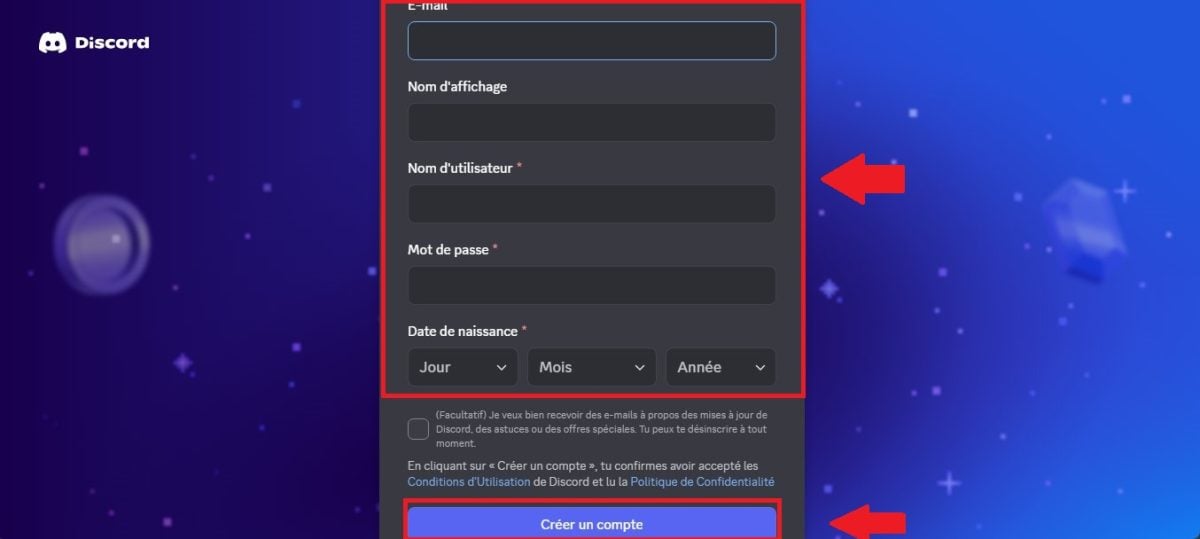
- Selezionare la casella casella Captcha o la casella contrassegnata con «Non sono un robot». Riceverai quindi un'e-mail che ti consentirà di verificare il tuo indirizzo e-mail. Clicca su questa e-mail e il tuo account Discord sarà operativo.
2. Come creare un account Discord sul telefono?
Ecco la procedura da seguire per creare un account Discord su uno smartphone secondo la piattaforma stessa:
- iniziare con Scarica l'applicazione mobile Discord sul vostro dispositivo (tramite il Play Store su Android e l’App Store su iOS). Avviate l’app Discord e vedrete questa schermata.
- Dato che è la prima volta che accedete a Discord, premete Registrati.

- Scegliete di registrarvi con il vostro indirizzo e-mail o numero di telefono, quindi premere Avanti. Si consiglia di inserire l'indirizzo e-mail: serve per recuperare l'account e attivare le funzionalità.
Il numero può essere richiesto in un secondo momento, sia da alcuni server, sia dallo stesso sistema di sicurezza di Discord.
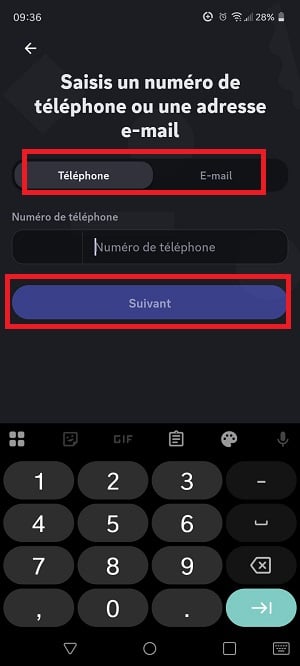
- Inserire il nome visualizzato che avete scelto su Discord.

- Crea il tuo account utilizzando un nome utente unico (è possibile utilizzare numeri) e una password.

- Entrare la tua età, quindi clicca su “Crea un account”.

- Accedi alla tua casella di posta elettronica per confermare la tua registrazione su Discord con l'indirizzo e-mail fornito.
Nota di Discord:
Se il tuo nuovo account non è verificato, sette giorni dopo la creazione dell'account potrai notare che 5 cifre casuali aggiunti alla fine del tuo nome utente.
Domande frequenti
Posso creare un account Discord senza indirizzo e-mail?
Sì, su cellulare, utilizzando un numero di telefono invece. Sui computer, invece, la posta elettronica è obbligatoria.
Al contrario, è possibile iscriversi solo con il proprio indirizzo e-mail, senza fornire il proprio numero: è il metodo più semplice su computer.
Perché non riesco a registrarmi su Discord?
Se la piattaforma menziona che l’È impossibile registrarsi su Discord., è possibile che:
- L'indirizzo e-mail o il numero utilizzato ha già servito creare un altro account Discord.
- Voi non avete l'età richiesta per registrarsi sulla piattaforma.
- Il tuo connessione internet incontra un problema.
- La piattaforma Discord incontra un bug.
Cercate di controllare sempre i problemi da parte vostra a monte.
Qual è l'età minima per avere Discord?
È necessario avere almeno 13 anni Per potervi iscrivere a Discord, in base alla piattaforma e alle relative condizioni d'uso: https://discord.com/terms.
Inoltre, sull'App Store, l'applicazione Discord indica 17+ per motivi quali temi maturi/suggestivi/intensi e contenuti sessuali e nudità poco frequenti/lievi.
Discord menziona che la La verifica dell'età è fondamentale, poiché la misura mira a garantire la sicurezza degli utenti al fine di evitare che siano esposti a contenuti inappropriati
Posso utilizzare l'Discord senza scaricare l'applicazione?
Sì, è possibile utilizzare direttamente l'Discord. dal browser, senza dover installare nulla. Visita il sito web, quindi clicca sul pulsante di accesso.
L'applicazione desktop e quella mobile offrono tuttavia un'esperienza migliore per le chiamate vocali e le notifiche.
Discord è sicuro per creare un account?
Sì, Discord è complessivamente affidabile : Discord cripta i dati in transito (TLS). Dal 2024, le chiamate audio/video sono crittografate end-to-end (protocollo DAVE). I messaggi di testo, invece, non lo sono.
La piattaforma offre anche una doppia autenticazione (2FA) per proteggere il vostro account. Attivarlo non appena ci si registra in Impostazioni > Il mio account > quindi, premere Attivare l'applicazione di autenticazione, è questa la misura che riduce maggiormente il rischio di pirateria informatica.
Le migliori pratiche :
Scegliete una password unica e diffidate dei generatori di Nitro falsi, che sono le principali truffe che colpiscono i nuovi account. È inoltre possibile regolare la riservatezza dei propri dati in qualsiasi momento nelle impostazioni.
E dopo la registrazione?
Il vostro account è pronto, ma Discord rimane vuoto finché non vi unite a una comunità. Il prossimo passo logico è quindi unirsi a un server Discord.
Insomma :
- È possibile utilizzare l'applicazione desktop, il sito web o l'applicazione mobile di Discord per creare un account.
- I passi da seguire sono semplici, ma occorre fornire un indirizzo o un numero di posta elettronica numero di telefono.
Altri articoli simili a questo sono disponibili sulla nostra pagina Discord. Ad esempio, su questa pagina potrete vedere Come ottenere Discord Nitro gratuitamente.
Se avete domande, potete porle nella area commenti.









 Italiano