Ein Konto erstellen Discord ist kostenlos und dauert weniger als zwei Minuten, sowohl auf dem Computer als auch auf dem Smartphone. Hier finden Sie eine Schritt-für-Schritt-Anleitung für das Jahr 2026 mit offiziellen Screenshots.
Zusammenfassend :
- Treffen am discord.com (oder öffnen Sie die App),
- Klicken Sie auf „Registrieren“,
- Geben Sie Ihre E-Mail-Adresse (oder eine Handynummer), einen Benutzernamen, ein Passwort und Ihr Geburtsdatum ein,
- Bestätigen Sie das Captcha und bestätigen Sie anschließend die E-Mail, die Sie erhalten haben.
Gute Nachrichten :
An Computer, Es ist keine Telefonnummer erforderlich, eine eine einfache E-Mail-Adresse Das reicht. Die Nummer kann später entweder von bestimmten Servern oder vom Sicherheitssystem von Discord selbst abgefragt werden. Details für PC und Handy findest du weiter unten. 👇
1. Wie erstelle ich ein Discord-Konto auf einem Computer?
Hier sind die Schritte, die Sie unternehmen müssen, um Ein Discord-Konto auf einem Computer erstellen gemäß den Angaben auf der Plattform selbst:
- Als Erstes müssen Sie die Website Discord aufrufen. Geben Sie Folgendes ein: www.discord.com auf Ihrem Webbrowser. Anschließend werden Sie gefragt, ob Sie die Datei herunterladen und Installieren Sie die Anwendung Discord. auf Ihrem Gerät.
- Klicke auf „Verbindung“ wenn Sie im Browser fortfahren möchten.

- Der nächste Schritt ist sich bei Discord registrierenDie Schaltfläche „Anmelden“ befindet sich unterhalb des Anmeldefeldes.

- Geben Sie anschließend Ihre E-Mail-Adresse, Ihren Benutzernamen, Ihr Passwort (achten Sie darauf, ein sicheres und schwer zu erratendes Passwort zu wählen) und Ihr Geburtsdatum ein.
- Anschließend stimmen Sie diesen zu Nutzungsbedingungen von Discord und klicken Sie auf die Schaltfläche Weiter, wie auf dem Bild unten gezeigt.
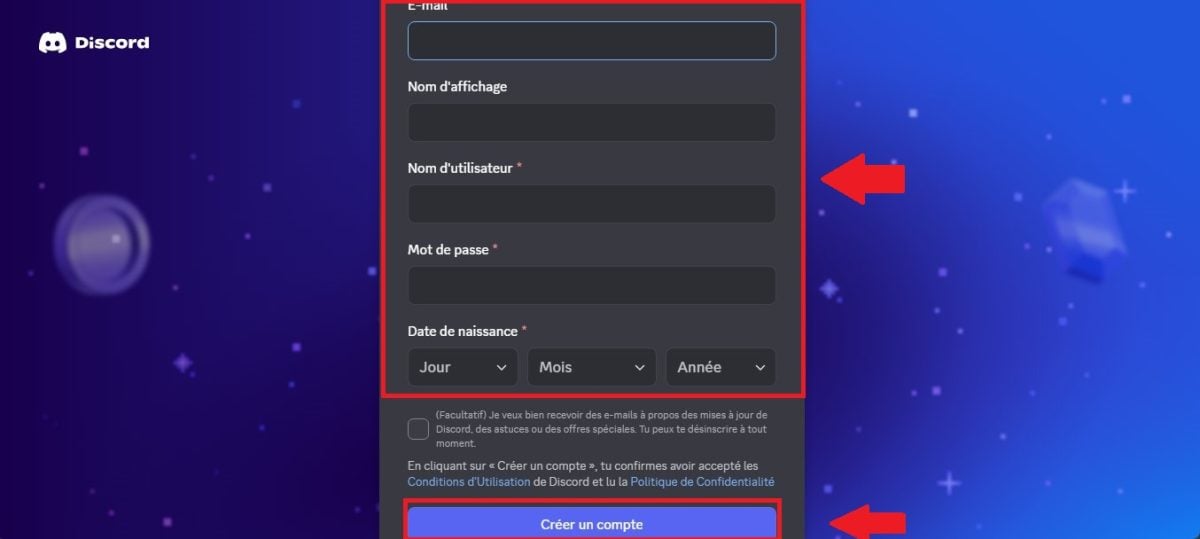
- Ankreuzen Captcha-Feld oder das Kästchen mit der Aufschrift „Ich bin kein Roboter”. Sie erhalten dann eine E-Mail, mit der Sie Ihre E-Mail-Adresse bestätigen können. Klicken Sie auf diese E-Mail. und Ihr Konto Discord ist einsatzbereit.
2. Wie erstelle ich ein Discord-Konto auf meinem Smartphone?
Hier sind die Schritte, die Sie unternehmen müssen, um Ein Discord-Konto auf einem Smartphone erstellen laut der Plattform selbst:
- beginnen mit Die mobile App Discord herunterladen auf Ihrem Gerät (über den Play Store bei Android und über den App Store bei iOS). Starten Sie die App „Discord“ und Sie sehen diese Benutzeroberfläche.
- Da Sie zum ersten Mal auf Discord sind, drücken Sie bitte Registrieren.

- Wählen Sie, ob Sie sich mit Ihrem E-Mail-Adresse oder Ihre Telefonnummer, und klicken Sie dann auf „Weiter“. Die Angabe einer E-Mail-Adresse wird empfohlen: Sie dient zur Wiederherstellung des Kontos und zur Aktivierung der Funktionen.
Die Nummer kann später entweder von bestimmten Servern oder vom Sicherheitssystem von Discord selbst abgefragt werden.
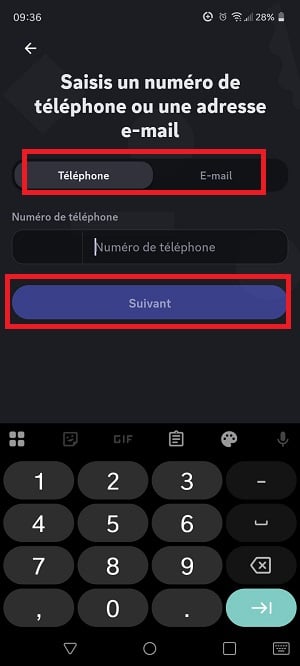
- Geben Sie den Anzeigename das Sie auf Discord ausgewählt haben.

- Erstellen Sie Ihr Konto mit einem einzigartiger Benutzername (Sie können Zahlen verwenden) und ein Passwort.

- Geben Sie ein Ihr Alter, und klicken Sie dann auf „Konto erstellen“.

- Gehen Sie zu Ihrem E-Mail-Postfach, um Ihre Registrierung bei Discord mit der angegebenen E-Mail-Adresse zu bestätigen.
Anmerkung von Discord:
Wenn Ihr neues Konto nicht verifiziert ist, werden Sie sieben Tage nach der Erstellung des Kontos Folgendes feststellen können 5 Zufallszahlen am Ende Ihres Benutzernamens hinzugefügt.
Häufig gestellte Fragen
Kann ich ein Discord-Konto ohne E-Mail-Adresse erstellen?
Ja, auf dem Handy mit einem Telefonnummer stattdessen. Auf dem Computer hingegen ist die E-Mail obligatorisch.
Umgekehrt können Sie sich auch einfach nur mit Ihrer E-Mail-Adresse anmelden, ohne Ihre Nummer anzugeben - das ist sogar die einfachste Methode auf Computer.
Warum kann ich mich nicht bei Discord registrieren?
Wenn die Plattform angibt, dass dieRegistrierung auf Discord ist nicht möglich, kann es sein, dass:
- Die verwendete E-Mail-Adresse oder Telefonnummer hat bereits serviert ein weiteres Konto Discord zu erstellen.
- Du nicht alt genug sind um sich auf der Plattform anzumelden.
- Ihre Internetverbindung auf ein Problem stößt.
- Die Plattform Discord stößt auf Bug.
Versuchen Sie immer, die Probleme von Ihrer Seite im Vorfeld.
Was ist das Mindestalter für Discord?
Sie müssen mindestens 13 Jahre alt Um sich auf Discord anzumelden, beachten Sie bitte die Nutzungsbedingungen der Plattform: https://discord.com/terms.
Außerdem im App Store, die Anwendung Discord zeigt 17+ an aus Gründen wie reifen/anzüglichen/intensiven Themen und seltenen/leichten sexuellen Inhalten und Nacktheit.
Discord erwähnt, dass die Altersüberprüfung ist unerlässlich, da die Maßnahme darauf abzielt, die Sicherheit der Nutzer zu gewährleisten, um zu verhindern, dass sie unangemessenen Inhalten ausgesetzt werden
Kann man Discord verwenden, ohne die Anwendung herunterzuladen?
Ja. Sie können Discord direkt verwenden von Ihrem Browser aus, ohne etwas installieren zu müssen. Rufen Sie die Website auf und klicken Sie dann auf die Schaltfläche „Anmelden“.
Die Desktop-App und die mobile App bieten jedoch ein besseres Erlebnis bei Sprachanrufen und Benachrichtigungen.
Ist Discord sicher, um ein Konto zu erstellen?
Ja, Discord ist insgesamt zuverlässig : Discord verschlüsselt die Daten während der Übertragung (TLS). Seit 2024 werden Audio-/Videoanrufe Ende-zu-Ende verschlüsselt (DAVE-Protokoll). Textnachrichten sind hingegen nicht verschlüsselt.
Die Plattform bietet auch eine doppelte Authentifizierung (2FA), um Ihr Konto zu schützen. Aktivieren Sie sie ab der Anmeldung in Einstellungen > Mein Konto > und drücken Sie dann Die Authentifizierungs-App aktivieren, das ist die Maßnahme, die das Risiko eines Hackerangriffs am stärksten verringert.
Auf der Seite der guten Praxis :
Wählen Sie ein einzigartiges Passwort und seien Sie vorsichtig bei falsche Nitrogeneratoren, Diese sind der Hauptbetrug, der auf neue Konten abzielt. Sie können die Vertraulichkeit Ihrer Daten auch jederzeit in den Einstellungen anpassen.
Wie geht es nach der Anmeldung weiter?
Ihr Konto ist fertig, aber Discord bleibt leer, solange Sie keiner Gemeinschaft beigetreten sind. Der nächste logische Schritt ist daher einem Discord-Server beitreten.
Abschließend :
- Sie können die Desktop-Anwendung, die Website oder die mobile Anwendung von Discord verwenden, um ein Konto erstellen.
- Die Schritte, die Sie unternehmen müssen, sind einfach, aber Sie müssen eine E-Mail-Adresse oder eine Nummer angeben Telefon.
Weitere Artikel wie dieser finden Sie auf unserer Seite Discord. Auf dieser Seite können Sie beispielsweise Folgendes sehen: Wie man Discord Nitro kostenlos bekommt.
Wenn Sie Fragen haben, können Sie diese in der Kommentarbereich.









 Deutsch