Connettersi a un server Discord Ci vuole meno di un minuto se hai un link di invito: clicca sul pulsante "+" nella tua lista dei server, quindi su “Connettersi a un server” e incolla il tuo link.
Come accedere a un server su Discord su invito?
I passaggi variano leggermente a seconda del dispositivo che utilizzi. Ecco i dettagli per PC e dispositivi mobili.
Come ci si connette a un server Discord su PC?
Sul computer, unirsi a un server Discord si fa con tre clic:
- Clicca sull'icona “+” in fondo all'elenco dei server, nella colonna di sinistra.
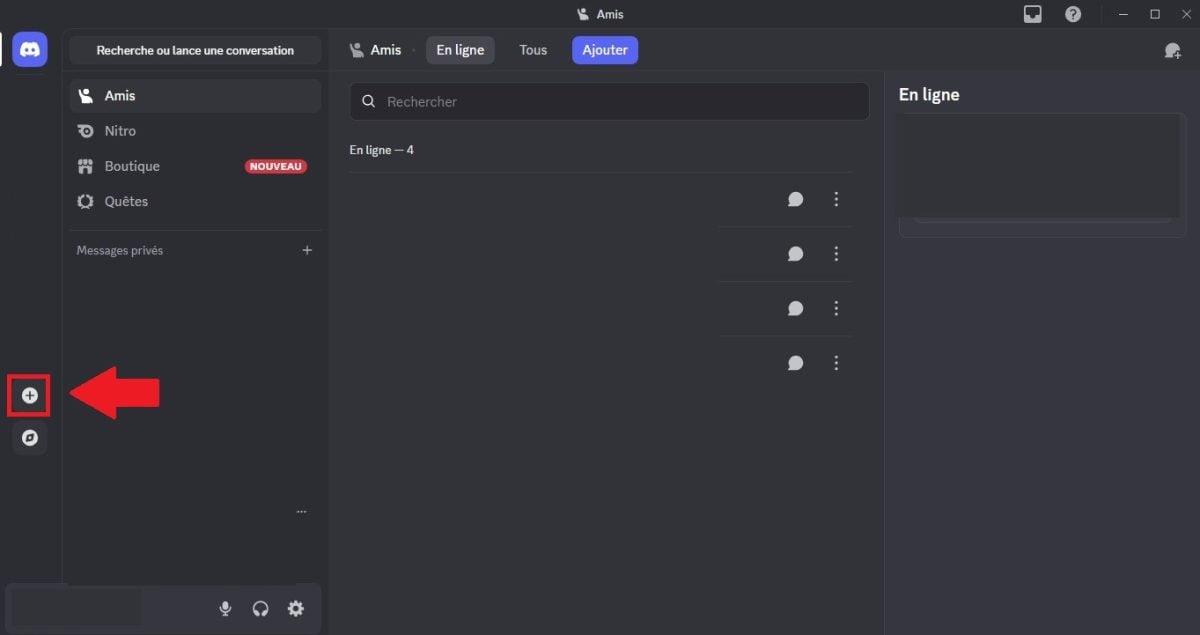
- Premi il tasto pulsante “Entra in un server” nella finestra che appare.
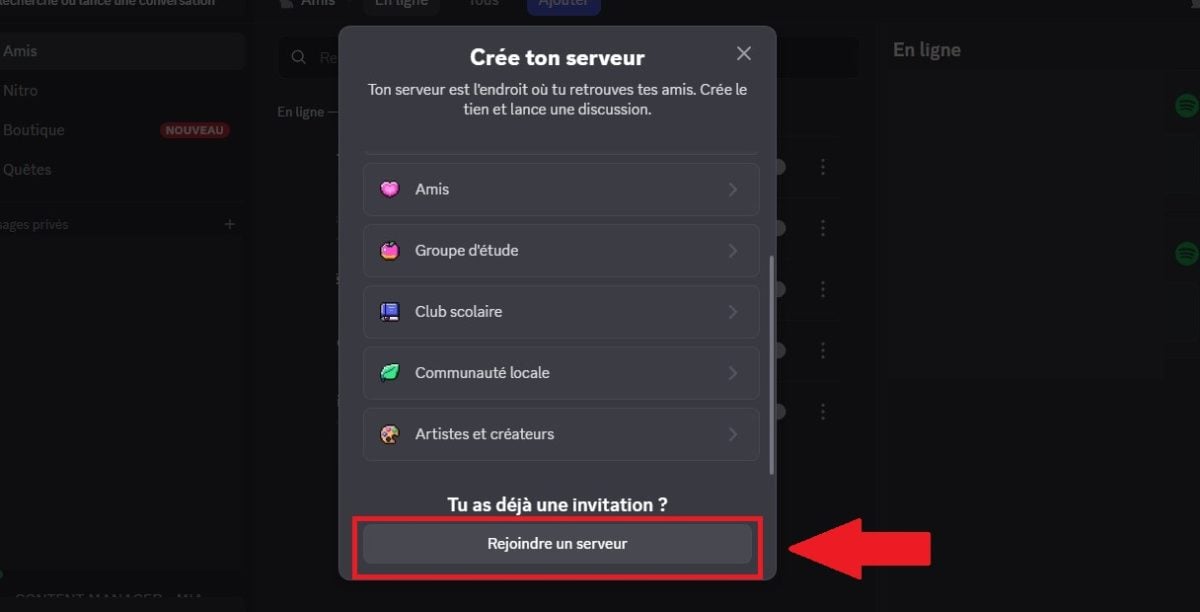
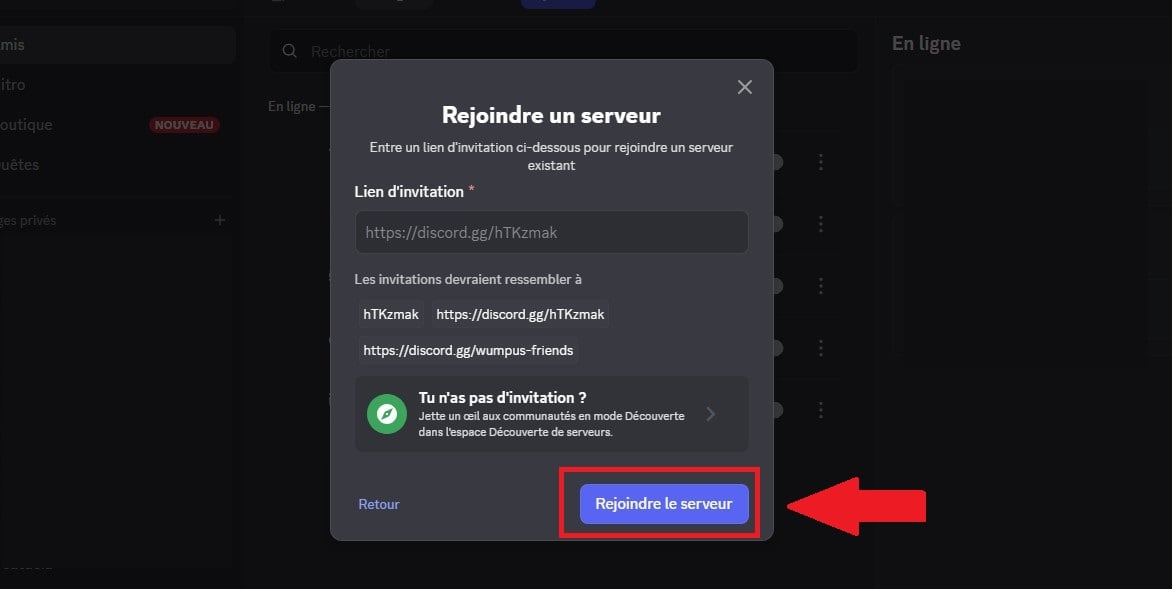
- Incolla il tuo link di invito nell'apposito campo, quindi clicca su “Connettiti al server”.
Con un conto classico Discord, puoi unirti o creare fino a 100 server. Per estendere questo limite a 200 server, ti serve Discord Nitro.
Scopri inoltre come ottenere Nitro gratis in un altro articolo del nostro sito.
Come posso collegarmi a un server Discord dal mio telefono?
Ecco i passaggi da seguire per connettersi a un server dall'app mobile:
- Se sei alle prime armi, Scarica e installa Discord sul tuo cellulare, quindi accedi al tuo account. Un'interfaccia ti chiederà quindi se desideri creare o unirti a un server: premi “Connettersi a un server”.
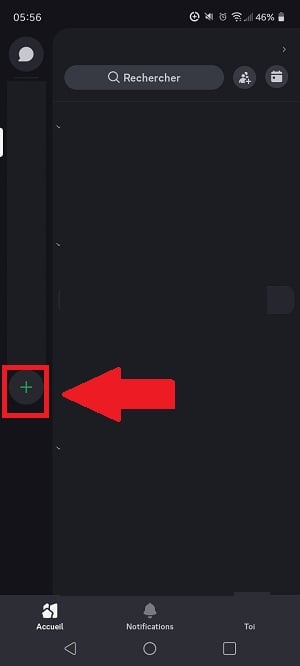
Se hai già effettuato l'accesso, tocca l'icona “+” nell'elenco dei server a sinistra, quindi seleziona “Connettersi a un server”.
- Aggiungi il link di invito del server, quindi premi “Connettiti al server”.
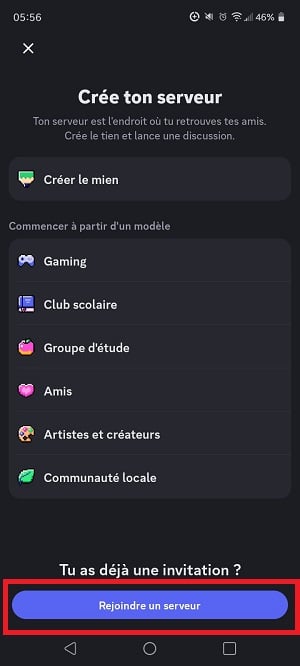
- Infine, accetta l'invito per confermare la tua adesione alla comunità.
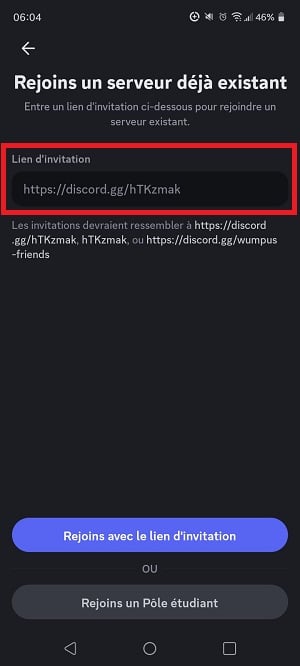
Puoi anche chiedere a un amico che è già iscritto di condividere con te un link di invito direttamente. In questo caso, Basta cliccare sul link ricevuto : verrai reindirizzato automaticamente al server, senza dover incollare nulla nell'applicazione.
Come collegarsi a un server Discord senza invito?
Non hai a portata di mano né link né codice? La soluzione più semplice rimane quella di Rilevamento dei server integrata nell'applicazione.
Sull'app per computer, apri la Rilevamento dei server facendo clic sul’icona della bussola nella colonna di sinistra.
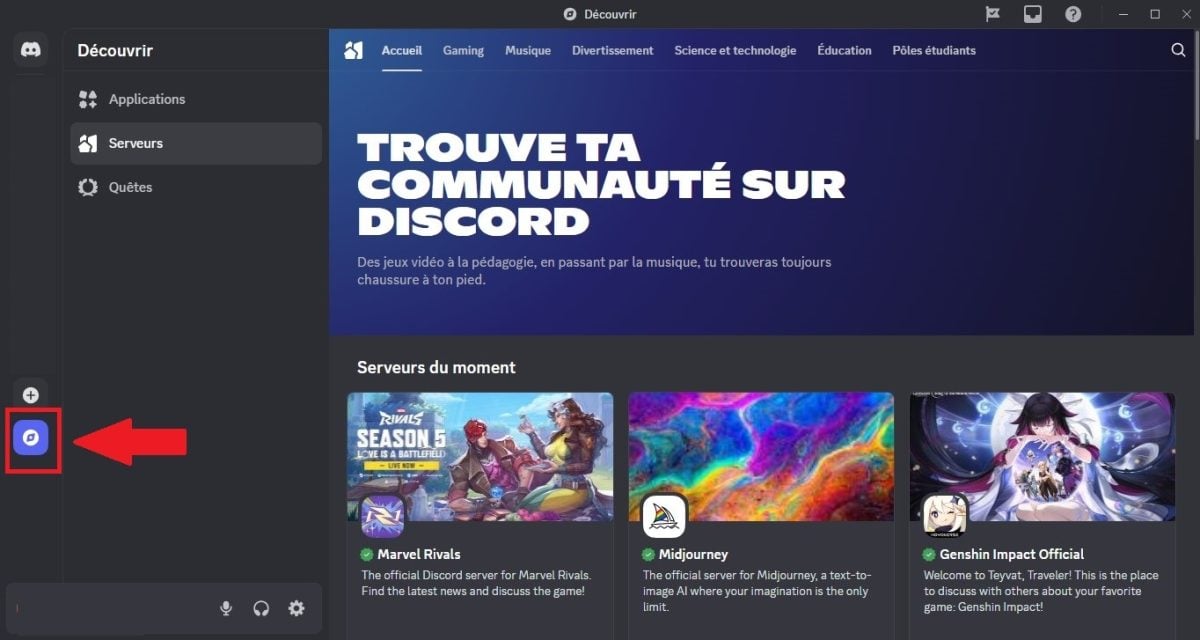
Sui dispositivi mobili, la sezione “Scopri” è meno accessibile rispetto al PC. La soluzione più affidabile rimane quella di passare attraverso un link di invito per accedere al server desiderato.
A partire dalla “Scoperta”, hai due modi per trovare la tua comunità:
- Sfoglia la elenco dei server classificata per categorie.
- Affina la tua ricerca con la barra di ricerca.
Elenco dei server e delle categorie su Discord
Non sai ancora a quale server collegarti? Sfoglia l'elenco e ordinalo per argomento per individuare ciò che ti interessa.
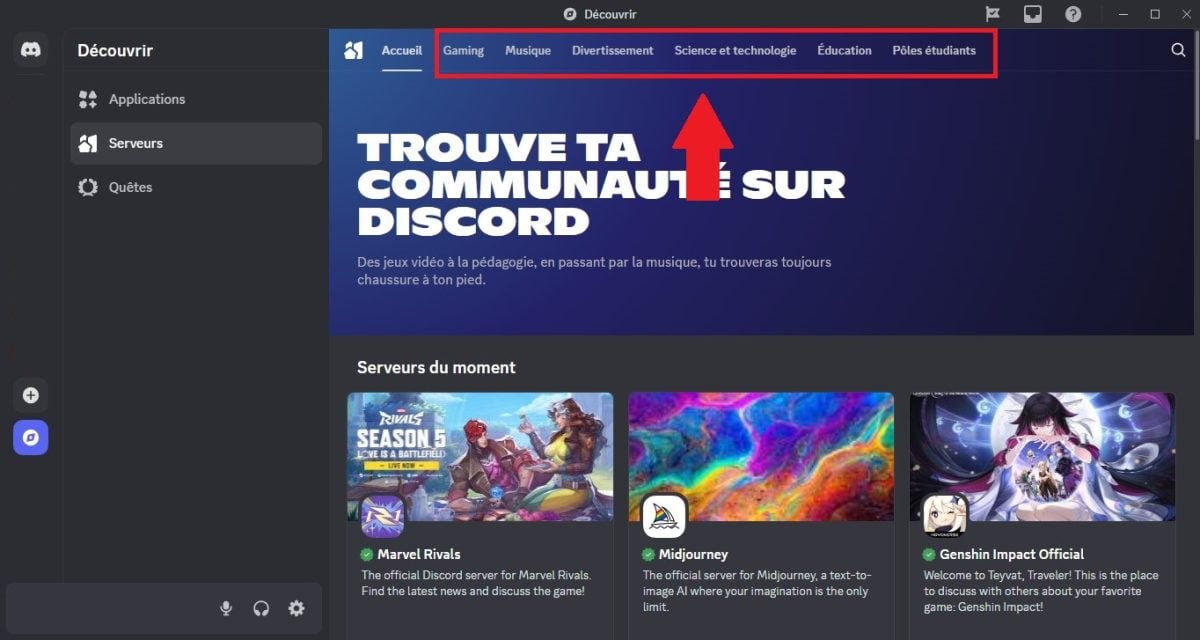
Quando filtri per categoria, Discord ti mostra innanzitutto i i server pubblici più popolari. Tra i temi disponibili figurano in particolare:
- Gioco
- Scienza e tecnologia
- Musica
- Istruzione e centri per studenti
- Intrattenimento
Le categorie cambiano regolarmente, quindi la cosa migliore è consultare direttamente la sezione "Scoperta" nella tua app per avere l'elenco aggiornato.
Scheda Scopri e barra di ricerca
Conosci già il nome del server a cui collegarti? Usa il barra di ricerca della Scoperta per andare dritto al sodo.
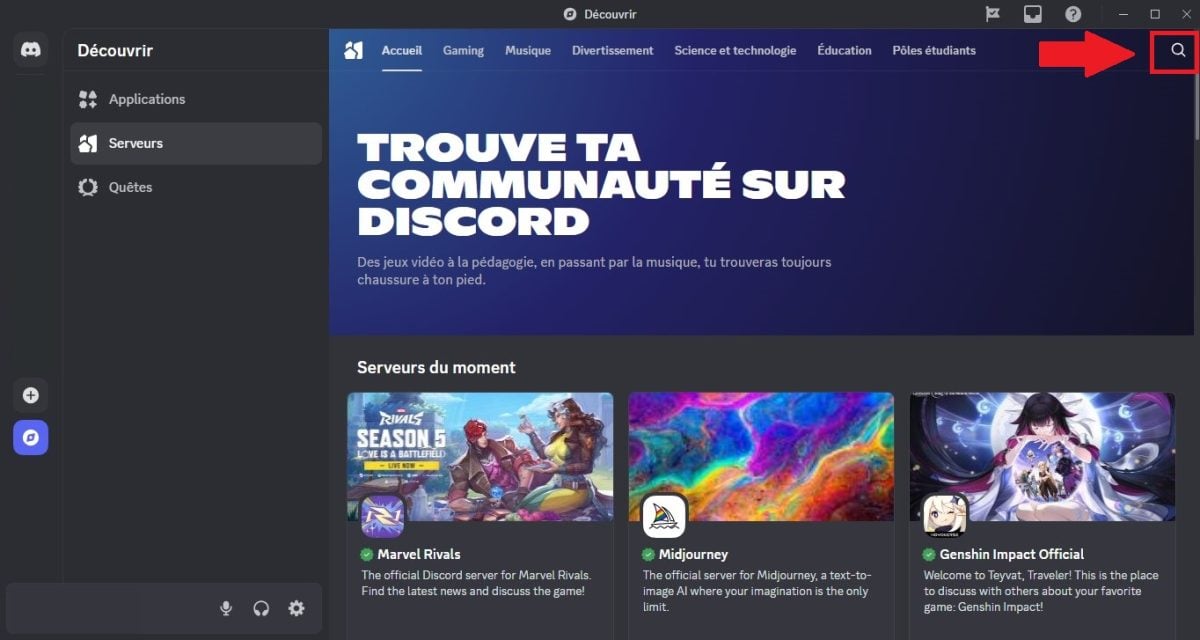
Digita un parola chiave correlato al tuo ambito di interesse, premi Invio, quindi clicca sul server corrispondente nei risultati per raggiungerlo.
Quali sono le informazioni da conoscere prima di integrare un server Discord?
Informarsi su un server prima di iscriversi è una buona abitudine, soprattutto per tutelare la tua sicurezza. Prima di accettare i condizioni d'uso All’interno di una comunità, prenditi sempre il tempo necessario per capire bene in che situazione ti stai cacciando.
A tal fine, Discord propone il modalità Anteprima. Ti permette di dare un'occhiata alle chat pubbliche e di vedere cosa può offrirti il server, senza diventare ufficialmente membro. Il server compare temporaneamente nell'elenco a sinistra, ma non viene salvato nulla.
- Per connettersi al server, premi il tasto pulsante “Iscriviti” nella parte superiore dello schermo. Verrai aggiunto automaticamente.
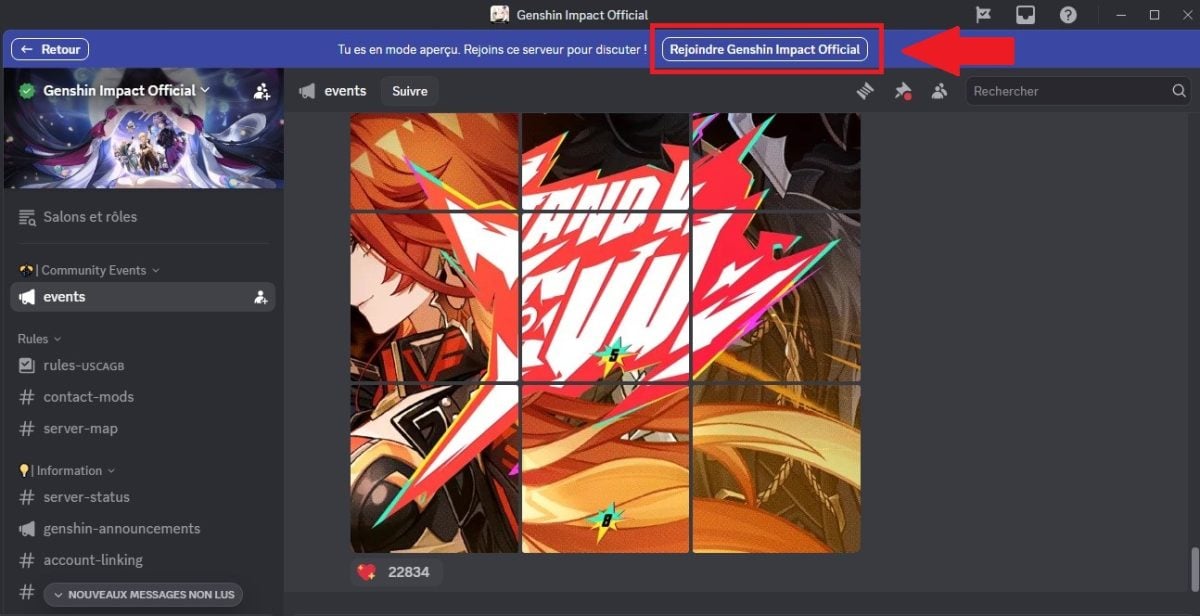
- Se non vuoi collegarti al server, premi il tasto pulsante “Indietro” per tornare alla pagina "Scopri". Il server scompare dalla tua lista e nessuno saprà che sei passato di qui.

Nella modalità Anteprima, puoi anche visualizzare i cinque emoji personalizzate quelli utilizzati più di recente. È un buon consiglio per farti un’idea dell’atmosfera del server prima di entrare. Discord ti propone inoltre dei raccomandazioni dei camerieri in base alla tua attività, ai tuoi interessi o agli amici presenti sul tuo account.
Come utilizzare i server Discord?
Una volta diventato membro, sul server troverai due tipi di aree: le chat e il salotti vocali. Ognuno ha il proprio ruolo nella vita della comunità.
Elenco dei server
La colonna all'estrema sinistra del tuo applicazione Discord è la tua elenco dei server. Ogni server aggiunto viene visualizzato sotto forma di una piccola icona circolare, impilata verticalmente.

Due consigli per organizzare la tua lista:
- È possibile riorganizzare l'ordine trascinando le icone verso l'alto o verso il basso.
- Puoi anche raggruppare i server facendoli scorrere uno sopra l’altro.
I saloni testuali
Il chat servono per le conversazioni scritte. Raggruppano le discussioni per argomento, in modo che tutti possano partecipare facilmente. Puoi creare una chat per ogni tema: organizzazione di uscite, consigli, interessi comuni… è proprio questo che aiuta ogni membro a trovare il proprio posto all’interno della comunità.
Saloni vocali
Il salotti vocali consentono di chattare direttamente sul server. Alcuni aspetti da tenere presenti:
- Tutto ciò che dovete fare è cliccare sulla chat vocale per partecipare alla chiamata.
- Non c'è nessuna suoneria né notifica Quando ti unisci: gli altri membri vedono semplicemente apparire la tua presenza e possono unirsi a te con un clic.
- Puoi anche condividere lo schermo durante la chiamata.
Domande frequenti
Che cos'è un server?
Un server è un spazio su Discord che ti permette di chattare con i tuoi amici o con un’intera comunità su argomenti di interesse comune. Immaginalo come un grande casa : ogni sala rappresenta una stanza diversa in cui puoi interagire con gli altri membri.
Puoi unirti a un server esistente o crearne uno tuo con pochi clic. Nella vita di tutti i giorni, un server Discord può essere utilizzato per:
- Organizzare un club del libro.
- Coordinarti con il tuo gruppo di studio o i tuoi compagni di classe.
- Gestire i corsi o un progetto.
- Rimanere in contatto con i tuoi amici.
I creatori di contenuti sui social media dispongono spesso di un proprio server per mantenere attiva la propria comunità.
Cosa succede se sono in più di 100 server, ma perdo Nitro?
A seconda del supporto di Discord, la piattaforma non ritirare i server a cui ti sei già collegato. Tuttavia, non potrai più raggiungere nuovi finché il tuo totale non scende nuovamente al di sotto della soglia di 100 server.
Perché il link di invito non funziona?
Hai ricevuto un invito ma il link non funziona? Ci sono diversi motivi per cui un link di invito non valido. Ecco cosa bisogna verificare:
- Scadenza: Il link potrebbe essere scaduto. Contatta il proprietario del server affinché te ne invii uno nuovo.
- Codice non valido: Il codice potrebbe non essere corretto. Controllalo e riprova, perché i codici sono fragili.
- Esilio: Potresti essere stato bannato da questo server. Il ban si basa sull’Indirizzo IP, quindi contatta il team del server per disattivarlo nelle impostazioni.
- Limite di 100 server: Un account non può essere membro di più di 100 server. Se ne hai troppi, lasciane uno prima di unirti a un altro.
Puoi trovare altri articoli sulla nostra pagina Discord per approfondire l'uso di questa piattaforma. Hai una domanda? Ponila nella area commenti.









 Italiano