Unirse a un servidor Discord Tarda menos de un minuto si tienes un enlace de invitación: haz clic en el botón «+» en tu lista de servidores y, a continuación, en «Unirse a un servidor» y pega tu enlace.
¿Cómo acceder a un servidor en Discord por invitación?
Los pasos varían ligeramente según el dispositivo que utilices. A continuación te explicamos los detalles para PC y para móvil.
¿Cómo conectarse a un servidor Discord desde un ordenador?
En el ordenador, unirse a un servidor Discord Se hace con tres clics:
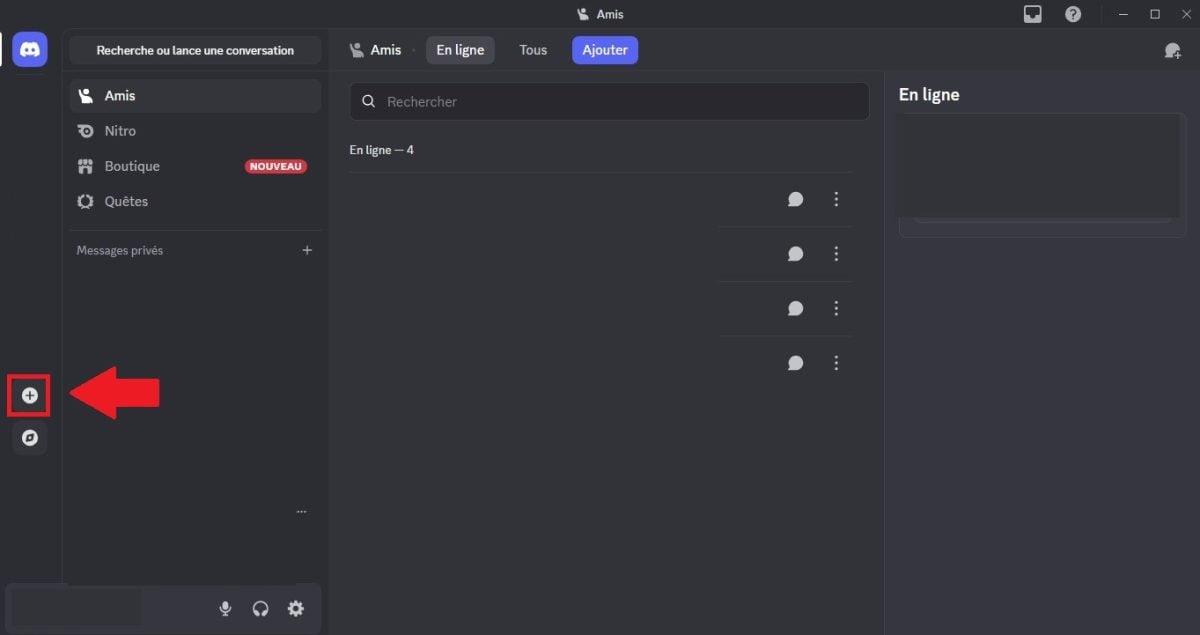
- Haz clic en el icono “+” justo al final de la lista de servidores, en la columna de la izquierda.
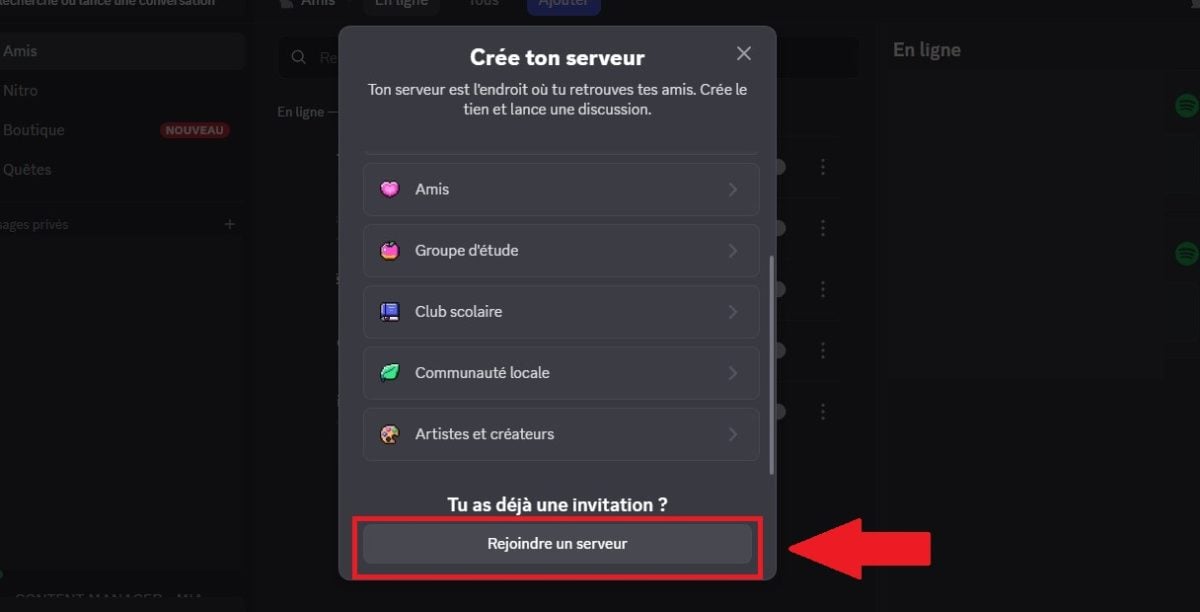
- Pulsa el botón “Unirse a un servidor” en la ventana que aparece.
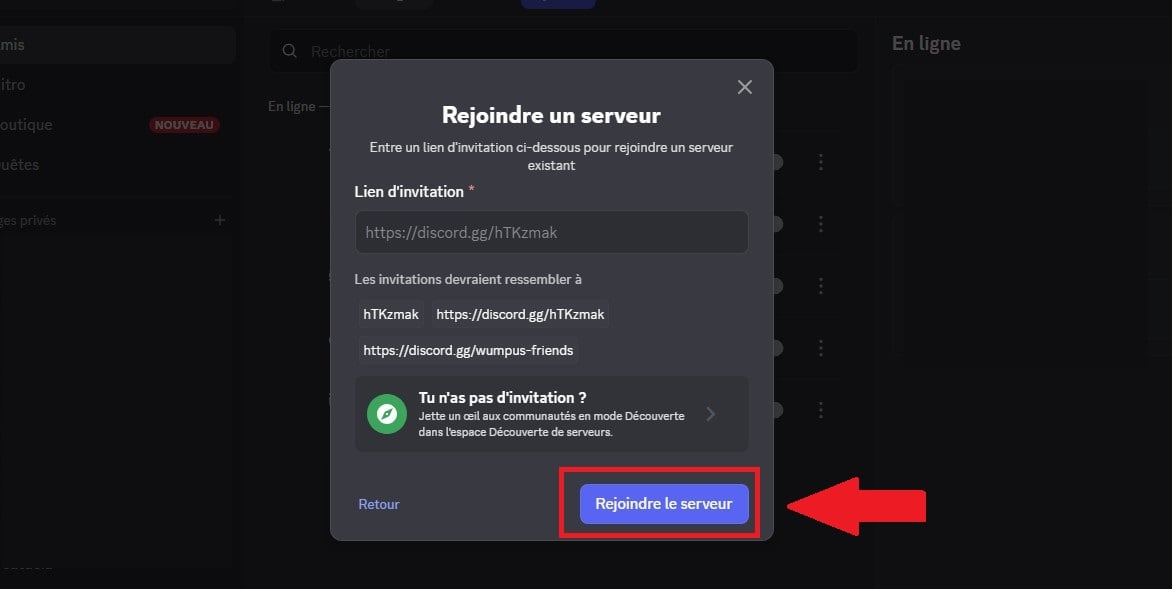
- Pega tu enlace de invitación en el campo correspondiente y, a continuación, haz clic en “Conectarse al servidor”.
Con un cuenta clásica Discord, puedes unirte a o crear hasta 100 servidores. Para ampliar este límite hasta 200 servidores, necesitas Nitro Discord.
Descubre, además, Cómo conseguir Nitro gratis en otro artículo de nuestra página web.
¿Cómo puedo conectarme a un servidor Discord desde mi móvil?
Estos son los pasos para conectarse a un servidor desde la aplicación móvil:
- Si estás empezando, Descarga e instala Discord en tu móvil y, a continuación, inicia sesión en tu cuenta. A continuación, aparecerá una pantalla en la que se te preguntará si quieres crear o unirte a un servidor: pulsa «Unirse a un servidor».
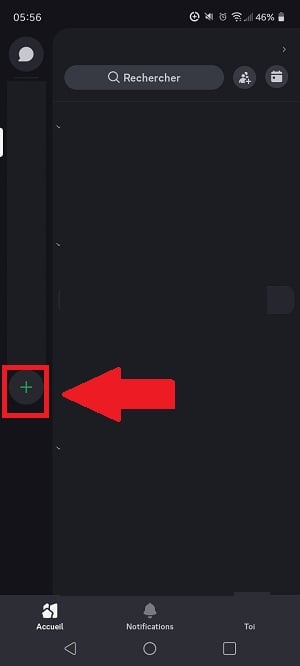
Si ya has iniciado sesión, pulsa el icono “+” en la lista de servidores de la izquierda y, a continuación, selecciona «Unirse a un servidor».
- Añade el enlace de invitación del servidor y, a continuación, pulsa “Conectarse al servidor”.
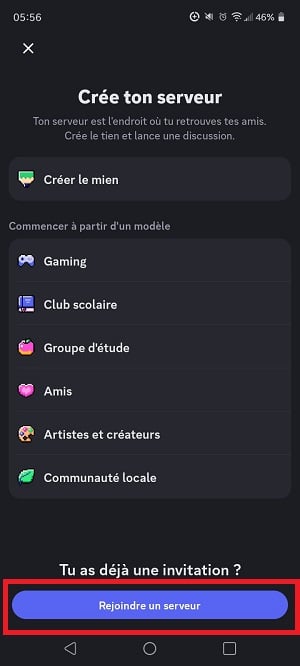
- Al final, Acepta la invitación para confirmar tu incorporación a la comunidad.
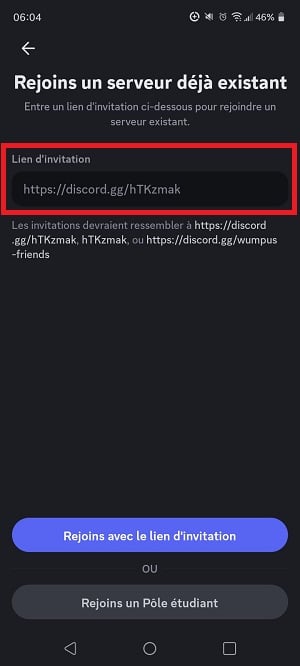
También puedes pedirle a un amigo que ya sea miembro que te comparta un enlace de invitación directamente. En ese caso, Solo tienes que hacer clic en el enlace que has recibido : se te redirige automáticamente al servidor, sin necesidad de pegar nada en la aplicación.
¿Cómo conectarse a un servidor Discord sin invitación?
¿No tienes a mano ningún enlace ni código? La solución más sencilla sigue siendo la Detección de servidores integrada en la aplicación.
En la aplicación de escritorio, abre la Detección de servidores haciendo clic en el’icono de brújula en la columna de la izquierda.
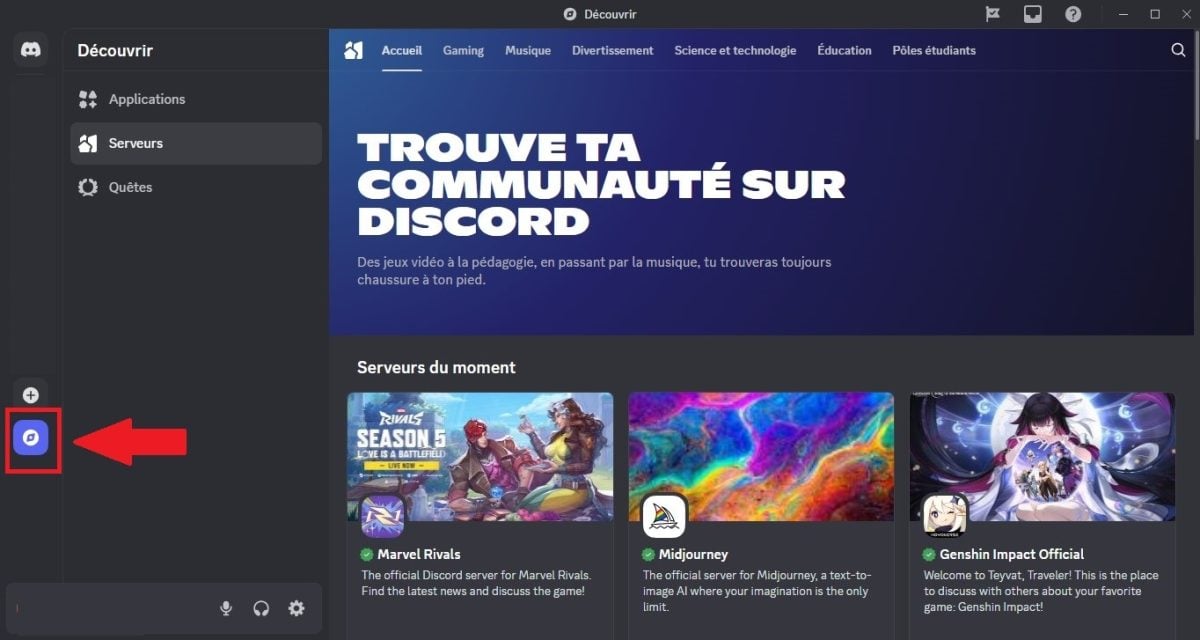
En el móvil, la sección «Descubrir» es menos accesible que en el ordenador. Lo más fiable sigue siendo acceder a través de un enlace de invitación para acceder al servidor deseado.
Desde la sección «Descubrir», tienes dos formas de encontrar tu comunidad:
- Explorar la lista de servidores clasificada por categorías.
- Afina tu búsqueda con la barra de búsqueda.
Lista de servidores y categorías en Discord
¿Aún no sabes el nombre del servidor al que quieres unirte? Echa un vistazo a la lista y ordénala por temas para encontrar lo que te interesa.
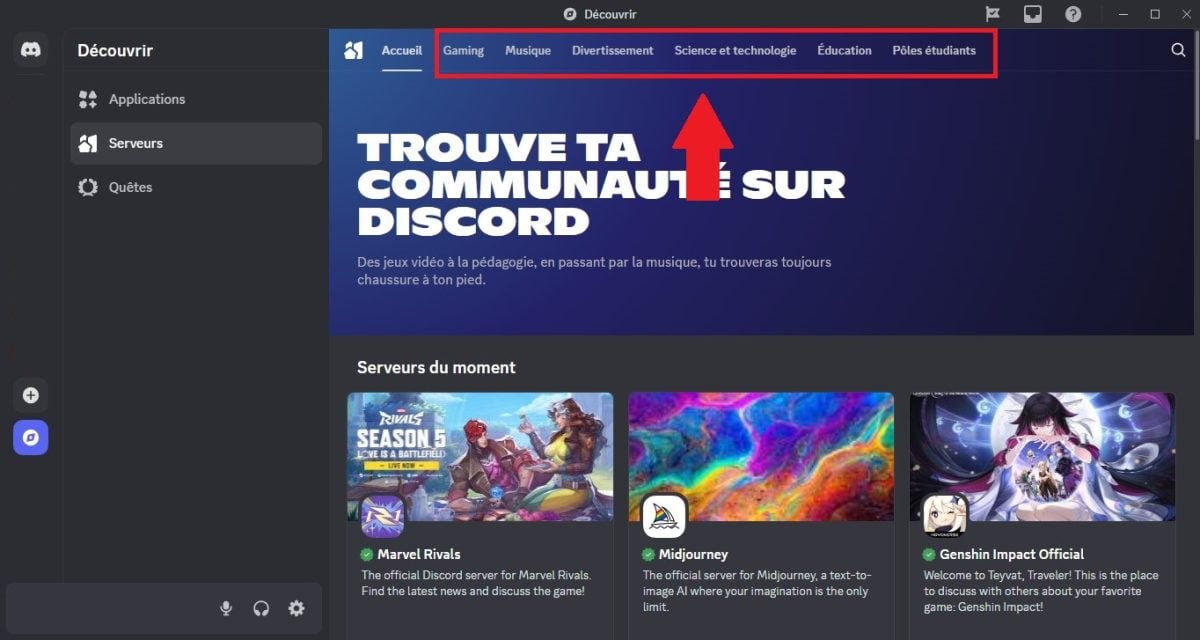
Cuando filtras por categoría, Discord te muestra primero los los servidores públicos más populares. Entre los temas disponibles se incluyen, entre otros:
- Juego de azar
- Ciencia y tecnología
- Música
- Educación y centros de estudiantes
- Entretenimiento
Las categorías cambian con frecuencia, así que lo mejor es consultar directamente «La Descubrimiento» en tu aplicación para ver la lista actualizada.
Pestaña Descubrir y barra de búsqueda
¿Ya sabes el nombre del servidor al que quieres conectarte? Utiliza la barra de búsqueda de la Descubrimiento para ir directamente al grano.
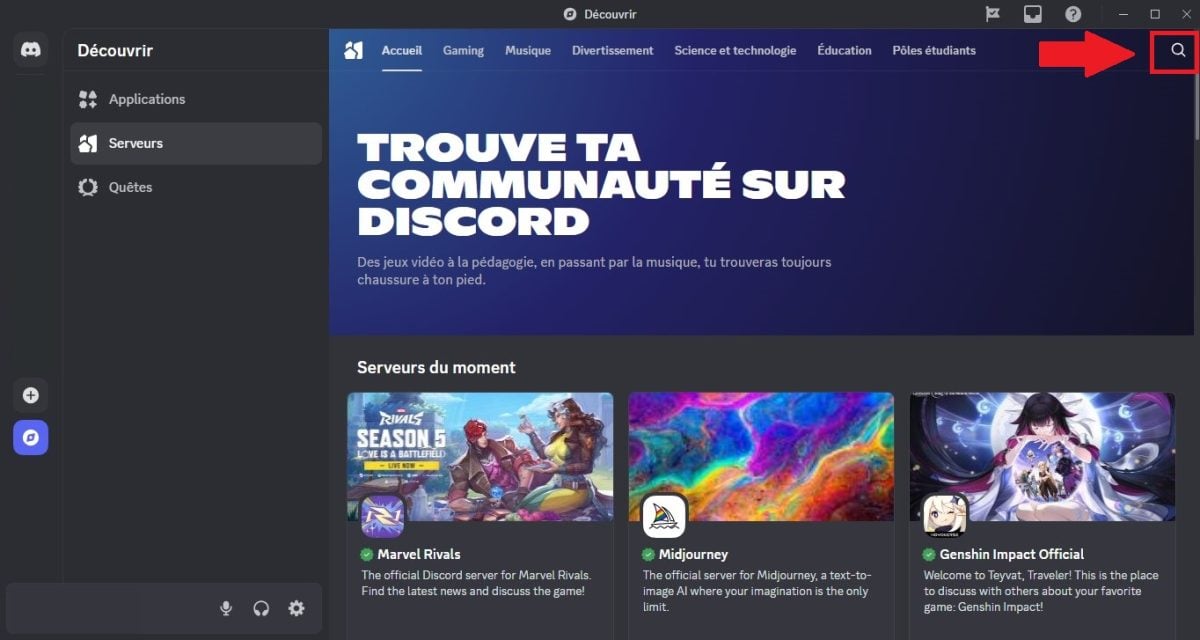
Teclea un palabra clave relacionado con tu área de interés, pulsa Intro y, a continuación, haz clic en el servidor correspondiente en los resultados para llegar hasta él.
¿Qué información hay que conocer antes de integrarse en un servidor Discord?
Informarse sobre un servidor antes de registrarse en él es una buena costumbre, sobre todo para proteger tu seguridad. Antes de aceptar los condiciones de uso En una comunidad, tómate siempre el tiempo necesario para comprobar en qué te estás metiendo.
Para ello, Discord ofrece el modo Vista previa. Te permite echar un vistazo a las salas públicas y ver lo que el servidor te puede ofrecer, sin convertirse oficialmente en miembro. El servidor aparece temporalmente en tu lista de la izquierda, pero no se guarda nada.
- Para conectarse al servidor, pulsa el botón “Unirse” en la parte superior de la pantalla. Se te añadirá automáticamente.
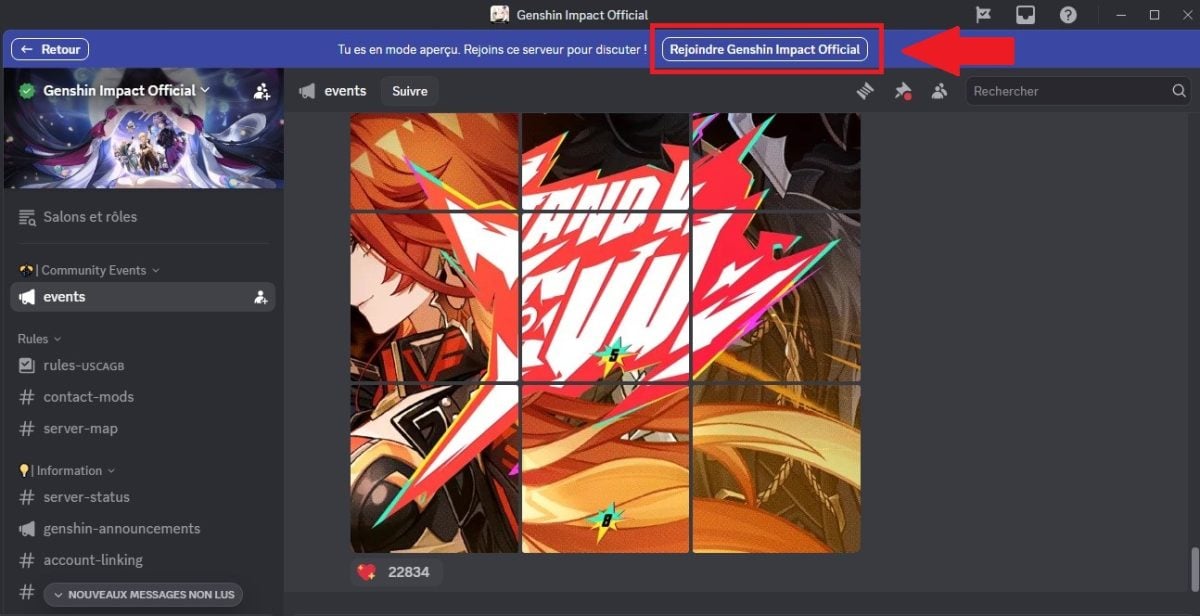
- Si no quieres unirte al servidor, pulsa el botón “Atrás” para volver a «Descubrir». El servidor desaparece de tu lista y Nadie sabrá que has estado por aquí.

En el modo de vista previa, también puedes consultar los cinco emojis personalizados los más utilizados recientemente. Es un buen truco para hacerte una idea del ambiente del servidor antes de lanzarte. Además, Discord te ofrece recomendaciones de servidores según tu actividad, tus intereses o los amigos que tengas en tu cuenta.
¿Cómo se utilizan los servidores Discord?
Una vez que te hayas hecho miembro, encontrarás dos tipos de espacios en el servidor: los chats de texto y los salones de voz. Cada uno tiene su papel en la vida de la comunidad.
Lista de servidores
La columna situada en el extremo izquierdo de tu aplicación Discord es la tuya lista de servidores. Cada servidor al que te unes aparece en forma de un pequeño icono circular, apilada verticalmente.

Dos consejos para organizar tu lista:
- Puede reorganizar el orden deslizando los iconos hacia arriba o hacia abajo.
- También puedes agrupar servidores deslizándolos unos sobre otros.
Las salas de chat
Él chats de texto sirven para las conversaciones escritas. Agrupan las conversaciones por temas para que todo el mundo pueda participar fácilmente. Puedes tener un salón para cada tema: organización de salidas, consejos, intereses comunes… Eso es lo que ayuda a cada miembro a encontrar su lugar en la comunidad.
Salas de voz
Él salones de voz permiten mantener conversaciones orales directamente en el servidor. Algunos aspectos que conviene saber:
- Todo lo que tiene que hacer es Haga clic en la sala de voz. para unirse a la llamada.
- No hay sin tonos ni notificaciones Cuando te unes: los demás miembros ven que apareces y pueden unirse a ti con un solo clic.
- También puedes compartir tu pantalla durante la llamada.
preguntas frecuentes
¿Qué es un servidor?
Un servidor es un espacio en Discord que te permite charlar con tus amigos o con toda una comunidad en torno a intereses comunes. Imagínatelo como un gran Inicio : cada sala de chat representa una habitación diferente en la que puedes charlar con los miembros.
Puedes unirte a un servidor ya existente o crear el tuyo propio con solo unos clics. En el día a día, un servidor Discord puede servir para:
- Organizar un club de lectura.
- Coordinarte con tu grupo de estudio o tus compañeros de clase.
- Gestionar cursos o un proyecto.
- Manténgase en contacto con tus amigos.
Los creadores de contenido en las redes sociales suelen tener su propio servidor para mantener activa su comunidad.
¿Qué pasa si estoy en más de 100 servidores, pero pierdo Nitro?
Según el soporte de Discord, la plataforma no retiras los servidores a los que ya te has unido. Sin embargo, ya no podrás atraer a nuevos mientras tu total no vuelva a situarse por debajo de la marca de 100 servidores.
¿Por qué no funciona el enlace de invitación?
¿Has recibido una invitación, pero el enlace no funciona? Hay varias razones por las que un enlace de invitación no válido. Esto es lo que hay que comprobar:
- Caducidad: Es posible que el enlace haya caducado. Ponte en contacto con el administrador del servidor para que te envíe uno nuevo.
- Código no válido: Puede que el código no sea correcto. Compruébalo y vuelve a intentarlo, ya que los códigos son frágiles.
- Destierro: Es posible que te hayan expulsado de este servidor. La expulsión se basa en el’Dirección IP, así que ponte en contacto con el equipo del servidor para desactivarlo en la configuración.
- Límite de 100 servidores: Una cuenta no puede ser miembro de más de 100 servidores. Si tienes demasiados, deja uno antes de unirte a otro.
Encontrarás más artículos en nuestra página Discordia para profundizar en esta plataforma. ¿Tienes alguna pregunta? Hazla en la área de comentarios.









 Español