Has recibido una invitación Google Meet ¿Y no sabes cómo entrar? Lo más sencillo: haz clic en el enlace a la reunión recibido por correo electrónico o SMS, o introduce el codificado directamente en meet.google.com.
Dependiendo de tu contexto, hay varios puntos de acceso: desde Gmail, Google Agenda, la aplicación móvil, a través del teléfono o incluso sin cuenta de Google.
1. Unirse a una reunión desde Google Meet
Puedes unirte a una reunión Google Meet directamente desde la página web o la aplicación. Si primero quieres Instalar Google Meet en tu ordenador, es por aquí. Hay dos posibilidades: o bien la reunión es ya programada dentro Google Agenda, o bien tienes un codificado o un enlace que hay que aprovechar.
a) Reunión programada
Para una reunión ya programada en Google Agenda :
- Abrir meet.google.com en tu navegador.
- Selecciona la reunión en la lista de eventos programados.
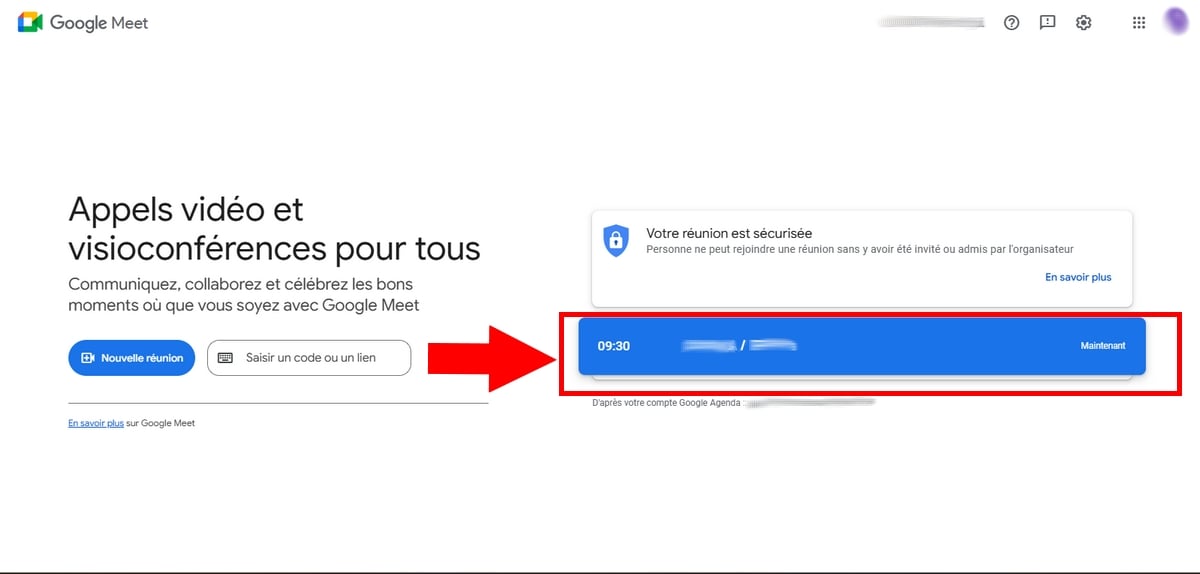
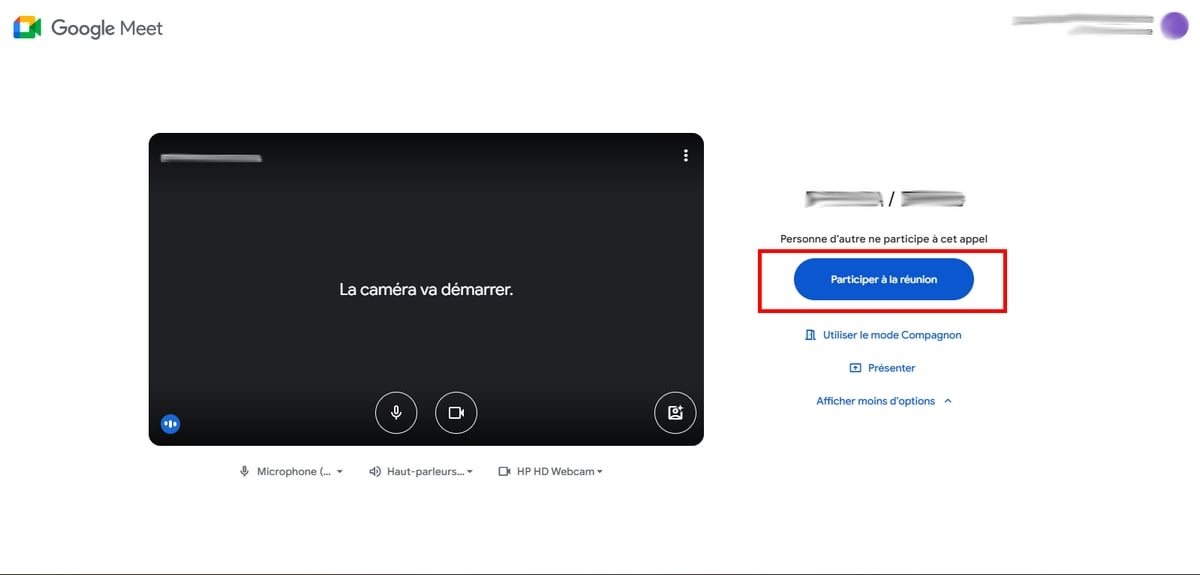
- Haga clic en Participación en la reunión en la nueva ventana que se abre.
- Ajusta el volumen micrófono y tu cámara antes de entrar (actívalas o no). También puedes elegir cómo participar: en modo compañero o presentándote en un vídeo.
b) Con un código o un enlace
Si tienes un enlace o un codificado proporcionado por el organizador:
- Ve a Google Meet.
- Pega el enlace donde el codificado en el campo Introduzca un código o enlace.

- El botón Para participar se convierte en un enlace: haz clic en él para unirte a la reunión.
- Si elorganizador te ha añadido a la lista de invitados a través de Google Agenda, el acceso se realiza automáticamente. Si no, tendrás que esperar a que te lo confirme antes de que te admitan.
c) Con un alias
UN alias es un nombre personalizado que los Usuarios de Google Workspace crean para una reunión. Funciona como un código, pero es más fácil de recordar.
Anotar : Solo puedes utilizar un alias si tu cuenta pertenece a el mismo ámbito profesional que el organizador.
- Abrir Google Meet, y luego haz clic en la barra Introduzca un código.
- Escribe el codificado o elalias del reencuentro
- Pulsa Póngase en contacto con para participar.
¿Quieres saberlo? ¿Cuántas personas pueden participar? ¿En una reunión de Meet? La respuesta está en nuestro artículo dedicado a este tema.
2. Unirse a una reunión de Meet desde Google Calendar
Si utilizas Google Agenda, cada evento programado con una videoconferencia ya contiene el enlace a la reunión. Así que puedes acceder a él un clic, sin buscar el código en ningún otro sitio.
- Abrir Google Agenda y consulta todas tus próximas reuniones.
- Haz clic en el’evento en el que quieras participar.
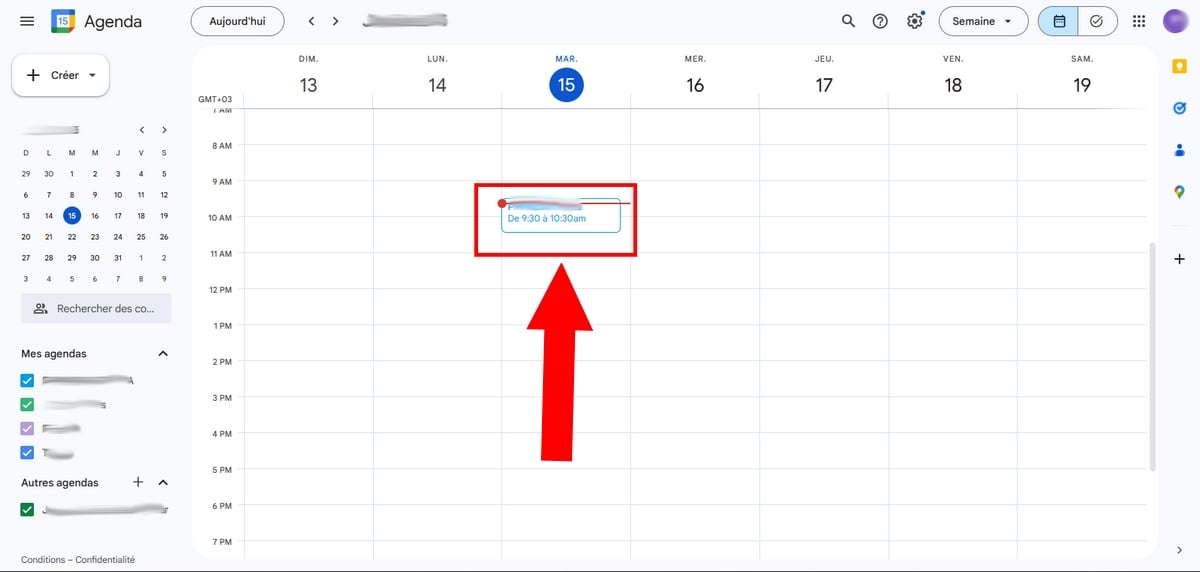
- Busca el botón Participa en Google Meet, o copia el enlace de la reunión en la barra de direcciones de tu navegador. El codificado está justo debajo del botón.

- Se abre una nueva ventana. Haz clic en Participación en la reunión para reunirse con el resto de participantes.
3. Desde Gmail
También puedes asistir a una reunión Meet directamente de Gmail, según tres situaciones: reunión programada, código recibido o invitación por correo electrónico.
a) Para una reunión programada
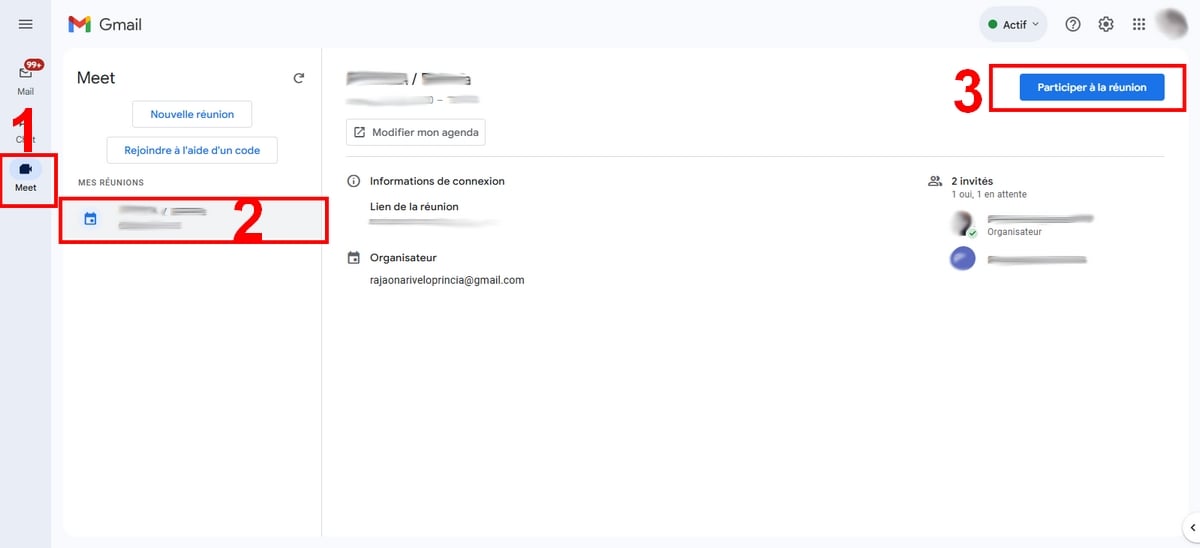
- Abrir Gmail y inicia sesión en tu Cuenta Google.
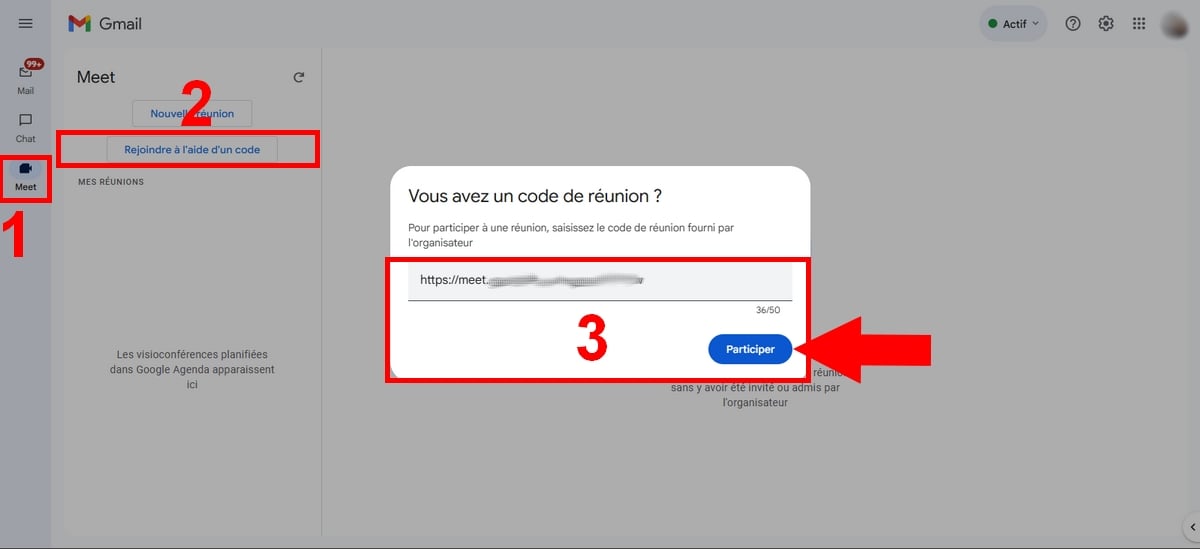
- En la esquina inferior izquierda, haz clic en Google Meet (el icono con forma de vídeo).
- En la sección Mis reuniones, selecciona la reunión que desees. Solo se muestran las reuniones programadas a través de Google Agenda se muestran aquí.
- Haga clic en Participación en la reunión, y luego confirma en la nueva ventana pulsando de nuevo sobre Participación en la reunión.
b) Con un código
- Si la reunión no aparece en la lista, haz clic en Únete con un código.
- Introduce el código de la reunión, y luego haz clic en Participación en la reunión en la nueva ventana.
c) Con una invitación
Has recibido una invitación por correo electrónico ? Es aún más directo.
- Haga clic en Participar con Google Meet, o directamente en el enlace a la reunión.
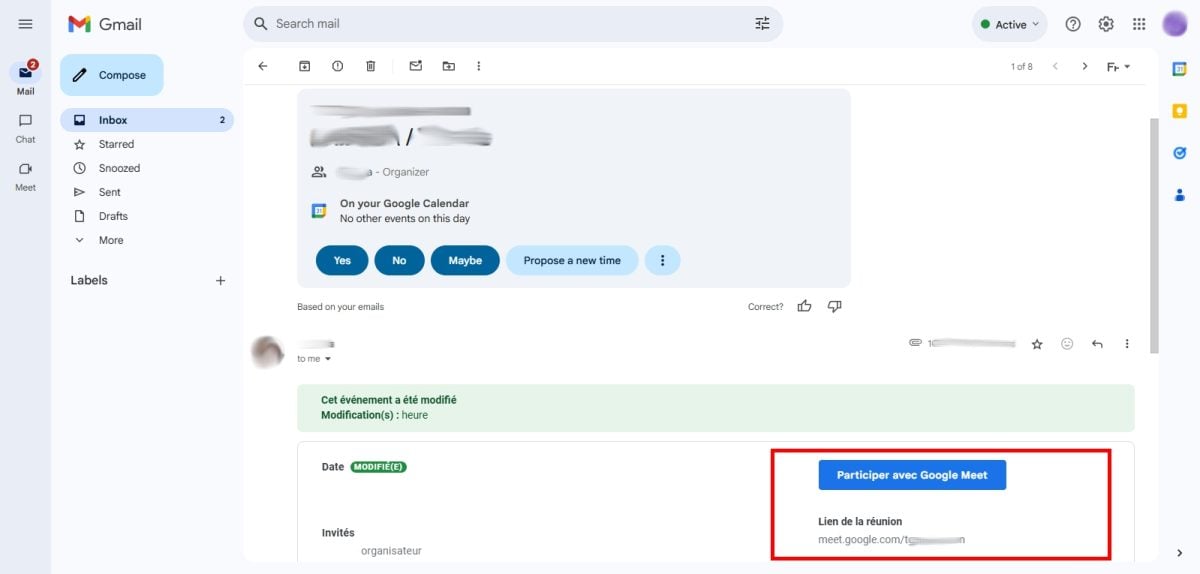
- Sea cual sea la opción que elijas, se te redirigirá a una nueva ventana.
- Haga clic en Para participar para confirmar tu asistencia y unirte a la reunión.
4. Unirse a una reunión Meet en dispositivos móviles
Puedes unirte a una reunión Google Meet desde tu móvil con la aplicación disponible en androide y iOS. Hay dos opciones, dependiendo de lo que te haya enviado el organizador: el enlace donde el codificado.
a) Haciendo clic en el enlace
Es la forma más rápida cuando alguien te ha enviado un enlace:
- Inicia sesión en tu Cuenta Google en el dispositivo.
- Pulsa el enlace a la reunión recibido por SMS o a través de un servicio de mensajería.
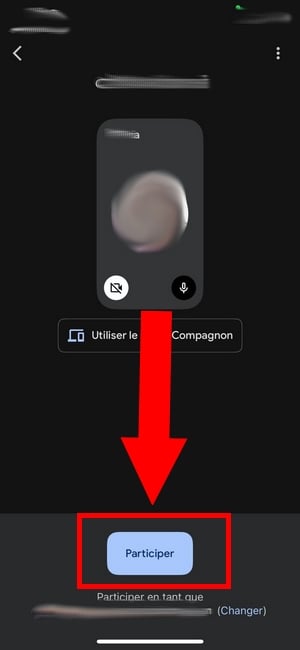
- Pulsa Para participar.
- En cuanto el’organizador Si lo autorizas, podrás acceder a la reunión.
b) Introduciendo el código de la reunión
Si solo tienes el codificado, a través de la aplicación:
- Abrir Google Meet en tu dispositivo e inicia sesión con tu Cuenta Google si aún no lo ha hecho.
- En el campo de búsqueda, pulsa el pequeño icono del teclado.
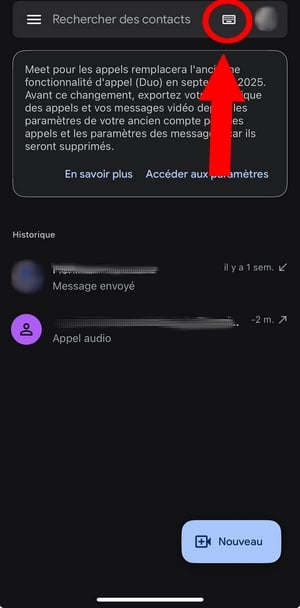
- Introduce el codificado donde el enlace a la reunión, y luego pulsa Póngase en contacto con. Estás en la videoconferencia.
5. Participar en una reunión Meet by Phone
Puedes unirte a una reunión Google Meet en solo audio, sin cámara, marcando un número. Es muy práctico cuando tienes mala conexión a Internet o estás de viaje.
Antes de ponerte manos a la obra, hay algunos puntos importantes que debes tener en cuenta:
- Esta característica es reservada a los usuarios Google Workspace. Con una cuenta gratuita de Google, no es no disponible.
- Solo tienes acceso a sonido de la reunión, no al vídeo, al chat ni al compartir pantalla.
- Si intentas unirte a antes de que empiece Durante el evento, puede aparecer un mensaje indicando que no se reconoce el código. Es totalmente normal.
- Esta opción no es No está disponible en todos los países. Para comprobar si tu país cumple los requisitos, consulta esta página de ayuda de Google.
A continuación te explicamos cómo participar por teléfono:
- Abre la invitación que has recibido por correo electrónico o el evento en Google Agenda, después marca el número de teléfono mostrado.
- Introduce el código de la reunión y, a continuación, pulsa #.
- Espera a que un participante apruebe tu solicitud para unirte a la reunión en modo de audio.
Si no tienes el número a mano, entra en meet.google.com o en Google Agenda y abre los detalles de la reunión: el número de teléfono y el codificado se encuentran allí, a veces con información automáticamente.
Comando útil que conviene conocer: pulsa *6 para volver a activar o silenciar tu micrófono si tienes el sonido silenciado. Atención : Google No se cobra por el uso de Meet a través del teléfono, pero tu operador puede aplicar tarifa estándar de llamada.
6. Unirse a una reunión sin una cuenta de Google
No puedes crear una reunión sin cuenta de Google, pero siempre puedes crear una unirse a una como invitado.
Importante : Este acceso solo está disponible si el organizador utiliza una cuenta Google Workspace (Business, Enterprise o Education). Si la reunión se inicia desde una cuenta gratuita de Google, tendrás que iniciar sesión para participar.
- Haz clic en el enlace a la reunión recibido por correo electrónico o chat, o pégalo directamente en tu navegador.
- Introduce tu nombre, y luego haz clic en Para participar.
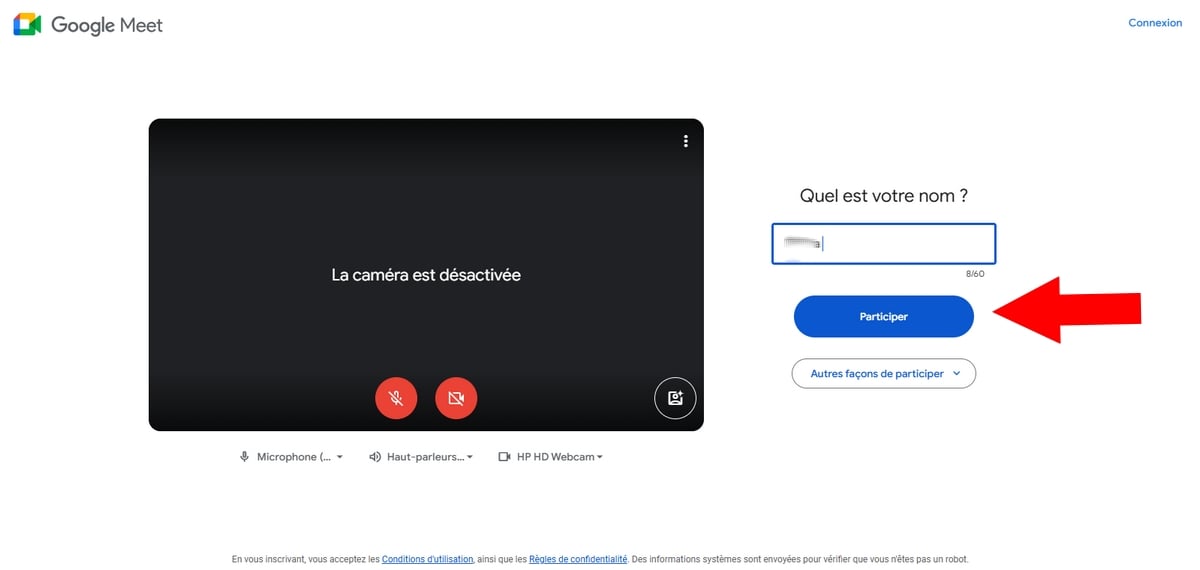
- Sólo queda esperar que el organizador aprueba tu solicitud de acceso.
Nota: el comportamiento varía según el dispositivo. En navegador de escritorio, el acceso como invitado es más flexible. En móvil, un participante debe validar tu acceso para que puedas unirte a la reunión.
7. Desde una sala de reuniones de Google
También puedes unirte a una reunión desde una sala equipada con material certificado para Google Meet.
- Con la mando a distancia del equipo de la sala, selecciona la reunión a la que deseas unirte de entre los eventos programados en el calendario de la sala.
- De lo contrario, introduce el código o elalias de la reunión directamente en el dispositivo y, a continuación, pulsa «Aceptar» para iniciar la videollamada.
Él eventos programados aparecen automáticamente en la pantalla cuando hay una reunión Google Agenda está vinculada a la sala.
¿Quién puede participar en una videoconferencia?
Dependiendo de tu tipo de Cuenta Google, el acceso a las reuniones Google Meet no es lo mismo. Aquí tienes un resumen por defecto.
| Usuarios | Reuniones a las que puedes unirte |
|---|---|
|
Todas las reuniones a las que estás invitado. No obstante, el administrador de algunas cuentas puede restringir el acceso en algunas reuniones. |
| Google Educación | Tu administrador determina a qué reuniones puedes unirte. Por defecto, puedes participar en las reuniones organizadas por Usuarios de Google Workspace que no están suscritos a Google Individual. |
| Espacio de trabajo de Google | Tu administrador determina a qué reuniones puedes unirte. Por defecto, puedes participar en una reunión organizada por usuarios Espacio de trabajo de Google, una cuenta Google personal, Espacio de trabajo individual de Google Donde Google One. |
Es bueno saberlo: las cuentas gestionadas por Family Link no pueden asistir a reuniones organizadas por personas ajenas a su grupo familiar sin autorización previa.
preguntas frecuentes
¿Es posible participar en una videoconferencia de Google Meet sin una cuenta de Google?
Sí, pero con una condición. Puedes unirte a una reunión Google Meet sin Cuenta Google, siempre que el organizador utilice una cuenta Google Workspace (Business, Enterprise o Education). Si la reunión se crea desde una cuenta gratuita de Google, el acceso para invitados no es no disponible y tendrás que iniciar sesión para participar.
¿Cómo puedo participar en Google Meet por teléfono?
Marca el número de teléfono que figura en la invitación, y luego introduce el código de la reunión para conectarse en modo audio. Esta función es reservada para las cuentas Google Workspace y no está disponible con una cuenta gratuita de Google.
¿Quién puede participar en una videoconferencia en Meet?
Todo el mundo puede participar, tanto si tienes un cuenta gratuita de Google o una suscripción Google Workspace. Según los parámetros definidos por el organizador, es posible que algunos participantes tengan que esperar en la sala de espera antes de ser admitido.
¿Cómo aceptar o rechazar una invitación?
Puede confirmar o adaptar tu presencia en función de tu punto de entrada.
Desde la invitación en Gmail : Selecciona tu respuesta en el correo electrónico: Sí, No Donde Quizás.
Desde Google Calendar :
- Haz clic en el’evento en cuestión.
- Elige tu respuesta entre las opciones que se te ofrecen: Sí, No Donde Quizás.
¡Y así es como puedes unirte fácilmente a una reunión de Google Meet! Si tienes alguna dificultad o alguna pregunta concreta, ¡no dudes en dejarla en los comentarios!









 Español