Para hacer un resumen sobre Google Meet, tienes dos opciones:
- O bien utilizas Gemini, la IA integrada en Google Workspace (de pago).
- O bien instalas el’extensión Bluedot, gratuita.
Ambos automatizan la Tomar nota y te entregan un resumen claro una vez finalizada la llamada, con las decisiones tomadas y las acciones clave. Se acabó lo de tomar notas a mano mientras intentas seguir la conversación.
Descubre la herramienta que toma notas por ti en Google Meet :
1. Hacer un resumen de Google Meet con Gemini
Google Meet integra de forma nativa el’inteligencia artificial Gemini para ayudarte a tomar notas durante tus reuniones.
En la práctica, la IA se encarga de todo y te permite concentrarte en la llamada. Al final de la sesión, genera un resumen y una transcripción depositados directamente en un Google Docs.
Supone un auténtico aumento de la productividad para ti y tu equipo: puedes consultar las decisiones tomadas, las tareas pendientes y las acciones clave sin haber tenido que anotar nada.
Atención: esta función no está paso automático : hay que activarla manualmente, y está sujeta a varias condiciones.
| Condiciones de uso de «Tomar notas por mí» | Detalles |
|---|---|
| Disponer de una suscripción Google Workspace compatible | Esta función está reservada a determinadas ediciones de pago (Business Plus, Enterprise Standard o Enterprise Plus), con una licencia asignada por el administrador. |
| Si la gestión a través de la’administrador está activada | Solo el organizador o el coorganizador de la reunión puede activar o desactivar la opción «Tomar notas por mí». |
| Si la gestión por parte del administrador está desactivada | Todos los participantes en la reunión pueden activar esta función y empezar a tomar notas con Gemini. |
| Idiomas servicios | Inglés, francés, alemán, italiano, japonés, coreano, portugués y español. |
¿Cómo tomar notas con Gemini?
Si marcas todas las casillas, estos son los pasos que debes seguir:
- Desde tu navegador, accede a Google Meet.
- Únete a una reunión ya en curso o inicia una nueva.
- En la esquina superior derecha de la pantalla, haz clic en Tomar notas con Géminis (el icono con forma de bolígrafo).
- También puedes marcar Transcriba también la reunión, y luego confirmar con Empezar a tomar notas.
- A partir de ahí, la IA se encarga de notas de la reunión de forma automática para ti.

- Una mención Transcripción aparece en la parte superior de la pantalla para avisar a los participantes de que una La transcripción está en curso.

- Al hacer clic en el icono CC En la parte inferior izquierda, ¿ves la transcripción en tiempo real, con los nombres de los participantes y lo que dicen.
- Una vez finalizada la reunión, cuelga la llamada haciendo clic en el teléfono rojo.
- El documento de notas se crea en Google Docs y compartirlo contigo. Haz clic en Notas de la reunión abierta para consultarlo.
- Allí encontrarás una sección dedicada a resumen y otra en la transcripción completa de la apelación.
Ventajas e inconvenientes de esta función
Estas son las ventajas y las limitaciones de Gemini Para tus notas de la reunión:
| Ventajas | Desventajas |
|---|---|
|
|
No tienes acceso a la IA de Google Meet ? Que no cunda el pánico. Existe una alternativa gratuita para transcribir tus llamadas y obtener tus resúmenes fácilmente.
2. Utilizar la extensión Bluedot para obtener el resumen de Google Meet.
Entre las numerosas herramientas disponibles en el mercado, Bluedot destaca por su toque de 4,1/5 en la Chrome Web Store. Es un Tomador de apuntes de AI que graba, transcribe y resume tus reuniones por ti. Un auténtico ahorro de tiempo para ti y tu equipo a la hora de tomar notas, y la versión básica es gratis.
Transparencia: el enlace que aparece a continuación es un enlace de afiliación. No supone ningún cambio en el precio que pagas, solo sirve para apoyar a Alucare.
¿Cómo puedo obtener un resumen de Google Meet con Bluedot?
Instala la extensión desde este enlace:
⬇️ Instalar gratuitamente la extensión Bluedot
- Una vez finalizada la instalación, los pasos a seguir son similares a los de grabar una reunión en Google Meet.
- La extensión se ha añadido a tu navegador Chrome, que aparece en el menú Extensiones. Márcala para que te resulte más rápido después.
- Entonces puedes unirte a una reunión o crear una nueva.
- Una vez en la llamada, inicia la grabación haciendo clic en la extensión Bluedota continuación Start Capture.

- Una mención Active aparece en la parte inferior izquierda de tu pantalla para confirmar que un inscripción en curso.
- Al finalizar la reunión, Bluedot genera automáticamente el resumen y las transcripciones. Los encontrarás en tu salpicadero seguro bluedothq.com, y también puedes recibirlos por correo electrónico activando esta opción en la configuración.
- Puedes conectarte Bluedot a herramientas como Notion para compartir las actas de la reunión con los participantes ausentes.
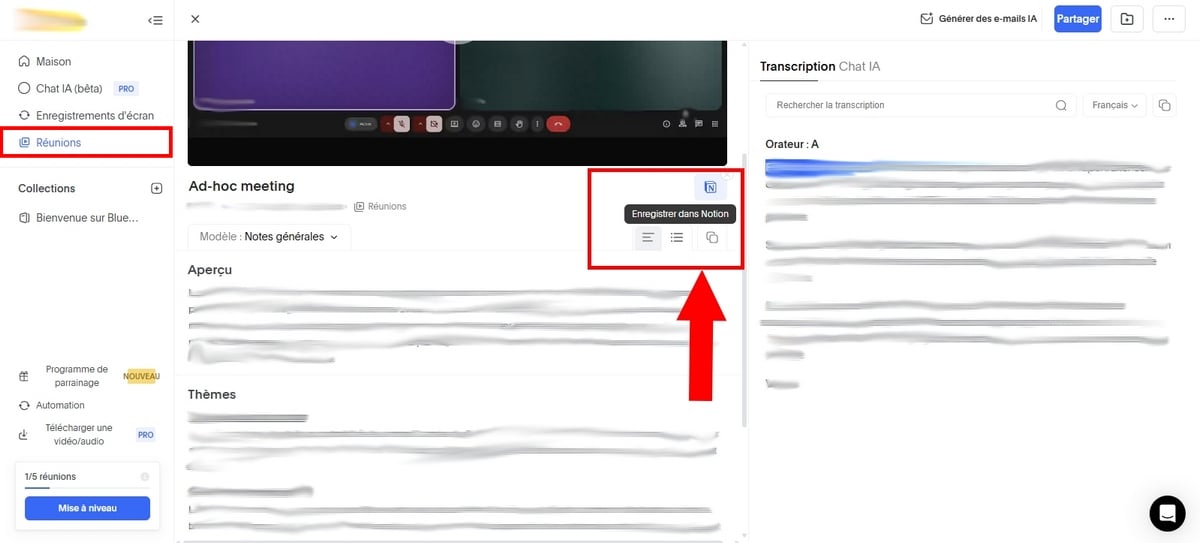
- También puedes elegir entre los modelos existentes o crear nuevas vistas para el resumen. Para ello, haz clic en Añadir una plantilla personalizada.

- Indicas el modelo y, a continuación, escribes un aviso personalizado para orientar la generación del resumen. Incluso puedes añadir preguntas concretas a las que Bluedot responderá en función del contenido de la reunión.
¿Cuáles son las ventajas y los inconvenientes de este método?
A continuación se indican los aspectos positivos y negativos que debes conocer antes de utilizarlo Bluedot :
| PRESTACIONES | INCONVENIENTES |
|---|---|
|
|
preguntas frecuentes
¿Puedo grabar una conversación de Google Meet?
Sí, puedes grabar una conversación en Google Meet y dejar constancia de ello por escrito. Gemini (de pago, a través de Google Workspace) o la extensión Bluedot (gratis) gestionan ambos la transcripción y la Tomar nota en tu lugar. A continuación, recibirás un resumen claro de la llamada, con las decisiones tomadas, las tareas que hay que realizar y los puntos que hay que seguir.
Para obtener de forma gratuita el resumen de una reunión Google Meet :
Toma notas gratis con Bluedot 🗒️
¿Cómo activo Gemini en Google Meet?
La activación se realiza desde el panel de administración, en la consola de Google Workspace. Estos son los pasos :
- Inicia sesión en la Consola de administración de Google con una cuenta de administrador.
- Ve a Menú, después Aplicacionesentonces Google Workspace y finalmente Google Meet.
- Haga clic en configuraciones Gemini.
- Abre la opción Tomar notas con la IA de Google.
- Marca la casilla Permitir la toma de notas con la IA de Google durante las reuniones.
Una vez activada esta opción, los participantes en cuestión pueden disfrutar de la función y reciben los notas de la reunión al finalizar la llamada a través de Gmail. Nota: esta función depende de la edición que tengas Workspace (Business Plus, Enterprise Standard o Enterprise Plus).
¿Cómo obtengo el resumen de Google Meet en el móvil?
La funcionalidad Tomando notas por mí puede que no aparezca en la pantalla de tu móvil. Por el momento, solo se ha implementado para un número reducido de usuarios. Las condiciones siguen siendo las mismas que en el ordenador:
- Disponer de un cuenta Google Workspace compatible.
- El administrador debe tener activado la función por tu cuenta.
- La reunión debe durar al menos 15 minutos.
En Android
- Abre la aplicación Google Meet en tu dispositivo.
- Únete a una reunión con un codificado o un enlace, o pulsa sobre una reunión programada.
- Pulsa Menúa continuación Tomar notas con Gemini.
- Inicia la toma de notas pulsando Comenzar.
En el iPhone
- Abre la aplicación Google Meet en tu iPhone Donde iPad.
- Pulsa en una reunión de tu lista o únete a una nueva mediante un enlace o un código.
- Pulsa Menú, elige Tomar notas con Gemini, y luego pulsa Comenzar.
Poco después de que terminara la reunión, un correo electrónico que contiene el enlace a la documento Google Docs se envía al organizador y a los participantes que habían activado la función.










 Español