Para fazer um resumo sobre Google Meet, tens duas opções:
- Ou então usas Gemini, a IA integrada em Google Workspace (paga).
- Ou instalas o’extensão Bluedot, gratuita.
Ambos automatizam a tomando notas e entregam-te um resumo claro assim que a chamada terminar, com as decisões tomadas e as ações-chave definidas. Acabaram-se as anotações à mão enquanto tentas acompanhar a discussão.
Descobre a ferramenta que toma notas por ti em Google Meet :
1. Fazer um resumo do Google Meet com o Gemini
Google Meet integra nativamente o’inteligência artificial Gemini para te ajudar a tomar notas durante as tuas reuniões.
Na prática, a IA trata de tudo e permite-te concentrar-te na chamada. No final da sessão, gera um resumo e um transcrição depositados diretamente num Google Docs.
É um verdadeiro ganho de produtividade para ti e para a tua equipa: podes aceder às decisões tomadas, às tarefas a realizar e às ações-chave sem teres precisado de tomar notas.
Atenção, esta funcionalidade não está passo automático : é necessário ativá-la manualmente, e está sujeita a várias condições.
| Condições de utilização do «Tomar notas por mim» | Detalhes |
|---|---|
| Ter uma subscrição Google Workspace compatível | Esta funcionalidade está reservada a determinadas edições pagas (Business Plus, Enterprise Standard ou Enterprise Plus), com uma licença atribuída pelo administrador. |
| Se a gestão por parte do’administrador está ativada | Apenas o organizador ou o coorganizador da reunião pode ativar ou desativar a opção «Tomar notas por mim». |
| Se a gestão pelo administrador estiver desativada | Todos os participantes da reunião podem ativar esta funcionalidade e começar a tomar notas com Gemini. |
| línguas cuidados | Inglês, francês, alemão, italiano, japonês, coreano, português e espanhol. |
Como tomar notas com o Gemini?
Se assinalares todas as caixas, eis o procedimento a seguir, passo a passo:
- A partir do teu navegador, acede a Google Meet.
- Participa numa reunião já em curso ou inicia uma nova.
- No canto superior direito do ecrã, clica em Tomar notas com Gemini (o ícone em forma de caneta).
- Também podes assinalar Transcrever também a reunião, e depois confirmar com Começar a tomar notas.
- A partir daí, a IA assume o notas da reunião automaticamente para ti.

- Uma menção Transcrição aparece na parte superior do ecrã para avisar os participantes de que uma A transcrição está em curso.

- Ao clicar no botão CC no canto inferior esquerdo, vês a transcrição em tempo real, com os nomes dos participantes e o que dizem.
- Assim que a reunião terminou, sair da chamada clicando no telefone vermelho.
- O documento de notas é criado em Google Docs e partilhado contigo. Clica em Notas da reunião aberta para o consultar.
- Lá encontras uma secção dedicada ao resumo e outra na transcrição completa do recurso.
Vantagens e desvantagens desta funcionalidade
Eis as vantagens e as limitações de Gemini para as tuas notas da reunião:
| Vantagens | Desvantagens |
|---|---|
|
|
Não tens acesso à IA de Google Meet ? Não entres em pânico. Existe uma alternativa gratuita para transcrever as tuas chamadas e obter os teus resumos facilmente.
2. Utilizar a extensão Bluedot para obter o resumo do Google Meet
Entre as inúmeras ferramentas disponíveis no mercado, Bluedot destaca-se com um toque de 4,1/5 na Chrome Web Store. É um Tomador de notas da AI que grava, transcreve e resume as tuas reuniões por ti. Uma verdadeira poupança de tempo para ti e para a tua equipa na tomada de notas, e a versão básica é gratuito.
Transparência: o link abaixo é um link de afiliados. Isso não altera o preço que vais pagar, serve apenas para apoiar o Alucare.
Como posso obter um resumo do Google Meet com o Bluedot?
Instala a extensão a partir deste link:
⬇️ Instalar a extensão Bluedot gratuitamente
- Assim que a instalação estiver concluída, os passos a seguir são semelhantes aos necessários para gravar uma reunião no Google Meet.
- A extensão foi adicionada ao teu navegador Chrome, visível no menu Extensões. Marca-a para que seja mais rápido mais tarde.
- Podes, então, participar numa reunião ou criar uma nova.
- Quando estiveres na chamada, inicia a gravação clicando na extensão Bluedotem seguida Start Capture.

- Uma menção Active aparece no canto inferior esquerdo do teu ecrã para confirmar que um o registo está em curso.
- No final da reunião, Bluedot gera automaticamente o resumo e as transcrições. Podes encontrá-los no teu painel de controlo sobre bluedothq.com, e também podes recebê-los por correio eletrónico ativando esta opção nas definições.
- Podes ligar-te Bluedot a ferramentas como Notion para partilhar as notas da reunião com os participantes ausentes.
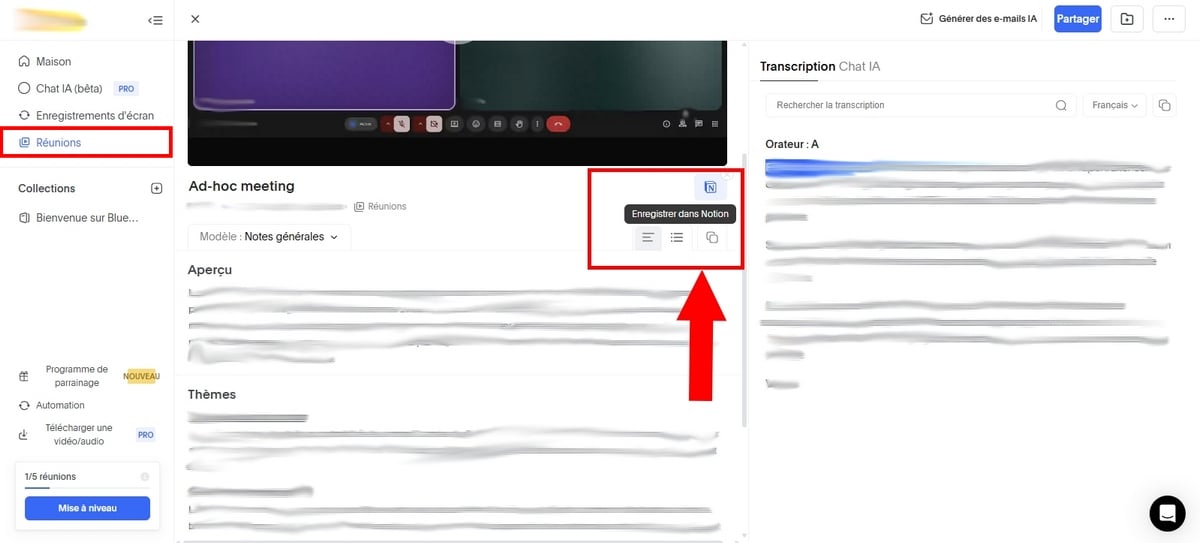
- Também podes escolher entre os modelos existentes ou criar novas visualizações do resumo. Para isso, clica em Adicionar um modelo personalizado.

- Indica o modelo e, em seguida, escreve um pedido personalizado para orientar a criação do resumo. Podes até adicionar questões específicas às quais Bluedot responderá consoante o conteúdo da reunião.
Quais são as vantagens e desvantagens deste método?
Eis os pontos positivos e negativos que deve conhecer antes de utilizar Bluedot :
| BENEFÍCIOS | DESVANTAGENS |
|---|---|
|
|
Perguntas frequentes
Posso gravar uma conversa do Google Meet?
Sim, podes gravar uma conversa em Google Meet e manter um registo por escrito. Gemini (pago, através de Google Workspace) ou a extensão Bluedot (gratuito) ambos gerem a transcrição e a tomando notas no teu lugar. Recebes depois um resumo claro da chamada, com as decisões tomadas, as tarefas a realizar e os pontos a acompanhar.
Para obter gratuitamente o resumo de uma reunião Google Meet :
Tome notas gratuitamente com o Bluedot 🗒️
Como posso ativar o Gemini no Google Meet?
A ativação é efetuada pelo administrador, na consola de Google Workspace. Eis os passos a seguir :
- Inicia sessão na Consola de administração do Google com uma conta de administrador.
- Vai para Menu, então Aplicaçõesdepois Google Workspace e finalmente Google Meet.
- Clique em Configurações Gemini.
- Abrir a opção Tomar notas com a IA do Google.
- Assinala a caixa Permitir a tomada de notas com a IA do Google durante as reuniões.
Assim que esta opção for ativada, os participantes em questão passam a usufruir da funcionalidade e recebem os notas da reunião no final da chamada através de Gmail. Nota: esta função depende da tua edição Workspace (Business Plus, Enterprise Standard ou Enterprise Plus).
Como posso obter o resumo do Google Meet no telemóvel?
A funcionalidade Tomar notas para mim pode não aparecer no ecrã do teu telemóvel. Por enquanto, só está disponível para um pequeno número de utilizadores. As condições continuam a ser as mesmas que no computador:
- Ter um conta Google Workspace compatível.
- O diretor deve ter ativou a funcionalidade por tua conta.
- A reunião deve durar pelo menos 15 minutos.
No Android
- Abre a aplicação Google Meet no teu dispositivo.
- Participa numa reunião com um codificado ou um link, ou clique numa reunião agendada.
- Carrega em Menuem seguida Tomar notas com Gemini.
- Inicia a tomada de notas premindo Para iniciar.
No iPhone
- Abre a aplicação Google Meet no teu iPhone Onde iPad.
- Clica numa reunião da tua lista ou junta-te a uma nova através de um link ou de um código.
- Carrega em Menu, escolhidos Tomar notas com Gemini, e depois prima Para iniciar.
Pouco depois do fim da reunião, um correio eletrónico que contém o link para o documento Google Docs é enviado ao organizador e aos participantes que tinham ativado a função.










 Português