Untuk membuat ringkasan tentang Google Meet, kamu punya dua pilihan:
- Kamu bisa menggunakan Gemini, AI yang terintegrasi dalam Google Workspace (berbayar).
- Kamu bisa menginstal’ekstensi Bluedot, gratis.
Keduanya mengotomatiskan pencatatan dan memberikanmu sebuah ringkasan yang jelas setelah panggilan selesai, beserta keputusan yang telah diambil dan langkah-langkah utama. Tidak perlu lagi mencatat semuanya dengan tangan sambil berusaha mengikuti diskusi.
Temukan alat yang bisa mencatat untukmu di Google Meet :
1. Membuat ringkasan Google Meet dengan Gemini
Google Meet secara bawaan mengintegrasikan’kecerdasan buatan Gemini untuk membantumu membuat catatan selama rapat.
Secara praktis, AI akan mengurus semuanya sehingga kamu bisa fokus pada panggilan tersebut. Di akhir sesi, AI akan menghasilkan sebuah ringkasan dan transkripsi dimasukkan langsung ke dalam sebuah Google Docs.
Ini benar-benar meningkatkan produktivitasmu dan timmu: kamu bisa mengetahui kembali keputusan yang telah diambil, tugas-tugas yang harus diselesaikan, dan langkah-langkah penting tanpa perlu mencatat apa pun.
Perhatian, fitur ini tidak langkah otomatis : Fitur ini harus diaktifkan secara manual, dan ada beberapa syarat yang harus dipenuhi.
| Ketentuan Penggunaan «Buat Catatan untuk Saya» | Detail |
|---|---|
| Memiliki langganan Google Workspace kompatibel | Fitur ini hanya tersedia untuk edisi berbayar tertentu (Business Plus, Enterprise Standard, atau Enterprise Plus), dengan lisensi yang diberikan oleh administrator. |
| Jika pengelolaan oleh’administrator telah diaktifkan | Hanya penyelenggara atau penyelenggara bersama rapat yang dapat mengaktifkan atau menonaktifkan fitur «Buat Catatan untuk Saya». |
| Jika pengelolaan oleh administrator dinonaktifkan | Semua peserta rapat dapat mengaktifkan fitur ini dan mulai membuat catatan dengan Gemini. |
| Bahasa layanan | Bahasa Inggris, Prancis, Jerman, Italia, Jepang, Korea, Portugis, dan Spanyol. |
Bagaimana cara membuat catatan dengan Gemini?
Jika kamu mencentang semua kotak, berikut ini langkah-langkah yang harus diikuti:
- Dari perambanmu, buka Google Meet.
- Bergabunglah dengan rapat yang sudah ada atau mulailah rapat baru.
- Di pojok kanan atas layar, klik Membuat catatan dengan Gemini (ikon berbentuk pulpen).
- Kamu juga bisa mencentang Juga membuat transkrip rapat, lalu tekan tombol konfirmasi dengan Mulailah membuat catatan.
- Sejak saat itu, AI mengambil alih catatan rapat secara otomatis untukmu.

- Sebutkan Transkripsi muncul di bagian atas layar untuk memberi tahu para peserta bahwa sebuah transkripsi sedang berlangsung.

- Dengan mengklik tombol CC di pojok kiri bawah, kamu lihat transkripsi secara langsung, beserta nama-nama peserta dan apa yang mereka katakan.
- Setelah rapat selesai, menutup panggilan dengan mengklik telepon berwarna merah.
- Dokumen catatan dibuat di Google Docs dan dibagikan kepadamu. Klik di Catatan rapat terbuka untuk melihatnya.
- Di sana kamu akan menemukan rubrik yang khusus membahas ringkasan dan satu lagi di transkripsi selengkapnya mengenai banding tersebut.
Kelebihan dan kekurangan fitur ini
Berikut ini adalah kelebihan dan keterbatasan dari Gemini untuk catatan rapatmu:
| Manfaat | Kekurangan |
|---|---|
|
|
Kamu tidak memiliki akses ke AI dari Google Meet ? Jangan panik. Ada sebuah alternatif gratis untuk mentranskripsikan panggilanmu dan mendapatkan ringkasannya dengan mudah.
2. Gunakan ekstensi Bluedot untuk mendapatkan ringkasan Google Meet
Di antara berbagai alat yang tersedia di pasaran, Bluedot menonjol dengan sentuhan 4,1/5 di Chrome Web StoreIni adalah sebuah IA pencatat catatan yang merekam, mencatat, dan merangkum rapat-rapatmu untukmu. Ini benar-benar menghemat waktu bagimu dan timmu dalam hal membuat catatan, dan versi dasarnya adalah gratis.
Keterbukaan: tautan di bawah ini adalah tautan afiliasi. Hal ini tidak memengaruhi harga yang kamu bayar, tetapi hanya mendukung Alucare.
Bagaimana cara mendapatkan ringkasan Google Meet dengan Bluedot?
Pasang ekstensi ini melalui tautan berikut:
⬇️ Instal ekstensi Bluedot secara gratis
- Setelah proses instalasi selesai, langkah-langkahnya hampir sama dengan yang dilakukan untuk merekam rapat di Google Meet.
- Ekstensi tersebut telah ditambahkan ke perambanmu Chrome, yang dapat dilihat di menu Ekstensi. Tandai halaman ini agar nanti bisa membukanya lebih cepat.
- Kamu bisa bergabung dengan rapat atau membuat rapat baru.
- Setelah masuk ke panggilan, mulailah merekam dengan mengklik ekstensi tersebut Bluedotkemudian pada Start Capture.

- Sebutkan Active muncul di pojok kiri bawah layar kamu untuk mengonfirmasi bahwa sebuah pendaftaran sedang berlangsung.
- Di akhir rapat, Bluedot menghasilkan secara otomatis ringkasan dan transkrip. Kamu bisa menemukannya di dasbor pada bluedothq.com, dan kamu juga bisa menerimanya melalui e-mail dengan mengaktifkan opsi ini di pengaturan.
- Kamu bisa terhubung Bluedot alat-alat seperti Notion untuk membagikan catatan rapat kepada peserta yang tidak hadir.
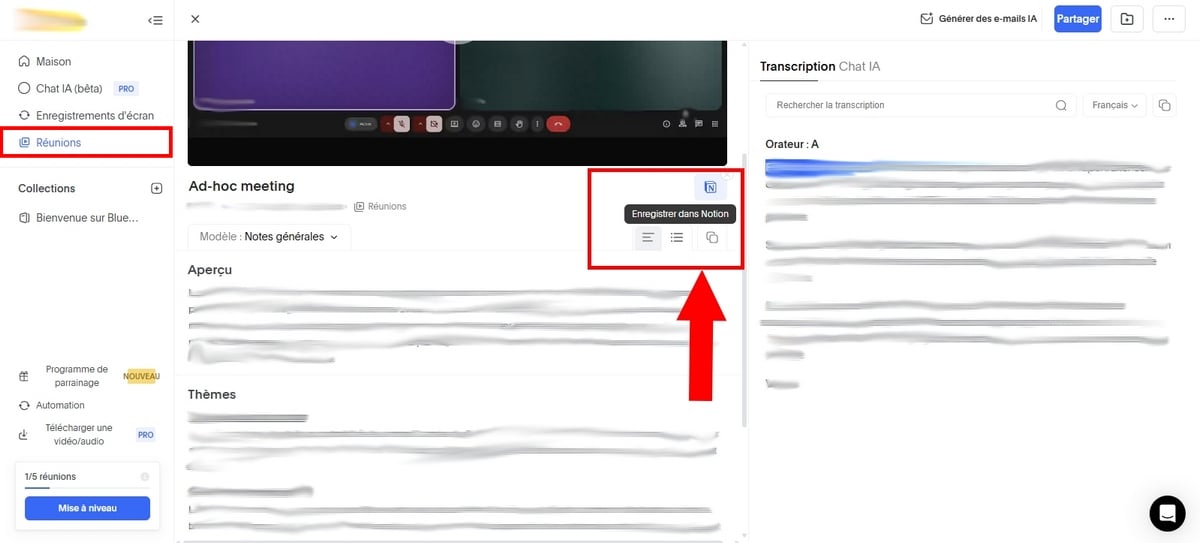
- Kamu juga bisa memilih dari templat yang sudah ada atau membuat tampilan ringkasan baru. Untuk melakukannya, klik Menambahkan templat khusus.

- Kamu sebutkan modelnya, lalu kamu tulis sebuah permintaan yang dipersonalisasi untuk menentukan arah penyusunan ringkasan. Kamu bahkan bisa menambahkan pertanyaan-pertanyaan spesifik di mana Bluedot akan menanggapi sesuai dengan isi rapat tersebut.
Apa saja keuntungan dan kerugian dari metode ini?
Berikut ini adalah kelebihan dan kekurangan yang perlu Anda ketahui sebelum menggunakannya Bluedot :
| MANFAAT | KERUGIAN |
|---|---|
|
|
FAQ
Dapatkah saya merekam percakapan Google Meet?
Ya, kamu bisa merekam percakapan di Google Meet dan mencatatnya secara tertulis. Gemini (berbayar, melalui Google Workspace) atau ekstensi Bluedot (gratis) keduanya mengelola transkripsi dan pencatatan seandimu. Kamu kemudian akan menerima ringkasan yang jelas mengenai panggilan tersebut, termasuk keputusan yang telah diambil, tugas-tugas yang harus diselesaikan, dan poin-poin yang perlu ditindaklanjuti.
Untuk mendapatkan ringkasan rapat secara gratis Google Meet :
Buat catatan secara gratis dengan Bluedot 🗒️
Bagaimana cara mengaktifkan Gemini di Google Meet?
Aktivasi dilakukan oleh administrator, di konsol Google Workspace. Berikut ini adalah langkah-langkahnya:
- Masuk ke Konsol Administrasi Google dengan akun administrator.
- Pergi ke Menu, kemudian Aplikasikemudian Google Workspace dan akhirnya Google Meet.
- Klik pada Parameter Gemini.
- Buka opsi Membuat catatan dengan AI Google.
- Centang kotak tersebut Izinkan pembuatan catatan menggunakan AI Google selama rapat.
Setelah pengaturan ini diaktifkan, peserta yang bersangkutan dapat memanfaatkan fitur tersebut dan menerima catatan rapat setelah panggilan berakhir melalui Gmail. Catatan: Fungsi ini bergantung pada edisi yang kamu gunakan Workspace (Business Plus, Enterprise Standard, atau Enterprise Plus).
Bagaimana cara mendapatkan ringkasan Google Meet di ponsel?
Fungsionalitas Membuat catatan untuk saya mungkin tidak muncul di layar ponselmu. Untuk saat ini, fitur tersebut baru diluncurkan untuk sejumlah kecil pengguna. Syarat dan ketentuannya tetap sama seperti di komputer:
- Memiliki Akun Google Workspace kompatibel.
- Direktur harus memiliki mengaktifkan fitur tersebut atas namamu.
- Rapat harus bertahan setidaknya 15 menit.
Di Android
- Buka aplikasinya Google Meet di perangkatmu.
- Ikuti rapat dengan kode atau tautan, atau ketuk rapat yang telah dijadwalkan.
- Tekan Menukemudian pada Membuat catatan dengan Gemini.
- Mulai membuat catatan dengan menekan Mulai.
Di iPhone
- Buka aplikasinya Google Meet pada nada iPhone Di mana iPad.
- Ketuk salah satu pertemuan di daftar Anda, atau ikuti pertemuan baru melalui tautan atau kode.
- Tekan Menu, pilih Membuat catatan dengan Gemini, lalu tekan Mulai.
Tak lama setelah rapat berakhir, seorang email yang berisi tautan ke dokumen Google Docs dikirimkan kepada penyelenggara dan para peserta yang telah mengaktifkan fitur tersebut.










 Bahasa Indonesia