Google Meet dapat digunakan langsung dari browser-mu, tanpa perlu menginstal. Kamu bisa membuat rapat hanya dengan satu klik di meet.google.com, kamu membagikan tautan, dan konferensi video pun dimulai. Cukup dengan Akun Google (alamat Gmail-mu) sudah cukup untuk ikut serta atau mengatur panggilanmu.
Kami akan menjelaskannya semuanya kepadamu!
Bagaimana cara menggunakan Google Meet di PC saya?
Baik kamu sedang berada di Windows Di mana Mac, cara penggunaannya hampir sama. Google Meet dapat dijalankan langsung dari browser-mu, tanpa perlu menginstal apa pun.
Untuk membuat undangan, kamu harus memiliki sebuah Akun Google atau akun profesional.
1. Mengatur rapat dari browser
- Akses ke Google Meet di alamat meet.google.com, atau buka menu Aplikasi dari Google dan klik Meet.

- Setelah masuk ke antarmuka, kamu akan melihat dua opsi : Membuat rapat baru Di mana Masukkan kode atau tautan.
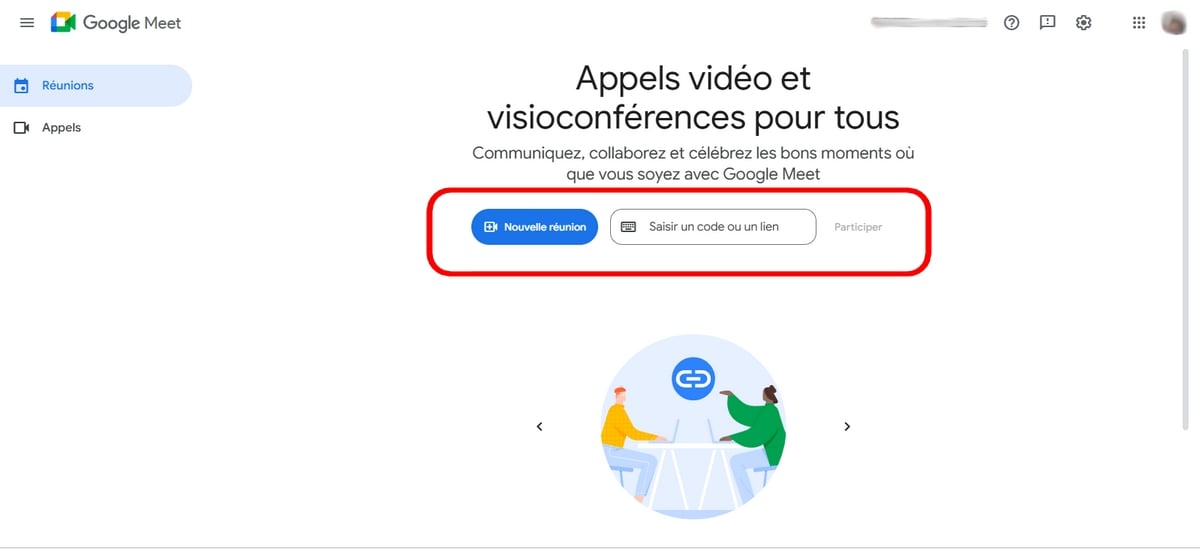
Membuat rapat baru :
- Buat rapat untuk nanti : klik tombol ini, salin kode yang diberikan dan kirimkan ke orang-orang yang ingin kamu undang. Ini adalah pilihan yang paling disarankan untuk merencanakan konferensi video di kemudian hari.

- Memulai rapat instan : klik tombol ini untuk segera memulai panggilan video. Untuk mengundang peserta, klik tombol tautan di pojok kiri bawah dan kirim, atau tekan Tambahkan tamu dan ambil milik mereka alamat email.
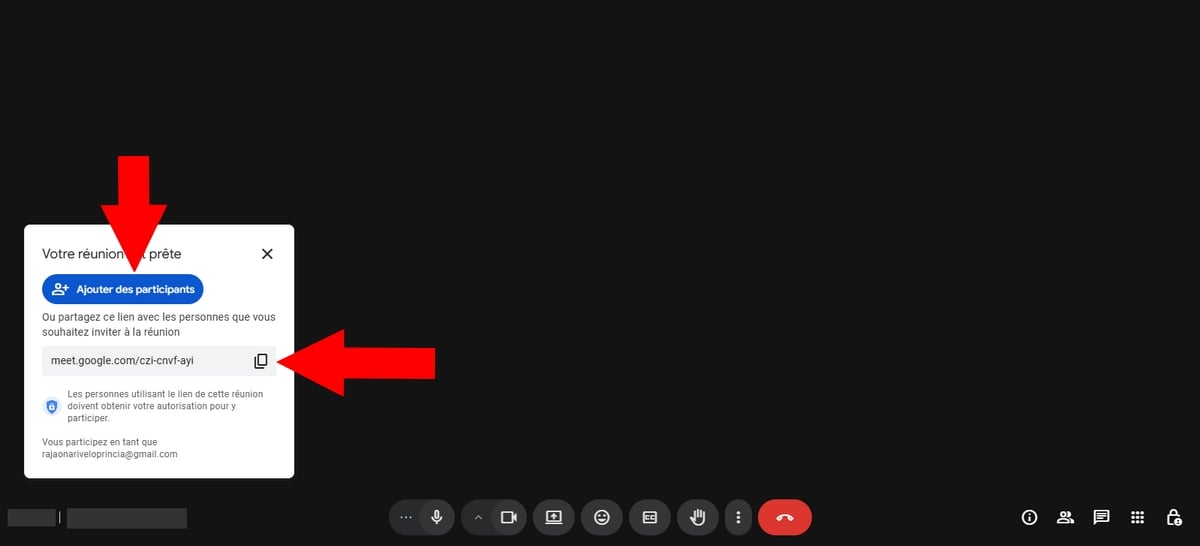
- Kamu juga bisa memilih untuk merencanakan di Google Agenda. Bagian berikut ini menjelaskan opsi ini secara rinci.
Masukkan kode atau tautan :
- Masukkan kode ke dalam kotak Masukkan kode atau tautan, lalu tekan Berpartisipasi.
2. Mengatur rapat dengan Google Kalender
- Buka perambanmu dan kunjungi Google Agenda.
- Pilih tanggal rapatmu, beri nama, lalu tekan Menambahkan waktu untuk memilih waktu.
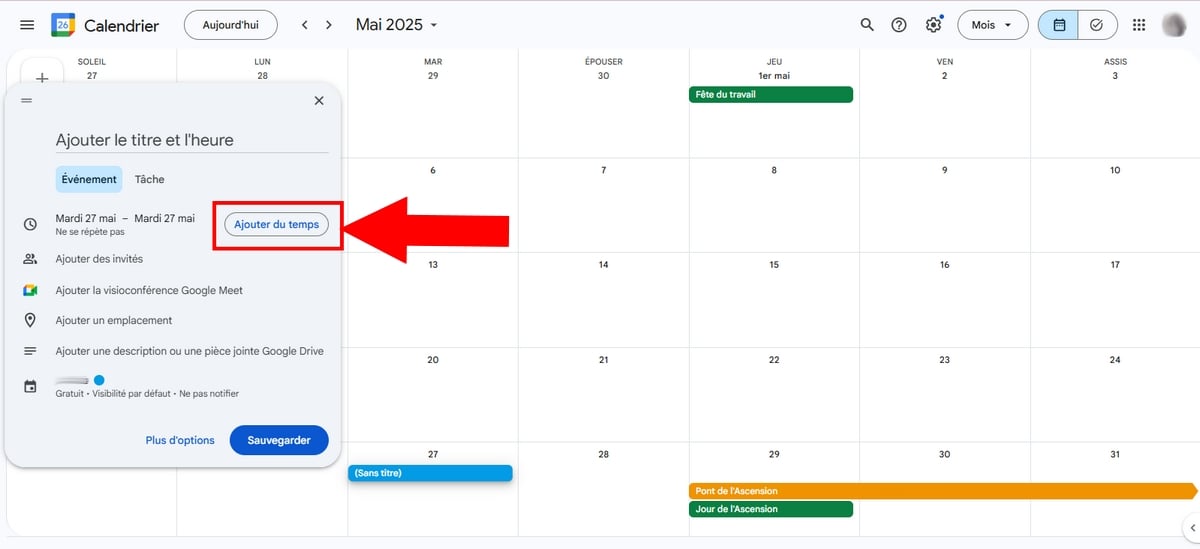
- Klik pada Tambahkan tamu, berikan informasi kepada mereka alamat email, lalu konfirmasikan dengan menekan Simpan.

- Kamu juga bisa mengklik Menambahkan konferensi video Google Meet untuk menghasilkan sebuah tautan siap untuk disalin.
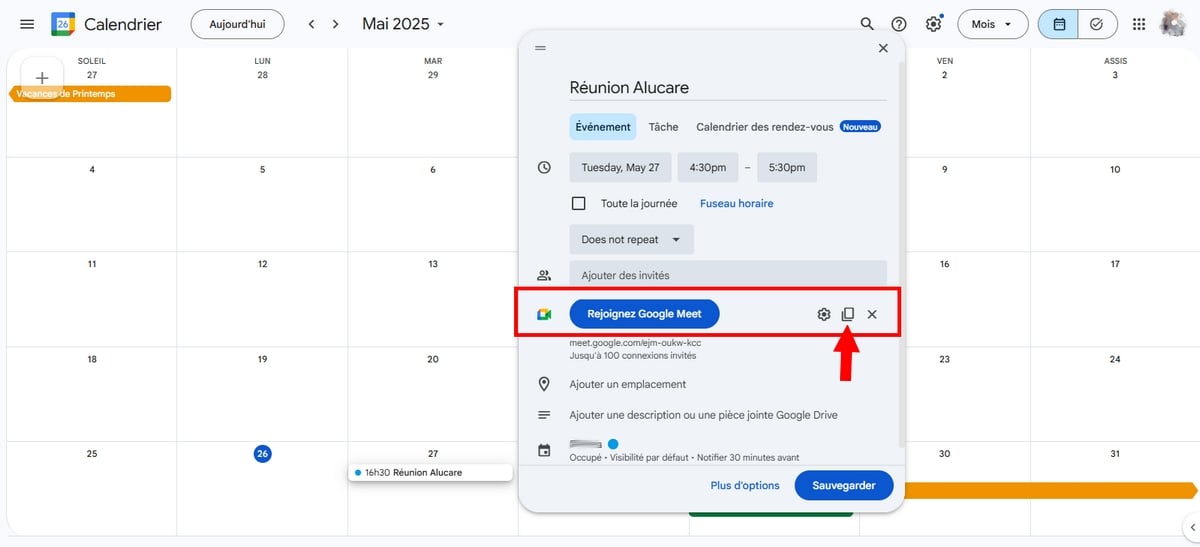
- Tekan Simpan, lalu mengonfirmasi’pengiriman email undangan kepada para peserta.

3. Bagaimana cara ikut serta dalam Google Meet?
Untuk bergabung dalam rapat, kamu memiliki 3 cara.
a) Dengan Gmail
- Klik pada tautan yang disediakan melalui email atau dengan mengklik tombol Bergabung melalui Google Meet.
- Dengan mengklik Berpartisipasi dengan Google Meet, kamu sudah bisa mengatur mikro dan kamera.
- Kemudian klik Mengambil bagian dalam rapat, Menggunakan mode pendamping Di mana Hadir untuk membagikan layar Anda.


b) Dengan tautan
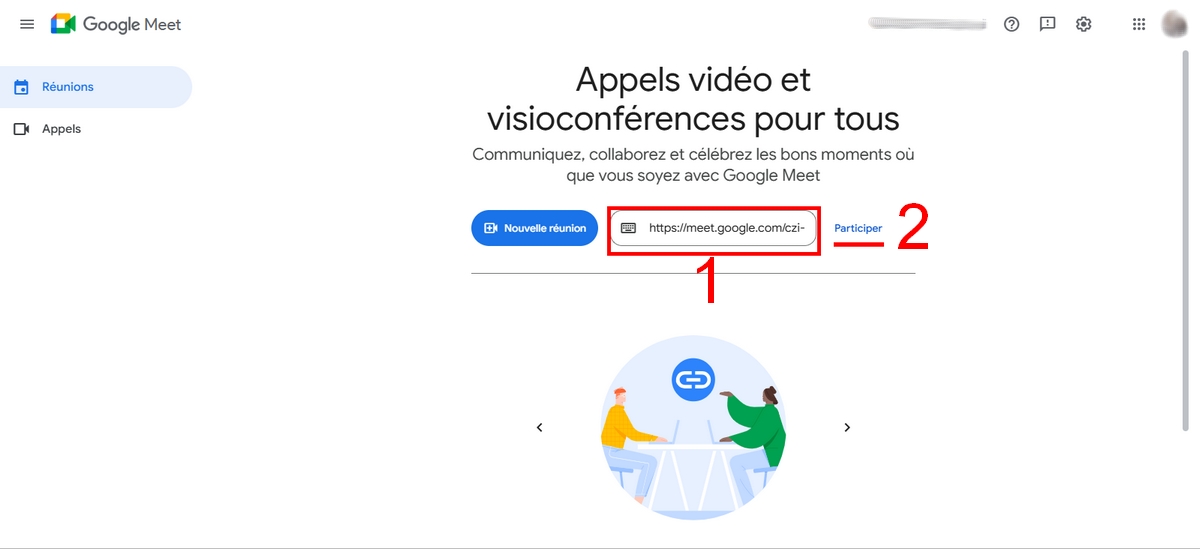
- Jika kamu telah diberi kode, cukup buka peramban dan salin kode tersebut langsung ke bilah pencarian,
- Atau, kamu bisa mencari platformnya, lalu masukkan kode tersebut ke dalam kotak Masukkan kode atau tautan lalu tekan "Ikut Serta".
c) Dengan Kalender Google
Teknik ini juga berlaku jika penyelenggara telah menjadwalkan rapat melalui Google Kalender.
- Kunjungi Google Kalender,
- Pilih pertemuan yang telah dijadwalkan, lalu klik tombol Bergabunglah di Google Meet,

- Kamu akan diarahkan ke halaman utama aplikasi tersebut, di mana kamu dapat atur mikrofon dan kamera kamu,
- Jika semuanya sudah benar, yang perlu kamu lakukan hanyalah mengklik tombol Tombol "Ikut Rapat".
Bagaimana cara menggunakan Google Meet di ponsel saya?
Di perangkat seluler, langkah-langkahnya hampir sama di Android dan pada iPhone. Ada dua hal yang harus dipenuhi sebelum memulai:
- Pasang’aplikasi Google Meet sejak Google Play Store (Android) atau’App Store (iOS).
- Masuk dengan akunmu Akun Google.
a) Membuat obrolan instan baru
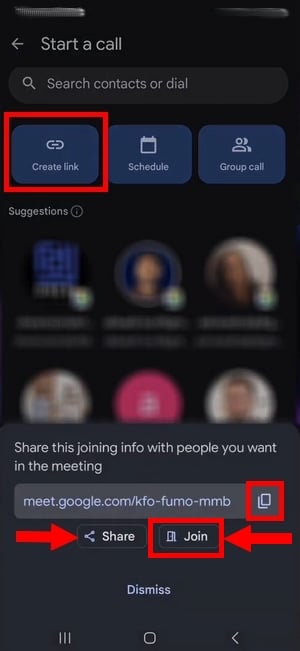
- Tekan tombol Baru di pojok kanan bawah, lalu klik Membuat tautan.
- Salin kode masukkan, lalu tekan Bagikan untuk mengirimkannya ke kontakmu atau ke media sosial.
- Kemudian tekan Mengambil bagian dalam rapat untuk mengatur suara, mikro dan kamera.
Di Android :
Di iPhone :

- Tekan Kontak kalau kamu sudah siap.
b) Menjadwalkan rapat
- Tekan Program.
- Pada Google Agenda, pilih Acara dan isi detailnya (judul, waktu, tamu), persis seperti di PC.
- Gunakan tombol Tambahkan tamu untuk mengundang peserta lain.

- Setelah semua kolom terisi, tekan Mencatat di kanan atas.
c) Menghadiri rapat
Dengan tautan atau kode:
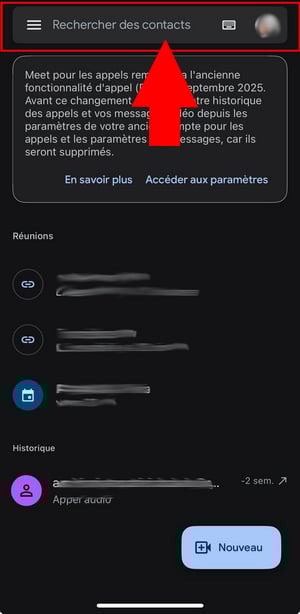
- Di pojok kanan atas, tekan tombol’ikon keyboard di bilah pencarian, ketik kode dari rapat, lalu tekan Kontak.
Dengan Kalender Google :
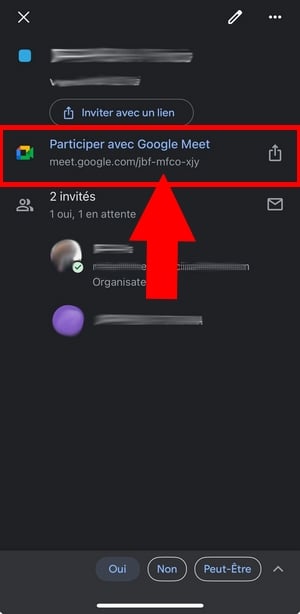
- Buka Google Agenda, pilih rapat yang kamu diundang, lalu tekan Berpartisipasi dengan Google Meet.
Dengan undangan yang diterima melalui email:
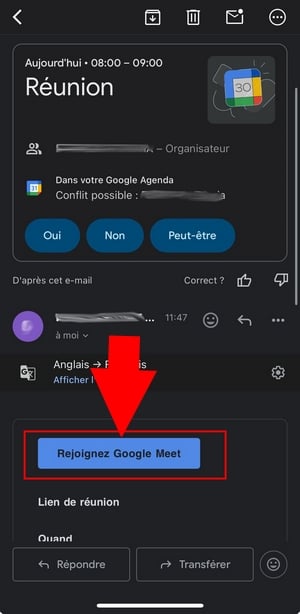
- Di emailmu, tekan Bergabung melalui Google Meet, atur mikro dan kamera, lalu tekan Kontak.
Semua yang perlu Anda ketahui tentang Google Meet
Setelah masuk ke dalam konferensi video, setiap ikon memiliki fungsinya masing-masing. Berikut cara membaca bilah alat dari kiri ke kanan, di PC.
- Di pojok kiri bawah ditampilkan nama orang tersebut yang membuat rapat tersebut, serta’waktu dan nama rapat tersebut.
- Bilah alat berisi, secara berurutan: mikroyang kamera, ikon CC (Di mana Teks terjemahan (tergantung versinya) untuk mengaktifkan subtitle langsung, dan ikon emoji untuk mengirim reaksi. Untuk memberikan reaksi yang lebih baik, temukan arti emoji.
- Panah yang mengarah ke atas, yang disebut Hadir sekarang, berfungsi untuk berbagi layar.
- Ikon Utama memungkinkan untuk mengangkat tangan saat panggilan berlangsung.
Ketika peserta mematikan kamera mereka, hanya foto profil tetap terlihat.

Itu tiga poin kecil, di sebelah ikon tangan, memberikan akses ke beberapa opsi. Opsi pertama memungkinkan Anda mengelola streaming atau’merekam rapat.
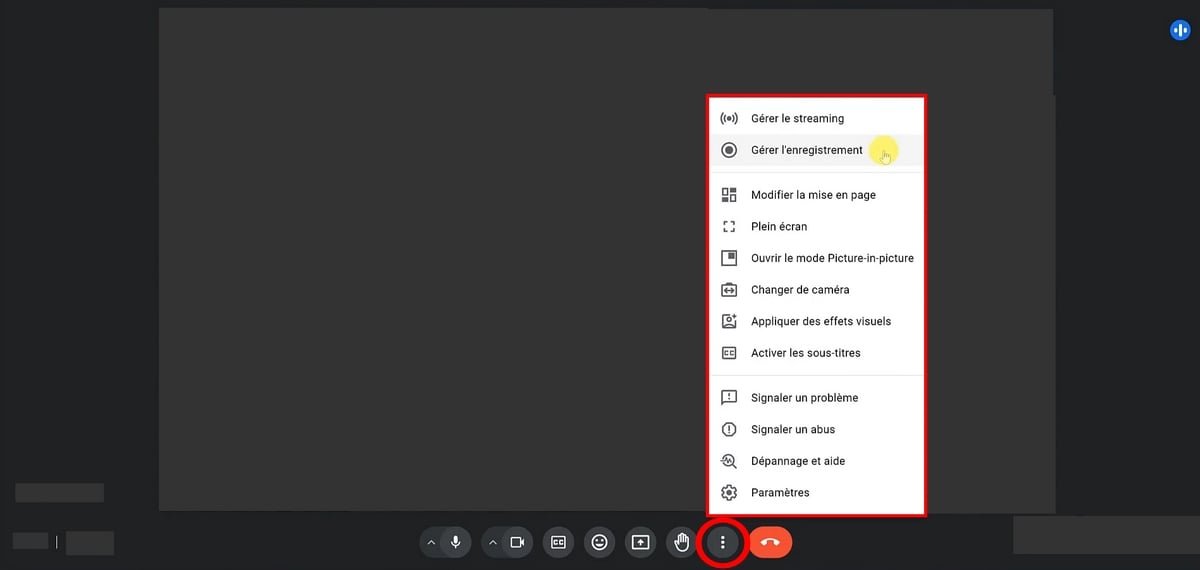
Dengan akun gratis, dua opsi pertama tidak terlihat. Berikut ini yang akan kamu temukan jika menggunakan akun yang kompatibel:
- Mengubah tata letak : mode Mosaik menampilkan semua orang, mode Proyektor menonjolkan orang yang sedang berbicara, dan bilah samping menempatkan pembicara di tengah dan menempatkan yang lain di sebelah kanan.
- Mengatur ke layar penuh agar memenuhi seluruh layar.
- Picture in picture untuk memindahkan panggilanmu ke jendela lain.
- Latar belakang dan gambar : buramkan latar belakangmu, tambahkan filter, atau ganti latar belakang videomu.
- Rambu-rambu jika terjadi masalah atau penyalahgunaan.
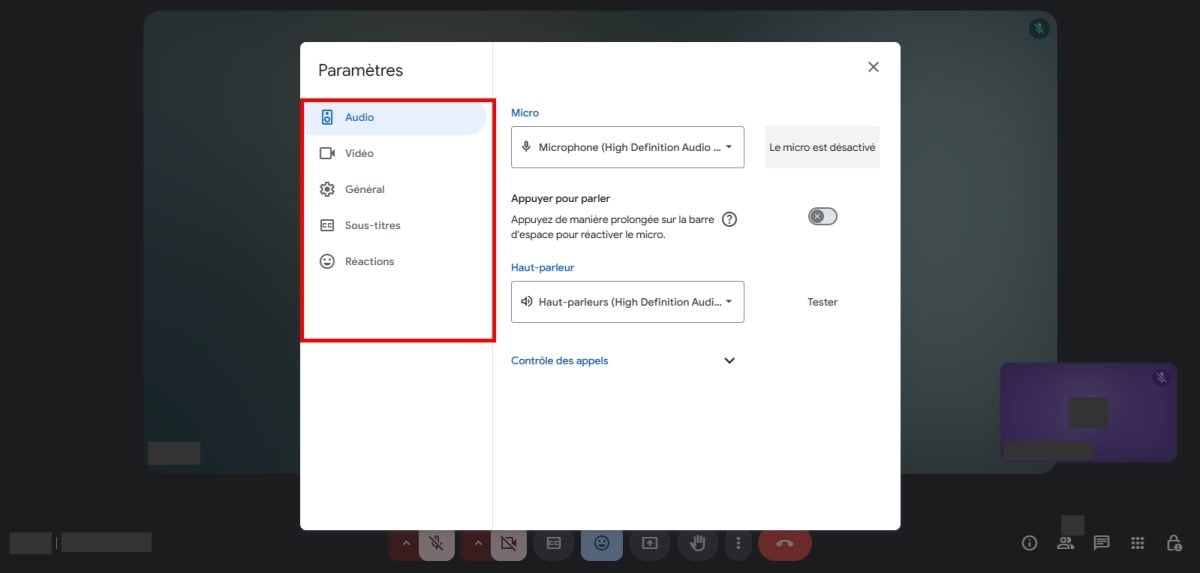
- Parameter.
Di sebelah kanan layar, terdapat tiga ikon tambahan:
- Ikon Info (I) menampilkan informasi rapat, termasuk tautan untuk dibagikan.
- Ikon peserta menampilkan jumlah orang yang sedang online.
- Itu gelembung percakapan buka kucing dari pertemuan tersebut.

- Tab Kegiatan meluncurkan sebuah pendaftaran dari rapat tersebut, hanya tersedia dalam edisi Google Workspace kompatibel.

- itu gembok kecil memungkinkan’penyelenggara mempertahankan kendali atas rapat, terutama dalam memutuskan apakah akan memberikan atau tidak hak-hak administrator kepada para peserta (misalnya, mematikan mikrofon peserta lain).

- Dalam edisi ini Google Workspace, kamu juga bisa mencatat selama rapat dengan mengklik pulpen di kanan atas.

FAQ
Bagaimana cara membuat akun Google Meet?
Kamu hanya perlu sebuah Akun Google (sebuah alamat Gmail). Akun ini memberi kamu akses ke Google Meet gratis, tanpa perlu menginstal apa pun.
Bagaimana cara mengirim tautan Google Meet?
Selama rapat, buka kucing, salin alamat rapat tersebut dan tempelkan di mana saja yang kamu inginkan (email, pesan, media sosial).
Bagaimana cara membalas undangan Google Meet?
Pilih salah satu dari opsi yang ditawarkan dalam email ini: Ya, Tidak Di mana Mungkin. L’penyelenggara akan menerima balasanmu melalui email. Saat waktunya tiba, klik Bergabung melalui Google Meet untuk ikut serta.
Bagaimana cara mengaktifkan kamera di Google Meet?
Klik pada’ikon kamera di bilah alat untuk mengaktifkan atau menonaktifkannya. Saat pertama kali, perambanmu akan meminta’izin izin akses ke kamera: setujui izin ini agar Anda dapat terlihat.
Bagaimana cara mengaktifkan mikrofon di Google Meet?
- Klik pada’ikon mikrofon untuk mengaktifkan atau mematikan mikrofonmu. Jika tanda tersebut dicoret, berarti mikrofon dalam keadaan mati.
- Jika perambanmu meminta kamu untuk’mengizinkan akses ke mikrofon, klik Mengesahkan.
Bagaimana cara melakukan berbagi layar di Google Meet?
- Klik ikon tersebut Hadir sekarang (panah ke atas) di bilah alat bagian bawah.

- Pilih yang area untuk dibagikan : sebuah jendela, tab tertentu, atau’layar penuh. Layar penuh ini mencegahmu melewatkan detail apa pun selama presentasi.

- Klik pada Bagikankemudian pada Berhenti berbagi setelah kamu selesai. Para tamu pun dapat menggunakan fitur ini.
Catatan: pada Mac, mengutamakan peramban Chrome Di mana Firefox agar proses berbagi berjalan lancar.
Bagaimana cara membagikan dokumen di Google Meet?
Untuk berbagi dokumen, kamu punya dua pilihan:
- Bagikan layar Anda dengan memilih tab dokumen (Google Docs, Slides Di mana Sheets) agar semua orang bisa menyaksikannya secara langsung.
- Kirim tautan dokumen langsung ke dalam kucing dari pertemuan tersebut.
Bagaimana cara mengubah nama saya di Google Meet?
Jika kamu sudah masuk dengan akunmu Akun Google, cukup ubah nama akun tersebut.
Siapa saja yang dapat menggunakan Google Meet?
Setiap pengguna yang memiliki sebuah Akun Google Di mana Gmail (gratis) dapat mengakses platform tersebut. Akun-akun Google Workspace (berbayar) juga membuka akses ke fitur-fitur yang dirancang khusus untuk perusahaan. Meet dapat diakses melalui browser di PC dan melalui’aplikasi seluler pada Android seperti pada iOS.
Berapa banyak orang yang bisa diundang ke Google Meet?
Hanya dengan akun Google, kamu bisa mengumpulkan hingga 100 orang untuk 1 jam maksimum. Untuk melampaui batas ini, kamu memerlukan edisi Google Workspace kompatibel.
Bagaimana cara membuat rapat Google Meet tanpa ruang tunggu?
Yang tercepat tetaplah memulai rapat instan : klik Pertemuan barukemudian pada Memulai rapat instan. Selanjutnya, salin tautan dan bagikan kepada kontak-kontakmu.
Bagaimana cara mengaburkan latar belakang di Google Meet?
- Klik pada tiga poin kecilkemudian pada Latar belakang dan efek. Pilih salah satu dari opsi berikut: membuatnya sedikit buram, membuatnya sangat buram Di mana tambahkan latar belakangmu sendiri.
- Untuk menonaktifkan efek tersebut, klik kembali opsi yang telah dipilih.

Bagaimana cara meninggalkan Google Meet?
Klik pada’ikon telepon merah. Untuk kembali ke rapat, klik kemudian pada Mengintegrasikan kembali pertemuan.
Mode Pendamping Google Meet: apa itu?
Ini adalah fitur yang memungkinkan kamu bergabung dalam panggilan video di sebuah layar kedua.
- Klik pada Masukkan kode atau tautan, lalu tempelkan kode dari pertemuan tersebut.
- Tekan Berpartisipasikemudian pada Cara lain untuk terlibat.
- Klik pada Meminta untuk menggunakan mode pendamping dan tunggu hingga penyelenggara menyetujui permohonanmu.
Senang mendengarnya: l’suara dinonaktifkan dalam mode pendamping, tapi kamu tetap bisa mengaktifkan kamera.










 Bahasa Indonesia